Quando você descobre que o lançamento de um produto em pré-venda vai atrasar, a primeira decisão é adiar ou cancelar. No adiamento, você informa a nova data de envio aos clientes e cancela e reembolsa só os pedidos de quem não pode esperar. Se o produto foi cancelado, você cancela todos os pedidos de pré-venda dele e devolve o valor recebido.
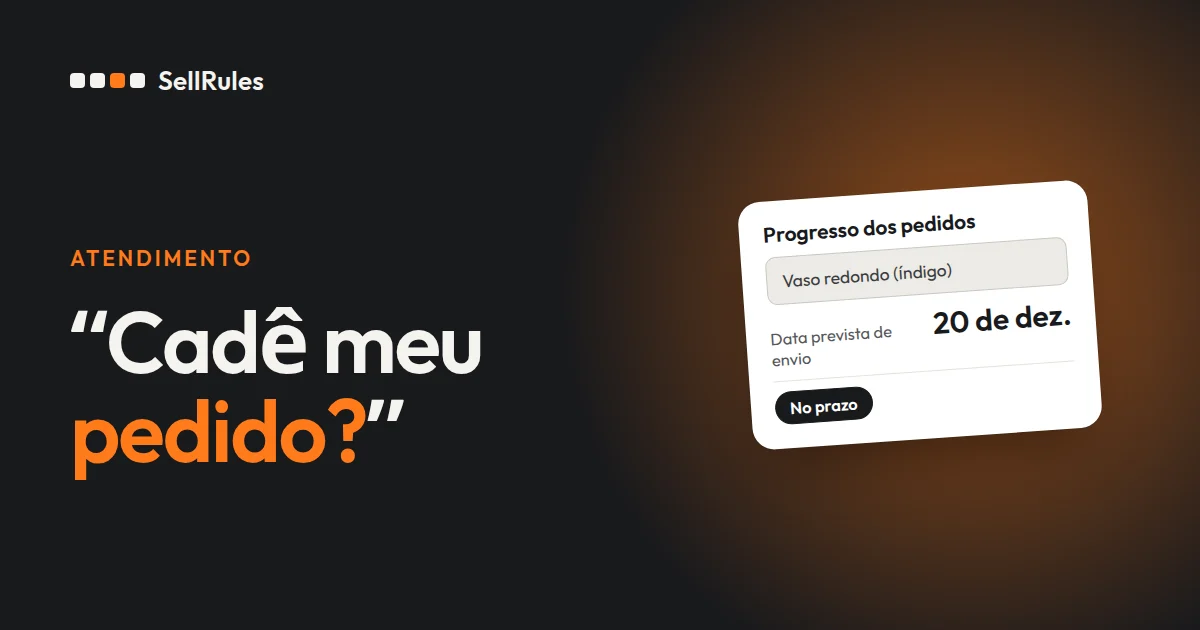
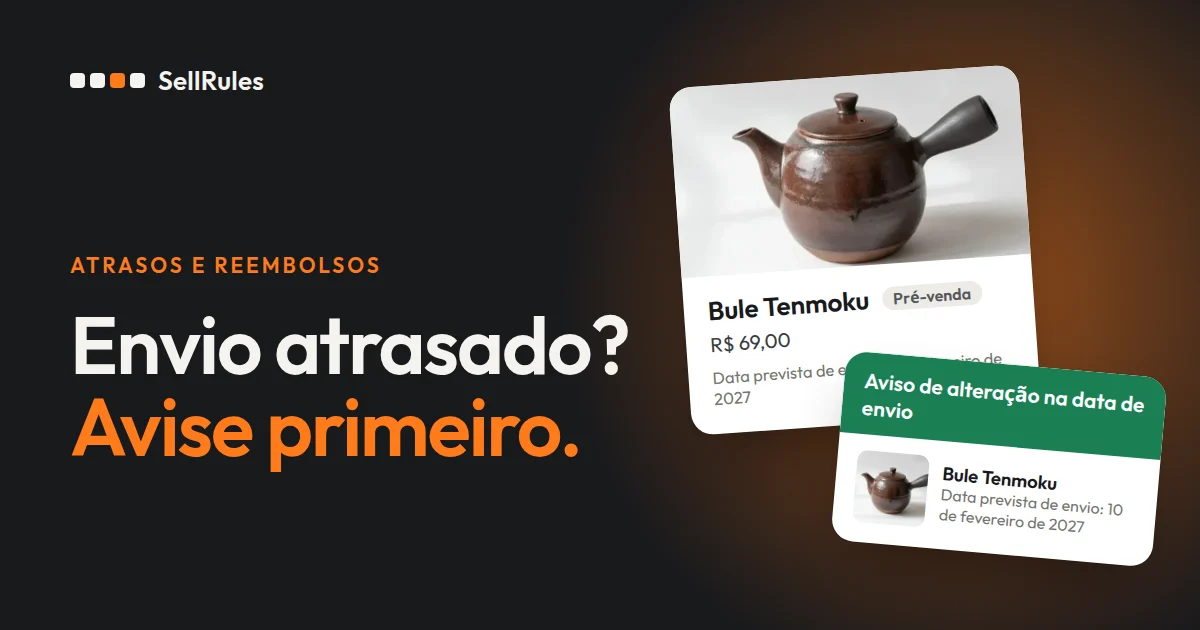
Com o SellRules, basta alterar a data de envio em “Progresso dos pedidos” para o cliente receber o aviso de atraso. Os pedidos com depósito são cancelados e reembolsados na mesma tela, e os pedidos pagos integralmente são cancelados na tela de pedidos da Shopify.
Adiamento ou cancelamento: tabela rápida do que fazer em cada caso
| Situação | O que comunicar ao cliente | O que fazer com os pedidos |
|---|---|---|
| Adiamento, com a nova data definida | A nova data de envio e o motivo | Cancelar e reembolsar só os pedidos de quem não pode esperar |
| Adiamento, ainda sem data | Que o envio vai atrasar e quando você volta a dar notícias | Parar de aceitar novos pedidos e atender os cancelamentos de quem não pode esperar |
| Chegada ou produção cancelada | Que o produto foi cancelado, e como e quando sai o reembolso | Cancelar e reembolsar todos os pedidos de pré-venda do produto |
Em qualquer um dos casos, comece parando de aceitar novos pedidos de pré-venda. Quanto menos pedidos entrarem depois que o atraso está confirmado, menos avisos e reembolsos você terá de fazer. No SellRules, ao clicar em “Pausar vendas” na programação de vendas, a página do produto mostra “Venda encerrada” no lugar do botão de compra e deixa de aceitar novos pedidos. As datas e o limite configurados são mantidos, então dá para retomar as vendas pela mesma tela.
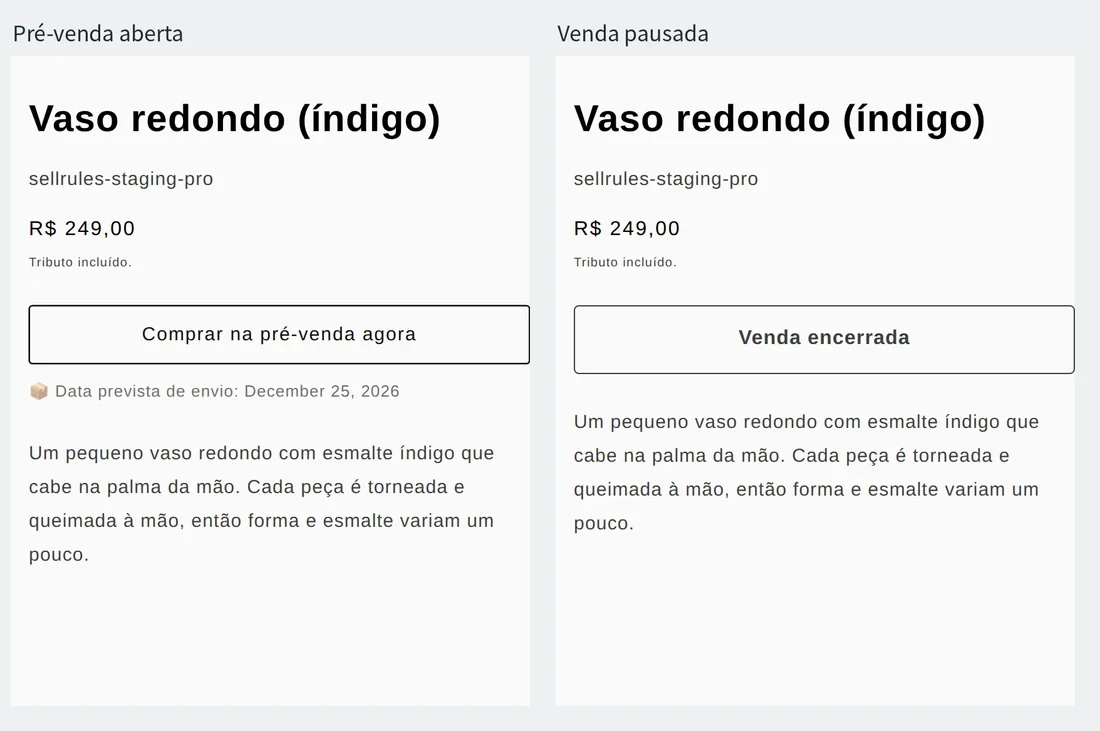
Em um adiamento ainda sem data, não informe uma previsão incerta. O SellRules envia o aviso de atraso toda vez que a data de envio é adiada; se você mexer na data várias vezes, o cliente recebe um e-mail a cada mudança.
Qual é a diferença de resolver só com os recursos padrão da Shopify
Adiamento e cancelamento: só com os recursos padrão da Shopify e com o SellRules
Só recursos padrão da Shopify
SellRules
A Shopify já oferece, sem nenhum aplicativo, o cancelamento e o reembolso de pedidos e o e-mail de cancelamento para o cliente. O que dá trabalho é a etapa anterior: avisar todos os clientes de que o envio vai atrasar, já com a nova data. Só com os recursos padrão, você escreve e envia um e-mail para cada pedido e precisa anotar por conta própria para quem já enviou.
No adiamento: como informar a nova data de envio
Alterar 1 pedido por vez
Em “Progresso dos pedidos” do SellRules, clique em “Editar data de envio” na linha do pedido. A janela que abre se chama “Alterar data de envio”.
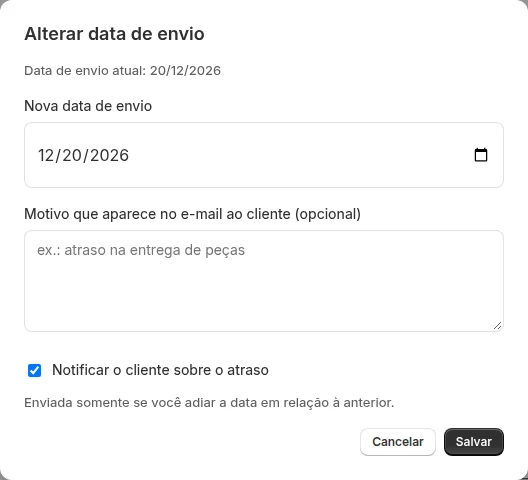
Escolha a “Nova data de envio”, escreva o motivo do atraso em “Motivo que aparece no e-mail ao cliente (opcional)” e salve com “Notificar o cliente sobre o atraso” marcado. O aviso só é enviado quando a nova data fica depois da anterior. Se você antecipar a data ou salvar sem mudá-la, nada é enviado.
O cliente recebe um e-mail cujo assunto começa com “[Aviso] Alteração na data de envio de”, seguido do nome do produto.
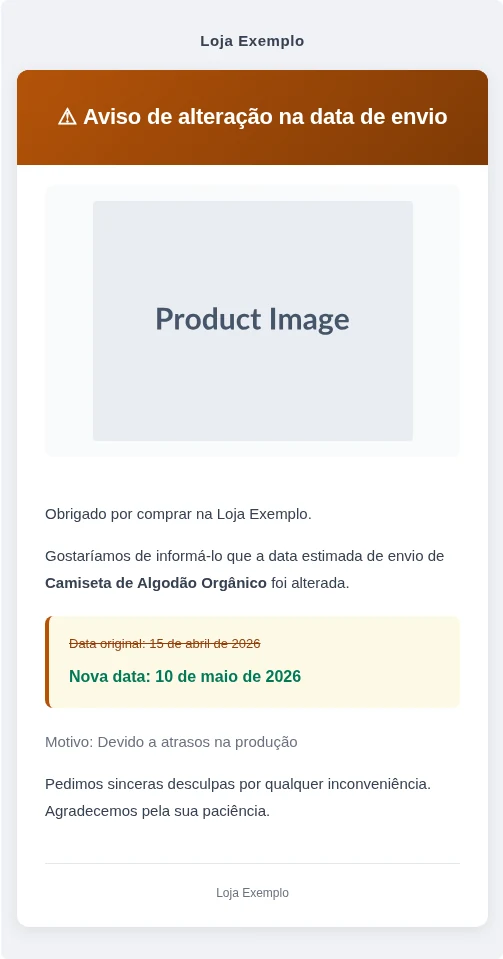
A data original aparece riscada e a nova data vem em negrito logo abaixo, de modo que o cliente vê de imediato o que mudou e quanto.
Esse e-mail não traz nenhuma orientação sobre cancelamento. Se você quer que o cliente escolha entre esperar e cancelar, escreva isso no campo do motivo. O campo aceita até 500 caracteres: depois de explicar o atraso, informe até quando você aceita cancelamentos e por onde o cliente deve falar com a loja.
O envio vai atrasar por causa de um atraso na produção. Se você não puder esperar, responda a este e-mail até 20 de dezembro. Cancelamos o pedido e devolvemos o valor integral.
Alterar vários pedidos de uma vez
Quando há vários pedidos do mesmo produto, marque a caixa à esquerda de cada pedido em “Progresso dos pedidos” e clique em “Editar data de envio em massa”. Para selecionar todos os pedidos que atendem ao filtro da lista, clique em “Selecionar todos os X pedidos correspondentes”, que aparece na tela. Ao salvar, a mensagem “Data de envio atualizada para X pedidos (Y notificados)” mostra quantos avisos foram enviados.
Se você mudou a data na programação de vendas
O aviso de atraso também é enviado automaticamente quando você adia a “Data estimada de envio” na programação de vendas. Só que esse aviso não leva o motivo da alteração. Se você quer incluir a orientação sobre cancelamento, altere a data de envio dos pedidos como explicado acima. O passo a passo para mudar o prazo de produtos sob encomenda está no artigo sobre venda sob encomenda.
Cancelamento e reembolso: o passo a passo muda conforme o pagamento recebido
Seja no adiamento, quando um cliente pede para cancelar, seja no cancelamento do produto, quando você cancela todos os pedidos, o caminho para cancelar depende de como o pagamento foi recebido.
| Pagamento do pedido | Onde cancelar | Reembolso |
|---|---|---|
| Valor integral recebido na compra | Tela do pedido na Shopify | Você escolhe o destino do reembolso na tela de cancelamento |
| Depósito recebido, saldo ainda em aberto | “Progresso dos pedidos” do SellRules | O valor recebido volta para a forma de pagamento original |
| Comprado junto com produtos normais | “Reembolsar” na tela do pedido na Shopify | Você reembolsa só a parte do produto em pré-venda |
Pedidos pagos integralmente: cancele na Shopify
Na tela do pedido na Shopify, abra “Mais ações”, no canto superior direito, e escolha “Cancelar pedido”.
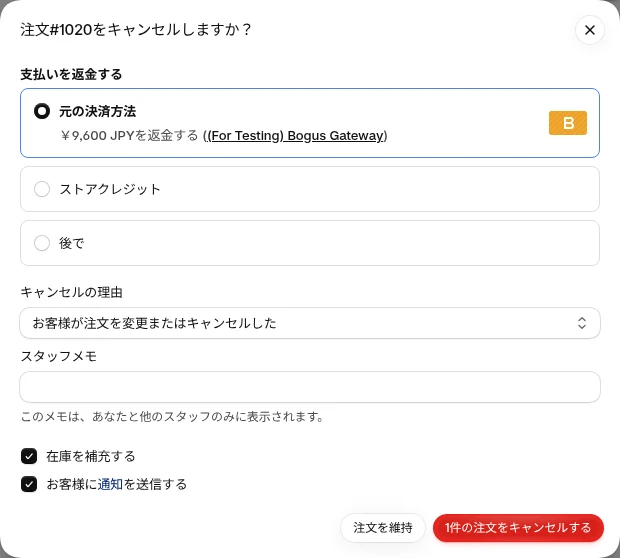
Nessa tela você decide 4 coisas.
- “Reembolsar pagamento”: a opção inicial devolve o valor integral para a “Forma de pagamento original”. “Crédito na loja” devolve como saldo para usar na loja, e “Mais tarde” só cancela o pedido agora e deixa o reembolso para depois
- “Motivo do cancelamento”: se o produto foi cancelado, escolha um motivo que indique que a decisão partiu da loja
- “Reabastecer estoque”: se você repuser o estoque de um produto que não vai chegar, a contagem fica com unidades que não existem. No cancelamento do produto, desmarque a caixa ou revise o estoque depois
- “Enviar uma notificação ao cliente”: com a caixa marcada, o cliente recebe o e-mail de cancelamento da Shopify
Ao clicar no botão que cancela 1 pedido, o cancelamento e o reembolso são feitos de uma vez. Quando um pedido de pré-venda é cancelado na Shopify, o SellRules também envia ao cliente a confirmação de cancelamento; somada à notificação da Shopify, o cliente recebe 2 e-mails. Para ficar com 1 só, desmarque “Enviar uma notificação ao cliente” na tela da Shopify ou desative a confirmação de cancelamento em “Modelos de e-mail” do SellRules (plano Launch).
Se o produto foi cancelado e os pedidos são muitos, você pode selecioná-los na lista de pedidos da Shopify e cancelar em massa. O máximo por vez é de 250 pedidos. Segundo a Central de Ajuda da Shopify, no cancelamento em massa a tela de confirmação do reembolso pode não aparecer e o valor integral ser reembolsado; se houver pedidos já reembolsados na seleção, existe o risco de reembolso em dobro. Pedidos já reembolsados, ou aqueles em que você quer escolher o destino do reembolso, devem ser cancelados 1 por vez.
Pedidos com depósito: cancele pelo SellRules
Um pedido recebido com “Depósito e pagamento do saldo” ainda tem o pagamento do saldo agendado. Pedidos com pagamento agendado nem sempre podem ser cancelados na tela de pedidos da Shopify; por isso, cancele pelo SellRules.
Em “Progresso dos pedidos”, clique em “Detalhes” no pedido e, na janela “Detalhes da cobrança do saldo”, clique em “Cancelar este pedido”.
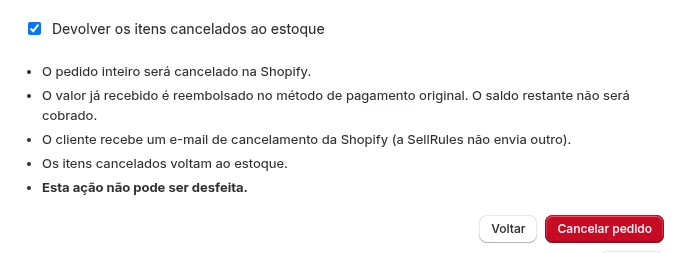
“Confirmar cancelamento” mostra o “Reembolso estimado”, que é o valor recebido menos o que já foi reembolsado. Ao clicar em “Cancelar pedido”, o pedido inteiro é cancelado na Shopify, o valor recebido volta para a forma de pagamento original e o saldo não é cobrado. O cliente recebe o e-mail de cancelamento da Shopify, e o SellRules não envia outro. Se o produto foi cancelado e não vai chegar, desmarque “Devolver os itens cancelados ao estoque” antes de confirmar.
Se a cobrança automática do saldo estiver em andamento, o cancelamento só é executado depois que sai o resultado dessa cobrança. Pedidos que incluem produtos normais não podem ser cancelados por aqui; resolva esses na tela de pedidos da Shopify.
Se o adiamento só muda a data de envio, você também pode manter o pedido e prorrogar o vencimento do saldo. Na mesma janela “Detalhes da cobrança do saldo”, preencha “Nova data de vencimento” e clique em “Alterar vencimento”: as condições de pagamento na Shopify são atualizadas e o cliente recebe o aviso de mudança de vencimento.
Pedidos que também têm produtos normais: reembolse só o produto em pré-venda
Se o produto normal já foi enviado, ou ainda vai ser, e você quer cancelar só o produto em pré-venda, clique em “Reembolsar”, no canto superior direito da tela do pedido.
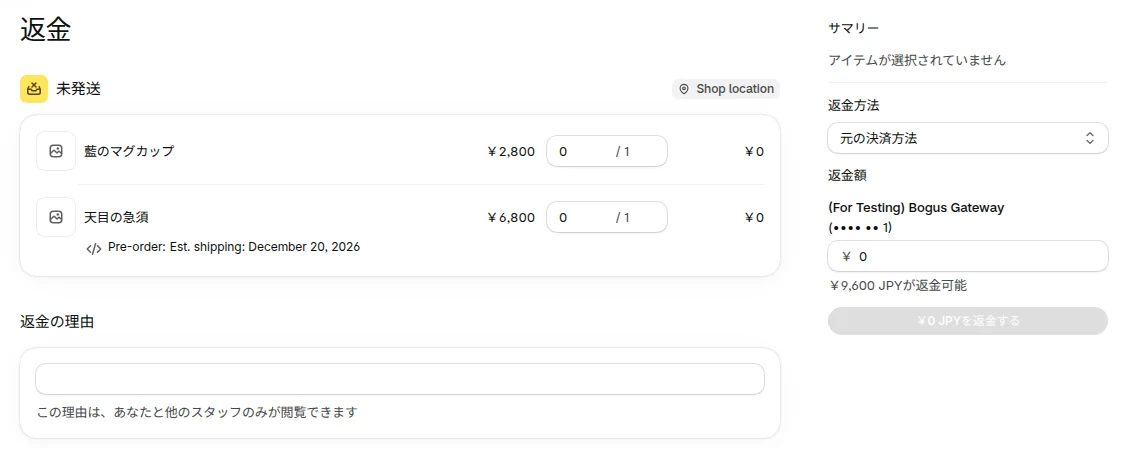
Preencha a quantidade só na linha do produto em pré-venda, e o valor correspondente entra no total a reembolsar. Essa linha mostra a data de envio que o SellRules registrou quando o produto foi colocado no carrinho, o que permite distinguir qual item é de pré-venda. O campo “Motivo do reembolso” é visto apenas pela equipe da loja; a explicação ao cliente precisa ser enviada à parte.
Reembolso de pedidos pagos por transferência bancária ou Pix direto para a loja
Quando o pagamento foi recebido fora da Shopify, como em uma forma de pagamento manual (transferência bancária ou Pix feito direto para a conta da loja), registrar o cancelamento ou o reembolso na Shopify não devolve o dinheiro ao cliente. Quem faz a devolução é a loja, transferindo o valor para a conta do cliente.
No e-mail que avisa o cancelamento do produto, peça que o cliente responda com os dados para a devolução (a chave Pix ou o banco, a agência, o tipo e o número da conta e o nome do titular) e informe em quanto tempo você pretende fazer a transferência. Depois de transferir, registre o reembolso no pedido na Shopify para que o status do pagamento fique igual ao que aconteceu de fato.
O que o SellRules faz depois do cancelamento
Quando um pedido de pré-venda é cancelado na Shopify, o SellRules faz 3 coisas automaticamente.
- Envia ao cliente a confirmação de cancelamento (menos nos pedidos cancelados pelo próprio SellRules)
- Nos produtos com limite de unidades em pré-venda, devolve as unidades canceladas ao que ainda pode ser vendido. Um produto que tinha parado por atingir o limite volta a aceitar pedidos
- Nos produtos com restrição de quantidade por cliente, retira as unidades canceladas do registro de compras daquele cliente
Se você não quer que o produto cancelado volte a aceitar pedidos, clique em “Pausar vendas” na programação de vendas antes de começar os cancelamentos.
Por fim, confira os pedidos que restaram
Terminados os cancelamentos e os reembolsos, veja se a situação dos pedidos bate com o que você comunicou.
- Em “Pedidos” da Shopify, filtre pelo nome do produto e pela tag “Pre-order”. O SellRules marca os pedidos de pré-venda com a tag “Pre-order” e os pedidos sob encomenda com a tag “Made to order”
- No cancelamento do produto, confira se o número de pedidos cancelados e reembolsados está correto. Se o status de pagamento de um pedido não passou para “Reembolsado”, ou o reembolso ficou para “Mais tarde”, ou o pagamento foi por transferência ou Pix e a devolução ainda não foi feita
- No adiamento, filtre por “Atraso” em “Progresso dos pedidos” do SellRules e confira quantos pedidos receberam a nova data. Com “Exportar CSV”, você guarda a lista e não precisa procurar a cada pergunta de cliente
Quando as configurações do SellRules não resolvem, e com quem falar
Nos casos abaixo, a solução fica fora das telas do SellRules.
- Pedidos enviados só em parte: a Shopify não permite cancelar o pedido inteiro. Reembolse a parte do produto em pré-venda que não foi enviada, em “Reembolsar”, na tela do pedido
- Pedidos em que você perdeu uma contestação aberta na operadora do cartão (chargeback): cancele deixando o reembolso para “Mais tarde”. Segundo a Central de Ajuda da Shopify, assim você evita o reembolso em dobro
- Pedidos criados por outro aplicativo ou em processamento em um serviço externo de envio: antes de cancelar, pode ser preciso cancelar também nesse aplicativo ou nesse serviço
Se algo nas telas do SellRules não ficou claro, envie o URL da loja, o número do pedido, o que você clicou e a mensagem que apareceu pela página de contato ou por “Reportar bug”, no rodapé do aplicativo.
Perguntas frequentes
O cliente consegue cancelar sozinho um pedido de pré-venda com depósito?
Consegue. O lembrete de pagamento do saldo e o aviso de mudança de vencimento enviados pelo SellRules trazem o link “Cancelar este pedido”. A página aberta pelo link mostra o reembolso estimado, e o cliente cancela o pedido sem precisar falar com a loja. Isso serve para quando, depois de avisar o adiamento, você quer que o cliente que não pode esperar decida por conta própria.
Quando cancelo e reembolso um pedido, a taxa de pagamento é devolvida?
Segundo a Central de Ajuda da Shopify, o reembolso não devolve a taxa de transação de cartão cobrada no pagamento original. Ao reembolsar todos os pedidos de um produto cancelado, você devolve o valor inteiro recebido, e a taxa fica como custo da loja.
Preço
A alteração da data de envio, o aviso de atraso e os filtros de “Progresso dos pedidos” funcionam também no plano Free. Nele, o limite é de 10 pedidos de pré-venda e sob encomenda, somados desde a instalação.
Para reescrever o aviso de atraso com as palavras da sua loja, desativar a confirmação de cancelamento ou aceitar pré-vendas com depósito e, em um adiamento, prorrogar o vencimento do saldo ou cancelar o pedido, use o plano Launch (US$ 7,99 por mês). O SellRules é instalado pela Shopify App Store, onde você também confere o preço e os dias de teste gratuito.
SellRules: planos e preços
| Preço mensal | LaunchTodas as funcionalidades incluídas | FreeComeçar com um produto |
|---|---|---|
| Preço mensal | US$ 7,99 por mês | grátis |
| Teste gratuito | 10 dias | Nenhum |
| Pedidos de pré-venda e sob encomenda | Ilimitado | Até 10 no total |
| E-mails de reposição e início de venda (Notify Me) | Ilimitado | Até 15 no total (não é renovado todos os meses) |
| Limites de compra | Sem limite de produtos | Até 1 produto |
| E-mails de notificação personalizáveis | Sim | Não |
| Pagamentos com depósito | Sim | Não |
Pré-vendas, produção sob encomenda, avisos de reposição, restrições de compra, troca automática quando o estoque acaba, pagamentos com depósito e processamento de pedidos estão incluídos no plano Launch.
Os primeiros 10 dias do plano Launch são grátis. Se você desinstalar o app durante o teste, não haverá cobrança.
No plano Launch, os e-mails de reposição e início de venda não têm limite de envio. As mensagens obrigatórias, como confirmações de pedido, informações de envio e avisos de pagamento do saldo, são enviadas em todos os planos, independentemente do limite.
Os planos Standard e Pro não aceitam novas adesões. As lojas que já usam esses planos mantêm as condições atuais.
Veja também estes artigos.
- O que comunicar ao cliente antes da compra e até a entrega: como avisar o cliente da pré-venda
- Os tipos de e-mail que o cliente recebe e como mudar o texto: como personalizar os e-mails de pré-venda e reposição
- Receber uma parte do valor na compra e cobrar o saldo depois: como receber um depósito na pré-venda
- Em que momento receber o valor da pré-venda: quando receber o pagamento de uma pré-venda
- Escolher o jeito de vender, como pré-venda, sob encomenda ou quantidade limitada: como escolher entre venda antecipada e venda limitada
O passo a passo de cancelamento da Shopify e o limite do cancelamento em massa seguem o artigo “Cancelamento de pedidos” da Central de Ajuda da Shopify (consultado em 14 de novembro de 2026).