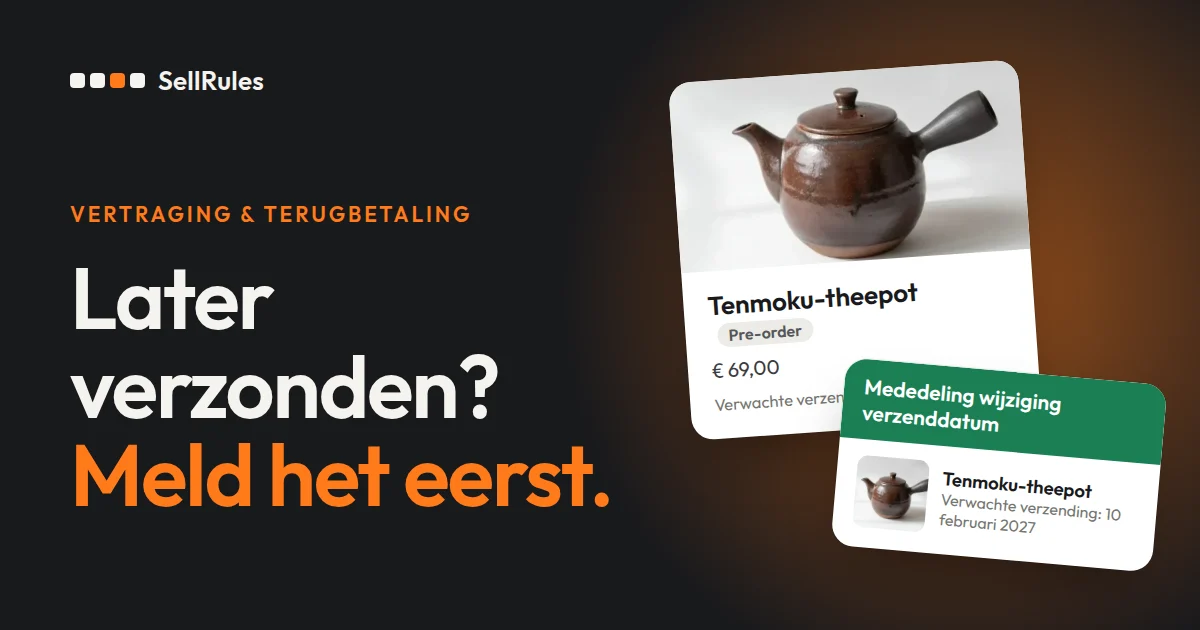
Weet je dat een pre-orderproduct later komt, beslis dan eerst of je uitstelt of schrapt. Bij uitstel geef je je klanten de nieuwe verzenddatum door en annuleer je alleen de bestellingen van wie niet wil wachten, met terugbetaling. Bij schrappen annuleer je alle pre-orders voor dat product en betaal je het ontvangen bedrag terug.
Gebruik je SellRules, dan hoef je in “Bestellingsvoortgang” alleen de verzenddatum te wijzigen en krijgt de klant een vertragingsmelding. Bestellingen met een aanbetaling annuleer je in hetzelfde scherm, inclusief terugbetaling. Bestellingen die volledig zijn betaald, annuleer je in het bestelscherm van Shopify.
Uitstel of schrappen: overzicht van wat je doet
| Situatie | Bericht aan de klant | Wat je met de bestelling doet |
|---|---|---|
| Uitstel, en de nieuwe datum staat vast | De nieuwe verzenddatum en de reden doorgeven | Alleen de bestellingen annuleren en terugbetalen van klanten die niet willen wachten |
| Uitstel, maar de datum staat nog niet vast | Laten weten dat het later wordt en wanneer je weer iets laat horen | Geen nieuwe bestellingen aannemen en annuleringen verwerken van klanten die niet willen wachten |
| Levering of productie is geschrapt | Laten weten dat het product niet komt en hoe en wanneer je terugbetaalt | Alle pre-orders voor dat product annuleren en terugbetalen |
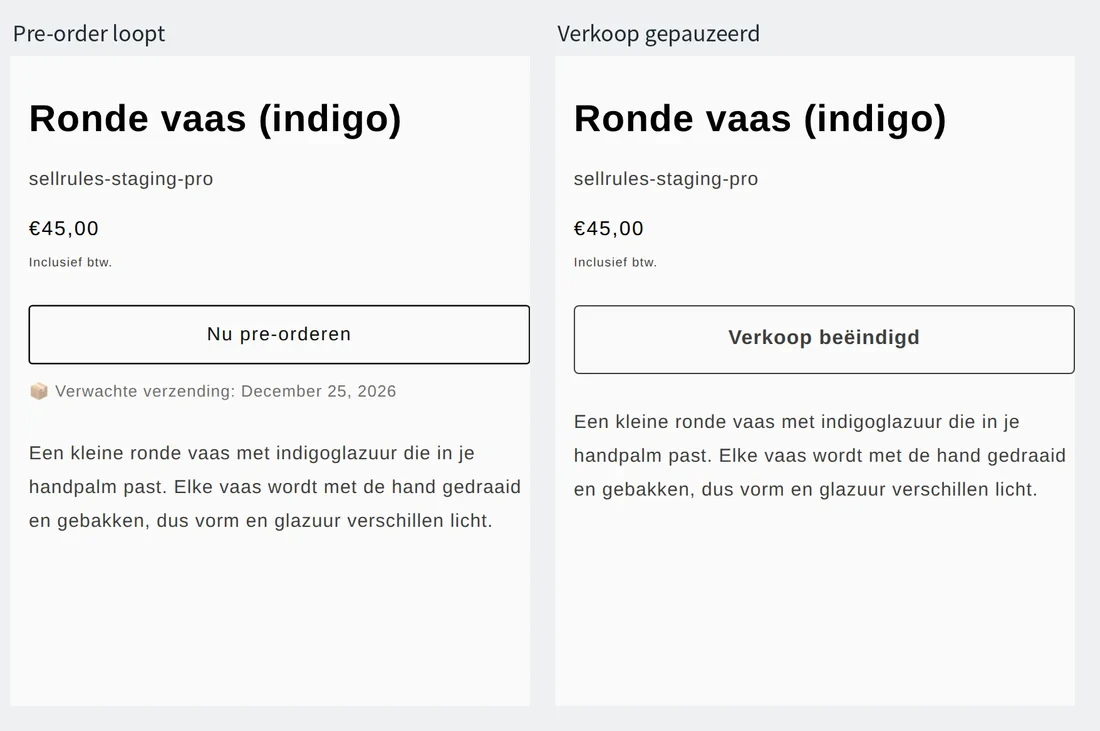
In alle gevallen stop je eerst met het aannemen van nieuwe pre-orders. Hoe minder bestellingen er nog binnenkomen nadat de vertraging vaststaat, hoe minder berichten en terugbetalingen erbij komen. In SellRules klik je in de verkoopplanning op “Verkoop pauzeren”. Op de plek van de koopknop staat dan “Verkoop beëindigd” en je neemt geen nieuwe pre-orders meer aan. De datums en het maximum blijven bewaard, dus hervatten doe je vanuit hetzelfde scherm.
Staat de nieuwe datum nog niet vast, vul dan geen datum in waar je niet zeker van bent. SellRules stuurt de vertragingsmelding elke keer dat je de verzenddatum naar later verzet. Verschuif je de datum een paar keer, dan krijgt je klant elke keer een mail.
Het verschil met alleen de standaardfuncties van Shopify
Uitstel en schrappen afhandelen: alleen de standaardfuncties van Shopify of SellRules
Alleen standaardfuncties van Shopify
SellRules
Annuleren, terugbetalen en een annuleringsbericht aan de klant zitten ook in de standaardfuncties van Shopify. Het werk zit in de stap daarvoor: iedereen laten weten dat het later wordt, met de nieuwe datum erbij. Met alleen de standaardfuncties schrijf en verstuur je per bestelling een mail en houd je zelf bij wie je al hebt gemaild.
Bij uitstel: de nieuwe verzenddatum doorgeven
Eén bestelling wijzigen
Klik in “Bestellingsvoortgang” van SellRules in de rij van de bestelling op “Verzenddatum wijzigen”.
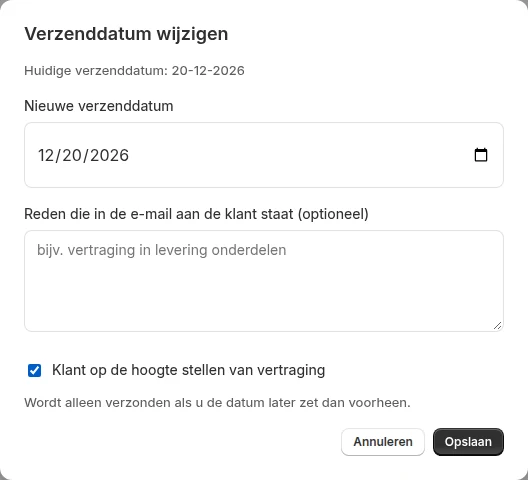
Kies de “Nieuwe verzenddatum”, schrijf bij “Reden die in de e-mail aan de klant staat (optioneel)” waarom het later wordt, laat “Klant op de hoogte stellen van vertraging” aangevinkt en sla op. De melding gaat alleen de deur uit als je de datum later zet dan de vorige verzenddatum. Zet je de datum eerder of sla je op zonder de datum te wijzigen, dan wordt er niets verstuurd.
Je klant krijgt een mail met het onderwerp “[Mededeling] Wijziging verzenddatum voor Producttitel”.
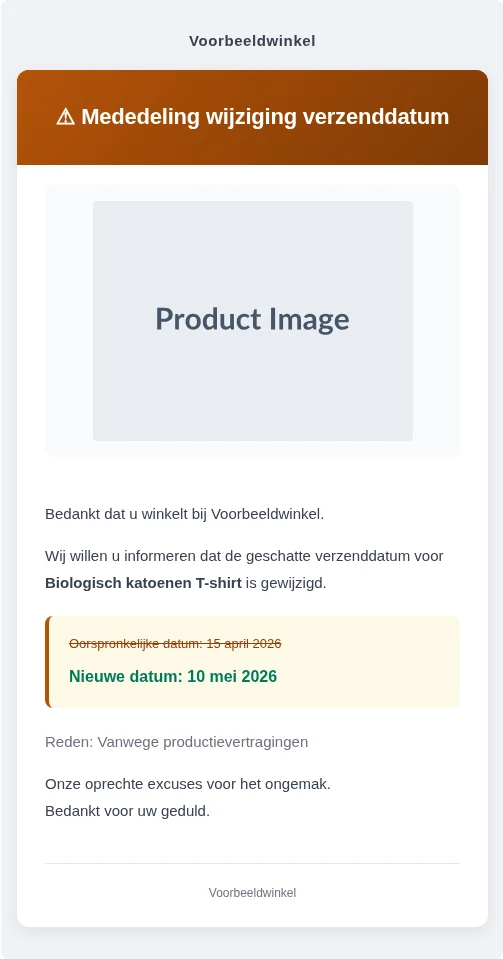
De oorspronkelijke datum is doorgestreept en de nieuwe datum staat er vet onder, zodat je klant meteen ziet wat er verandert en hoeveel.
In deze mail staat niets over annuleren. Wil je je klant laten kiezen tussen wachten en annuleren, zet dat dan in het veld voor de reden. Daar passen 500 tekens in, dus na de reden voor de vertraging kun je de uiterste datum voor annuleren en je contactgegevens kwijt.
Door een vertraging in de productie verzenden we later. Wil je niet wachten, beantwoord deze mail dan uiterlijk 20 december. We annuleren je bestelling en betalen het volledige bedrag terug.
Meerdere bestellingen tegelijk wijzigen
Heb je meerdere bestellingen voor hetzelfde product, vink ze dan in “Bestellingsvoortgang” links aan en klik op “Verzenddatum in bulk wijzigen”. Wil je alle bestellingen selecteren die aan het filter voldoen, klik dan op de regel “Alle … overeenkomende bestellingen selecteren” die verschijnt. Na het opslaan staat er “Verzenddatum bijgewerkt voor … bestellingen (… op de hoogte gesteld)”, zodat je weet hoeveel meldingen er zijn verstuurd.
Als je de datum in de verkoopplanning verschuift
Zet je in de verkoopplanning de “Geschatte verzenddatum” naar later, dan gaat de vertragingsmelding ook automatisch uit. Alleen staat er in die melding geen reden. Wil je er uitleg over annuleren bij zetten, wijzig dan de verzenddatum van de bestellingen op de manier die hierboven staat. Hoe je de verzendtermijn van op bestelling gemaakte producten wijzigt, lees je in het artikel over producten op bestelling maken.
Annuleren en terugbetalen: de stappen hangen af van hoe er is betaald
Of een klant bij uitstel wil annuleren of dat je bij schrappen alles annuleert: hoe je een bestelling annuleert, hangt af van de manier waarop je de betaling hebt ontvangen.
| Betaling van de bestelling | Waar je annuleert | Terugbetaling |
|---|---|---|
| Volledig betaald bij het bestellen | Het bestelscherm van Shopify | In het annuleerscherm kies je waarheen je terugbetaalt |
| Aanbetaling gedaan, restbedrag staat nog open | “Bestellingsvoortgang” van SellRules | Het ontvangen bedrag gaat terug naar de oorspronkelijke betaalmethode |
| Samen met een gewoon product gekocht | “Terugbetaling” in het bestelscherm van Shopify | Je betaalt alleen het pre-orderproduct terug |
Volledig betaalde bestellingen: annuleren in Shopify
Kies in het bestelscherm van Shopify rechtsboven bij “Meer acties” voor “Bestelling annuleren”.
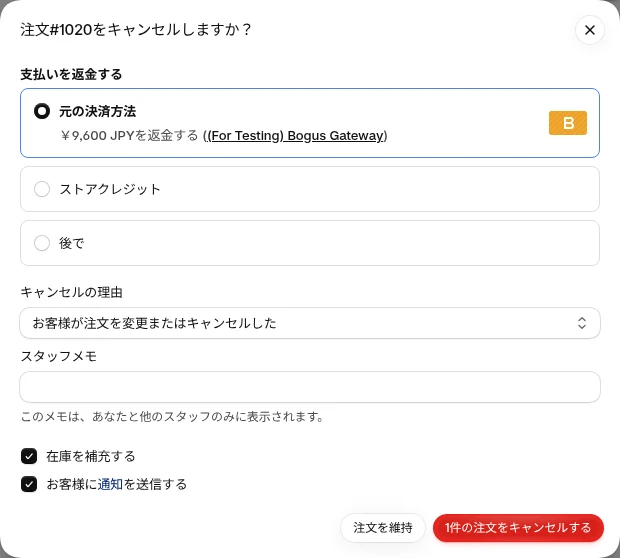
In dit scherm beslis je vier dingen:
- De terugbetaling: standaard gaat het volledige bedrag terug naar de “Oorspronkelijke betaalmethode”. Met “Winkeltegoed” geef je het terug als tegoed voor je winkel. Met “Later” annuleer je nu alleen en betaal je daarna terug
- “Reden voor annulering”: kies bij schrappen een reden die bij de winkel ligt
- “Voorraad herbevoorraden”: vul je de voorraad aan voor een product dat niet meer binnenkomt, dan staat er een aantal in je voorraad dat niet bestaat. Zet bij schrappen het vinkje uit of pas de voorraad later aan
- “Een melding naar de klant verzenden”: met het vinkje aan krijgt de klant de annuleringsmail van Shopify
Met de knop om de bestelling te annuleren regel je de annulering en de terugbetaling in één keer. Wordt een pre-order in Shopify geannuleerd, dan stuurt SellRules de klant ook een annuleringsbevestiging. Samen met de melding van Shopify krijgt je klant dus twee mails. Wil je er maar één, zet dan in het scherm van Shopify het vinkje bij de melding aan de klant uit, of zet in “E-mailsjablonen” van SellRules de annuleringsbevestiging uit (Launch-abonnement).
Heb je bij schrappen veel bestellingen, dan kun je ze in het bestellingenoverzicht van Shopify selecteren en in bulk annuleren. Je kunt er maximaal 250 tegelijk selecteren. Volgens Shopify Help wordt bij annuleren in bulk soms het volledige bedrag terugbetaald zonder dat je een bevestigingsscherm ziet, en kan een bestelling die je al had terugbetaald dubbel worden terugbetaald. Bestellingen die al zijn terugbetaald of waarbij je zelf wilt kiezen waarheen het geld gaat, annuleer je één voor één.
Bestellingen met een aanbetaling: annuleren in SellRules
Aan een bestelling met “Aanbetaling en restbetaling” hangt nog een betalingsschema voor het restbedrag. Zo'n bestelling kun je in het bestelscherm van Shopify soms niet annuleren. Annuleer hem daarom vanuit SellRules.
Klik in “Bestellingsvoortgang” bij de bestelling op “Details” en klik in “Details incasso restbedrag” op “Deze bestelling annuleren”.
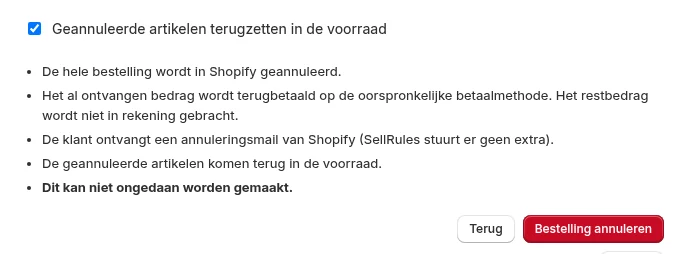
Bij “Annulering bevestigen” staat de “Verwachte terugbetaling”: het ontvangen bedrag min wat al is terugbetaald. Klik je op “Bestelling annuleren”, dan wordt de hele bestelling in Shopify geannuleerd, gaat het ontvangen bedrag terug naar de oorspronkelijke betaalmethode en wordt het restbedrag niet in rekening gebracht. De klant krijgt de annuleringsmail van Shopify en SellRules stuurt er geen tweede achteraan. Komt het product bij schrappen niet meer binnen, zet dan eerst het vinkje bij “Geannuleerde artikelen terugzetten in de voorraad” uit.
Loopt de automatische incasso van het restbedrag op dat moment, dan wordt de bestelling geannuleerd zodra het resultaat bekend is. Een bestelling waarin ook een gewoon product zit, kun je hier niet annuleren. Die handel je af in het bestelscherm van Shopify.
Schuift bij uitstel alleen de datum op, dan kun je ook de vervaldatum van het restbedrag verzetten in plaats van te annuleren. Vul in hetzelfde venster “Details incasso restbedrag” bij “Nieuwe vervaldatum” een datum in en klik op “Vervaldatum wijzigen”. De betalingsvoorwaarden in Shopify worden aangepast en de klant krijgt een melding over de gewijzigde vervaldatum.
Samen met een gewoon product gekocht: alleen het pre-orderproduct terugbetalen
Heb je het gewone product al verzonden of ga je dat nog doen, en wil je alleen het pre-orderproduct annuleren? Klik dan rechtsboven in het bestelscherm op “Terugbetalen”.
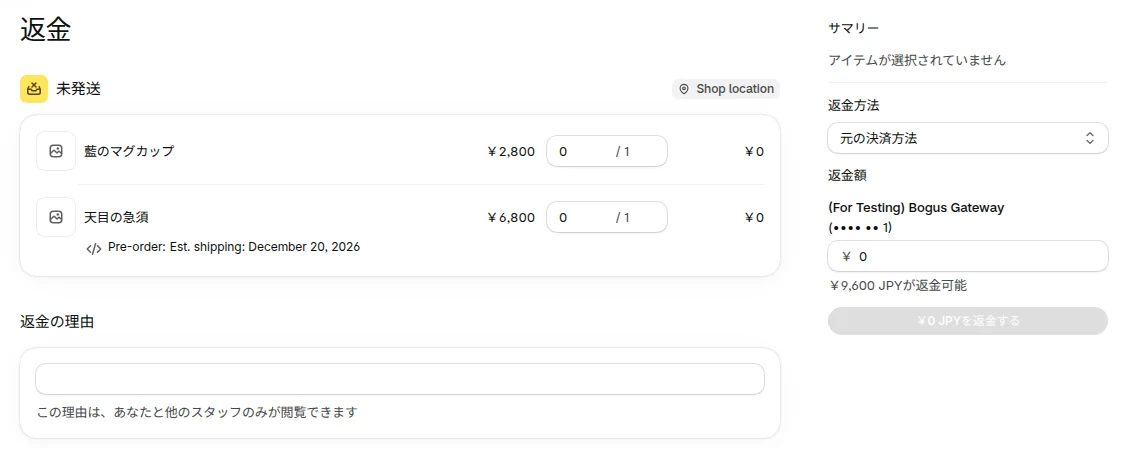
Vul alleen in de rij van het pre-orderproduct een aantal in, dan komt dat bedrag in het terug te betalen bedrag te staan. In de rij van het pre-orderproduct staat de verzenddatum die SellRules heeft toegevoegd toen het product in de winkelwagen ging. Zo zie je welk product de pre-order is. De reden voor de terugbetaling is alleen zichtbaar voor medewerkers van je winkel. Je klant informeer je dus apart.
Bestellingen terugbetalen die per bankoverschrijving zijn betaald
Heb je de betaling buiten Shopify ontvangen, bijvoorbeeld met een handmatige betaalmethode zoals een bankoverschrijving, dan gaat er geen geld terug naar de klant als je in Shopify annuleert of een terugbetaling vastlegt. Je maakt het bedrag zelf over naar de rekening van de klant.
Vraag in de mail waarin je laat weten dat het product niet komt om het IBAN en de naam van de rekeninghouder, en zet erbij wanneer je ongeveer overmaakt. Leg na het overmaken de terugbetaling vast in de bestelling in Shopify, zodat de betalingsstatus klopt met wat er echt is gebeurd.
Wat SellRules doet na een annulering
Wordt een pre-order in Shopify geannuleerd, dan doet SellRules automatisch drie dingen:
- De klant een annuleringsbevestiging sturen (behalve bij bestellingen die je vanuit SellRules hebt geannuleerd)
- Bij producten met een “Maximaal totaal aantal artikelen” het geannuleerde aantal weer vrijgeven. Een product dat was gestopt omdat het maximum was bereikt, neemt weer bestellingen aan
- Bij producten met een aankoopbeperking het geannuleerde aantal uit de aankoopgeschiedenis van die klant halen
Wil je niet dat een geschrapt product weer bestellingen aanneemt, klik dan in de verkoopplanning op “Verkoop pauzeren” voordat je begint met annuleren.
Tot slot: de overgebleven bestellingen nalopen
Ben je klaar met annuleren en terugbetalen, controleer dan of de status van de bestellingen klopt met wat je klanten hebt laten weten.
- Filter in Shopify bij “Bestellingen” op de productnaam en de tag “Pre-order”. SellRules zet de tag “Pre-order” op pre-orders en de tag “Made to order” op bestellingen voor op bestelling gemaakte producten
- Bij schrappen: kijk of het aantal geannuleerde en terugbetaalde bestellingen klopt. Staat de betalingsstatus van een bestelling niet op “Terugbetaald”, dan heb je daar “Later” gekozen voor de terugbetaling, of is de bestelling per bankoverschrijving betaald en heb je nog niet overgemaakt
- Bij uitstel: zet in “Bestellingsvoortgang” van SellRules het filter “Vertraging” op “Alleen vertraagd” en controleer het aantal bestellingen waarvoor je een nieuwe datum hebt doorgegeven. Met “CSV exporteren” bewaar je de lijst, zodat je bij vragen niet steeds hoeft te zoeken
Als de instellingen van SellRules niet genoeg zijn, en waar je terechtkunt
In de volgende gevallen los je het buiten de schermen van SellRules op.
- Bestellingen die al deels zijn verzonden: in Shopify kun je de hele bestelling dan niet meer annuleren. Betaal het pre-orderproduct dat je nog niet hebt verzonden terug met “Terugbetaling” in het bestelscherm
- Bestellingen waarbij je een chargeback bij de kaartuitgever hebt verloren: annuleer met “Later” als keuze voor de terugbetaling. Volgens Shopify Help voorkom je zo een dubbele terugbetaling
- Bestellingen die door een andere app zijn aangemaakt of die bij een externe fulfilmentdienst in behandeling zijn: soms moet je ze eerst in die app of bij die dienst annuleren
Is iets in de schermen van SellRules niet duidelijk, stuur ons dan via de contactpagina of via “Bugmelding” onderaan het scherm van de app de URL van je winkel, het bestelnummer, wat je hebt aangeklikt en de melding die je zag.
Veelgestelde vragen
Kan een klant een bestelling met een aanbetaling zelf annuleren?
Ja. In de herinnering voor het restbedrag en in de melding over een gewijzigde vervaldatum die SellRules verstuurt, staat de link “Deze bestelling annuleren”. Op de pagina achter die link staat de verwachte terugbetaling en kan de klant de bestelling annuleren zonder contact op te nemen met je winkel. Dat is handig als je na een melding over uitstel wilt dat klanten die niet willen wachten zelf kunnen kiezen.
Krijg ik de transactiekosten terug als ik een bestelling annuleer en terugbetaal?
Nee. Volgens Shopify Help krijg je de transactiekosten van de creditcard voor de oorspronkelijke betaling niet terug als je terugbetaalt. Betaal je bij schrappen alle bestellingen terug, dan geef je het volledige ontvangen bedrag terug en blijven de kosten voor rekening van je winkel.
Prijzen
De verzenddatum wijzigen, de vertragingsmelding en het filteren in “Bestellingsvoortgang” werken ook met het Free-abonnement. Met het Free-abonnement neem je vanaf de installatie in totaal tot 10 bestellingen aan voor pre-orders en op bestelling gemaakte producten.
Wil je de tekst van de vertragingsmelding in de woorden van je winkel zetten, de annuleringsbevestiging uitzetten, of pre-orders met een aanbetaling aannemen en bij uitstel de vervaldatum van het restbedrag verzetten of bestellingen annuleren, dan gebruik je het Launch-abonnement (US$ 7,99 per maand). Je installeert SellRules via de Shopify App Store. Daar vind je ook de prijzen en het aantal dagen van de gratis proefperiode.
SellRules: abonnementen en prijzen
| Maandprijs | LaunchAlle functies inbegrepen | FreeBeginnen met één product |
|---|---|---|
| Maandprijs | US$ 7,99 per maand | gratis |
| Gratis proefperiode | 10 dagen | Geen |
| Pre-orders en op bestelling gemaakte bestellingen | Onbeperkt | Tot 10 in totaal |
| E-mails bij terug op voorraad en start van de verkoop (Notify Me) | Onbeperkt | Tot 15 in totaal (wordt niet maandelijks aangevuld) |
| Aankoopbeperkingen | Geen limiet op producten | Tot 1 product |
| Aanpasbare meldingsmails | Ja | Nee |
| Aanbetaling en restbetaling | Ja | Nee |
Pre-orders, op bestelling gemaakte producten, terug-op-voorraadmeldingen, aankoopbeperkingen, omschakelen bij uitverkocht, aanbetalingen en orderverwerking zijn allemaal inbegrepen in het Launch-abonnement.
De eerste 10 dagen van het Launch-abonnement zijn gratis. Als u de app tijdens de proefperiode verwijdert, worden er geen kosten in rekening gebracht.
Met het Launch-abonnement is er geen verzendlimiet voor e-mails bij terug op voorraad en de start van de verkoop. Verplichte berichten, zoals orderbevestigingen, verzendberichten en herinneringen voor de restbetaling, worden in elk abonnement verzonden, ongeacht de limiet.
De Standard en Pro-abonnementen zijn gesloten voor nieuwe aanmeldingen. Winkels die deze abonnementen al hebben, behouden hun huidige voorwaarden.
Deze artikelen sluiten hierop aan.
- Wat je klanten meldt van vóór de aankoop tot de levering: Klanten informeren bij pre-orders in Shopify
- Welke mails je klanten krijgen en hoe je de tekst aanpast: Pre-order- en voorraadmails in Shopify aanpassen
- Een deel van het bedrag vooraf ontvangen en het restbedrag later in rekening brengen: Aanbetaling vragen bij pre-orders in Shopify
- Wanneer je het bedrag van een pre-order ontvangt: Wanneer ontvang je de betaling van een Shopify-pre-order?
- Kiezen tussen pre-order, op bestelling maken, een beperkt aantal en andere manieren van verkopen: Voorverkoop en gelimiteerde verkoop in Shopify
De stappen voor annuleren in Shopify en het aantal bestellingen bij annuleren in bulk komen uit Shopify Help “Bestellingen annuleren” (gecontroleerd op 14 november 2026).