発売延期・入荷中止になったら|予約注文のキャンセル・返金・お客様への連絡
目次
予約販売の商品が遅れるとわかったら、まず発売を延期するのか、入荷を中止してキャンセルするのかを決めましょう。延期にする場合は、お客様へ新しい発送予定日を伝え、待てない方の注文だけをキャンセル・返金します。中止にする場合は、その商品の予約注文をすべてキャンセルし、受け取った代金を返金してください。
SellRulesをお使いなら、「注文進行」から発送予定日を変更するだけで、お客様へ遅延のお知らせメールを送れます。「一部先払い」で受けた注文は同じ画面からキャンセルと返金ができ、全額支払い済みの注文はShopifyの注文画面からキャンセルします。
延期か中止か:状況別の対応
| 状況 | お客様に伝えること | 注文への対応 |
|---|---|---|
| 延期になり、新しい発送予定日が決まっている | 新しい発送予定日と遅れる理由 | 待てないお客様の注文だけをキャンセル・返金する |
| 延期になるが、新しい日付がまだ決まっていない | 発送が遅れることと、次の連絡予定時期 | 新規の予約を止め、待てないお客様からのキャンセルを受け付ける |
| 入荷や生産そのものが中止になった | 販売中止になったことと、返金の方法・時期 | その商品の予約注文をすべてキャンセル・返金する |
どのケースでも、最初にすべきことは新規の予約受付を止めることです。遅れがわかった時点で受付を止めておけば、連絡や返金が必要になるお客様がこれ以上増えません。
SellRulesの「販売スケジュール」で「販売を一時停止」をクリックすると、商品ページの購入ボタンの位置に「販売終了」と表示され、新しい予約注文は入らなくなります。設定していた日付や上限数はそのまま残るため、同じ画面から販売を再開できます。
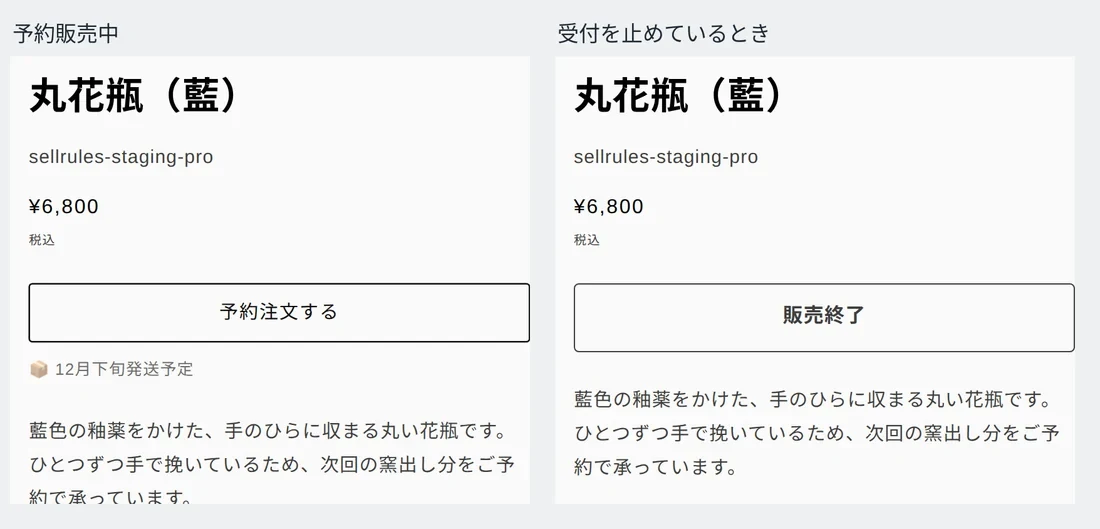
発送が遅れるものの、新しい発送予定日がまだ決まっていないときは、曖昧な日付を入れないでください。SellRulesは発送予定日が以前より後ろにずれるたびに遅延通知を送るため、予定を何度も書き換えると、お客様へその都度メールが届いてしまいます。
Shopifyのみで対応する場合との違い
延期や中止への対応:Shopifyのみ vs. SellRules
Shopifyのみ
SellRules
注文のキャンセルや返金、キャンセル通知の送信自体は、Shopifyの標準機能だけでも行えます。手間がかかるのは、その前段階である「入荷が遅れることと、新しい発送予定日を全員に伝える」作業です。Shopifyのみで対応する場合は、注文ごとにメールを作成して送信し、誰に送ったかも自分で記録しておく必要があります。
延期の場合:新しい発送予定日を送る
1件ずつ変更する
SellRulesの「注文進行」を開き、対象となる注文の行から「発送予定日を変更」をクリックします。
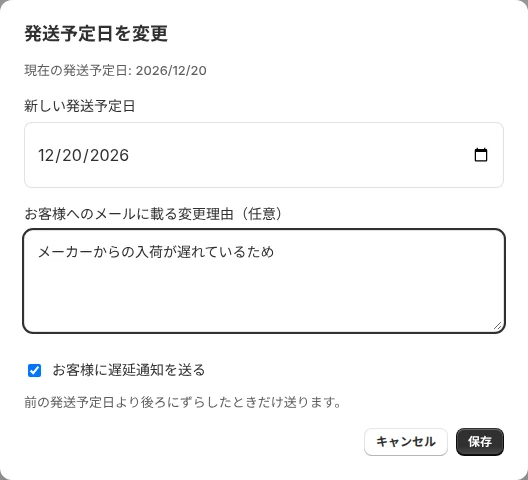
「新しい発送予定日」を選び、「お客様へのメールに載る変更理由(任意)」に遅れる理由を入力したら、「お客様に遅延通知を送る」にチェックを入れたまま保存します。この通知は、前の発送予定日より後ろにずらしたときだけ送信されます。日付を早めた場合や、変更せずにそのまま保存した場合は送られません。
お客様には、商品名が入った「【お知らせ】(商品名)の発送予定日変更」といった件名のメールが届きます。
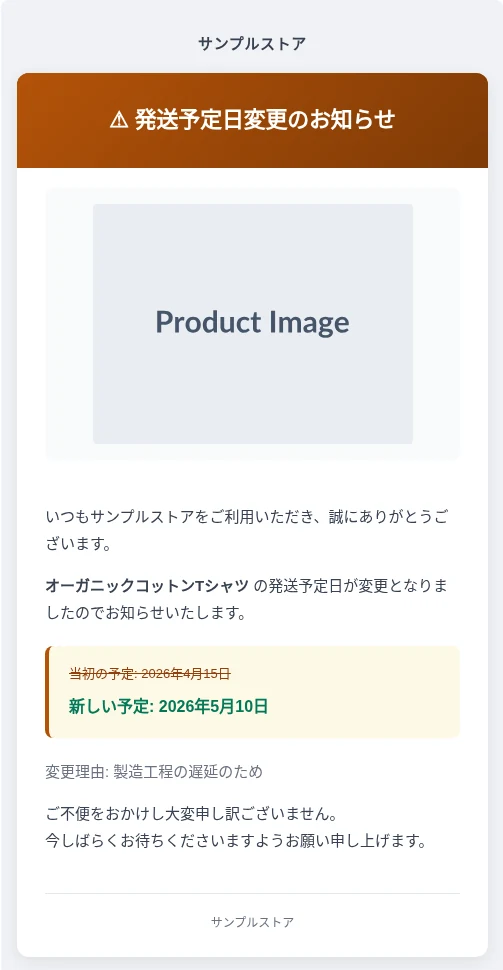
当初の予定日には取り消し線が引かれ、その横に新しい予定日が太字で並ぶため、いつからいつへ変更されたのかが一目でわかります。
なお、このメール自体にはキャンセルについての案内は入っていません。待つかキャンセルするかをお客様に選んでもらいたいときは、変更理由の欄に書き添えてください。入力欄は最大500文字あるため、遅れる理由の後に、キャンセル希望の連絡期限と連絡方法を記載できます。
生産の遅れにより、当初の予定より発送が遅れる見込みとなりました。お待ちいただくのが難しい場合は、12月20日までにこのメールへご返信ください。ご注文をキャンセルのうえ、全額をご返金いたします。
複数の注文をまとめて変更する
同じ商品の予約注文が何件もある場合は、「注文進行」で各注文の左側にあるチェックボックスにチェックを入れ、「発送予定日を一括変更」をクリックします。一覧の絞り込み条件に合う注文をすべて選びたいときは、条件に一致する注文をすべて選択するリンクが表示されたらクリックしてください。
保存すると、「〇件の注文の発送予定日を更新しました(〇件に通知)」のようなメッセージが表示され、実際に通知が送られた件数を確認できます。
「販売スケジュール」で日付を後ろにずらした場合
「販売スケジュール」の「発送予定日(日付)」を後ろにずらしたときも、遅延通知は自動で送信されます。ただし、こちらの方法ではメールに変更理由が入りません。キャンセルの案内などを添えたい場合は、先ほどのように注文側の画面から発送予定日を変更してください。
受注生産の発送時期を変更する方法については、Shopifyで受注生産を始める方法をご覧ください。
キャンセルと返金:支払い状況によって手順が異なります
延期に伴いお客様からキャンセルの申し出があった場合も、入荷中止ですべて取り消す場合も、キャンセルの手順は注文時の支払い状況によって変わります。
| 注文の支払い状況 | キャンセルを行う場所 | 返金の扱い |
|---|---|---|
| 購入時に全額支払い済み | Shopifyの注文画面 | キャンセル画面で返金先を選ぶ |
| 「一部先払い」で残金が未請求 | SellRulesの「注文進行」 | 受け取り済みの金額が元の決済方法へ返金される |
| 通常商品と一緒に購入されている | Shopifyの注文画面の「返金」 | 予約商品だけを返金する |
全額支払い済みの注文:Shopifyでキャンセルする
Shopifyの「注文管理」から対象の注文を開き、右上の「その他の操作」から注文をキャンセルするメニューをクリックします。
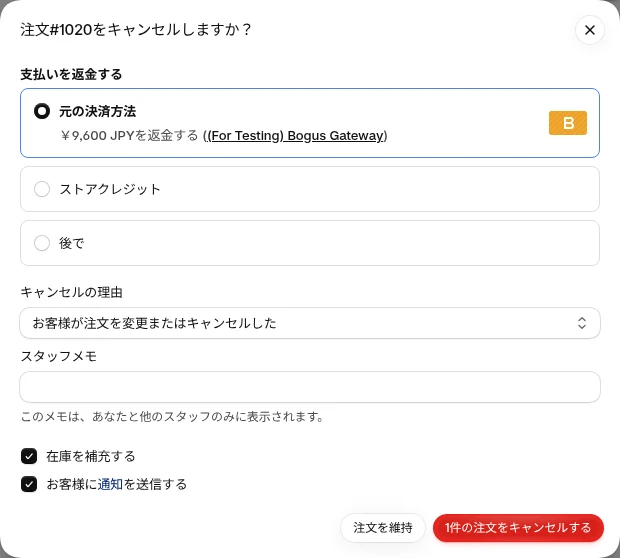
この画面では、次の4つを決めます。
- 「支払いを返金する」:初期設定では「元の決済方法」へ全額返金されます。「ストアクレジット」は自店で使える残高として返す方法、「後で」は注文のキャンセルだけ先に済ませて返金を後回しにする選択肢です
- 「キャンセルの理由」:商品自体の入荷中止によるキャンセルであれば、お客様都合ではなくストア側の都合に当たる理由を選びます
- 「在庫を補充する」:入荷しない商品の在庫を戻してしまうと、実物のない在庫数が計上されてしまいます。入荷中止のときはチェックを外すか、キャンセル後に在庫数を見直してください
- 「お客様に通知を送信する」:チェックが入った状態だと、お客様へShopifyのキャンセル通知メールが送信されます
右下の「1件の注文をキャンセルする」をクリックすると、キャンセルと返金が一度に完了します。
なお、Shopify上で予約注文をキャンセルすると、SellRulesからもキャンセル確認メールが送信されるため、Shopifyの通知と合わせてお客様には2通のメールが届きます。1通だけにしたい場合は、Shopifyのキャンセル画面で「お客様に通知を送信する」のチェックを外すか、SellRulesの「メールテンプレート」(Launchプラン)でキャンセル確認メールをオフにしてください。
キャンセルする件数が多い場合は、Shopifyの注文一覧からまとめて選択し、1回あたり最大250件まで一括キャンセルできます。ただしShopifyヘルプによると、一括キャンセルでは返金確認の画面が出ずに全額返金される場合があり、すでに返金済みの注文が含まれていると二重返金になる恐れがあります。すでに返金済みの注文や、返金先を個別に選びたい注文は、1件ずつキャンセルしてください。
「一部先払い」の注文:SellRulesでキャンセルする
「一部先払い」で受けた注文には、まだ残金の支払い予定が残っています。支払い予定がある注文はShopifyの注文画面からキャンセルできないことがあるため、この場合はSellRules側からキャンセルします。
SellRulesの「注文進行」で該当する注文の詳細を開き、「残金回収の詳細」パネルにある「この注文をキャンセルする」をクリックしてください。
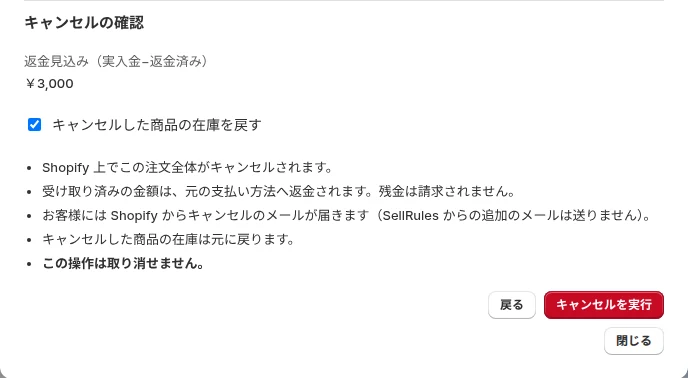
「キャンセルの確認」画面には、受け取り済みの金額から返金済みの金額を引いた「返金見込み(実入金−返金済み)」が表示されます。「キャンセルを実行」をクリックすると、Shopify上で注文全体がキャンセルされ、受け取り済みの金額が元の決済方法へ返金されます。残金は請求されません。お客様にはShopifyからキャンセルのメールが届き、SellRulesからは別のメールは送られません。入荷しない商品の場合は、実行前に「キャンセルした商品の在庫を戻す」のチェックを外しておいてください。
もし残金の自動請求処理がちょうど進行している最中の場合は、その処理結果が確定してからキャンセルが実行されます。また、通常商品が一緒に含まれている注文はここからはキャンセルできないため、Shopifyの注文画面で対応してください。
発売日が後ろに延びるだけでキャンセルはしない場合、残金の支払期日を延長して注文をそのまま維持することもできます。同じ「残金回収の詳細」パネルで「新しい期日」に日付を入力し、「期日を変更」をクリックしてください。Shopify上の支払い条件が更新され、お客様へ新しい期日のお知らせメールが届きます。
通常商品も含まれる注文:予約商品だけを返金する
一緒に買われた通常商品がすでに発送済み、または予定どおり発送できるため、予約商品だけを取り消したい場合は、Shopifyの注文画面右上にある「返金」をクリックします。
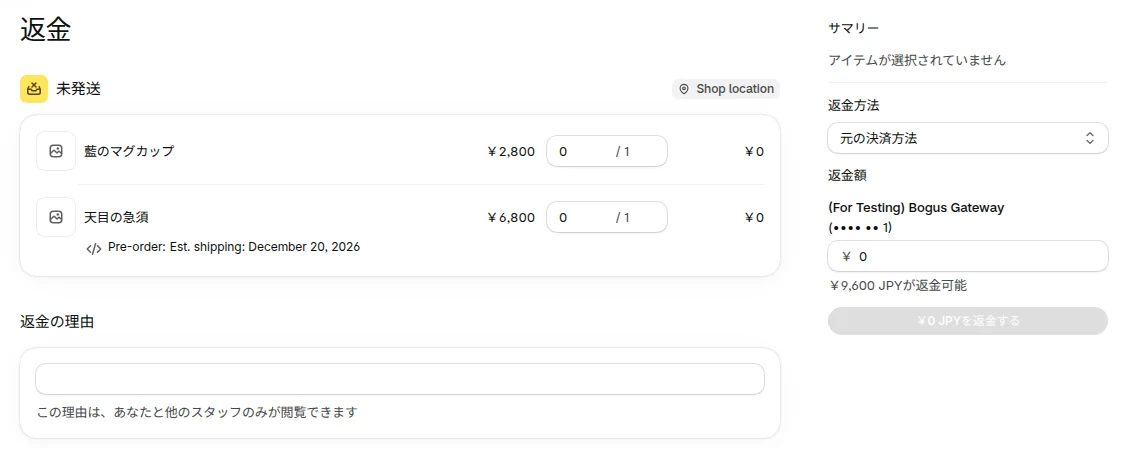
予約商品の行にだけ数量を入力すると、その金額が返金合計に加わります。行の下にはカートへ追加されたときにSellRulesが付けた発送予定日が表示されているため、どれが予約商品か見分けられます。なお、返金理由の入力欄はスタッフにしか見えないため、返金についてはお客様へ別途ご説明ください。
手動の支払い方法で代金を受け取っている場合の返金
銀行振込や小切手、代金引換などShopifyの決済外でお金を受け取っている場合、Shopify上で注文をキャンセル・返金しても記録が残るだけで、実際のお金はお客様に戻りません。返金はご自身で行う必要があります。
中止をお知らせするメールの中で、希望される返金先と、おおむねいつ頃お返しできるかを案内してください。振込手数料などがかかる場合は、どちらが負担するかも同じメールに書いておくと問い合わせが減ります。送金が完了したら、支払い状況が実際の状態と合うようにShopifyの注文画面に返金を記録しておきましょう。
注文のキャンセル後にSellRulesが自動で行うこと
Shopify上で予約注文がキャンセルされると、SellRulesは次の3つを自動で行います。
- お客様へキャンセル確認メールを送ります(SellRules側からキャンセルした場合を除く)
- 「予約上限」を設けている商品について、キャンセルされた数量を予約可能な枠へ戻します。上限に達して受付を止めていた商品は、再び注文を受け付ける状態に戻ります
- 購入数制限を設けている商品について、そのお客様の購入履歴からキャンセル分の数量を差し引きます
入荷中止になった商品の受付が意図せず再開してしまわないよう、キャンセル作業を始める前に「販売スケジュール」を「販売を一時停止」にしておいてください。
最後に、残った注文を確認する
キャンセルと返金が終わったら、注文の状態がお客様に伝えた内容と合っているかを確認します。
- Shopifyの「注文管理」で、商品名と「予約注文」のタグで絞り込みます。SellRulesでは、予約販売の注文に「予約注文」、受注生産の注文に「受注生産」のタグが付きます
- 入荷中止の場合は、キャンセル済み・返金済みの注文件数が想定どおりになっているか確かめます。支払い状況が「返金済み」になっていない注文は、返金方法で「後で」を選んだものか、手動の支払い方法でまだ返金処理を行っていないものです
- 延期の場合は、SellRulesの「注文進行」で遅延分を絞り込み、新しい発送予定日を送った件数をチェックします。「CSV を書き出す」で一覧を保存しておけば、お客様から問い合わせが来たときに毎回検索し直さずに済みます
SellRulesの設定で対応できないケースと問い合わせ先
次のケースはSellRules側では対応できないため、それぞれの方法で処理してください。
- 一部がすでに発送済みの注文:Shopifyの仕様上、注文全体をキャンセルすることはできません。注文画面の「返金」から、未発送の予約商品だけを返金してください
- チャージバックで敗訴した注文:注文をキャンセルする際、返金先には「後で」を選びます。Shopifyヘルプによると、これはお客様へ二重に返金してしまうのを防ぐためです
- 他のアプリで作成された注文や、外部の発送代行サービスで処理中の注文:Shopifyでキャンセルする前に、そのアプリやサービス側でのキャンセル操作が必要になる場合があります
SellRulesの動作で想定どおりにいかない点があれば、お問い合わせページまたはアプリ画面下部にある「バグ報告」からご連絡ください。その際は、ストアURL、注文番号、どこをクリックしたか、表示されたメッセージをお知らせいただくと確認がスムーズです。
よくある質問
一部先払いの予約注文は、お客様自身でキャンセルできますか?
はい、できます。SellRulesから送られる残金お支払いのご案内メールや支払期日変更のお知らせメールには、「この注文をキャンセルする」のリンクが入っています。リンク先のページには返金見込み額が表示され、お客様はお店へ問い合わせることなくご自身で注文をキャンセルできます。延期の案内を出したあと、待てないお客様が自分で判断して手続きできるようにしたいときに便利です。
注文をキャンセルして返金した場合、決済手数料は戻ってきますか?
いいえ、戻りません。Shopifyヘルプによると、返金を行っても最初の決済時にかかったクレジットカードの決済手数料は返還されません。入荷中止ですべての注文を返金する場合、受け取った金額は全額お客様へお返しすることになり、決済手数料はストア側の負担として残ります。
料金
発送予定日の変更、遅延通知の送信、「注文進行」での絞り込みは、すべてFreeプランで使えます。Freeプランでは、予約販売と受注生産を合わせて通算10件の注文まで利用できます。
遅延通知メールを自店の言葉に書き換えたり、キャンセル確認メールをオフにしたり、また「一部先払い」で予約を受けてから遅延時に残金の支払期日を延ばしたり注文をキャンセルしたりするには、Launchプラン(月額7.99米ドル)をご利用ください。SellRulesはShopify App Storeからインストールでき、料金の詳細や無料トライアルの期間も確認できます。
SellRulesの料金プラン
| 月額 | Launchすべての機能を使う | Freeまず1商品で試す |
|---|---|---|
| 月額 | 月額7.99米ドル | 無料 |
| 無料体験 | 10日間 | なし |
| 予約・受注生産の注文 | 無制限 | 累計 10 件まで |
| 再入荷・販売開始メール(Notify Me) | 無制限 | 累計 15 通まで(毎月は増えません) |
| 購入制限 | 商品数の制限なし | 1 商品まで |
| 通知メールのカスタマイズ | あり | なし |
| 一部先払い | あり | なし |
予約販売・受注生産・再入荷通知・購入制限・在庫切れ時の切り替え・一部先払い・注文の処理は、すべてLaunchプランに含まれます。
Launchプランの最初の10日間は無料です。期間内にアプリを削除すれば、料金はかかりません。
Launchプランでは、再入荷・販売開始メールに通数の上限はありません。注文確認・出荷・残金の案内などの必須の連絡は、どのプランでも止まりません。
Standard、Proプランは、新規の受付を終了しました。契約中の店舗は、今の条件のまま使えます。
関連記事:
- 購入前から届くまでにお客様へ伝えること:Shopifyの予約販売で、待ってもらうお客様への案内|購入前から届くまでに伝えること
- お客様に届くメールの種類と編集方法:Shopifyで予約・入荷メールの文面を店の言葉に直す方法|デザイン・言語の編集と配信ログ
- 代金の一部を先に受け取り、残金を後から請求する方法:Shopifyの予約販売で一部先払いを受け取る方法|残金は期日に自動で請求
- 予約販売の代金をいつ請求するか:Shopifyの予約代金はいつ受け取る?|発送まで1か月以上ある予約の請求の時期
- 予約販売・受注生産・数量限定などの選び方:Shopifyで先行販売・限定販売をするには|予約・受注生産・数量限定・会員限定の選び方
Shopify上でのキャンセル手順と一括キャンセルの上限については、Shopifyヘルプの記事「Canceling orders」(2026年11月14日確認)に基づいています。
関連記事
Shopifyの予約販売・受注生産を業種で選ぶ|アパレル・グッズ・食品・ハンドメイドの設定
アパレル、グッズ、音楽・書籍、農産物、食品、ハンドメイド、アートなどの業種ごとに、予約販売と受注生産のどちらを選ぶか、受付上限や発送予定日をどう設定するかを解説します。ShopifyアプリSellRulesでの設定方法と、業種別の詳しい記事へのリンクもまとめています。
予約販売アプリの成果はどこで分かる?|予約・在庫切れ中の注文・残金を数字で見る
Shopifyの予約販売アプリでどれだけの成果が出ているかを数字で確認する方法を解説します。予約販売や受注生産の注文件数と商品代金、在庫切れ中に受けた注文、再入荷通知からの購入、残金の回収まで、SellRulesの「ホーム」画面の見方と、数字を見たあとに見直す設定をまとめました。
予約商品の問い合わせに返す文例|「いつ届く?」「キャンセルしたい」「先に送って」
Shopifyの予約販売に寄せられる「いつ届く?」「キャンセルしたい」「在庫のある商品だけ先に送ってほしい」「確認メールが届かない」といった問い合わせへの返信テンプレートです。返信に載せる発送予定日・支払い状況・送信済みメールをSellRulesのどの画面で確認するかもまとめています。