Shopifyの予約販売で、待ってもらうお客様への案内|購入前から届くまでに伝えること
目次
予約商品を買うお客様が知りたいことは、時間の経過とともに変わっていきます。買う前、注文した直後、発送を待っている間、そして商品が発送されたときと、それぞれの段階で必要な案内が異なります。
SellRulesでは、購入前に確認してもらいたい情報を商品ページとカートに表示し、注文後の経過は予約・発送のメールでお客様にお知らせします。商品ページに出る発送予定の案内や、予約注文確認のメール、遅延通知のメールには、いずれも「販売スケジュール」に入力した発送予定日が使われます。
なお、この記事はSellRulesの開発元が執筆しています。
場面ごとに伝えることと、表示される場所
商品を待っているお客様が気にする点は、タイミングによって変わります。SellRulesがどこで何を案内するかは、下の表のとおりです。
| 場面 | お客様に伝えること | SellRulesでの表示・通知場所 |
|---|---|---|
| 商品ページを見ているとき | 予約商品であることと、発送予定の時期 | 「予約注文する」ボタンと、その下の発送予定の案内 |
| 「一部先払い」の商品を見ているとき | 今支払う金額と、残金の支払期日 | 購入ボタンの下の支払い案内と、チェックアウト画面の支払期日 |
| 在庫商品と一緒にカートに入れたとき | 商品によって発送予定日が異なること | カート内の注意書き |
| 注文した直後 | 予約を受け付けたことと、発送予定日 | 予約注文確認のメール |
| 残金の支払期日が近づいたとき | 支払期日と、残金の請求方法 | 残金支払いのご案内のメール |
| 発送予定日が後ろ倒しになったとき | 新しい発送予定日(「注文進行」で変えた場合は理由も) | 遅延通知のメール |
| 注文がキャンセルされたとき | キャンセル完了の旨と、返金について | キャンセル確認のメール |
| 商品が発送されたとき | 発送が完了したこと | 発送通知のメール |
このうち最初の3つは、お客様が注文を確定する前に読む案内です。注文後に送られるメールにも同じ発送予定日が引き継がれ、予約注文確認のメールには「発送予定日(日付)」に入力した日付が表示されます。もしその欄が空欄の場合は、代わりに「発送予定日(テキスト表示)」の文言が表示されます。
購入前は、商品ページとカートで伝える
お客様が購入ボタンを押す前に、その商品が予約商品であることと、いつごろ発送されるのかを伝えておきましょう。SellRulesで商品に「予約販売」の「販売スケジュール」を設定すると、購入ボタンが「予約注文する」に変わり、その下に発送予定日が表示されます。
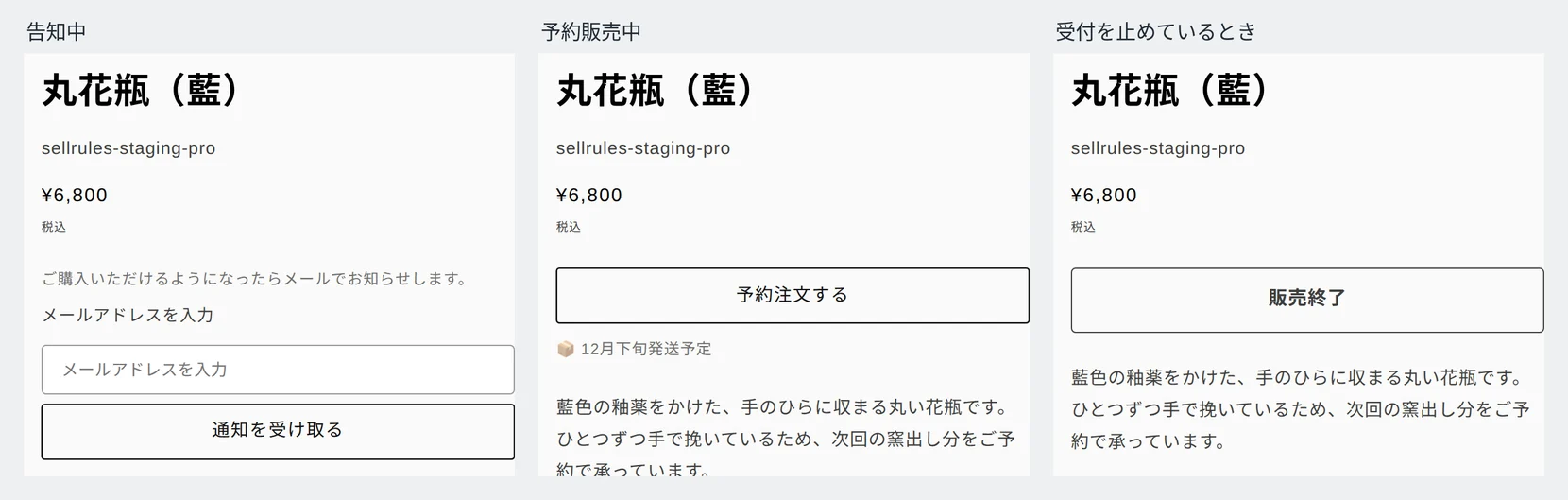
ボタンの下に表示される発送予定の案内は、「販売スケジュール」にある「発送予定日(テキスト表示)」と「発送予定日(日付)」の2つの項目から作られます。「発送予定日(テキスト表示)」に「12月下旬」といった文言を入力しておくと、その文言が表示されます。テキスト表示の欄を空欄にした場合は、「発送予定日(日付)」の日付から案内文が自動で表示されます。
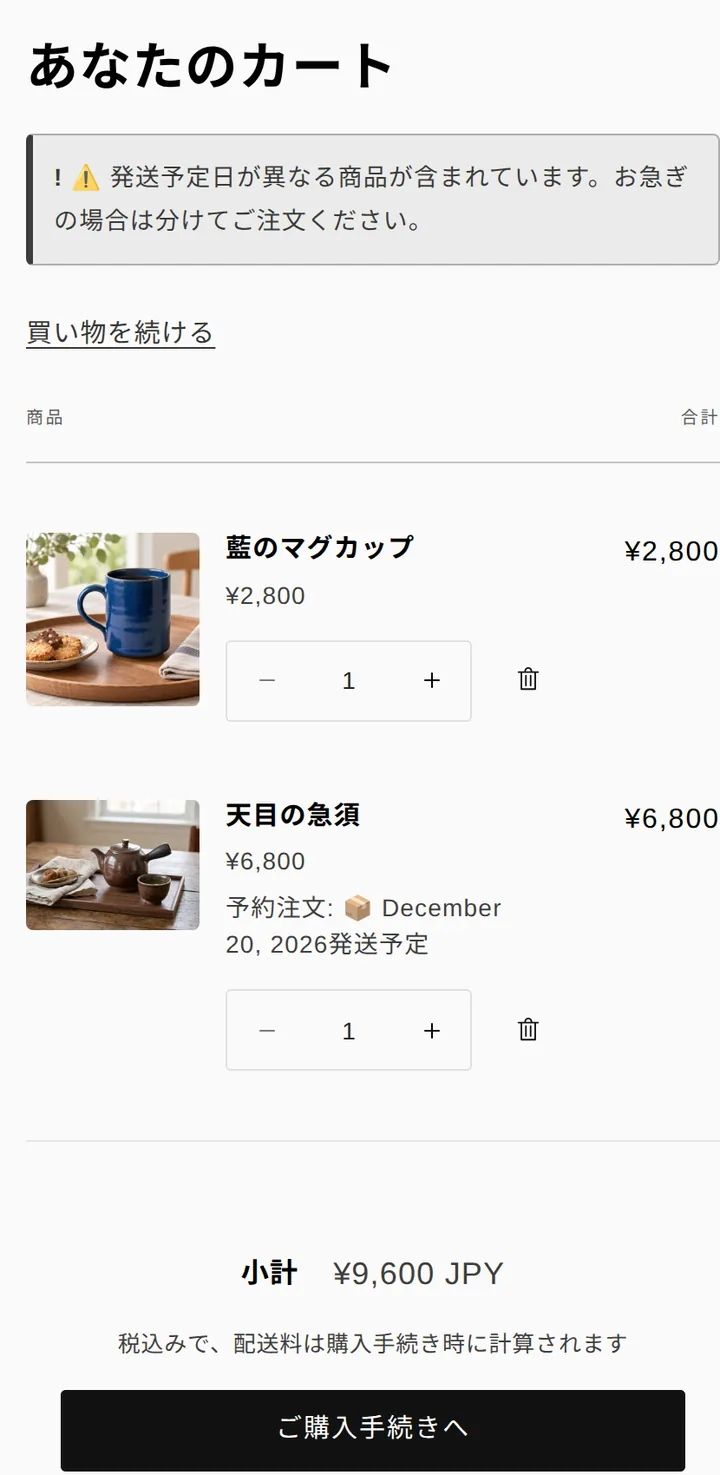
在庫のある通常商品がすでに入っているカートへ、お客様が予約商品を追加した場合は、カート画面に「⚠️ 発送予定日が異なる商品が含まれています。お急ぎの場合は分けてご注文ください。」と表示されます。注文を確定した後ではなく、カートの段階で2つの商品の届き方が違うことを知ってもらえる仕組みです。
「一部先払い」で販売する商品では、購入ボタンの下に「代金のどの割合を今支払うか」と「残金の支払期日」が表示されます。チェックアウト画面でも、注文当日に支払う金額と、期日に支払う残金が分けて案内されます。
注文後は、メールで知らせる
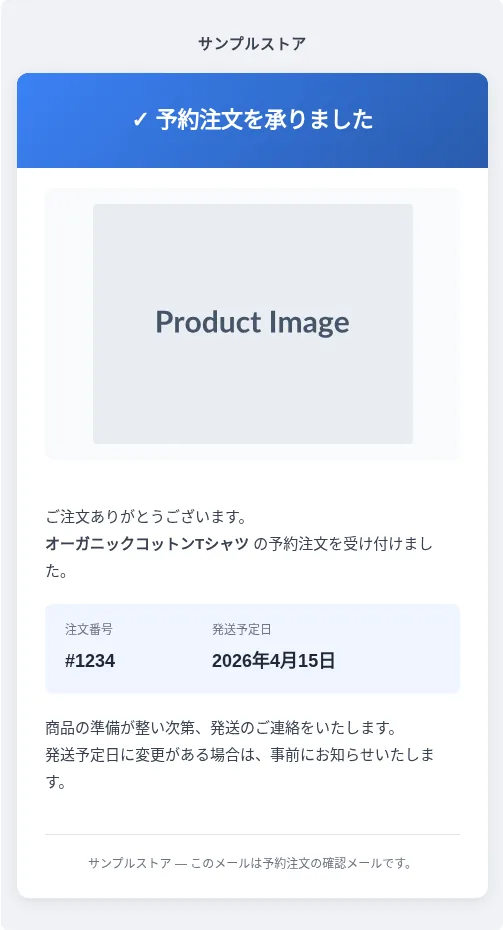
注文が入った後は、それぞれの節目に合わせてSellRulesからお客様へメールが送られます。予約注文を受け付けたときは、Shopifyの「注文の確認」メールに加えて、SellRulesからも予約注文確認のメールが届きます。注文内容の詳細はShopify側のメールで伝え、発送予定日や今後の流れについてはSellRulesのメールで案内する形です。
発送を待っている間や出荷時には、次のタイミングでそれぞれのメールが送信されます。
- 残金支払いのご案内のメール:「一部先払い」の注文で、残金の支払期日の前と、期日を過ぎた後にそれぞれ送られます
- 遅延通知のメール:発送予定日を後ろにずらしたとき、まだ発送していない注文のお客様に送られます
- キャンセル確認のメール:注文のキャンセル処理が完了したときに送られます
- 発送通知のメール:予約商品を発送したときに送られます
「一部先払い」の注文では、残金支払いのご案内のメールに「この注文をキャンセルする」というリンクが入ります。お客様がそのリンクを開くと、返金される金額を確認でき、残金を支払う前であればそのまま注文をキャンセルできます。
発送予定日が遅れるときは、日付を変えてお客様に知らせる
発送予定日が遅れることになった場合は、SellRulesに設定している発送予定日を新しい日付に変更します。日付を更新すると、お客様へ遅延通知のメールが送られます。対象となる注文の数によって、変更する場所は次の2つに分かれます。
| 遅れる対象 | 変更する場所 | お客様への連絡 |
|---|---|---|
| その商品の予約注文すべて | 「販売スケジュール」の「発送予定日(日付)」 | まだ発送されていない注文のお客様に遅延通知のメールが届きます |
| 一部の注文だけ | 「注文進行」の「発送予定日を変更」 | 「お客様に遅延通知を送る」にチェックを入れた注文のお客様に遅延通知のメールが届きます |
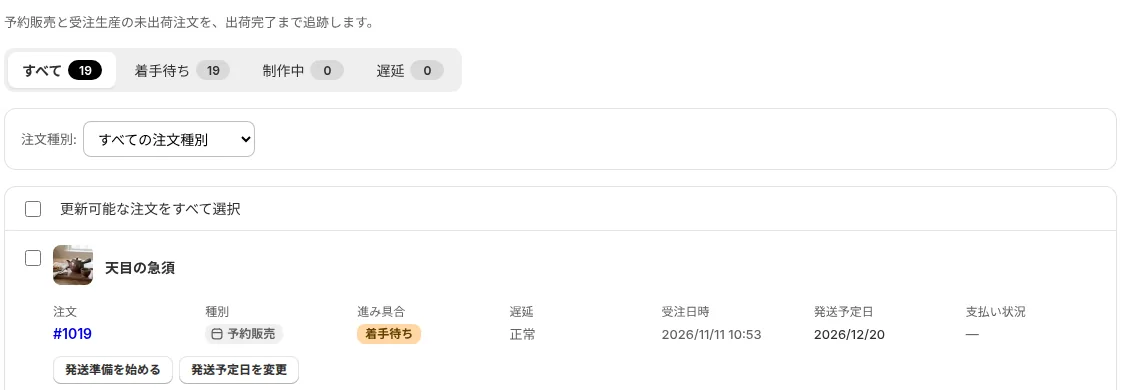
「注文進行」から日付を変更するときは、お客様へのメールに載せる理由を任意で入力できます。たとえば「部品の入荷遅れ」と書いておくと、その内容が遅延通知のメールに表示されます。なお、遅延通知のメールが送られるのは、元の日付より後の日付へ変更したときだけです。
遅延通知のメールを送るには、「販売スケジュール」の「発送予定日(日付)」に日付が入っている必要があります。「12月下旬」のように幅を持たせた文言を表示している商品であっても、「発送予定日(日付)」の欄にはその期間の最終日を入力しておいてください。
もし商品自体の発売や入荷を取りやめることになった場合は、受けている注文をキャンセルして返金を行います。キャンセルした注文のお客様には、キャンセル確認のメールが送られます。
Shopifyの標準機能だけでできること
Shopifyの「お客様への通知」機能では、注文や配送の動きに応じて「注文の確認」「配送の確認」「注文のキャンセル」などのメールが送られます(Shopify Help Center、2026年11月14日確認)。また、商品の在庫設定で「在庫切れでも販売する」をオンにしておけば、在庫数が0でも注文を受け付けられます(Shopify Help Center、2026年11月14日確認)。
| お客様に伝えたいこと | Shopifyの標準機能だけの場合 | SellRulesを使う場合 |
|---|---|---|
| 予約商品であることと、発送時期 | 購入ボタンは通常の「カートに追加する」のまま。発送時期は商品説明欄に書く | 「予約注文する」ボタンと、その下の発送予定の案内が出る |
| 発送予定日が遅れること | お客様への通知一覧には用意されていない | 遅延通知のメールを送れる |
| 残金の支払期日 | お客様への通知一覧には用意されていない | 残金支払いのご案内のメールを送れる |
注文内容の明細を伝える役割は、Shopifyの「注文の確認」メールで十分果たせます。ただ、購入前から予約商品であることをはっきり示したり、発送日の変更や残金の支払期日を一人ひとりへ連絡する手間を減らしたりしたい場合は、SellRulesで設定しておきます。
場面ごとの設定ガイド
各場面における詳しい設定方法は、以下の記事で手順を追って説明しています。
- 予約販売と発送予定日の表示:Shopifyで予約販売を始める方法|最初の1商品を設定して確かめるまで
- 予約商品と通常商品を一緒に買われたとき:Shopifyで予約商品と通常商品を一緒に買われたら|通常商品を先に送る方法と保留の外し方
- 「一部先払い」と残金支払いのご案内:Shopifyの予約販売で一部先払いを受け取る方法|残金は期日に自動で請求
- 予約メールや発送メールの文面の変更:Shopifyで予約・入荷メールの文面を店の言葉に直す方法|デザイン・言語の編集と配信ログ
- 発売の延期や入荷中止になったとき:発売延期・入荷中止になったら|予約注文のキャンセル・返金・お客様への連絡
- 商品ページやメールの文言を言語ごとに整える:設定ガイドの表示文言と言語に関する項目
- 予約商品で代金引換を使えなくする:Shopifyの予約商品だけ代金引換を使えなくする方法|カートの中身で支払い方法を出し分ける
料金プラン
Freeプランでは、合計 10 件まで予約注文を受け付けられます。商品ページの発送予定の案内、カート内の注意書き、予約や発送のメール送信も、標準の文言のままFreeプランで利用できます。
SellRulesの料金プラン
| 月額 | Launchすべての機能を使う | Freeまず1商品で試す |
|---|---|---|
| 月額 | 月額7.99米ドル | 無料 |
| 無料体験 | 10日間 | なし |
| 予約・受注生産の注文 | 無制限 | 累計 10 件まで |
| 再入荷・販売開始メール(Notify Me) | 無制限 | 累計 15 通まで(毎月は増えません) |
| 購入制限 | 商品数の制限なし | 1 商品まで |
| 通知メールのカスタマイズ | あり | なし |
| 一部先払い | あり | なし |
予約販売・受注生産・再入荷通知・購入制限・在庫切れ時の切り替え・一部先払い・注文の処理は、すべてLaunchプランに含まれます。
Launchプランの最初の10日間は無料です。期間内にアプリを削除すれば、料金はかかりません。
Launchプランでは、再入荷・販売開始メールに通数の上限はありません。注文確認・出荷・残金の案内などの必須の連絡は、どのプランでも止まりません。
Standard、Proプランは、新規の受付を終了しました。契約中の店舗は、今の条件のまま使えます。
メール文面の編集や「一部先払い」は、Launchプラン(月額7.99米ドル)で使えます。まずは予約商品を1つ作り、ご自身でテスト注文を入れてみてください。商品ページの発送予定表示や予約注文確認のメールがどう見えるかを確かめるのが近道です。SellRulesは Shopify App Store からインストールでき、料金の詳細や無料トライアルの条件もそちらで確認できます。
よくある質問
予約商品のFAQページには、何を書けばよいですか?
次の4つを盛り込みます。発送予定日の決め方と変更時の連絡方法、代金の請求時期、在庫商品とまとめて注文されたときの届き方、キャンセルを受け付ける期限と返金の方法です。商品ページやメールの案内と、内容も言い回しも同じにしておきましょう。
関連記事:
- 販売方法の選び方:Shopifyで先行販売・限定販売をするには|予約・受注生産・数量限定・会員限定の選び方
- 予約注文の請求時期:Shopifyの予約代金はいつ受け取る?|発送まで1か月以上ある予約の請求の時期
- お客様からのキャンセルを減らす工夫:Shopifyの予約キャンセルを減らすには|待ち時間と支払いの伝え方
- 受注生産の注文から発送までの管理:Shopifyで受注生産を始める方法|注文を受けてから作る商品の設定と発送まで
- 行事や季節に合わせた締切と受付数の決め方:母の日・バレンタイン・福袋の予約受付|商品ごとの締切と受付数の決め方
- 商品ページ・カート・チェックアウトでの発送予定日の出し方:Shopifyで予約商品の発送予定を表示する方法|商品ページ・カート・チェックアウト
- 予約商品の問い合わせに返信する:予約商品の問い合わせに返す文例|「いつ届く?」「キャンセルしたい」「先に送って」
記事中の商品名や日付は説明用の例であり、実在するストアのものではありません。
関連記事
Shopifyの予約キャンセルを減らすには|待ち時間と支払いの伝え方
予約販売のキャンセル理由で多いのは、待ち時間の長さ、注文時の全額決済、発売・発送の遅延、届く時期が分からないことの4つです。それぞれの理由に対してストアでできる対策と、SellRulesで発送予定日の表示や発送準備時の請求、遅延連絡を設定する方法を解説します。
Shopifyの予約販売で前金(一部先払い)を受け取る方法|残金は期日に自動で請求
Shopifyの予約販売や受注生産で、購入時に代金の一部(先払い額)だけを受け取り、残金を期日に自動で請求する方法を解説します。商品ページやチェックアウト画面での表示、使える決済方法、SellRulesでの設定手順や料金までまとめました。
Shopifyで予約商品と通常商品を一緒に買われたら|通常商品を先に送る方法と保留の外し方
Shopifyで予約商品と通常商品を一緒に購入されたときの出荷方法を解説します。SellRulesなら予約商品だけに保留を掛けられるため、通常商品を先に発送できます。実際の画面を使いながら、カートでの案内表示、管理画面での注文の分かれ方、保留の外し方、送料の扱い、購入前の案内文までひととおりまとめました。