Ce qu’un client doit savoir sur sa précommande change selon le moment : avant l’achat, juste après la commande, pendant l’attente et à la réception du colis.
SellRules affiche les informations d’avant l’achat sur la page produit et dans le panier, puis envoie les messages d’après la commande au client par les e-mails de précommande et d’expédition. L’expédition estimée affichée sur la page produit et les e-mails « Confirmation de précommande » et « Avis de retard » reprennent tous la date d’expédition saisie dans la planification des ventes.
Cet article est écrit par l’équipe qui développe SellRules.
Quoi dire au client, et où, à chaque étape
Ce que le client veut savoir pendant son attente change d’une étape à l’autre. La colonne de droite du tableau indique où SellRules lui donne l’information.
| Étape | Ce que le client doit savoir | Où SellRules l’affiche |
|---|---|---|
| Il consulte la page produit | Que le produit est en précommande, et sa date d’expédition prévue | Le bouton « Précommander » et l’expédition estimée affichée dessous |
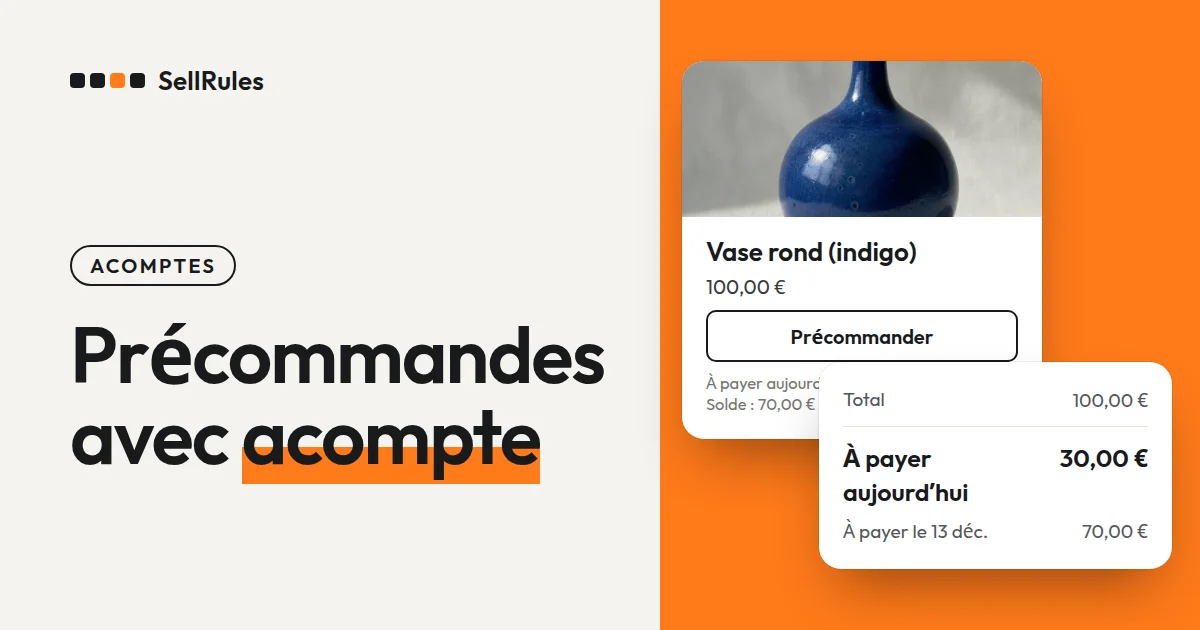
| Il consulte un produit vendu avec acompte | Le montant à payer maintenant, et quand il paiera le solde | L’explication du paiement sous le bouton, et l’échéance au moment du paiement |
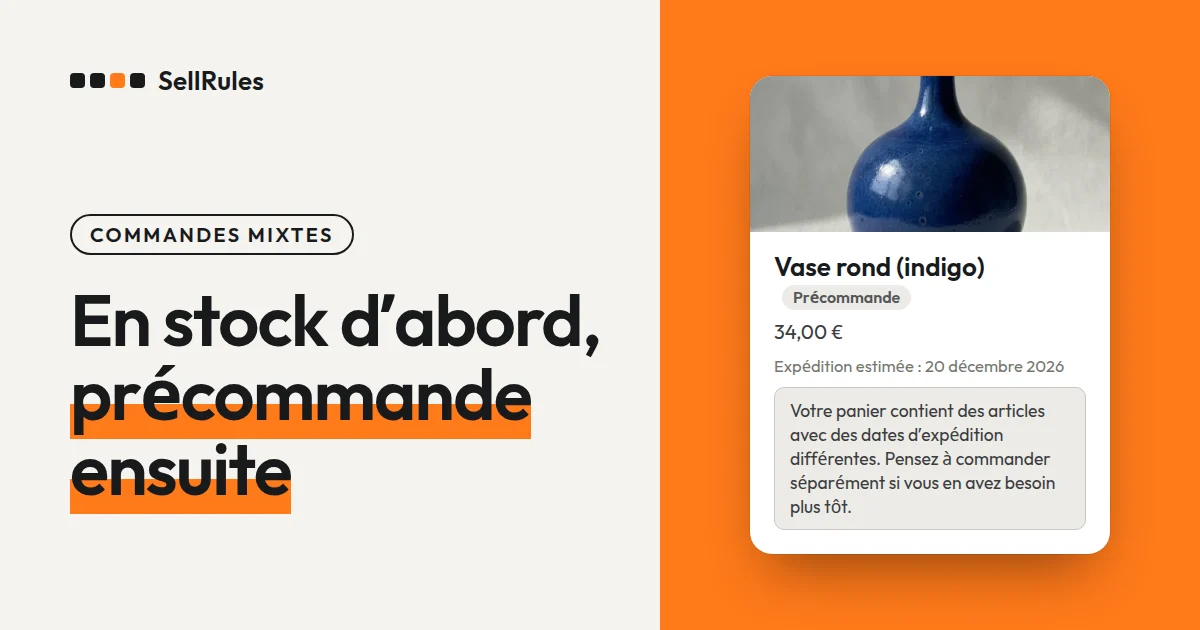
| Il ajoute la précommande au panier avec un produit en stock | Que les dates d’expédition sont différentes | Le message dans le panier |
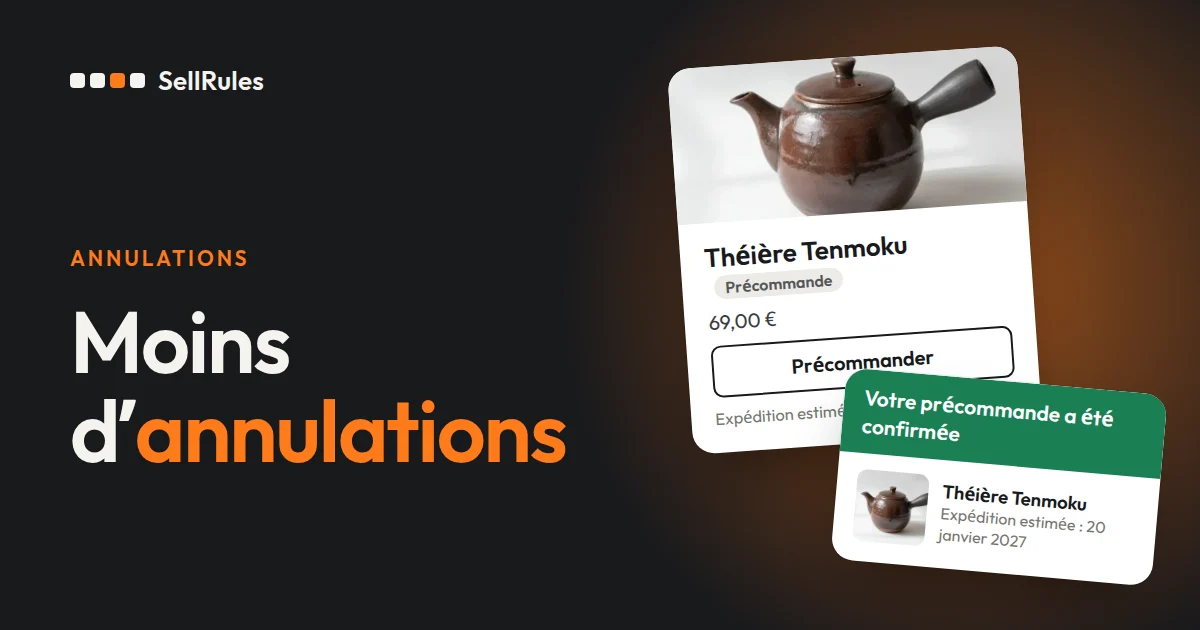
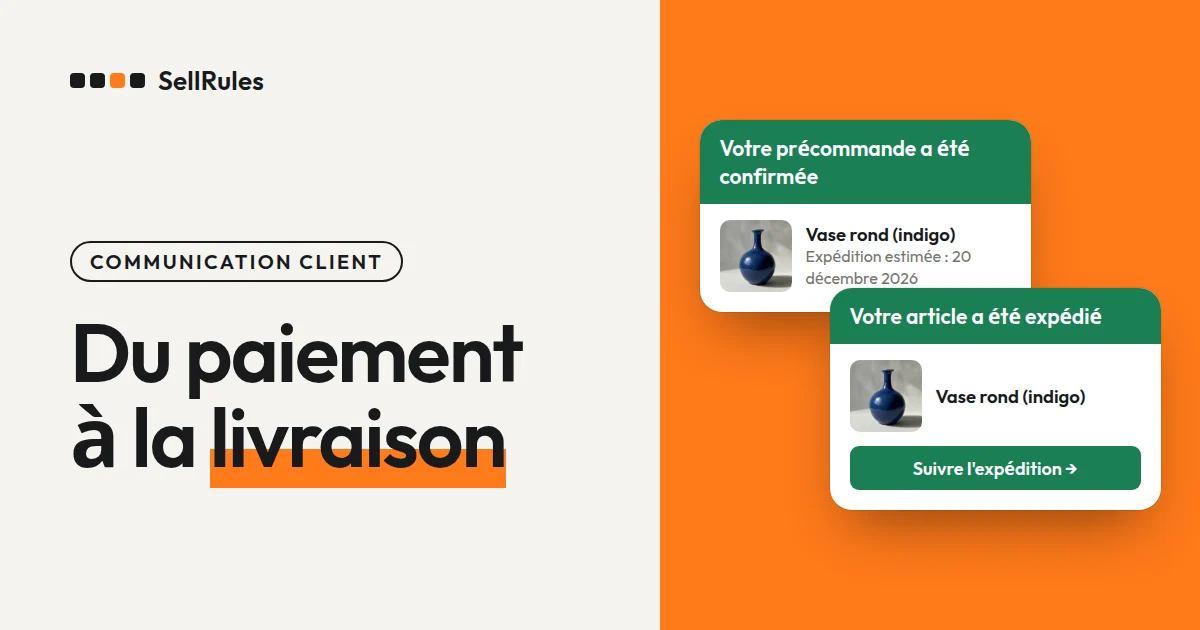
| Il vient de commander | Que sa précommande est enregistrée, et la date d’expédition prévue | L’e-mail « Confirmation de précommande » |
| L’échéance du solde approche | L’échéance, et le moyen de paiement qui sera débité | L’e-mail « Rappel de solde restant » |
| La date d’expédition est repoussée | La nouvelle date d’expédition prévue (et le motif si vous l’avez changée depuis « Progression des commandes ») | L’e-mail « Avis de retard » |
| Il a annulé sa commande | Que l’annulation est faite, et le remboursement | L’e-mail « Confirmation d'annulation » |
| Le produit est expédié | Que le colis est parti | L’e-mail « Avis d'expédition » |
Les 3 premières lignes du tableau correspondent à ce que le client lit avant de commander. Les e-mails d’après la commande reprennent la même date d’expédition : la confirmation de précommande indique la « Date d'expédition estimée ». Si ce champ est vide, c’est le texte saisi dans « Expédition estimée (texte) » qui apparaît.
Avant l’achat : la page produit et le panier
Avant que le client clique sur le bouton d’achat, indiquez-lui que le produit est en précommande et quand il sera expédié. Sur un produit pour lequel vous avez créé une planification de précommande dans SellRules, le bouton d’achat devient « Précommander » et l’expédition estimée s’affiche juste en dessous.
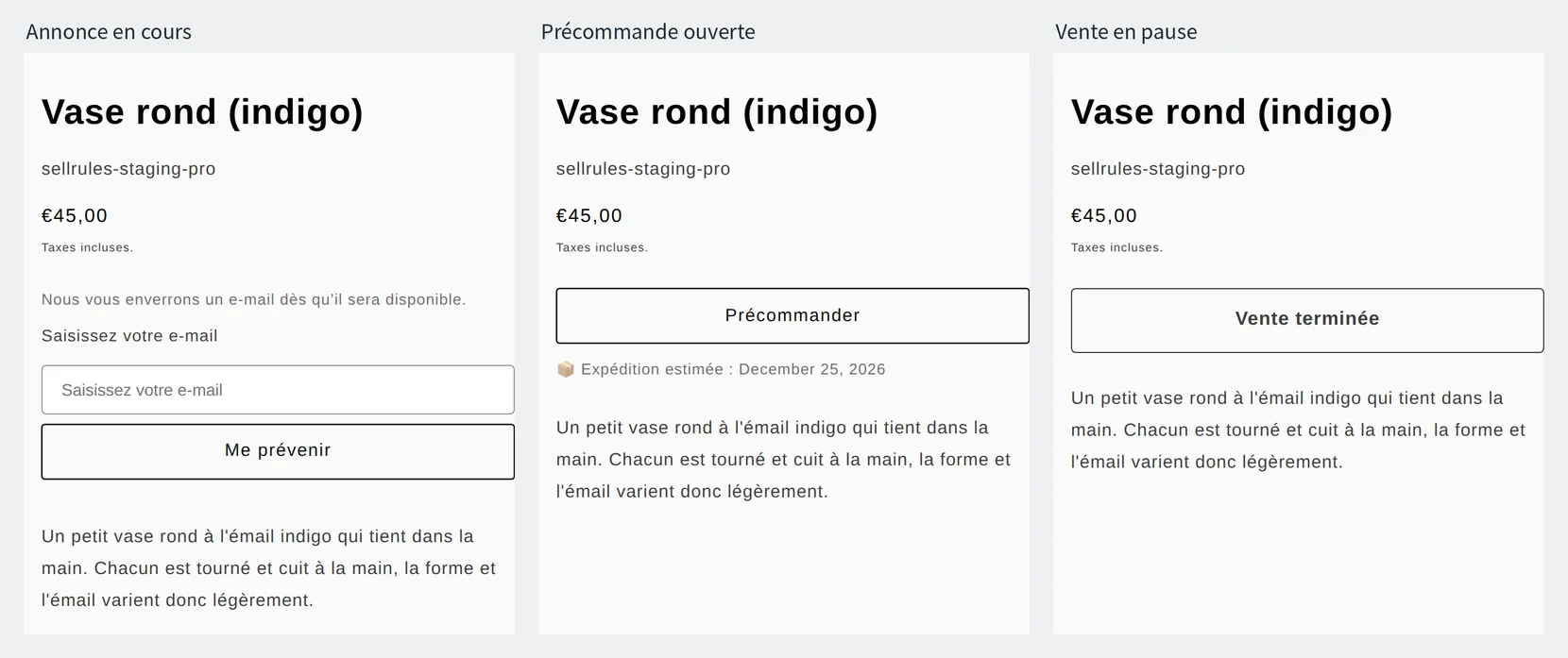
L’expédition estimée se règle dans la planification des ventes, avec les champs « Expédition estimée (texte) » et « Date d'expédition estimée ». Si vous écrivez par exemple « fin décembre » dans le champ texte, c’est ce texte qui s’affiche ; s’il est vide, l’affichage est construit à partir de la date.
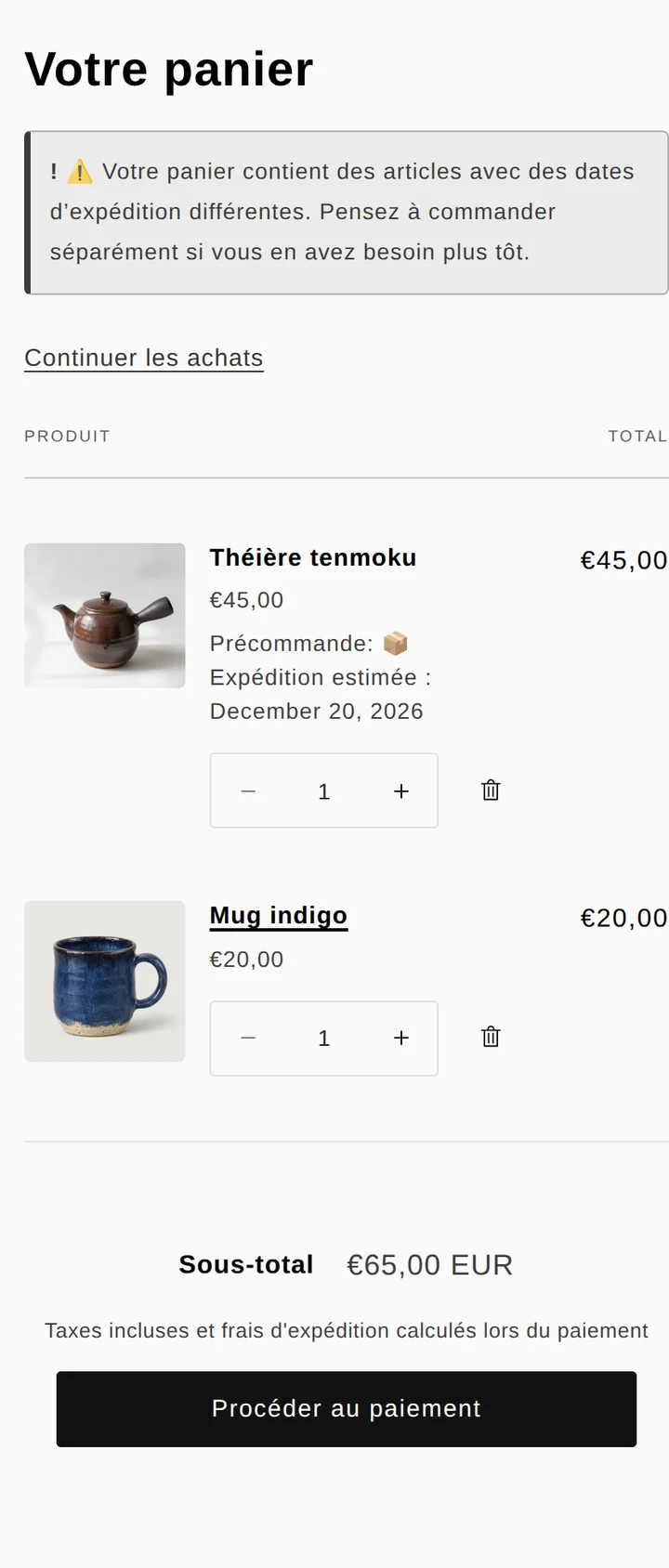
Quand le client met la précommande dans son panier avec un produit en stock, le panier affiche « ⚠️ Votre panier contient des articles avec des dates d’expédition différentes. Pensez à commander séparément si vous en avez besoin plus tôt. » Il sait ainsi dès le panier, et non après la commande, que les deux produits n’arriveront pas en même temps.
Pour un produit vendu avec « Acompte et paiement du solde », la part à payer maintenant et la date de paiement du solde s’affichent sous le bouton d’achat. Sur la page de paiement aussi, le montant dû aujourd’hui et celui dû à l’échéance apparaissent séparément.
Après la commande : les e-mails
Une fois la commande passée, SellRules envoie un e-mail au client à chaque événement. Pour une précommande, le client reçoit la « Confirmation de précommande » de SellRules en plus de la confirmation de commande (Order confirmation) de Shopify. L’e-mail de Shopify donne le détail de la commande ; celui de SellRules donne la date d’expédition prévue et explique comment le client sera tenu informé ensuite.
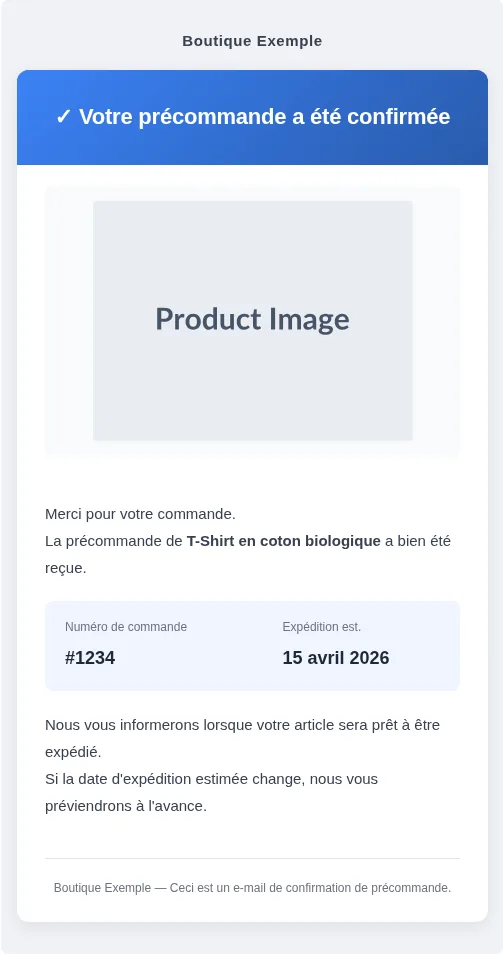
Pendant l’attente, les e-mails suivants partent quand l’événement correspondant se produit.
- Rappel de solde restant : pour une commande avec acompte, avant l’échéance du solde, puis une fois l’échéance passée
- Avis de retard : quand vous repoussez la date d’expédition estimée, aux clients dont la commande n’est pas encore expédiée
- Confirmation d'annulation : quand l’annulation de la commande est terminée
- Avis d'expédition : quand le produit en précommande a été expédié
Pour une commande avec acompte, le rappel de solde restant contient le lien « Annuler cette commande ». La page qui s’ouvre indique au client le montant qui lui sera remboursé, et il peut annuler sa commande avant de payer le solde.
La date d’expédition est repoussée : changez la date pour prévenir le client
Si la date d’expédition est repoussée, remplacez dans SellRules la date d’expédition estimée par la nouvelle. Le client reçoit alors un avis de retard. Il y a 2 façons de faire, selon les commandes touchées par le retard.
| Commandes touchées | Où changer la date | Ce que reçoit le client |
|---|---|---|
| Toutes les précommandes du produit | « Date d'expédition estimée » dans la planification des ventes | L’avis de retard part aux clients dont la commande n’est pas encore expédiée |
| Certaines commandes seulement | « Modifier la date d'expédition » dans « Progression des commandes » | L’avis de retard part aux clients des commandes pour lesquelles « Notifier le client du retard » est coché |
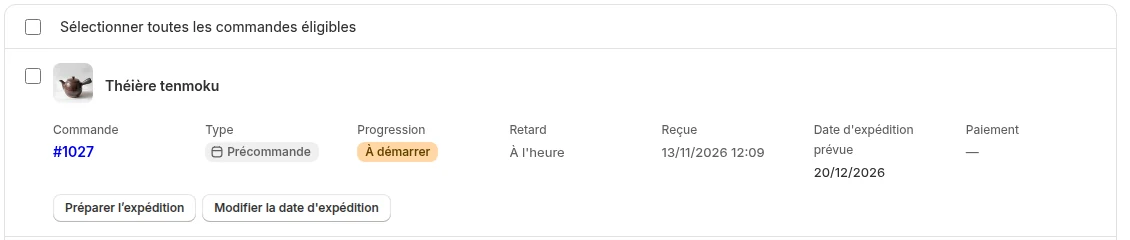
Dans « Progression des commandes », vous pouvez saisir un motif comme « retard de livraison des pièces » dans « Motif indiqué dans l'e-mail au client (facultatif) » : il apparaîtra dans l’avis de retard. L’avis de retard ne part que si la nouvelle date est postérieure à la précédente.
Pour que l’avis de retard puisse partir, renseignez la « Date d'expédition estimée » dans la planification des ventes. Même si le produit affiche une période comme « fin décembre », saisissez dans le champ de date le dernier jour de cette période.
Si vous renoncez à commercialiser le produit, annulez et remboursez les commandes reçues. Les clients dont la commande est annulée reçoivent la confirmation d’annulation.
Ce que permettent les fonctions standard de Shopify
Les « Notifications client » (Customer notifications) de Shopify envoient un e-mail à chaque événement de commande ou de livraison : confirmation de commande, confirmation d’expédition, commande annulée, etc. (Aide Shopify, consultée le 14 novembre 2026). Si vous activez le réglage de stock « Continuer à vendre en cas de rupture de stock » (Continue selling when out of stock) d’un produit, vous pouvez prendre des commandes même avec un stock à 0 (Aide Shopify, consultée le 14 novembre 2026).
| Ce qu’il faut dire au client | Fonctions standard de Shopify | SellRules |
|---|---|---|
| Que le produit est en précommande, et sa date d’expédition prévue | Le bouton d’achat reste « Ajouter au panier ». La date d’expédition doit être écrite dans la description du produit | Le bouton « Précommander » et l’expédition estimée affichée dessous |
| Le report de la date d’expédition | Absent de la liste des notifications client | Envoie l’avis de retard |
| L’échéance du solde | Absent de la liste des notifications client | Envoie le rappel de solde restant |
Le détail de la commande passe par la confirmation de commande de Shopify. Pour signaler la précommande avant l’achat et avoir moins de clients à prévenir vous-même d’un changement de date ou de l’échéance du solde, configurez SellRules.
Les réglages, étape par étape
Les réglages de chaque étape sont expliqués dans les articles suivants.
- La précommande et l’affichage de l’expédition estimée : Comment lancer des précommandes sur Shopify
- Quand une précommande est achetée avec un produit en stock : Précommande et produits en stock dans la même commande
- L’acompte et le rappel de solde : Encaisser un acompte sur une précommande
- Le texte des e-mails de précommande et d’expédition : Personnaliser les e-mails de précommande et de retour en stock
- Quand la sortie est retardée ou annulée : prévenir les clients, annuler et rembourser les commandes
- Adapter les textes de la page produit et des e-mails à chaque langue : guide « Textes de la boutique et langues »
Tarifs
Avec le forfait Free, la précommande est disponible jusqu’à 10 commandes au total. L’expédition estimée sur la page produit, le message dans le panier et les e-mails de précommande et d’expédition fonctionnent aussi avec le forfait Free, avec le texte standard.
SellRules : formules et tarifs
| Prix mensuel | LaunchToutes les fonctionnalités incluses | FreeCommencer avec un produit |
|---|---|---|
| Prix mensuel | 7,99 $US par mois | gratuit |
| Essai gratuit | 10 jours | Aucun |
| Commandes en précommande et sur commande | Illimité | Jusqu’à 10 au total |
| E-mails de retour en stock et d’ouverture des ventes (Notify Me) | Illimité | Jusqu’à 15 au total (non renouvelé chaque mois) |
| Limites d’achat | Pas de limite de produits | Jusqu’à 1 produit |
| E-mails de notification personnalisables | Oui | Non |
| Acompte et paiement du solde | Oui | Non |
Précommandes, fabrication sur commande, alertes de retour en stock, restrictions d’achat, bascule en cas de rupture de stock, acomptes et traitement des commandes sont inclus dans la formule Launch.
Les 10 premiers jours du forfait Launch sont gratuits. Si vous désinstallez l’application pendant l’essai, rien ne vous sera facturé.
Avec le forfait Launch, les e-mails de retour en stock et d’ouverture des ventes n’ont pas de limite d’envoi. Les messages obligatoires, comme les confirmations de commande, les informations d’expédition et les rappels de solde, sont envoyés avec tous les forfaits, quelle que soit la limite.
Les formules Standard et Pro ne sont plus ouvertes aux nouvelles souscriptions. Les boutiques déjà abonnées conservent leurs conditions actuelles.
La modification du texte des e-mails et l’acompte sont inclus dans le forfait Launch (7,99 $US par mois). Commencez par créer un produit en précommande, passez vous-même une commande de test et vérifiez l’expédition estimée sur la page produit ainsi que l’e-mail de confirmation de précommande. SellRules s’installe depuis le Shopify App Store, où vous trouverez aussi les tarifs et les conditions de l’essai gratuit.
Questions fréquentes
Que mettre dans la FAQ des produits en précommande ?
Quatre points : comment la date d’expédition est fixée et comment vous prévenez le client si elle change, quand le paiement est encaissé, comment arrive la commande si elle contient aussi des produits en stock, et à quelles conditions une annulation est acceptée et remboursée. Reprenez les mêmes informations que sur la page produit et dans les e-mails, avec les mêmes formulations.
Articles liés :
- Choisir sa façon de vendre : Vente en avant-première ou en édition limitée sur Shopify
- Quand encaisser une précommande : À quel moment encaisser le paiement d’une précommande
- Réduire les annulations par les clients : réduire les annulations de précommandes
- Suivre les commandes fabriquées à la commande jusqu’à l’expédition : Proposer des produits fabriqués à la commande
- Fixer la date limite et le nombre de commandes pour un temps fort de l’année : Précommandes de fête des Mères, Saint-Valentin ou Noël
- Afficher la date d’expédition sur la page produit, dans le panier et au paiement : Afficher la date d’expédition d’une précommande
- Répondre aux questions sur une précommande : modèles de réponse aux questions des clients
Les noms de produits et les dates sont des exemples, et non ceux d’une boutique réelle.