
La date d’expédition d’une précommande se montre à trois endroits, avec les mêmes mots : juste sous le bouton d’achat, sur la ligne du produit dans le panier et dans le récapitulatif de la commande au paiement. Le client la voit avant d’acheter, puis la retrouve juste avant de payer. Avec l’application Shopify SellRules, il suffit de renseigner l’expédition dans la planification de la précommande : la mention s’affiche automatiquement à ces trois endroits.
La façon de l’écrire dépend de ce que vous savez de la date d’expédition. Si elle n’est pas arrêtée, affichez une période comme « fin mars » et renseignez aussi une date indicative. Cette date permet d’envoyer un avis de retard à vos clients si l’expédition est repoussée.
Ce que voient vos clients
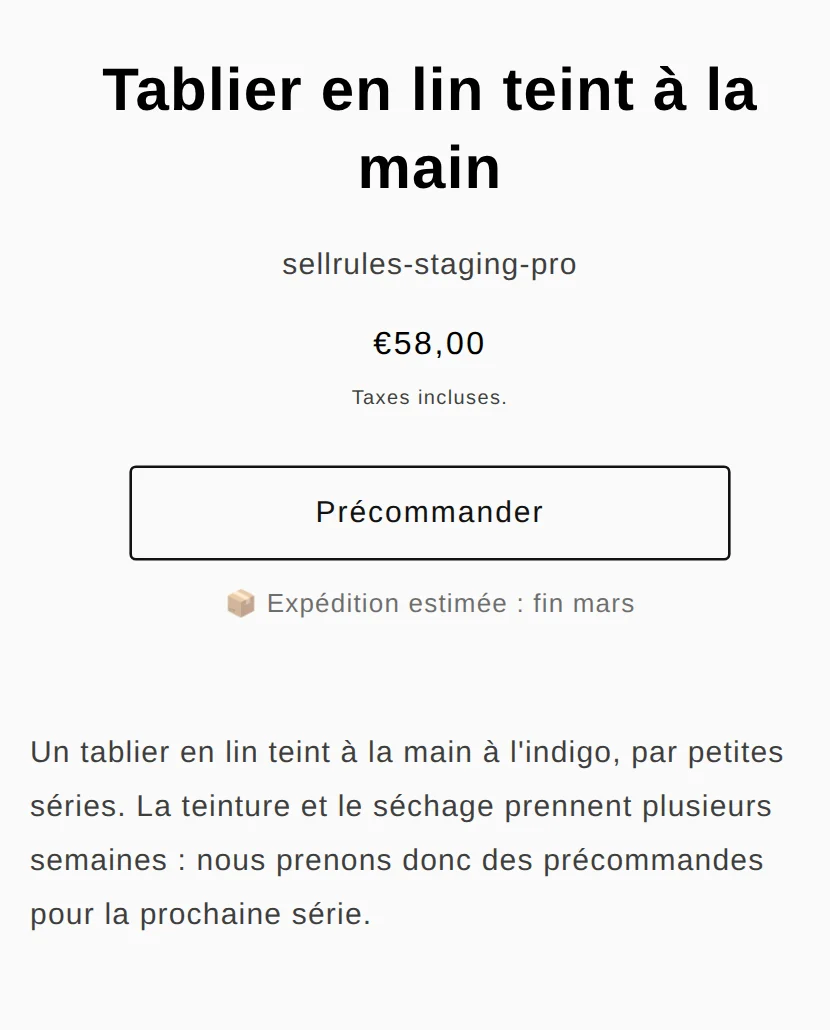
Sur la page produit, l’expédition estimée apparaît sous le bouton « Précommander ». La capture ci-dessous montre un tablier en lin teint à la main vendu en précommande avec « Expédition estimée : fin mars ».
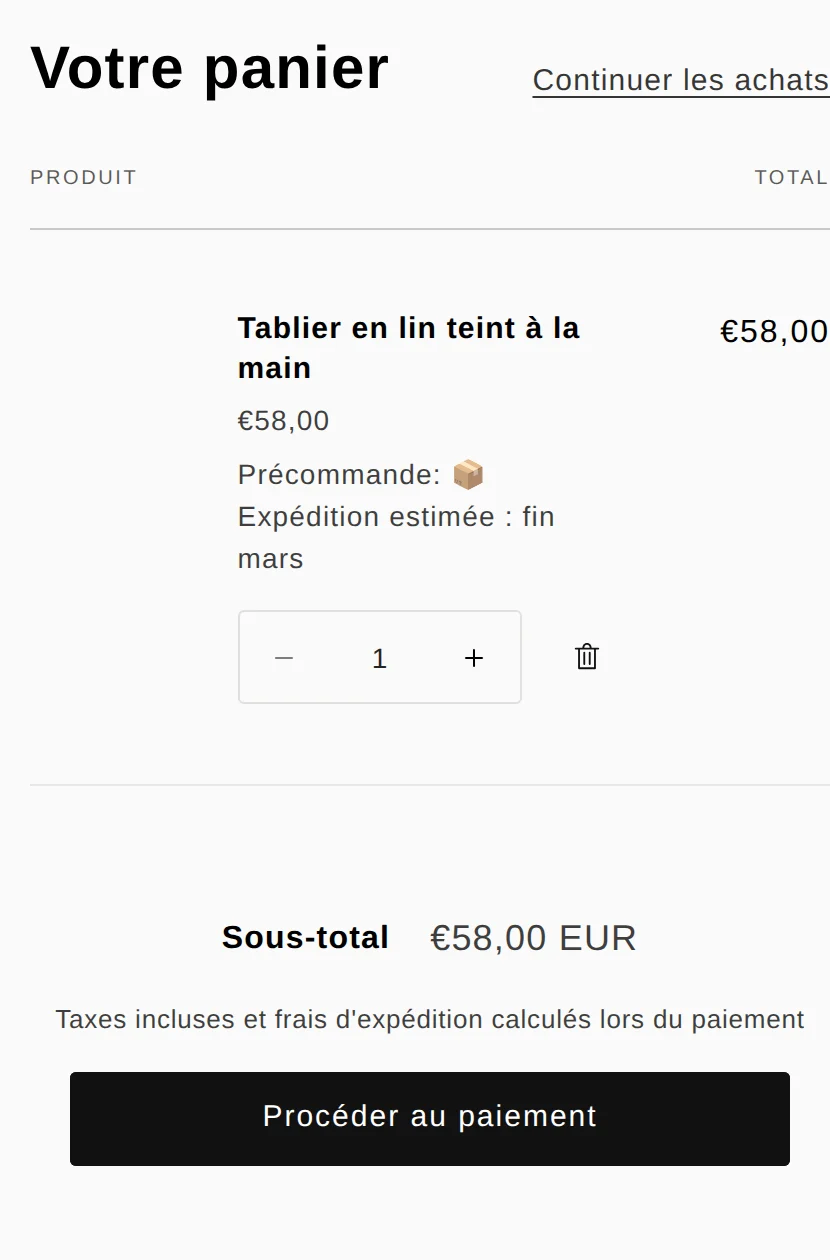
Quand le client ajoute le produit au panier, une ligne « Précommande: Expédition estimée : fin mars » s’ajoute sous le nom du produit. Un client qui n’a pas lu la description voit ainsi que l’article est en précommande.
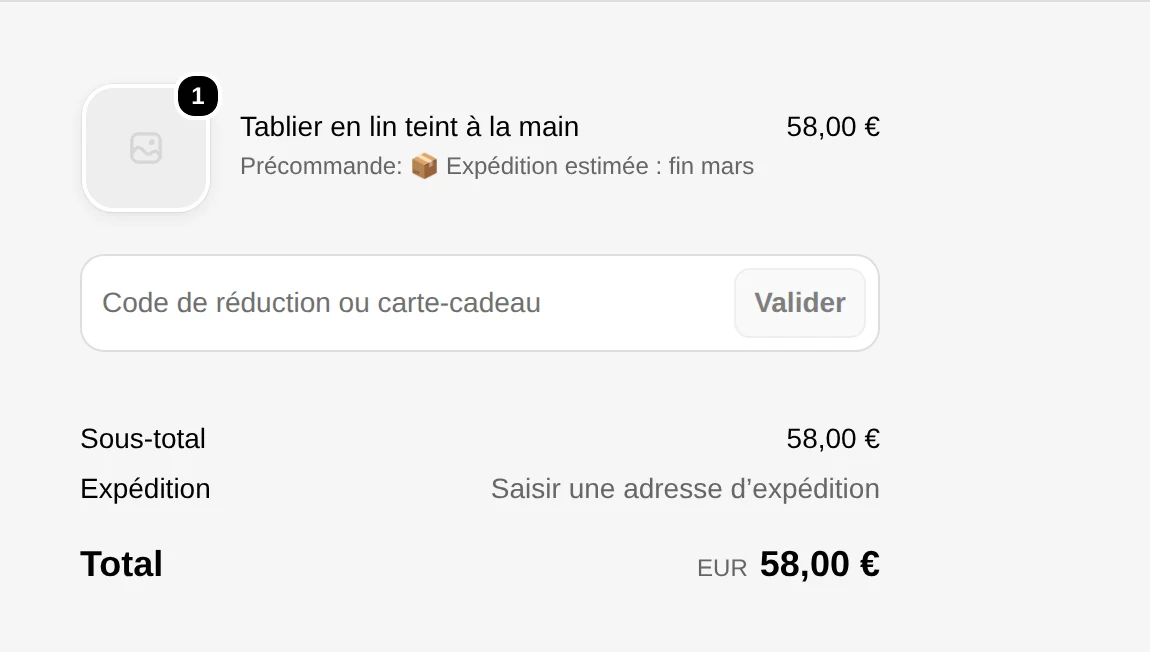
La même ligne figure dans le récapitulatif de la commande au paiement, ce qui permet au client de revérifier la date juste avant de payer. Cette ligne reste enregistrée dans la commande : en ouvrant la commande dans l’administration de votre boutique, vous voyez aussi quelle expédition estimée était affichée au moment de l’achat.
Si le client ajoute aussi des articles en stock, le panier affiche en plus un avertissement : « Votre panier contient des articles avec des dates d’expédition différentes. Pensez à commander séparément si vous en avez besoin plus tôt. » Pour savoir comment expédier une commande qui mélange précommande et produits en stock, lisez Précommande et produits en stock dans la même commande Shopify.
Choisir comment écrire la date d’expédition
La planification d’une précommande propose deux champs pour l’expédition : « Expédition estimée (texte) » et « Date d'expédition estimée ». Si vous saisissez des mots dans le champ texte, la page produit affiche ces mots. S’il est vide, elle affiche une mention construite à partir de la date. Le bon choix dépend de ce que vous savez de la date d’expédition.
| Ce que vous savez | Champ à remplir | Affichage sur la page produit |
|---|---|---|
| Le jour d’expédition | La date seulement | Expédition estimée : 26 mars 2027 |
| Le mois et le début, le milieu ou la fin du mois | Le texte et la date | Expédition estimée : fin mars |
Pour un produit dont la date d’arrivée ou de fin de fabrication peut encore bouger, une période comme « fin mars » convient mieux. Si vous vous engagez sur un jour précis, un décalage de quelques jours ressemble déjà à un retard pour le client.
Même avec une période affichée, renseignez une date indicative dans « Date d'expédition estimée ». Elle n’apparaît pas sur la page produit, mais si vous la repoussez, les clients dont la commande n’est pas encore expédiée reçoivent un avis de retard (voir « Quand l’expédition est repoussée » plus bas).
Un produit que vous ne fabriquez qu’après la commande se vend avec une planification de fabrication à la commande plutôt qu’en précommande. Dans « Définir la date d’expédition », vous pouvez y choisir « Expédier dans les X jours suivant la commande », et la page produit affiche par exemple « Expédié sous 14 jours après la commande ». Avec un délai en jours, aucun avis de retard n’est envoyé automatiquement.
Ce qu’il faut ajouter à la description du produit
SellRules affiche la date d’expédition du produit. Or ce que veut savoir le client, c’est quand il le recevra. Ajoutez donc à la description le délai de livraison après l’expédition.
Par exemple, pour le tablier en lin teint à la main :
Expédition fin mars. Le jour de l’expédition, nous vous envoyons le numéro de suivi par e-mail. La livraison prend en général 2 à 3 jours après l’expédition. Si la finition de la teinture retarde l’expédition, nous vous préviendrons par e-mail dès que la nouvelle date sera arrêtée.
Indiquer, comme dans la deuxième ligne, comment vous prévenez en cas de retard permet au client de savoir avant d’acheter ce qui se passera si l’expédition est repoussée. Vous pouvez choisir le contenu des e-mails envoyés à vos clients de précommande dans les e-mails de notification de SellRules.
Différences avec la fonction standard de Shopify
Afficher la date d’expédition : Shopify standard et SellRules
Shopify standard
SellRules
Avec Shopify seul, il faut écrire la date d’expédition dans la description du produit. Or la description n’apparaît ni dans le panier ni au paiement : un client qui n’a pas lu le texte ne s’aperçoit que son article est en précommande qu’après avoir commandé.
Si vous vendez beaucoup d’articles en précommande, ou des produits dont la date d’expédition change, gérer la date depuis la planification vous demande moins de travail. Et quand vous terminez la précommande avec « Passer à la vente normale », la mention disparaît aussi de la page produit : vous n’avez pas à penser à réécrire la description.
Indiquer la date ou le délai de livraison : ce que prévoit le droit français
En France, avant que le consommateur ne soit lié par le contrat, le professionnel lui communique, lorsque le contrat n’est pas exécuté immédiatement, la date ou le délai auquel il s’engage à livrer le bien (article L111-1, 3°, du Code de la consommation). Si aucune date n’a été convenue, la livraison doit avoir lieu sans retard injustifié et au plus tard trente jours après la conclusion du contrat (article L216-1) (Légifrance, article L111-1 et article L216-1, consultés le 14 novembre 2026).
Pour une précommande, l’expédition estimée affichée sur la page produit, dans le panier et au paiement peut être considérée comme cette date ou ce délai. Comme la loi parle de livraison et non d’expédition, ajoutez à la description le délai d’acheminement, comme dans l’exemple plus haut.
Dans la politique d’expédition de votre boutique (Paramètres, Politiques), mentionnez aussi la précommande, par exemple : « Les articles en précommande sont expédiés à la date ou dans la période indiquée sur la page produit. »
Configurer la date d’expédition dans SellRules
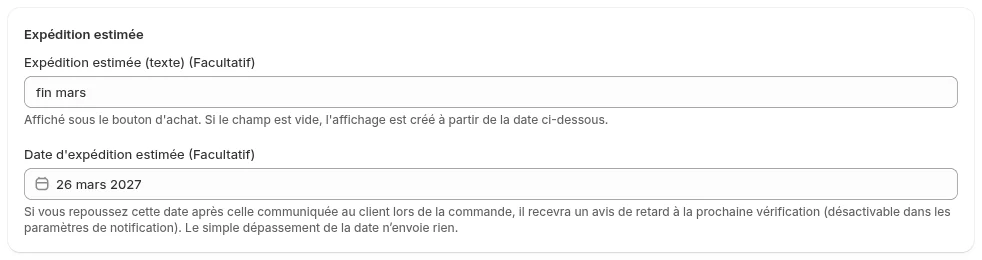
La date d’expédition se renseigne dans chaque planification de précommande.
- Dans « Planification des ventes » de SellRules, ouvrez la planification du produit vendu en précommande. S’il n’en existe pas encore, choisissez le produit et créez-la.
- Dans « Expédition estimée (texte) », saisissez une période comme « fin mars », et dans « Date d'expédition estimée », une date indicative. Pour afficher une date, laissez le champ texte vide.
- Enregistrez, ouvrez la page produit et vérifiez que l’expédition estimée apparaît sous le bouton d’achat.
- Ajoutez le produit au panier et vérifiez que la même mention apparaît sur la ligne du produit et dans le récapitulatif de la commande au paiement.
Quand l’expédition est repoussée
Si vous apprenez que l’expédition sera repoussée, changez « Date d'expédition estimée » dans la planification, puis corrigez aussi « Expédition estimée (texte) » avec la nouvelle période. Une fois enregistrée, la page produit affiche la nouvelle période, et les clients qui commandent à partir de ce moment la voient.
Les commandes déjà passées gardent la date d’expédition affichée au moment de la commande. Si vous repoussez la date, SellRules envoie, à la prochaine vérification, un « Avis de changement de date d’expédition » aux clients dont la commande n’est pas encore expédiée. Pour prévenir un client avec une date propre à sa commande, corrigez-la avec « Modifier la date d'expédition » dans la page de la commande de SellRules.
Tarifs
L’affichage de la date d’expédition d’une précommande est disponible avec le forfait Free. Le forfait Free accepte jusqu’à 10 commandes cumulées de précommande et de fabrication à la commande. Choisissez maintenant le prochain produit à vendre en précommande, renseignez sa date d’expédition et vérifiez dans le panier et au paiement ce que voit votre client.
Pour accepter des précommandes sans limite de commandes, passez au forfait Launch (7,99 $US par mois). Vous installez SellRules depuis le Shopify App Store, où vous trouvez aussi les tarifs et les conditions d’essai.
Questions fréquentes
Peut-on indiquer une date d’expédition différente selon la couleur ou la taille ?
Oui. Si vous choisissez « Paramètres par variante » pour la cible de la planification, vous pouvez renseigner une date d’expédition différente pour chaque couleur ou taille, et la page produit affiche celle de la variante choisie par le client.
Mes clients reçoivent-ils un message quand la date d’expédition est dépassée ?
Non, le simple dépassement de la date n’envoie rien. Un avis n’est envoyé que si vous repoussez la date de la planification après celle communiquée au client lors de sa commande.
Articles liés :
- Choisir entre précommande, fabrication à la commande, quantité limitée et vente réservée aux membres : Vente en avant-première ou en édition limitée sur Shopify
- Ce qu’il faut décider avant d’ouvrir les précommandes : Comment lancer des précommandes sur Shopify
- Vendre des produits fabriqués après la commande : Lancer sa marque sans stock
- Ce qu’il faut dire aux clients en précommande, de l’achat à la livraison : Informer les clients qui attendent une précommande
Le tablier et les dates sont des exemples d’illustration.