Visa det beräknade avsändningsdatumet för en förbeställd vara med samma ord på tre ställen: precis under köpknappen, på varans rad i varukorgen och i orderöversikten i kassan. Då ser kunden det redan innan köpet och får en sista kontroll strax före betalningen. Med SellRules räcker det att fylla i datumet i förbeställningens schema, så visas det på alla tre ställena automatiskt.
Hur du skriver det beror på hur säkert avsändningsdatumet är. Är datumet inte klart visar du en tidsperiod som ”slutet av mars” och fyller ändå i ett ungefärligt datum. Finns ett ungefärligt datum i schemat kan du skicka ett meddelande till kunderna om avsändningen blir försenad.
Så ser kunden det
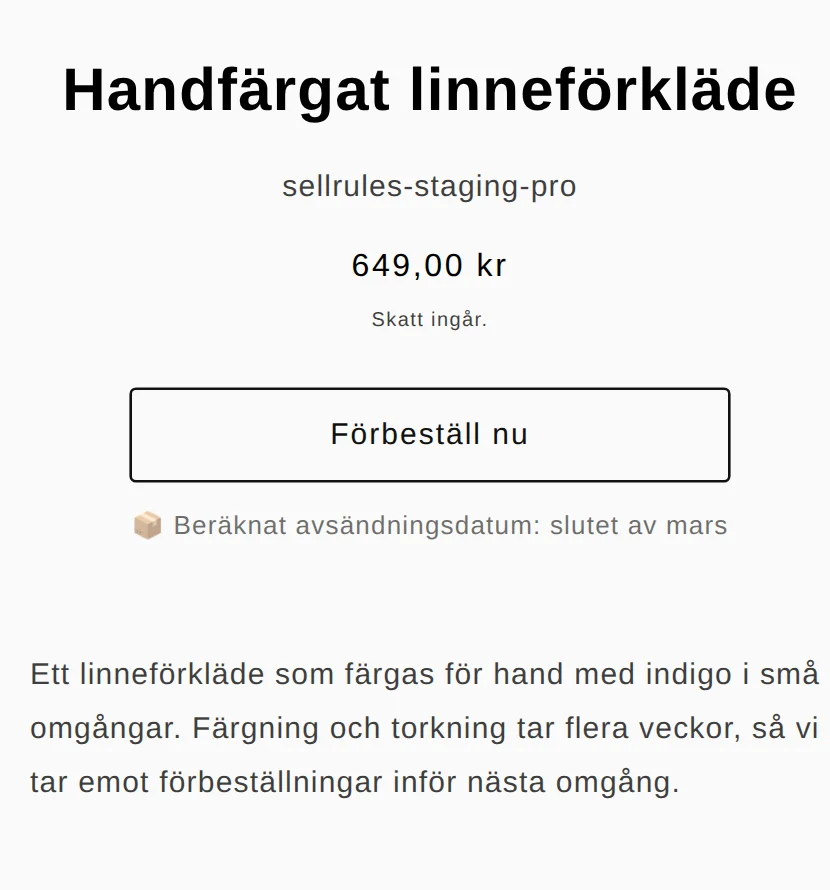
På produktsidan står det beräknade avsändningsdatumet under knappen ”Förbeställ nu”. Bilden visar ett handfärgat linneförkläde som förbeställs med ”slutet av mars” som tidsperiod.
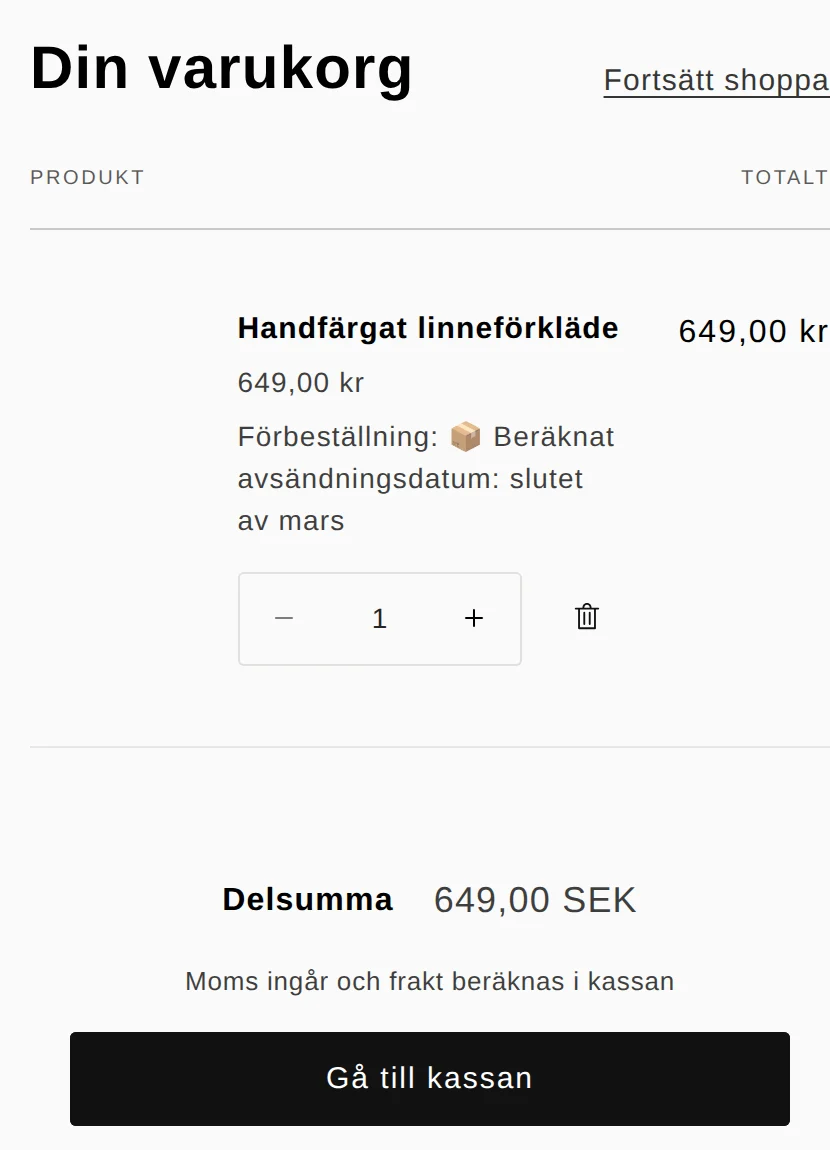
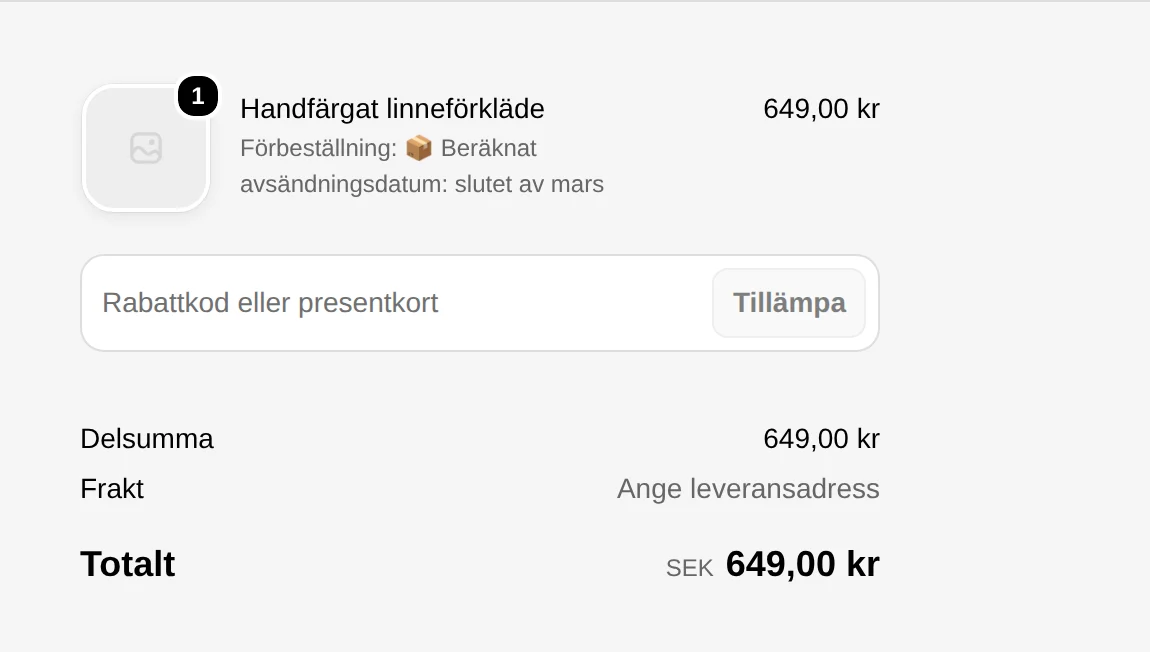
När kunden lägger varan i varukorgen får den en rad under produktnamnet: ”Förbeställning: Beräknat avsändningsdatum: slutet av mars”. Även den som lade varan i varukorgen utan att läsa produkttexten ser alltså här att det är en förbeställning.
Samma rad står i orderöversikten i kassan, så kunden kan kontrollera avsändningsdatumet en gång till strax före betalningen. Raden sparas också på ordern, och i butikens orderlista i Shopify syns därför vilket beräknat avsändningsdatum en order lades med.
Lägger kunden en förbeställd vara i korgen tillsammans med en vara som finns i lager visas dessutom en rad i varukorgen: ”Din varukorg innehåller varor med olika beräknade avsändningsdatum. Överväg att beställa separat om du behöver någon vara tidigare.” Hur du skickar en sådan order går vi igenom i förbeställning och lagervara i samma order: så skickar du lagervaran först.
Välj hur du skriver beräknat avsändningsdatum
Förbeställningens schema har två fält för det beräknade avsändningsdatumet: ”Beräknat avsändningsdatum (text)” och ”Beräknat avsändningsdatum”, där det andra är ett datum. Står det något i textfältet visas den texten på produktsidan, och är det tomt byggs visningen av datumet. Välj efter hur säkert avsändningsdatumet är.
| Det här vet du | Fält att fylla i | Visas på produktsidan |
|---|---|---|
| Dagen då varan skickas | Bara datumet | Beräknat avsändningsdatum: 26 mars 2027 |
| Månaden, och ungefär början, mitten eller slutet | Text och datum | Beräknat avsändningsdatum: slutet av mars |
För en förbeställd vara där leveransen till dig fortfarande kan flytta sig passar en tidsperiod som ”slutet av mars” bäst. Lovar du ett datum ser en förskjutning på några dagar ut som en försening, även när den är liten.
Fyll i ett ungefärligt datum i ”Beräknat avsändningsdatum” även när du visar en tidsperiod. Datumet syns inte på produktsidan, men flyttar du det framåt kan du skicka ett meddelande om försening till kunder vars order ännu inte är skickade (se ”När avsändningen försenas” nedan).
En vara som du tillverkar först när beställningen kommer säljer du i ett schema för tillverkning på beställning i stället för förbeställning. Där kan du under ”Leveransmönster” välja ”Skickas inom X dagar efter beställning”, och produktsidan visar till exempel ”Skickas inom 14 dagar efter beställning”. Anger du avsändningen i dagar skickas inget förseningsmeddelande automatiskt.
Det här bör stå i produkttexten
SellRules visar när varan skickas. Kunden vill veta när den kommer fram, så lägg i produkttexten till hur lång tid det brukar ta från avsändning till leverans.
För det handfärgade linneförklädet kan texten till exempel lyda så här:
Vi skickar förklädet i slutet av mars. Samma dag får du spårningsnumret i ett mejl. Leveransen tar normalt 2–3 dagar från avsändningen. Om avsändningen försenas på grund av färgningen mejlar vi dig så snart vi vet mer.
Skriver du som i andra raden också vad som händer vid en försening vet kunden före köpet vad som gäller om varan blir sen. Vilka mejl kunder med förbeställning får kan du välja i så anpassar du mejlen för förbeställning och åter i lager.
Skillnaden mot Shopifys standardfunktioner
Beräknat avsändningsdatum i Shopify och i SellRules
Shopifys standard
SellRules
Med Shopifys standardfunktioner får du skriva avsändningsdatumet i produkttexten. Den texten visas varken i varukorgen eller i kassan, så den som köper utan att läsa texten får veta först efteråt att det är en förbeställning.
Har du många förbeställda varor, eller varor vars avsändning ändras, är det mindre arbete att sköta avsändningsdatumet i schemat. Avslutar du förbeställningen med ”Växla till ordinarie försäljning” försvinner datumet från produktsidan, så du kan inte glömma att skriva om produkttexten.
Information om leveranstid vid distansköp i Sverige
Säljer du till konsumenter online i Sverige gäller lag (2005:59) om distansavtal och avtal utanför affärslokaler. Enligt 2 kap. 2 § ska näringsidkaren innan avtalet ingås lämna information om bland annat tidpunkten för leverans eller fullgörande (Riksdagen: lag (2005:59) om distansavtal och avtal utanför affärslokaler, kontrollerad den 14 november 2026).
För en förbeställd vara kan det beräknade avsändningsdatumet på produktsidan vara en del av den informationen. Det kan ses så att kunden får informationen på produktsidan och i kassan, och i SellRules står avsändningsdatumet på båda.
Skriv i butikens leveransvillkor (Shipping policy under Policies i Shopify) också hur förbeställda varor hanteras, till exempel ”Förbeställda varor skickas under den tid som anges på produktsidan”, vid sidan av den vanliga leveranstiden.
Så ställer du in det i SellRules
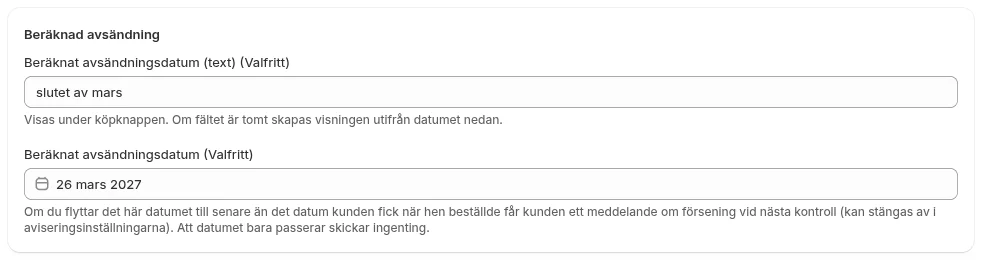
Beräknat avsändningsdatum fyller du i för varje förbeställningsschema.
- Öppna schemat för den produkt du förbeställer under ”Försäljningsschema” i SellRules. Finns inget schema än väljer du produkten och skapar ett.
- Skriv en tidsperiod som ”Slutet av mars” i ”Beräknat avsändningsdatum (text)” och ett ungefärligt datum i ”Beräknat avsändningsdatum”. Vill du visa ett datum lämnar du textfältet tomt.
- Spara, öppna produktsidan och kontrollera att avsändningsdatumet står under köpknappen.
- Lägg varan i varukorgen och kontrollera att samma beräknade avsändning står på varans rad och i orderöversikten i kassan.
När avsändningen försenas
Visar det sig att avsändningen blir försenad ändrar du ”Beräknat avsändningsdatum” i schemat till det nya datumet och skriver om texten i ”Beräknat avsändningsdatum (text)” till den nya tidsperioden. När du sparar byts avsändningsdatumet på produktsidan, så kunder som beställer därefter får den nya tidsperioden.
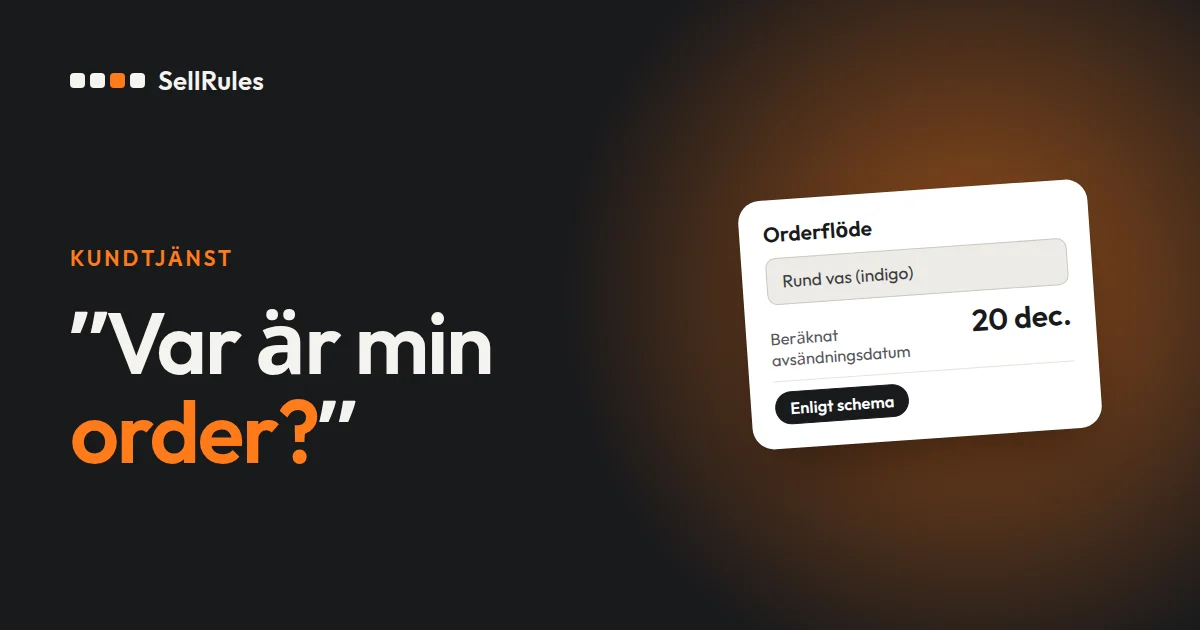
Ordrar som redan har lagts har kvar det beräknade avsändningsdatumet från beställningen. Flyttar du datumet framåt skickar SellRules vid nästa kontroll ”Meddelande om ändrat avsändningsdatum” till kunder vars order ännu inte är skickade. Vill du ändra datumet för enskilda ordrar och meddela de kunderna gör du det med ”Ändra beräknat avsändningsdatum” i ”Orderflöde” i SellRules.
Pris
Beräknat avsändningsdatum för förbeställningar ingår i Free-planen. Free-planen tar emot sammanlagt 10 beställningar på förbeställning och tillverkning på beställning, räknat från installationen. Välj nästa vara du vill förbeställa, fyll i beräknat avsändningsdatum och kontrollera hur det ser ut i varukorgen och i kassan.
Vill du ta emot förbeställningar utan gräns för antalet beställningar byter du till planen Launch (7,99 USD per månad). Du installerar SellRules från Shopify App Store, och där ser du också priset och villkoren för provperioden.
Vanliga frågor
Kan jag ange olika beräknat avsändningsdatum för olika färger och storlekar?
Ja. Väljer du ”Variantspecifika inställningar” som schemats omfattning kan varje färg och storlek få ett eget beräknat avsändningsdatum, och på produktsidan byts det om till den variant kunden har valt.
Skickas något till kunden när det beräknade avsändningsdatumet har passerat?
Nej, ingenting skickas bara för att datumet har passerat. Ett meddelande skickas först när du flyttar schemats datum till ett senare datum än det som kunden fick vid beställningen.
Relaterade artiklar:
- Välj hur du ska sälja bland förbeställning, tillverkning på beställning, begränsade antal och medlemsförsäljning: förköp och begränsade släpp i Shopify: välj mellan förbeställning, tillverkning på beställning, antalsgräns och medlemsförsäljning
- Det här bör du bestämma innan du börjar sälja på förbeställning: så startar du förbeställningar i Shopify: ställ in och testa din första produkt
- Sälj varor som du tillverkar först när beställningen kommer: starta ett eget varumärke utan lager: tillverkning på beställning eller förbeställning?
- Vad du berättar för kunder som förbeställer, från köpet till leveransen: Information till kunder som förbeställer
Förklädet och datumen är exempel för att förklara.