La fecha de envío de un producto en preventa conviene mostrarla con las mismas palabras en tres sitios: justo debajo del botón de compra, en la línea del producto en el carrito y en el resumen del pedido del pago. Así el cliente la ve antes de comprar y puede comprobarla otra vez justo antes de pagar. Con SellRules, la aplicación de Shopify, basta con escribir la fecha de envío en la programación de la preventa y aparece sola en esos tres sitios.
Cómo escribirla depende de lo cerrada que esté la fecha de envío. Si todavía no la tienes, muestra una época como «finales de marzo» y rellena también una fecha orientativa. Con esa fecha, si el envío se retrasa, podrás avisar del retraso a los clientes.
Qué ve el cliente
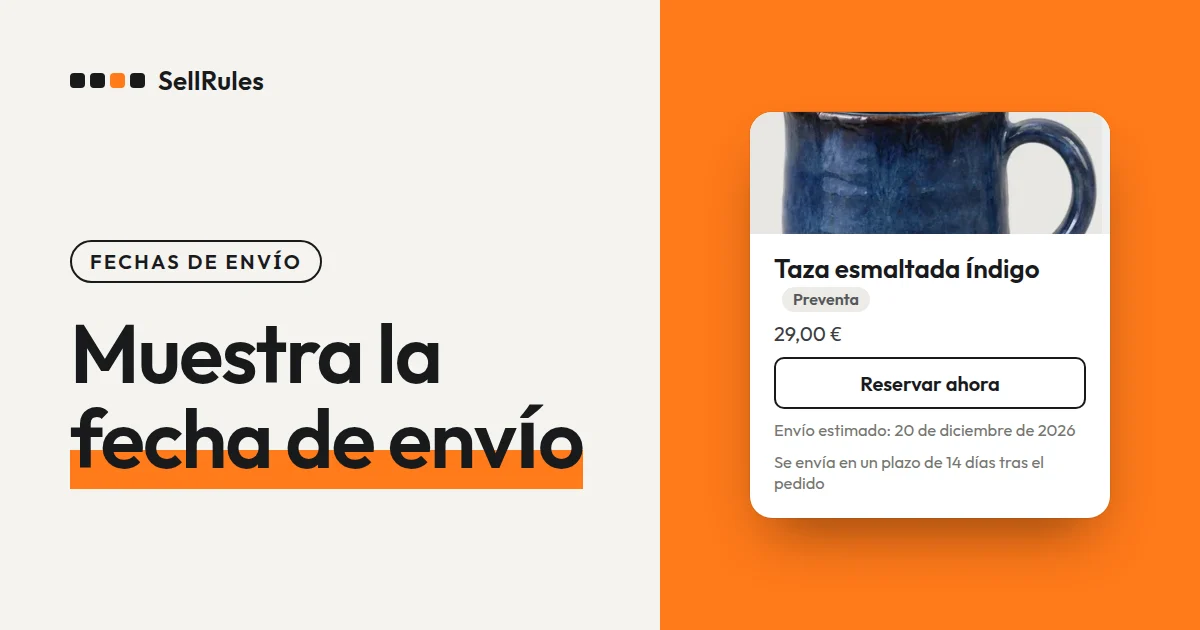
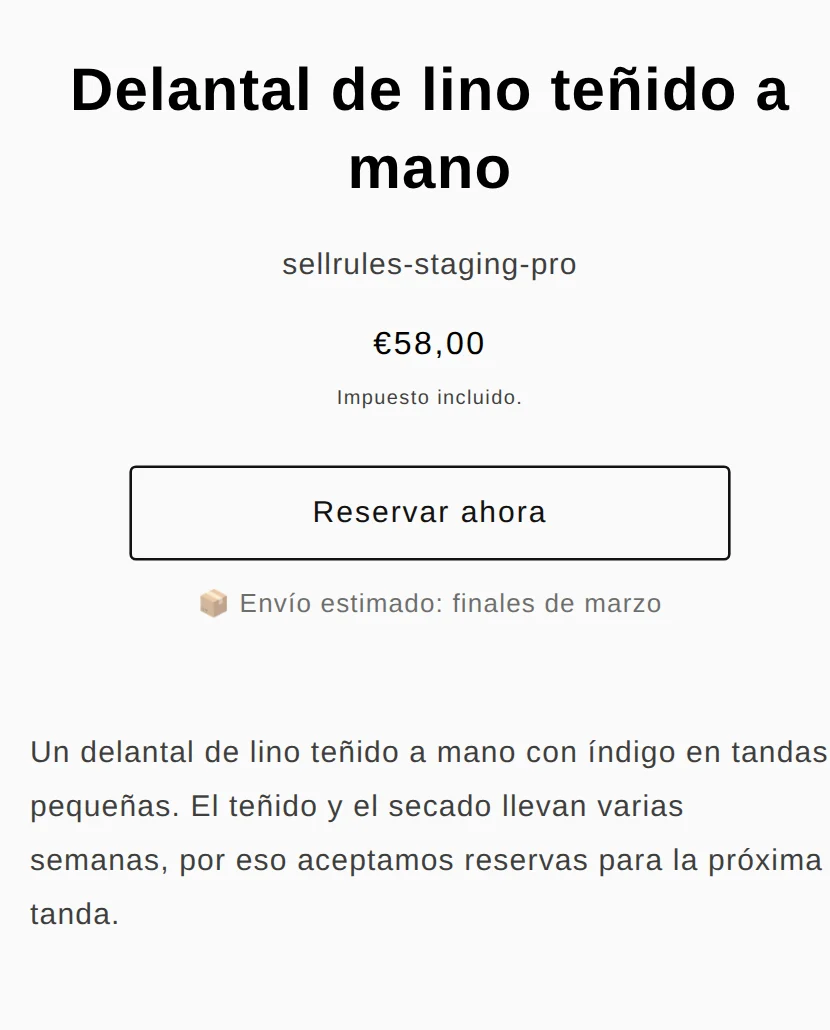
En la página de producto, la fecha de envío aparece debajo del botón «Reservar ahora». La captura de abajo es un ejemplo con un delantal de lino teñido a mano en preventa con envío estimado para finales de marzo.
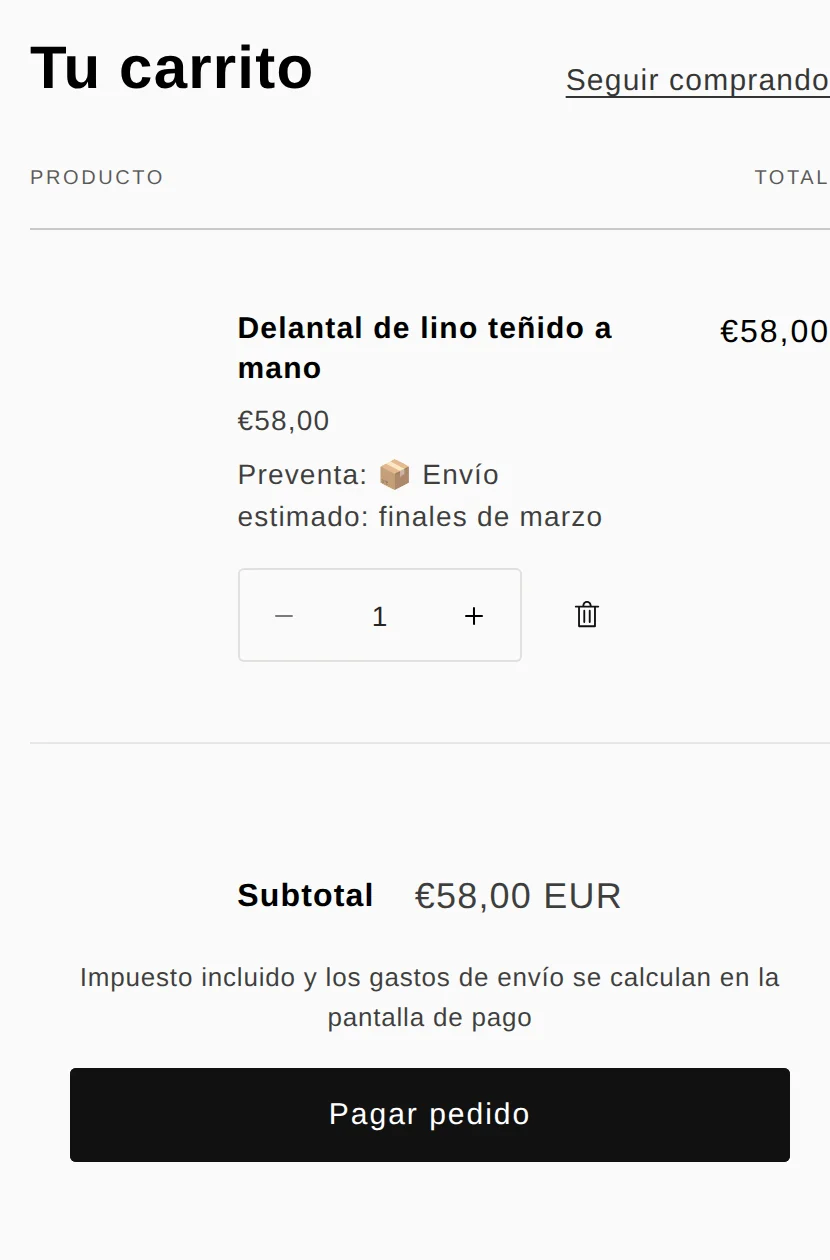
Cuando el cliente añade el producto al carrito, bajo el nombre del producto aparece una línea con «Preventa: Envío estimado: finales de marzo». Incluso quien no ha leído la descripción ve ahí que es un producto en preventa.
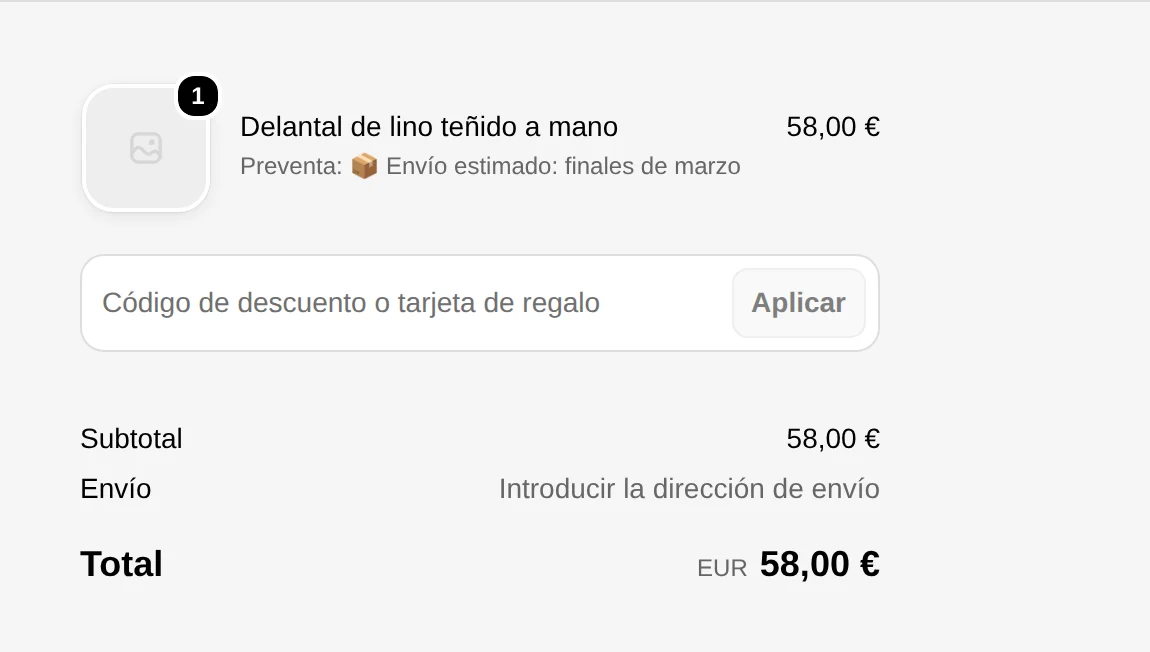
La misma línea aparece en el resumen del pedido del pago, así que el cliente puede comprobar la fecha de envío una vez más justo antes de pagar. Esa línea también queda guardada en el pedido, de modo que en la página de pedidos de tu tienda ves con qué fecha de envío se hizo cada uno.
Si el cliente añade al carrito el producto en preventa junto con otro que tienes en stock, en el carrito aparece también este aviso: «Tu carrito contiene artículos con fechas de envío diferentes. Considera pagarlos por separado si necesitas alguno antes.». Cómo enviar un pedido que mezcla ambos tipos de producto se explica en preventa y productos en stock en el mismo pedido de Shopify.
Cómo elegir lo que escribes como fecha de envío
La programación de la preventa tiene dos campos para la fecha de envío: «Envío estimado (texto)» y «Fecha estimada de envío». Si escribes algo en el campo de texto, la página de producto muestra esas palabras; si lo dejas vacío, muestra una indicación construida a partir de la fecha. Cuál usar depende de lo cerrada que esté la fecha de envío.
| Lo que ya sabes | Qué rellenas | Qué se ve en la página de producto |
|---|---|---|
| El día de envío | Solo la fecha | Envío estimado: 26 de marzo de 2027 |
| El mes y si es a principios, mediados o finales | El texto y la fecha | Envío estimado: finales de marzo |
Si la llegada o el fin de la producción todavía pueden moverse, lo más adecuado es mostrar una época como «finales de marzo». Prometer un día concreto hace que un retraso de unos pocos días le parezca al cliente un incumplimiento.
Cuando muestres una época, rellena igualmente en «Fecha estimada de envío» una fecha orientativa. Esa fecha no se ve en la página de producto, pero si la cambias a una posterior, puedes avisar del retraso a los clientes con pedidos que aún no se han enviado (más abajo, en «Qué hacer si el envío se retrasa»).
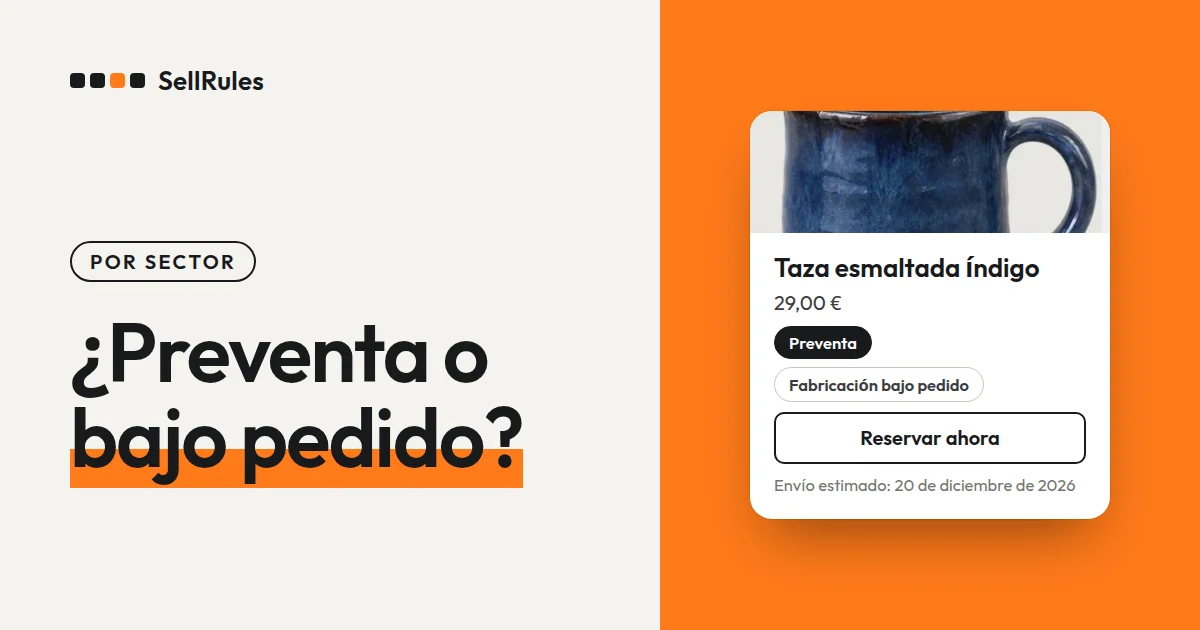
Un producto que fabricas después de recibir el pedido se vende con una programación de fabricación bajo pedido, no de preventa. En ella, en «Cómo indicar la fecha de envío» puedes elegir «Enviar dentro de X días desde el pedido», y la página de producto muestra algo como «Se envía en un plazo de 14 días tras el pedido». Si indicas un plazo en días, los avisos de retraso no se envían automáticamente.
Qué añadir a la descripción del producto
Lo que muestra SellRules es la fecha en que vas a enviar el producto. Lo que el cliente quiere saber es cuándo le llegará, así que en la descripción conviene añadir cuántos días pasan desde el envío hasta la entrega.
Por ejemplo, para el delantal de lino teñido a mano podrías escribir:
Lo enviaremos a finales de marzo. El día del envío te mandaremos el número de seguimiento por correo. La entrega suele tardar de 2 a 3 días desde el envío. Si el acabado del teñido retrasa el envío, te lo diremos por correo en cuanto lo sepamos.
Con la segunda línea, que explica cómo avisarás si hay un retraso, el cliente sabe antes de comprar qué pasará si el envío se retrasa. Los correos que reciben los clientes de preventa los eliges en cómo personalizar los correos de preventa y reposición en Shopify.
Diferencias con Shopify sin la app
Cómo se muestra la fecha de envío con Shopify sin la app y con SellRules
Shopify sin la app
SellRules
Con Shopify sin la app, para dar la fecha de envío tienes que escribirla en la descripción del producto. La descripción no aparece en el carrito ni en el pago, así que quien compra sin leerla se entera de que es una preventa después de hacer el pedido.
Si tienes muchos productos en preventa o vendes productos cuya fecha de envío cambia, gestionar la fecha desde la programación te da menos trabajo. Al terminar la preventa con «Cambiar a venta normal», la fecha de envío desaparece de la página de producto, así que tampoco te olvidas de reescribir la descripción.
Qué dice la normativa española sobre la fecha de entrega
En España, el Texto Refundido de la Ley General para la Defensa de los Consumidores y Usuarios (Real Decreto Legislativo 1/2007) establece que, antes de que el consumidor quede vinculado por el contrato, el empresario debe facilitarle, entre otras cosas, «la fecha en que el empresario se compromete a entregar los bienes» (artículo 60.2.d). En la venta a distancia, salvo que las partes acuerden otra cosa, el pedido debe ejecutarse sin demora indebida y como máximo en 30 días naturales desde la celebración del contrato (artículos 66 bis y 109) (texto consolidado en el BOE, consultado el 14 de noviembre de 2026).
En una preventa, la fecha de envío que muestras en la página de producto y en el pago puede entenderse como la fecha de entrega que has comunicado, y es lo que el cliente acepta al comprar. Ten en cuenta que la ley habla de entrega y SellRules muestra la fecha de envío: por eso conviene añadir en la descripción cuántos días tarda la entrega desde el envío, como en el ejemplo de arriba.
En la política de envío de tu tienda (en Shopify, «Política de envío»), además de los plazos habituales, conviene explicar que los productos en preventa se envían en la fecha que indica su página de producto.
Cómo configurarlo en SellRules
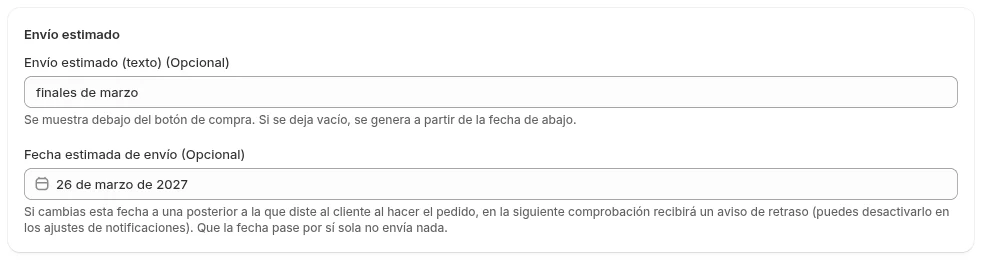
La fecha de envío se escribe en cada programación de preventa.
- En «Programación de ventas» de SellRules, abre la programación del producto que vendes en preventa. Si todavía no existe, elige el producto y créala.
- En «Envío estimado (texto)» escribe una época como «finales de marzo» y en «Fecha estimada de envío», una fecha orientativa. Si prefieres mostrar la fecha, deja vacío el campo de texto.
- Guarda, abre la página de producto y comprueba que la fecha de envío aparece debajo del botón de compra.
- Añade el producto al carrito y comprueba que la misma fecha de envío aparece en la línea del producto y en el resumen del pedido del pago.
Qué hacer si el envío se retrasa
Cuando sepas que el envío se va a retrasar, cambia «Fecha estimada de envío» en la programación por la nueva fecha y corrige también «Envío estimado (texto)» con la nueva época. Al guardar, la página de producto muestra la nueva época y los clientes que pidan a partir de ese momento la conocerán.
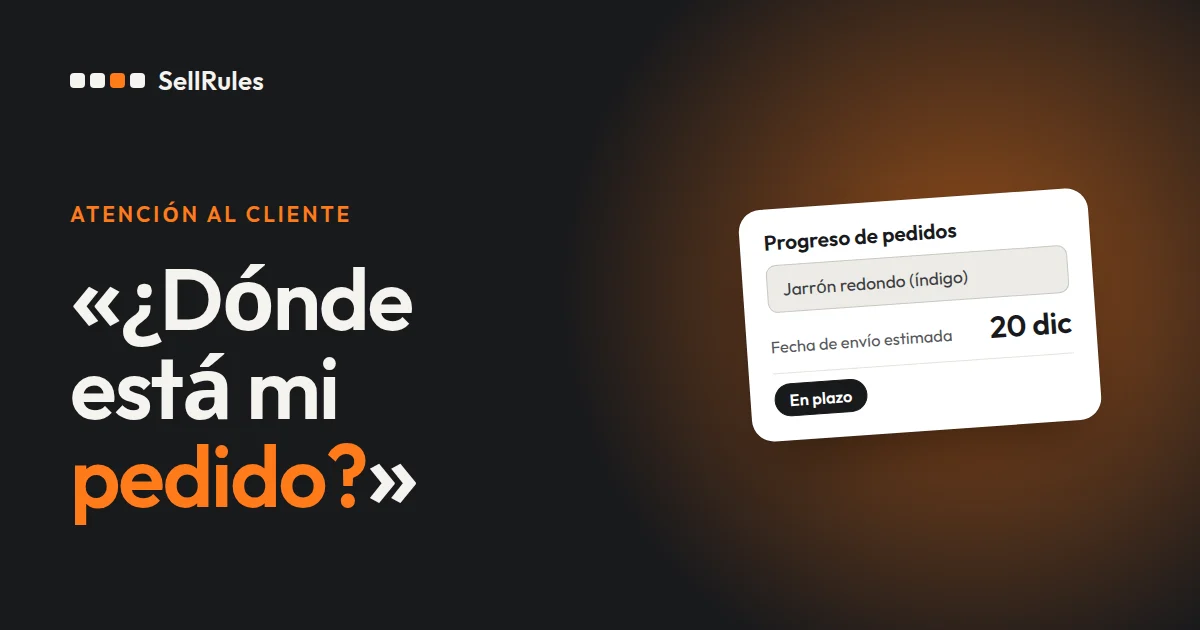
En los pedidos que ya has recibido queda registrada la fecha de envío del momento del pedido. Si cambias la fecha a una posterior, SellRules, en su siguiente comprobación, envía el aviso «Aviso de cambio de fecha de envío» a los clientes con pedidos aún sin enviar. Si quieres cambiar la fecha y avisar pedido por pedido, hazlo con «Cambiar fecha de envío» en la página de pedidos de SellRules.
Precio
Mostrar la fecha de envío de la preventa está disponible también en el plan Free. Con el plan Free puedes aceptar hasta 10 pedidos en preventa y de fabricación bajo pedido en total. Elige el próximo producto que vendas en preventa, escribe su fecha de envío y comprueba cómo se ve en el carrito y en el pago.
Cuando necesites aceptar pedidos de preventa sin ese tope, cambia al plan Launch (7,99 USD al mes). SellRules se instala desde la Shopify App Store, donde también puedes consultar el precio y las condiciones de la prueba gratuita.
Preguntas frecuentes
¿Puedo poner una fecha de envío distinta para cada color o talla?
Sí. Si eliges «Configuración por variante» como destino de la programación, puedes indicar una fecha de envío distinta para cada color o talla, y la página de producto muestra la de la variante que elige el cliente.
¿Se envía algún aviso al cliente cuando pasa la fecha de envío?
No, por pasar la fecha no se envía nada. El aviso se envía cuando cambias la fecha de la programación a una posterior a la que comunicaste al hacer el pedido.
Artículos relacionados:
- Elegir cómo vender entre preventa, fabricación bajo pedido, unidades limitadas y solo para miembros: preventa y venta limitada en Shopify: cómo elegir entre preventa, fabricación bajo pedido, unidades limitadas y venta solo para miembros
- Qué decidir antes de empezar con las preventas: cómo empezar a vender en preventa en Shopify: configura y prueba tu primer producto
- Vender productos que fabricas después de recibir el pedido: cómo empezar una marca sin inventario: fabricación bajo pedido o preventa
- Qué decir a los clientes de una preventa, desde la compra hasta la entrega: Cómo informar a los clientes de una preventa
El delantal y las fechas son un ejemplo para explicarlo.