Se mostri la data di spedizione di un preordine con le stesse parole subito sotto il pulsante di acquisto, nella riga del prodotto nel carrello e nel riepilogo dell'ordine al check-out, il cliente la nota prima di comprare e può ricontrollarla un attimo prima di pagare. Con l'app SellRules per Shopify basta inserire la spedizione stimata nella programmazione del preordine: compare da sola in tutti e 3 i punti.
Come scriverla dipende da quanto è certa la data. Se non è ancora fissata, mostra un periodo come «fine marzo» e inserisci comunque una data indicativa. Con una data inserita, se la spedizione slitta puoi inviare ai clienti un avviso di ritardo.
Cosa vede il cliente
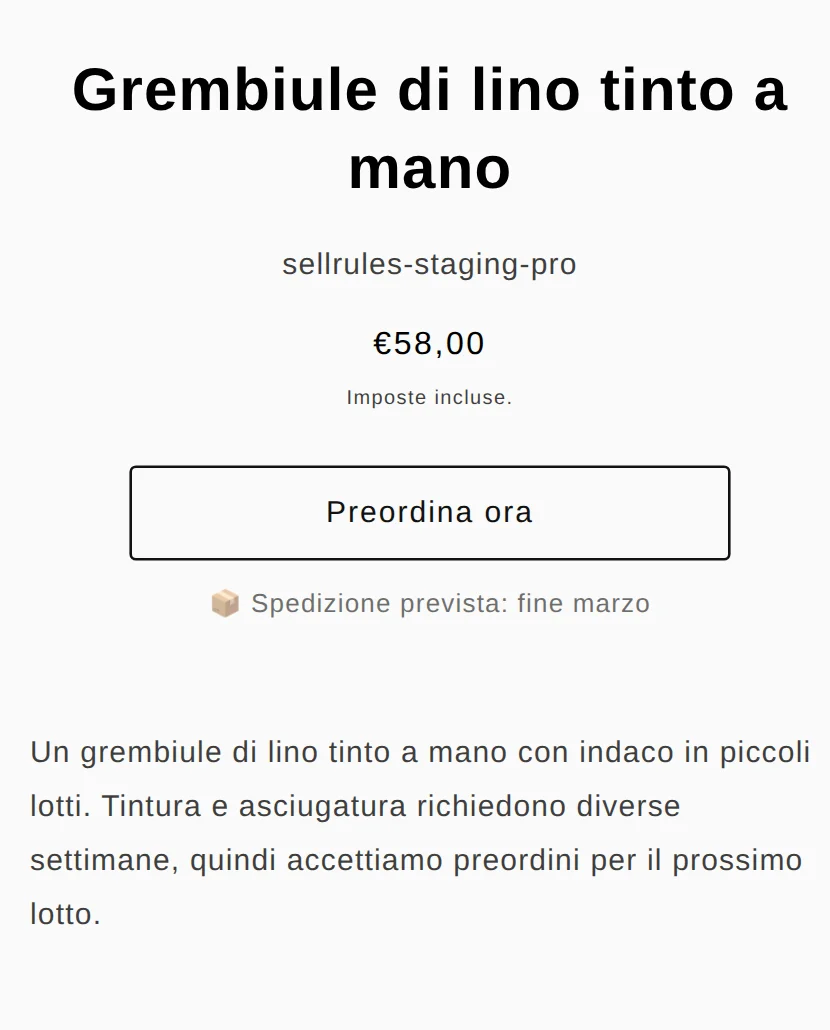
Nella pagina prodotto la data di spedizione compare sotto il pulsante «Preordina ora». Nella schermata qui sotto c'è un grembiule di lino tinto a mano venduto in preordine con la dicitura «fine marzo».
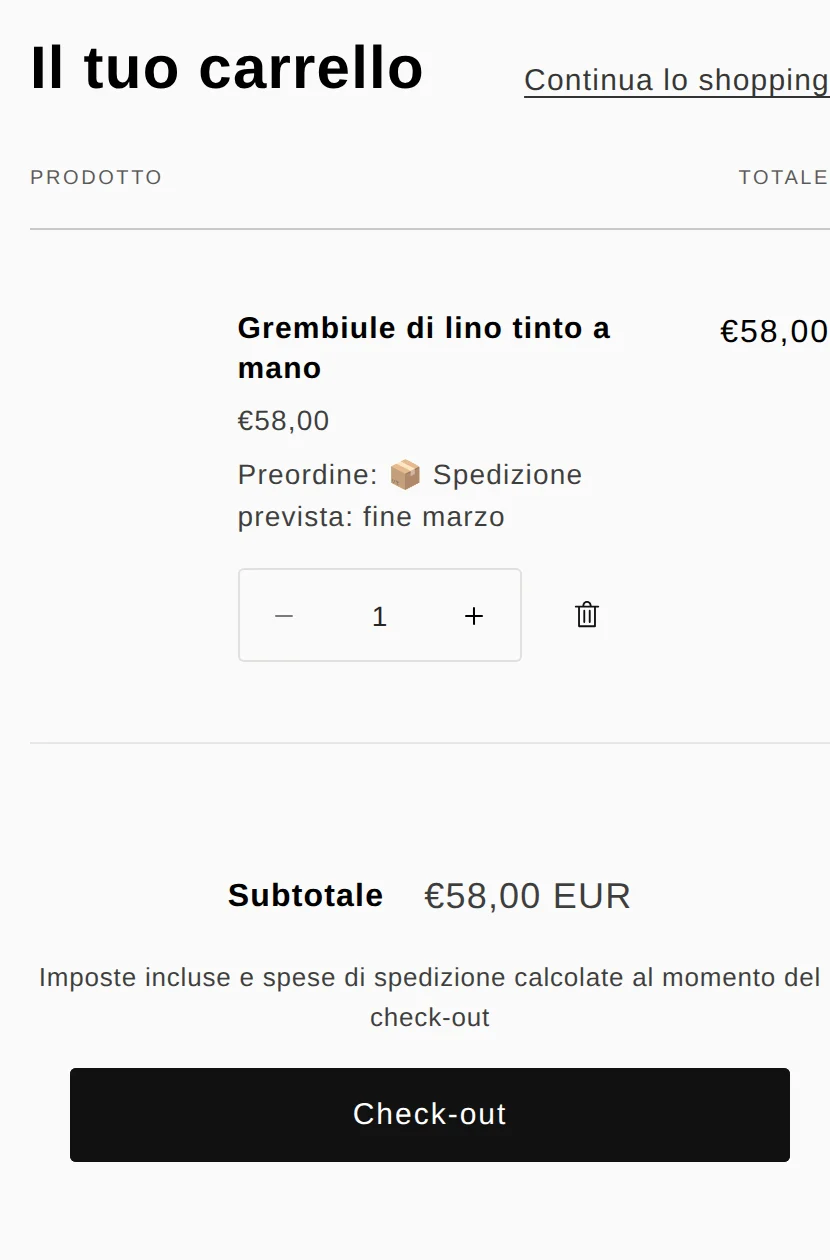
Quando il cliente aggiunge il prodotto al carrello, sotto il titolo compare una riga «Preordine: Spedizione prevista: fine marzo». Anche chi non ha letto la descrizione capisce qui che si tratta di un preordine.
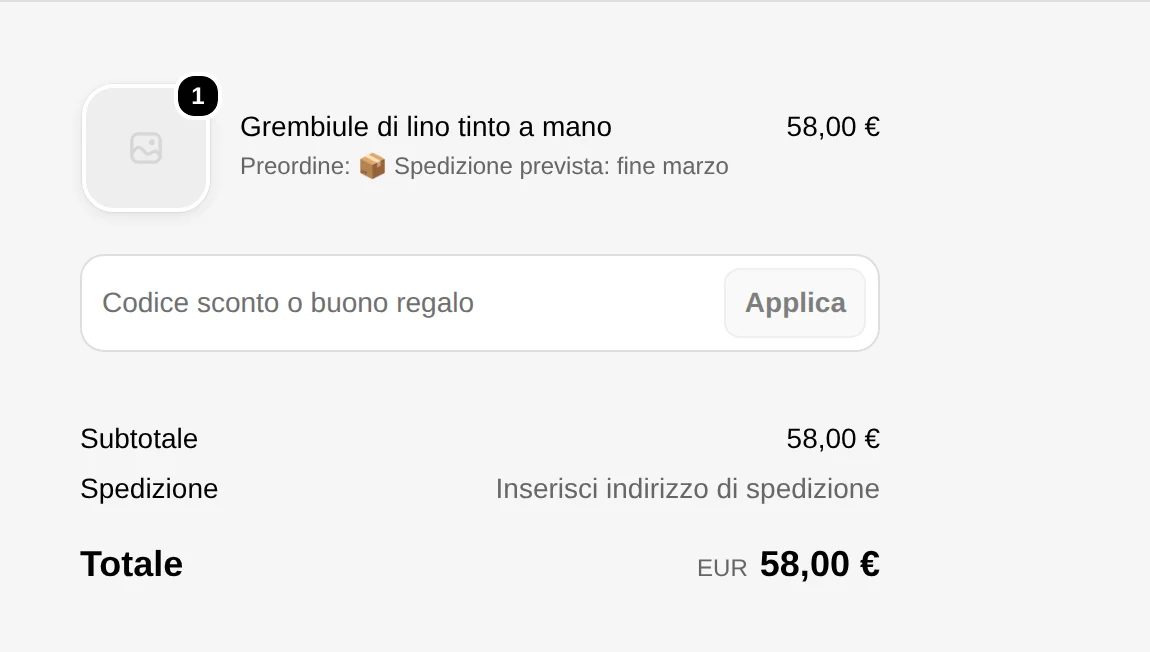
La stessa riga compare nel riepilogo dell'ordine al check-out, così il cliente ricontrolla la data poco prima di pagare. La riga resta anche nell'ordine, quindi nella schermata degli ordini del tuo negozio vedi con quale data di spedizione è stato accettato.
Se il cliente mette nel carrello un preordine insieme a un prodotto già disponibile, nel carrello compare anche l'avviso «Il carrello contiene articoli con date di spedizione diverse. Valuta acquisti separati se ti servono prima.» Come spedire un ordine che contiene preordini e prodotti disponibili è spiegato in come spedire preordini e prodotti disponibili acquistati insieme.
Come scrivere la data di spedizione
Nella programmazione di un preordine ci sono 2 campi per la spedizione stimata: «Spedizione stimata (testo)» e «Data di spedizione stimata». Se scrivi qualcosa nel testo, la pagina prodotto mostra quelle parole. Se lo lasci vuoto, mostra una dicitura costruita dalla data. Quale usare dipende da quanto è certa la data di spedizione.
| Cosa è già deciso | Campo da compilare | Cosa compare nella pagina prodotto |
|---|---|---|
| Il giorno di spedizione | Solo la data | Spedizione prevista: 26 marzo 2027 |
| Il mese e più o meno l'inizio, la metà o la fine | Testo e data | Spedizione prevista: fine marzo |
Se l'arrivo della merce o la fine della lavorazione possono ancora spostarsi, un periodo come «fine marzo» è la scelta più adatta. Promettere un giorno preciso fa sembrare un ritardo anche uno slittamento di pochi giorni.
Anche quando mostri un periodo, inserisci in «Data di spedizione stimata» una data indicativa. Non compare nella pagina prodotto, ma se in seguito la sposti più avanti puoi avvisare del ritardo i clienti con ordini non ancora spediti (vedi «Se la spedizione slitta» più sotto).
Per un prodotto che realizzi solo dopo l'ordine usa la programmazione «Produzione su ordinazione», non quella dei preordini. In «Come impostare la data di spedizione» puoi scegliere «Spedizione entro X giorni dall'ordine», e nella pagina prodotto compare per esempio «Spedito entro 14 giorni dall'ordine». Se indichi i giorni, l'avviso di ritardo non parte in automatico.
Cosa aggiungere alla descrizione del prodotto
SellRules mostra la data in cui spedisci il prodotto. Al cliente interessa però quando arriva, quindi nella descrizione aggiungi quanti giorni passano di solito tra la spedizione e la consegna.
Per esempio, per il grembiule di lino tinto a mano potresti scrivere:
Spediamo a fine marzo. Il giorno della spedizione ti mandiamo il codice di tracciamento per e-mail. La consegna richiede di solito 2–3 giorni dalla spedizione. Se la tintura richiede più tempo e la spedizione slitta, ti avvisiamo per e-mail non appena la nuova data è decisa.
Come nella seconda riga, conviene scrivere anche come comunichi un eventuale ritardo: prima di comprare il cliente sa già cosa succede se la spedizione slitta. Le e-mail inviate ai clienti con un preordine si scelgono in le e-mail di notifica di SellRules.
Differenze rispetto alle sole funzioni standard di Shopify
Data di spedizione con le sole funzioni standard di Shopify e con SellRules
Solo funzioni standard di Shopify
SellRules
Con le sole funzioni standard di Shopify la data di spedizione si può comunicare solo scrivendola nella descrizione del prodotto. La descrizione non compare nel carrello né al check-out, quindi chi compra senza leggerla scopre che è un preordine solo dopo l'acquisto.
Se hai molti preordini o prodotti la cui data cambia, gestire la data nella programmazione richiede meno lavoro. Quando chiudi il preordine con «Passa alla vendita normale», sparisce anche la data nella pagina prodotto e non rischi di dimenticare una frase vecchia nella descrizione.
Cosa indicare sulla data di consegna in Italia
Per gli acquisti online, il Codice del consumo prevede che il professionista dia al consumatore alcune informazioni prima dell'ordine, tra cui la data entro la quale si impegna a consegnare i beni (art. 49, comma 1, lett. g). Salvo diverso accordo tra le parti, la consegna avviene senza ritardo ingiustificato e al più tardi entro trenta giorni dalla conclusione del contratto (art. 61, comma 1) (art. 49 e art. 61 del Codice del consumo, D.Lgs. 206/2005, su Normattiva, consultati il 14 novembre 2026).
Per un preordine, la spedizione stimata che mostri può quindi essere considerata la data da comunicare al cliente prima dell'acquisto. Se prevedi una consegna oltre i trenta giorni, si tratta di un termine diverso concordato con il cliente, e la data mostrata nella pagina prodotto, nel carrello e al check-out è il punto in cui comunicarlo. La legge parla di consegna, mentre SellRules mostra la spedizione, per questo conviene indicare nella descrizione anche i giorni di trasporto, come nell'esempio qui sopra.
Nella pagina della politica di spedizione (Shipping policy, in Impostazioni > Policy di Shopify), oltre ai tempi dei prodotti disponibili, aggiungi come tratti i preordini, per esempio «I preordini vengono spediti nel periodo indicato nella pagina del prodotto».
Come impostarla in SellRules
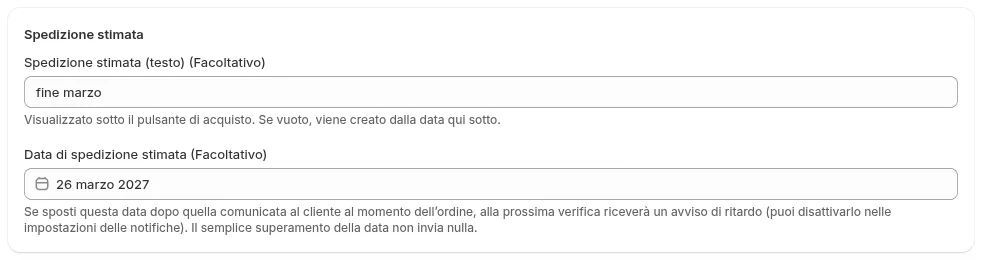
La spedizione stimata si inserisce per ogni programmazione di preordine.
- In «Programmazione vendite» di SellRules apri la programmazione del prodotto che vendi in preordine. Se non esiste ancora, scegli il prodotto e creala.
- In «Spedizione stimata (testo)» scrivi un periodo come «fine marzo» e in «Data di spedizione stimata» una data indicativa. Se vuoi mostrare la data, lascia vuoto il testo.
- Salva, apri la pagina prodotto e controlla che la spedizione stimata compaia sotto il pulsante di acquisto.
- Aggiungi il prodotto al carrello e controlla che la stessa spedizione compaia nella riga del prodotto e nel riepilogo dell'ordine al check-out.
Se la spedizione slitta
Quando scopri che la spedizione slitta, cambia «Data di spedizione stimata» nella programmazione con la nuova data e correggi anche «Spedizione stimata (testo)» con il nuovo periodo. Dopo il salvataggio la pagina prodotto mostra il nuovo periodo e i clienti che ordinano da quel momento vedono la data aggiornata.
Gli ordini già ricevuti conservano la data di spedizione al momento dell'ordine. Se sposti la data più avanti, alla verifica successiva SellRules invia l'e-mail «Avviso di variazione data di spedizione» ai clienti con ordini non ancora spediti. Se vuoi cambiare la data e avvisare solo per un singolo ordine, usa «Modifica data di spedizione» nella schermata degli ordini di SellRules.
Prezzi
Mostrare la data di spedizione dei preordini è disponibile anche con il piano Free. Con il piano Free puoi accettare in tutto fino a 10 ordini tra preordini e vendite su ordinazione. Scegli un prodotto da vendere in preordine, inserisci la spedizione stimata e controlla come appare nel carrello e al check-out.
Per accettare preordini senza un limite di ordini passa al piano Launch (7,99 USD al mese). Puoi installare SellRules dallo Shopify App Store, dove trovi anche i prezzi e le condizioni della prova gratuita.
Domande frequenti
Posso indicare date di spedizione diverse per colore o taglia?
Sì. Se imposti il target della programmazione su «Impostazioni per variante», puoi inserire una spedizione stimata diversa per ogni colore o taglia. Nella pagina prodotto la data cambia in base alla variante scelta dal cliente.
Se la data di spedizione stimata passa, i clienti ricevono qualcosa?
No, il solo superamento della data non invia nulla. L'avviso parte quando sposti la data della programmazione più avanti rispetto a quella comunicata al cliente al momento dell'ordine.
Articoli correlati:
- Scegliere tra preordine, produzione su ordinazione, quantità limitata e vendita per soli membri: come scegliere tra le modalità di vendita in anteprima e limitata
- Cosa decidere prima di avviare i preordini: la checklist prima di avviare i preordini
- Vendere prodotti che realizzi dopo aver ricevuto l'ordine: come partire con la produzione su ordinazione senza magazzino
- Cosa comunicare a chi aspetta un preordine, dall'acquisto alla consegna: Comunicare con i clienti dei preordini
Il grembiule e le date sono esempi a scopo illustrativo.