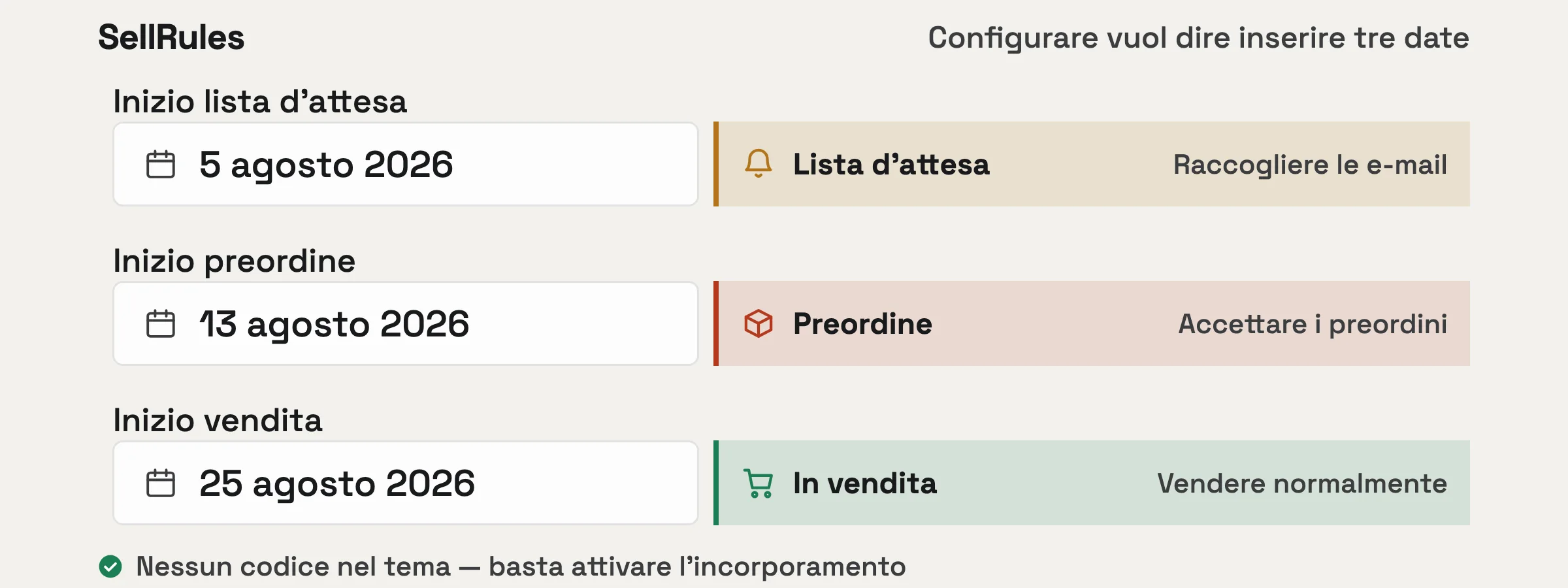
Schedule
Gestione del calendario
Il pulsante di acquisto cambia alla data e all'ora impostate, così un cambio dimenticato non costa più una vendita.
- Date per la fase «Prossimamente», il preordine e il lancio
- Cambio automatico
Sneaker in edizione limitata Vol.3
115 €
Iscrizioni 298
Raccolta iscrizioni all'avviso
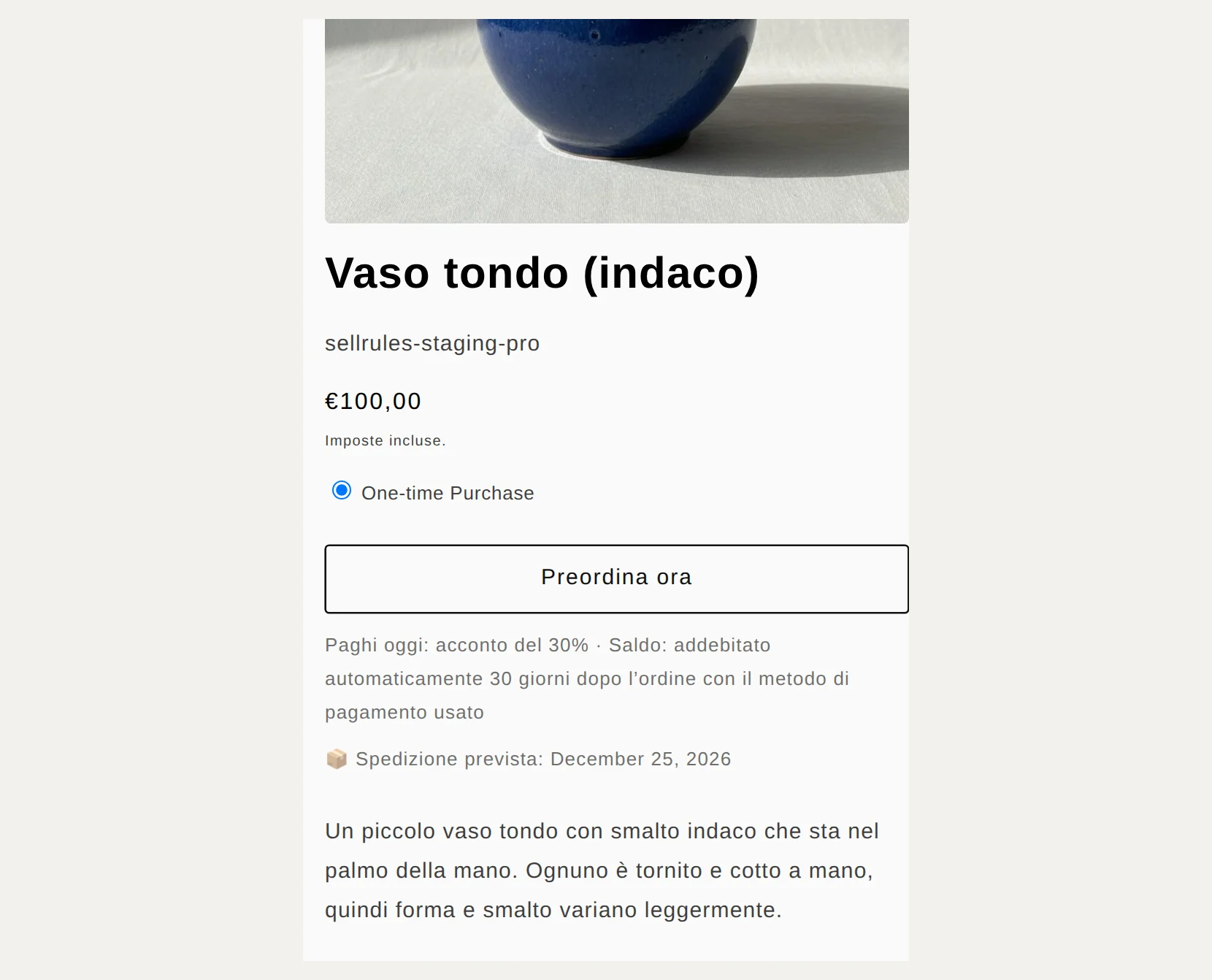
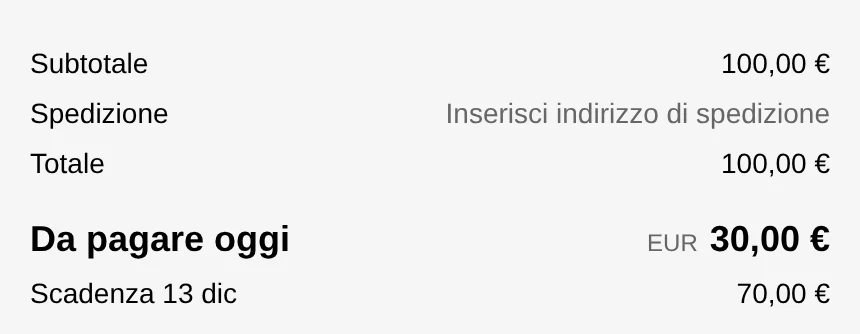
Stabilisci la quota dell’acconto e la scadenza del saldo. Il cliente paga solo una parte al check-out e il saldo viene addebitato alla scadenza sul metodo di pagamento usato per l’ordine. Le tre schermate qui sotto mostrano un prodotto con acconto del 30% e saldo dopo 30 giorni.
01
Sotto il pulsante di acquisto il cliente vede quanto paga oggi e quando verrà addebitato il saldo.
02
Sotto il totale, l’importo da pagare oggi e quello dovuto in seguito compaiono su righe separate.
03
Nella sezione «Pagamento» della programmazione scegli il pagamento parziale, poi inserisci la percentuale o l’importo dell’acconto e i giorni fino alla scadenza del saldo.
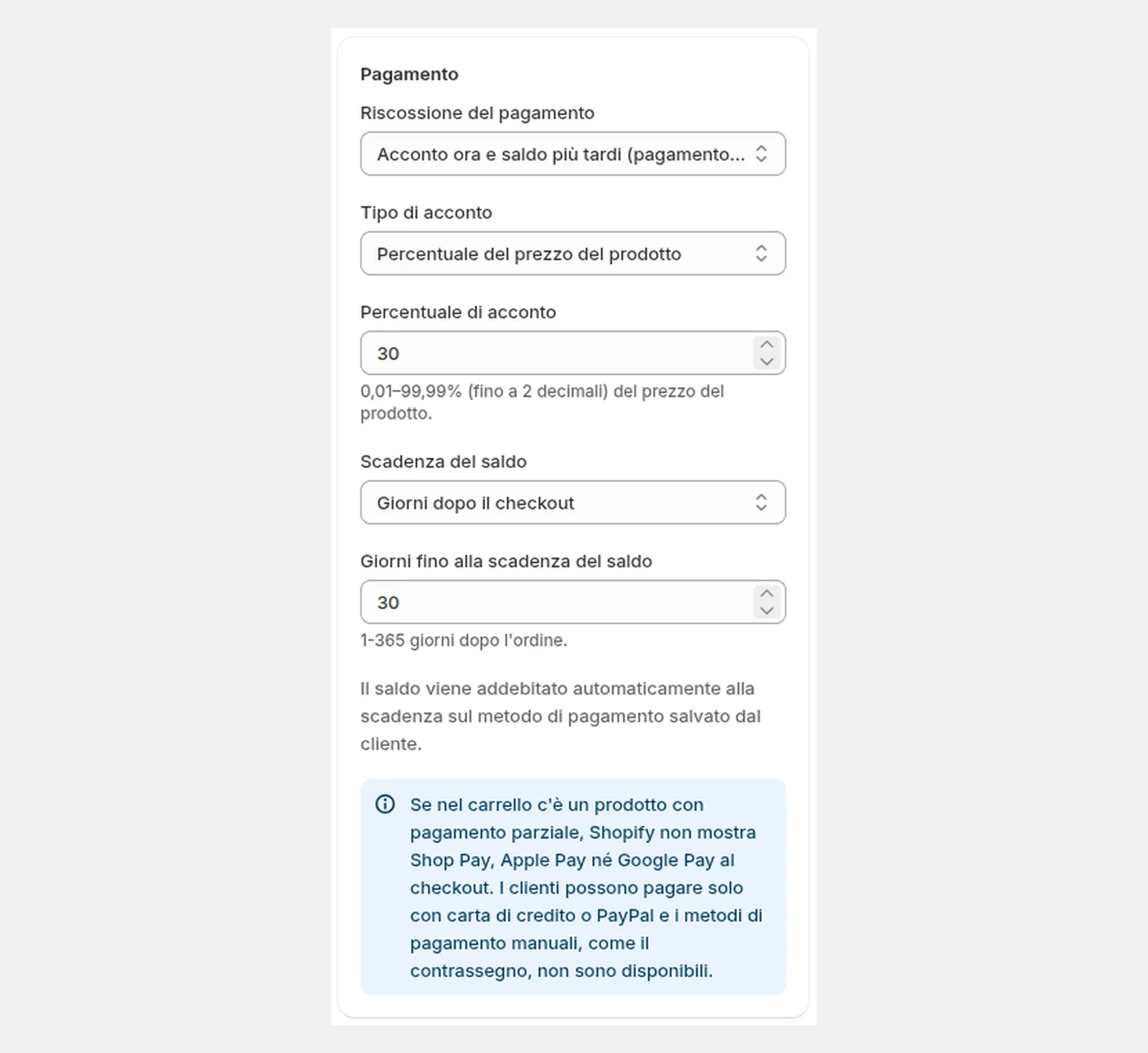
Il cliente può pagare con carta di credito o PayPal. Shop Pay, Apple Pay, Google Pay e i metodi manuali, come contrassegno o bonifico, non sono utilizzabili. Lato negozio sono supportati Shopify Payments, PayPal Express, Adyen e gateway simili.
Il cliente e il negozio ricevono entrambi un’e-mail. L’ordine non viene annullato automaticamente e il blocco della spedizione resta attivo. Il saldo viene addebitato di nuovo solo quando il negozio lo richiede.
Il pagamento con acconto è disponibile con il piano Launch.
Il piano Free non ha canone mensile. Include fino a 15 e-mail di rifornimento e inizio vendita in totale, e il pagamento con acconto non è disponibile.
Il piano Launch costa 7,99 USD al mese, e i primi 10 giorni sono una prova gratuita.
TRE DOMANDE DI CONFIGURAZIONE
Scegli la guida adatta al prodotto che vuoi configurare. Ti mostra quale opzione scegliere, come configurarla in SellRules e cosa provare prima della pubblicazione.
PREORDINI E ACCONTI
Imposta un acconto percentuale o di importo fisso per un prodotto in preordine o su ordinazione. Alla data impostata, SellRules addebita il saldo sul metodo di pagamento salvato e invia un link di pagamento se l’addebito non va a buon fine; anche il tuo negozio riceve un’e-mail. Verifica l’idoneità del metodo di pagamento prima di proporre questa opzione.
Leggi la guida su acconto e saldoLIMITI DI ACQUISTO
Imposta un limite di quantità per ordine, un limite cumulativo di quantità per cliente o un limite al numero di ordini per cliente. Se serve, richiedi che il cliente effettui l’accesso oppure abbia un determinato tag. La guida aiuta a scegliere le impostazioni; il pianificatore collega la regola ai campi di SellRules.
DOPO L’ESAURIMENTO
Se puoi indicare una stima del riassortimento, accetta i preordini. Se i tempi non sono certi, raccogli le e-mail per inviare un avviso di riassortimento. La guida spiega la regola per l’esaurimento in ciascun caso.
Leggi la guida per decidere dopo l’esaurimentoSellRules sostituisce questi tre momenti con regole di data e di giacenza.
Raccogli indirizzi prima del lancio, cambia il pulsante appena aprono i preordini e passa alla vendita normale nel giorno stabilito, anche a notte fonda.
Cosa vede il cliente
«Avvisami»
Mostra «Avvisami» sulla scheda prodotto e raccogli gli indirizzi di chi sta aspettando
«Prenota»
Il pulsante cambia all'apertura e gli iscritti ricevono un'e-mail automatica. Puoi fissare un tetto agli ordini
«Aggiungi al carrello»
La vendita normale parte all'ora impostata. Nessuno deve aprire l'admin per il cambio
Anche senza giacenza, il prodotto si segue dall'ordine alla consegna in un unico flusso, e gli ordini passano alla fase successiva in blocco.
Cosa vede il cliente
«Ordina ora»
Accolto come «Ordina ora», con l’e-mail di conferma inviata automaticamente
Gli ordini entrati in produzione avanzano in un colpo solo. I ritardi sulla data di spedizione vengono rilevati e il cliente avvisato
Stampa i documenti di trasporto in blocco; la conferma di spedizione parte da sola
Decidi prodotto per prodotto cosa succede quando è esaurito: accetta preordini, accetta ordini su ordinazione o raccogli iscrizioni per un avviso di riassortimento.
Nell'admin
Dalla creazione del calendario ai limiti d’acquisto, alle e-mail di notifica e al pulsante che vedono i tuoi clienti.
Tutte le schermate provengono dal prodotto reale (amministrazione in inglese).
Ordinato per il lavoro che ti toglie, non per il numero di funzioni.
Prima del lancio e dopo l’esaurimento, scegli se accettare ordini o raccogliere iscrizioni.
Il pulsante di acquisto cambia alla data e all'ora impostate, così un cambio dimenticato non costa più una vendita.
Quando le scorte arrivano a zero, il pulsante di acquisto cambia da solo. Nessun lavoro extra.
Cambi e monitoraggio degli ordini diventano impostazioni, non incombenze.
Segui gli ordini di pre-ordine e su ordinazione come «In attesa di avvio», «In produzione» o «In preparazione». Una volta spedito, l'ordine esce dall'elenco. Gli ordini selezionati avanzano in blocco.
Imposta limiti per ordine, per cliente e sul totale degli acquisti. Richiedi l’accesso o un tag cliente: le regole vengono applicate al checkout.
Per pre-ordini e ordini su ordinazione, all’acquisto si paga solo l’acconto. Il saldo viene incassato automaticamente alla scadenza con il metodo di pagamento salvato. Se non va a buon fine, il cliente riceve un link di pagamento e il tuo negozio un avviso.
Dall’annuncio alla spedizione, le e-mail ai clienti partono automaticamente quando serve.
Raccogli indirizzi e-mail prima del lancio e a scorte esaurite, poi invia automaticamente quando aprono i pre-ordini o la merce torna disponibile.
Le e-mail partono a ogni cambio e nessuno deve più scriverle una per una.
I primi 10 giorni sono gratuiti. Se continui a usare l’app dopo questo periodo, il canone mensile verrà aggiunto alla fattura Shopify.
Launch
Prezzo mensile
7,99 USD
Tutte le funzioni incluse
Free
Prezzo mensile
Gratuito
Iniziare con un prodotto
I primi 10 giorni del piano Launch sono gratuiti. Se disinstalli l’app durante la prova, non ti viene addebitato nulla. Con il piano Launch, le e-mail di rifornimento e inizio vendita non hanno limiti di invio. I messaggi obbligatori, come conferme d’ordine, aggiornamenti sulla spedizione e promemoria per il saldo, vengono inviati con tutti i piani, indipendentemente dal limite.
I piani Standard e Pro non accettano nuove sottoscrizioni. I negozi che li utilizzano già mantengono le condizioni attuali.
L'addebito avviene tramite il sistema di fatturazione dello Shopify App Store.
Incluso nel piano Launch
Gli ordini restano normali ordini Shopify
Preordini e produzioni su ordinazione vengono registrati come ordini ordinari, quindi il tuo flusso di scorte, evasione e logistica continua a girare.
Nessuna modifica al codice del tema
Attiva l'incorporamento dell'app e comparirà sulle schede prodotto. Se cambi tema, riattivalo nel nuovo: non serve reinstallare.
Nove lingue, nell'admin e nelle e-mail
I modelli di notifica seguono la lingua in cui il cliente sta acquistando.
La disinstallazione cancella i dati
Calendari, impostazioni di notifica ed elenchi di iscrizione vengono eliminati, e le richieste di cancellazione GDPR / CCPA sono supportate.
Le cose su cui ci si blocca prima di installare, risolte subito.
No. Installala dall'App Store di Shopify, attiva SellRules in «Incorporamenti app» nell'editor del tema e comparirà nelle pagine prodotto. Il codice del tema non si tocca. Se cambi tema, riattivala in quello nuovo. Se per 7 giorni SellRules non viene rilevato nelle pagine prodotto, l'app mostra un avviso con le indicazioni per riattivarlo.
Nessuna modifica al codice del tema. Gli ordini vengono registrati come normali ordini Shopify.