Per vendere su Shopify un prodotto in edizione limitata a 1 pezzo per cliente, usa un'app per i limiti di acquisto e imposta a 1 sia il massimo per ordine sia il totale per cliente. Il limite standard di Shopify conta solo ciò che c'è in un singolo carrello, quindi non ferma chi riacquista un pezzo alla volta con ordini separati.
Per esempio, se hai 30 teiere in edizione limitata e ogni cliente ne compra 3, bastano 10 persone per esaurirle; con un pezzo a testa arrivano a 30 persone.
Con SellRules, un'app per Shopify, imposti per ogni prodotto queste 3 cose:
- 1 in «Massimo per ordine»
- 1 in «Massimo per cliente (cumulativo)»
- idoneità all'acquisto su «Accesso richiesto»
Il limite cumulativo somma tutti gli ordini fatti finora dal cliente che ha effettuato l'accesso. Gli ordini degli ospiti non si possono contare, perché non si sa a chi appartengono: per questo l'accesso va reso obbligatorio.
Cosa vede il cliente
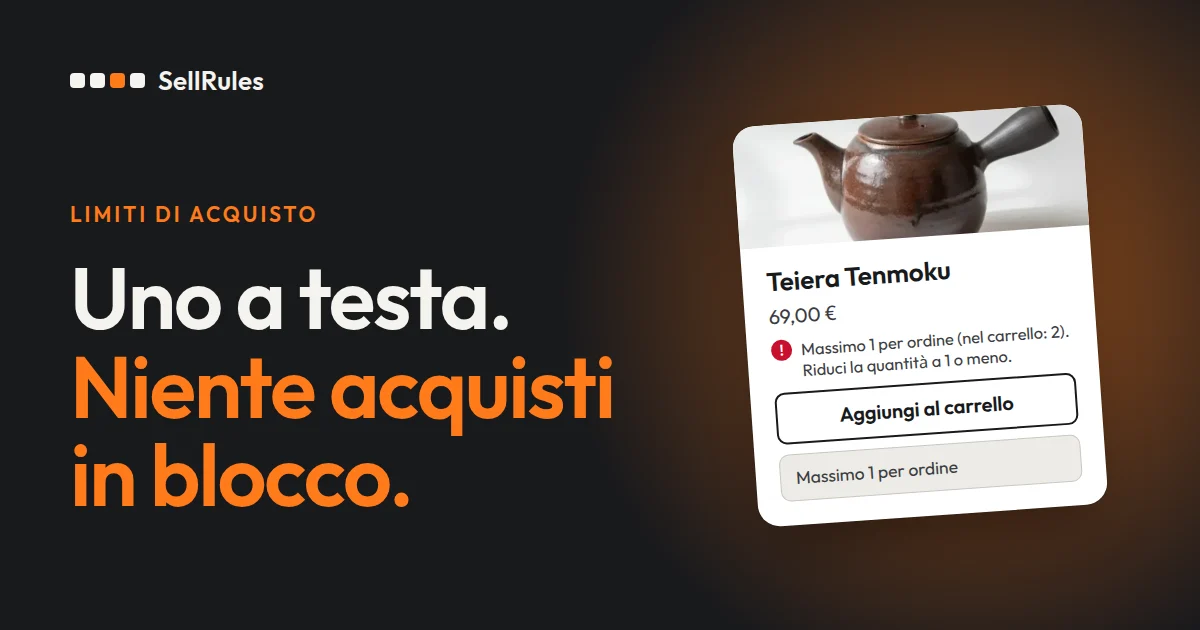
Nella pagina prodotto il limite compare sotto il pulsante di acquisto. La schermata qui sotto mostra un prodotto con un massimo di 1 pezzo per ordine. Se imposti anche il limite cumulativo, accanto compare la scritta con il limite cumulativo per cliente.
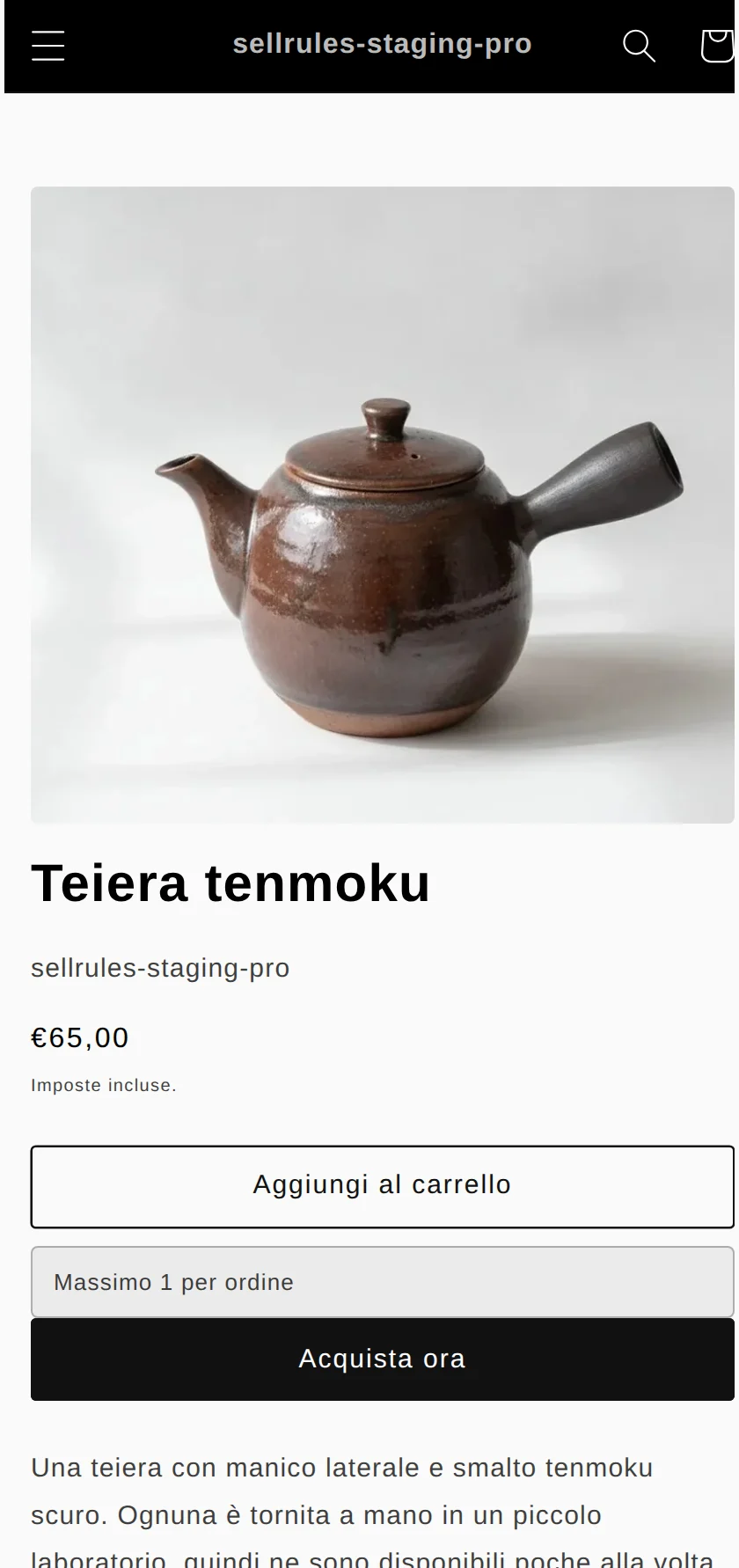
Se il cliente porta la quantità a 2 e clicca su «Aggiungi al carrello», il prodotto non viene aggiunto al carrello e la pagina prodotto mostra il motivo e come rimediare.
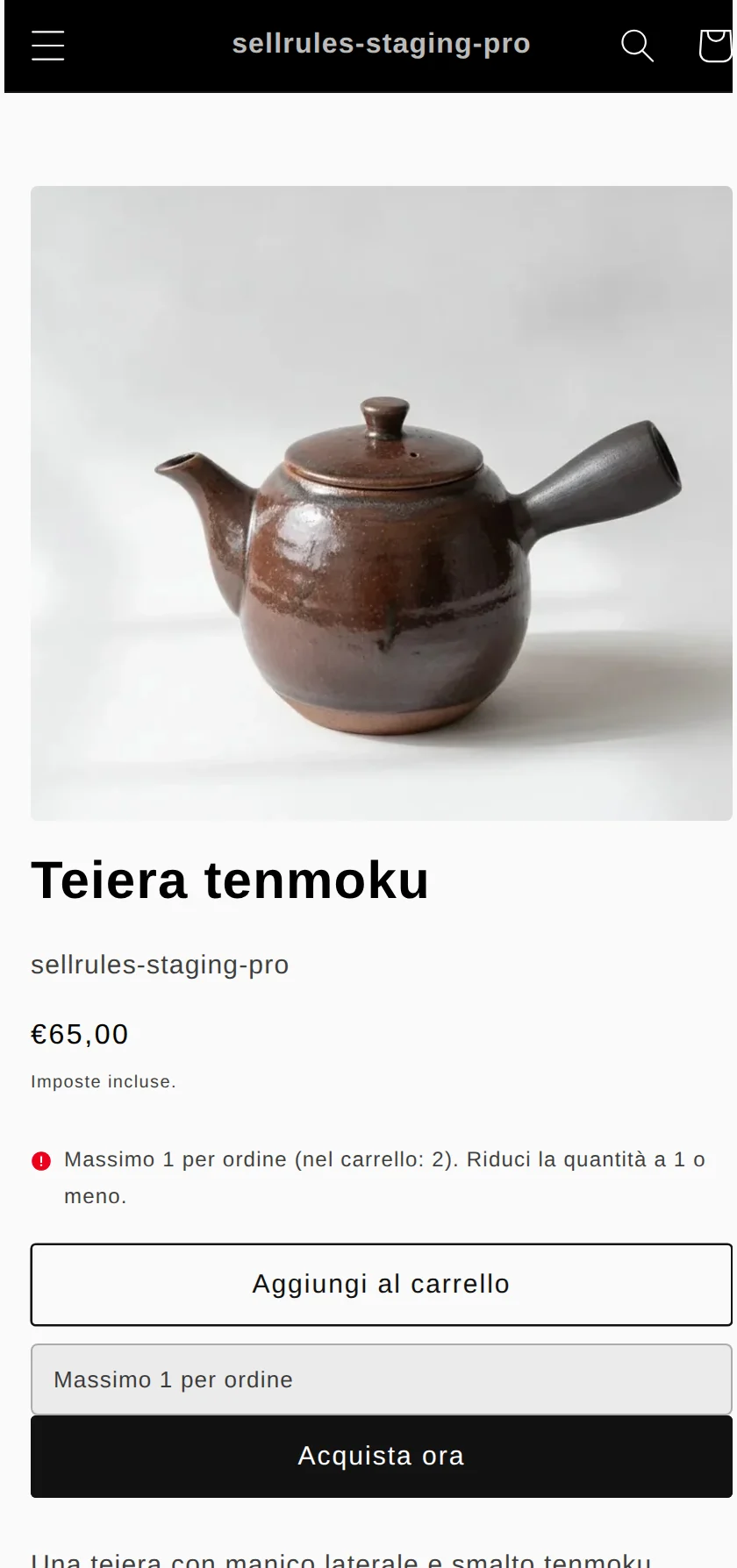
Ecco cosa succede a seconda della situazione del cliente.
| Situazione del cliente | Ordine attuale | Risultato |
|---|---|---|
| Ha effettuato l'accesso, non ha ancora comprato | 1 pezzo | Può ordinare |
| Ha effettuato l'accesso, non ha ancora comprato | 2 pezzi | Bloccato (supera il limite) |
| Ha effettuato l'accesso, ha già comprato 1 pezzo | 1 pezzo | Bloccato (acquistati: 1, rimanenti: 0) |
| Non ha effettuato l'accesso | 1 pezzo | Bloccato (serve l'accesso) |
Chi non ha effettuato l'accesso vede il messaggio «Devi accedere per acquistare questo prodotto.» e un link per accedere.
Per impostazione predefinita, negli account cliente di Shopify si accede con un codice di 6 cifre ricevuto via e-mail, senza password (guida di Shopify, consultata il 9 novembre 2026). Scrivi anche nella descrizione del prodotto «Massimo 1 pezzo per cliente (per acquistare devi accedere)»: così il cliente lo sa prima di comprare.
La differenza con il limite standard di Shopify
Limite standard di Shopify e limiti di acquisto di SellRules
Limite standard di Shopify
Limiti di acquisto di SellRules
Anche Shopify ha un'impostazione standard, nel pannello di controllo in «Impostazioni» → «Check-out», che fissa quanti pezzi si possono mettere in un singolo carrello. Nella guida in inglese si chiama «Add-to-cart limit» (guida di Shopify, consultata il 9 novembre 2026).
Questo limite è lo stesso per tutti i prodotti: se ti basta evitare che in un carrello finiscano quantità esagerate di un prodotto qualsiasi, l'impostazione standard è sufficiente. Non si applica al POS, alle bozze di ordine e agli ordini dei clienti B2B.
Il limite standard non funziona nemmeno sui prodotti senza monitoraggio delle scorte e su quelli con «Vendi anche se esaurito» attivato. Per limitare prodotti in preordine o su ordinazione, usa i limiti di acquisto di SellRules.
Come impostare il limite in SellRules
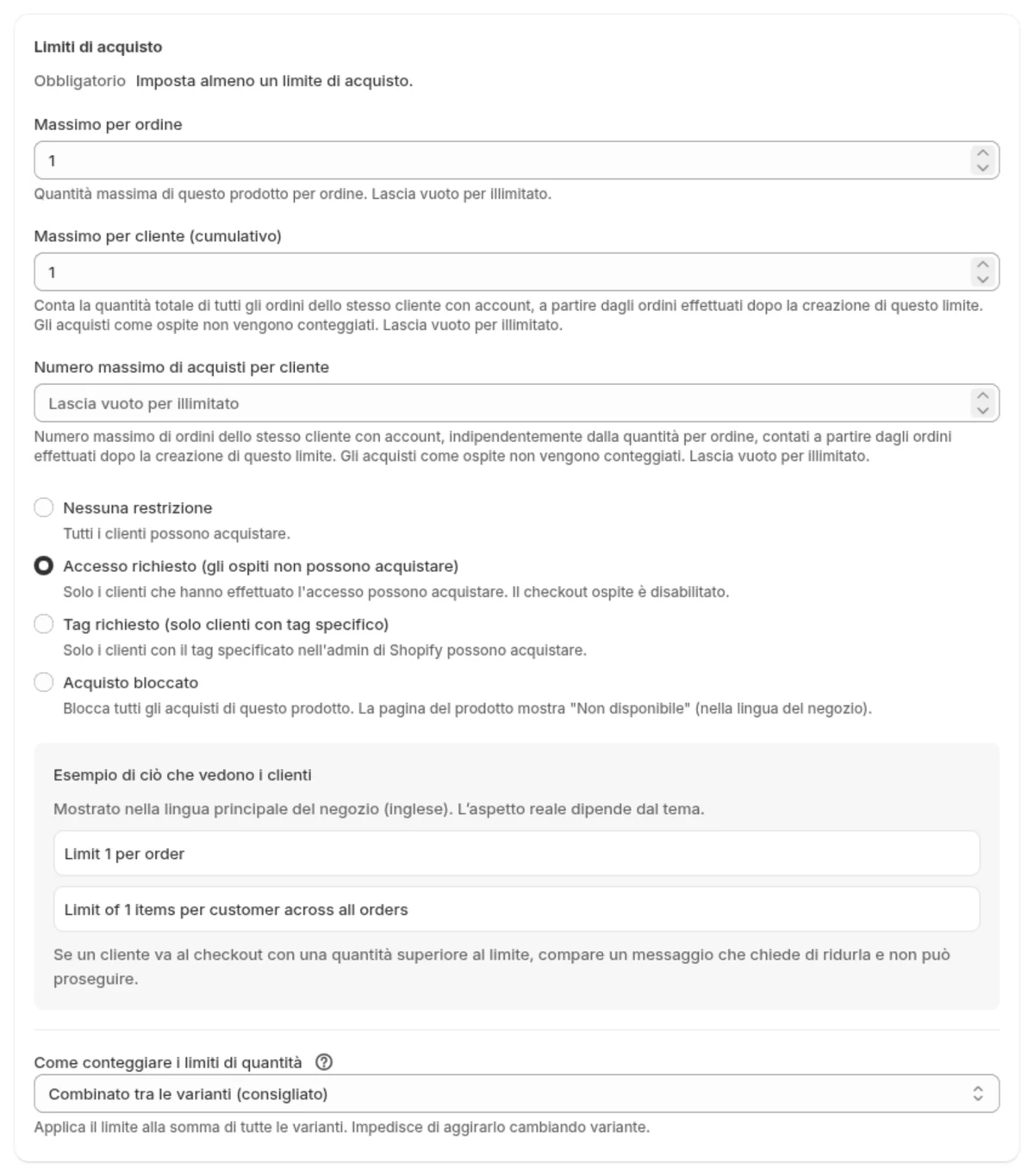
Crea la regola prima di mettere in vendita il prodotto in edizione limitata: il limite cumulativo conta solo gli ordini arrivati dopo la creazione della regola.
Prima di iniziare, nel pannello di controllo Shopify apri «Impostazioni» → «Check-out» e, in «Regole di check-out», verifica che «Limiti di acquisto (SellRules)» sia attiva. Se è disattivata, gli ordini che superano il limite non vengono bloccati.
- In SellRules, apri «Limiti di acquisto ed esaurimento scorte» → scheda «Limiti di acquisto», clicca su «Crea nuovo», seleziona 1 prodotto e clicca su «Avanti».
- Inserisci 1 in «Massimo per ordine» e in «Massimo per cliente (cumulativo)». Se il massimo per ordine è più alto di quello cumulativo, la regola non si può salvare.
- Per l'idoneità all'acquisto scegli «Accesso richiesto (gli ospiti non possono acquistare)». In «Come conteggiare i limiti di quantità» lascia «Combinato tra le varianti (consigliato)».
- Clicca su «Salva». Prima che l'impostazione compaia nella pagina prodotto, nel carrello e al check-out può passare circa 1 minuto.
Verifica quali ordini vengono bloccati e quali passano
Il limite cumulativo conta gli ordini precedenti, quindi lo puoi verificare solo provando un secondo acquisto con lo stesso account. Crea un account cliente di prova e fai queste prove partendo dalla prima riga.
| Acquisto da provare | Risultato atteso |
|---|---|
| 2 pezzi dopo aver effettuato l'accesso | Bloccato, con il messaggio che il limite è superato |
| 1 pezzo dopo essere uscito dall'account | Bloccato, con il messaggio «Devi accedere per acquistare questo prodotto» |
| 1 pezzo dopo aver effettuato l'accesso | L'ordine passa senza blocchi |
| Dopo l'ordine del primo pezzo, 1 altro pezzo con lo stesso account | Bloccato, con il messaggio «Limite di acquisto: 1 per cliente (acquistati: 1, rimanenti: 0)» |
Fai l'ultima prova solo dopo aver completato l'ordine del primo pezzo: SellRules registra i pezzi acquistati solo dopo che l'ordine è stato creato su Shopify.
Se passa un ordine che doveva essere bloccato, fai questi controlli uno dopo l'altro.
| Cosa succede | Causa | Come rimediare |
|---|---|---|
| L'ordine supera il limite e non viene bloccato | «Limiti di acquisto (SellRules)» o la regola è disattivata | Attivale entrambe, attendi circa 1 minuto e riprova |
| Il secondo ordine passa | L'ordine è stato fatto come ospite | Imposta l'idoneità all'acquisto su «Accesso richiesto» |
| Il secondo ordine passa | Il primo ordine è precedente alla creazione della regola | Crea la regola prima del lancio |
Cosa non puoi impedire con le impostazioni
I limiti di acquisto contano gli ordini dello stesso account cliente Shopify. Un account creato con un altro indirizzo e-mail viene contato come un altro cliente, quindi le sole impostazioni non bastano a impedirlo.
Se arrivano più ordini con lo stesso indirizzo di spedizione o lo stesso nome, cercali nell'elenco degli ordini e, se lo ritieni opportuno, annullali.
Prezzi
I limiti di acquisto si possono usare anche con il piano Free, fino a 1 prodotto. Scegli un prodotto in edizione limitata del prossimo lancio, crea la regola e verifica che il secondo acquisto venga bloccato.
Per applicare i limiti di acquisto anche ad altri prodotti, passa al piano Launch (7,99 USD al mese), che non ha un limite al numero di prodotti. Puoi installare SellRules dallo Shopify App Store, dove trovi anche i prezzi e le condizioni della prova.
Domande frequenti
Posso limitare anche il numero di acquisti per cliente?
Sì: inserendo 1 in «Numero massimo di acquisti per cliente», ogni cliente può acquistare una sola volta, qualunque sia la quantità. Se però nello stesso ordine ci sono colori o taglie diversi, ogni riga conta come un acquisto: per i prodotti con varianti è più sicuro usare il limite cumulativo.
Se un cliente compra un pezzo per ogni colore o taglia, vengono contati separatamente?
No, con l'opzione predefinita «Combinato tra le varianti (consigliato)» colori e taglie vengono sommati: un ordine con 1 pezzo della S e 1 della M conta come 2 pezzi e viene bloccato. Se vuoi permettere l'acquisto di un pezzo per ogni colore o taglia, scegli «Per variante (indipendente)».
Posso sospendere la regola a vendita già iniziata?
Sì, puoi disattivarla con l'interruttore «Stato» nell'elenco delle regole. Gli ordini ricevuti mentre è disattivata, però, non entrano nel totale cumulativo, e una regola eliminata e ricreata non conta gli acquisti precedenti: durante la vendita di un prodotto in edizione limitata conviene lasciarla attiva.
Gli ordini di prova restano nel conteggio dei pezzi acquistati?
No, se li annulli dalla pagina dell'ordine: la quantità annullata viene tolta dai pezzi già acquistati. Puoi ripetere la prova tutte le volte che vuoi con lo stesso account di prova.
Articoli correlati:
- Cosa verificare durante la prova: Avvio rapido in cinque minuti (un preordine su un prodotto di prova)
- Vendere solo ai membri: vendite riservate ai membri e tag cliente
- Scegliere come vendere, tra vendita anticipata e quantità limitata: come organizzare vendite anticipate e limitate
La teiera e le quantità sono esempi a scopo illustrativo.