Om in Shopify een gelimiteerd product te beperken tot maximaal 1 per klant, zet je in een app voor aankoopbeperkingen zowel de limiet per bestelling als de limiet voor het totaal per klant op 1 stuk. De standaardlimiet van Shopify telt alleen wat er in de huidige winkelwagen ligt. Wie per stuk een nieuwe bestelling plaatst, houd je daarmee dus niet tegen.
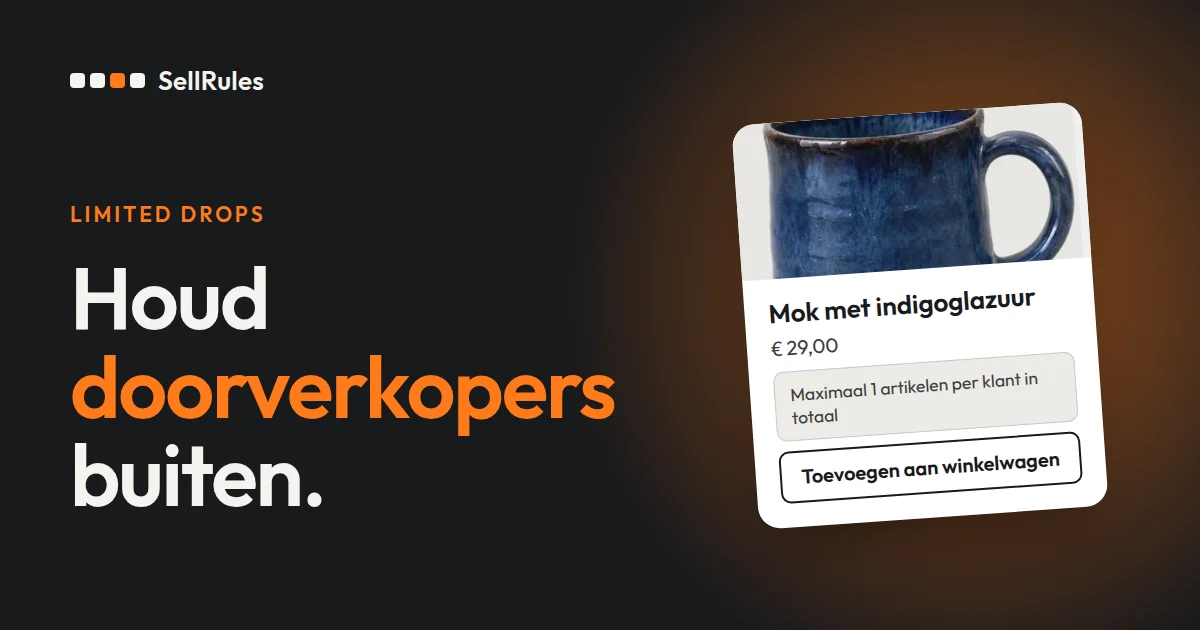
Neem een theepot in een oplage van 30 stuks: koopt iedereen er 3, dan is hij na 10 klanten uitverkocht. Met 1 per klant bereik je 30 klanten.
Met de Shopify-app SellRules stel je per product deze 3 dingen in:
- “Max. per bestelling” op 1
- “Max. per klant (cumulatief)” op 1
- “Inloggen vereist” als aankoopvoorwaarde
De cumulatieve limiet telt alle eerdere bestellingen van een ingelogde klant bij elkaar op. Bij een gastbestelling is niet bekend van wie die is, dus die kan niet worden meegeteld. Daarom maak je inloggen verplicht.
Dit zien je klanten
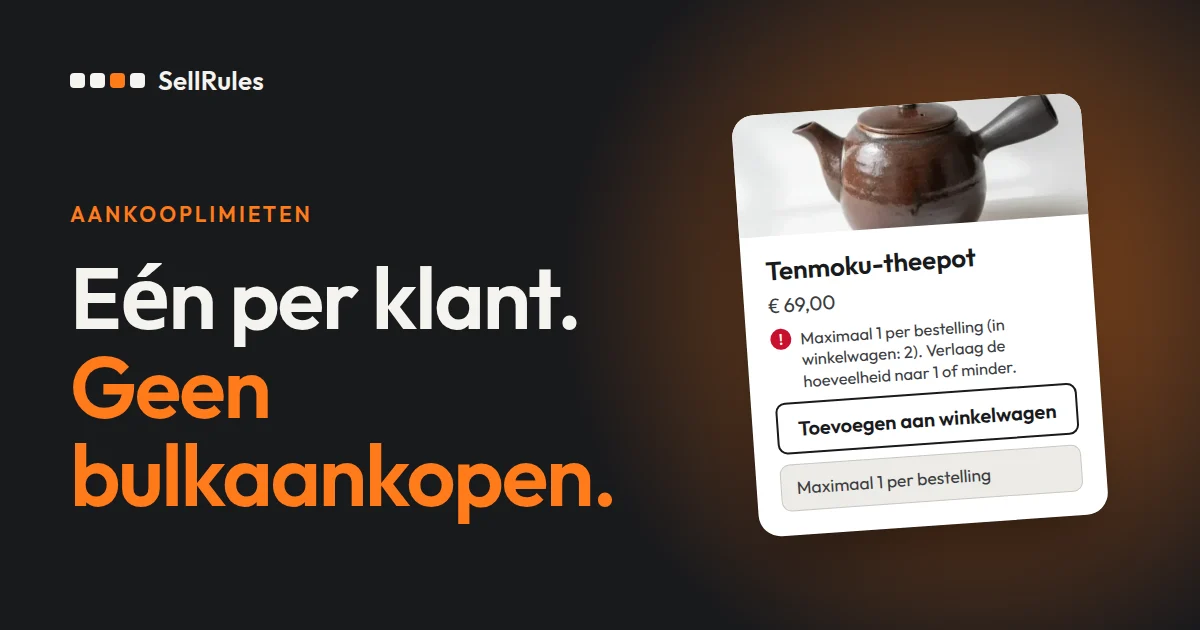
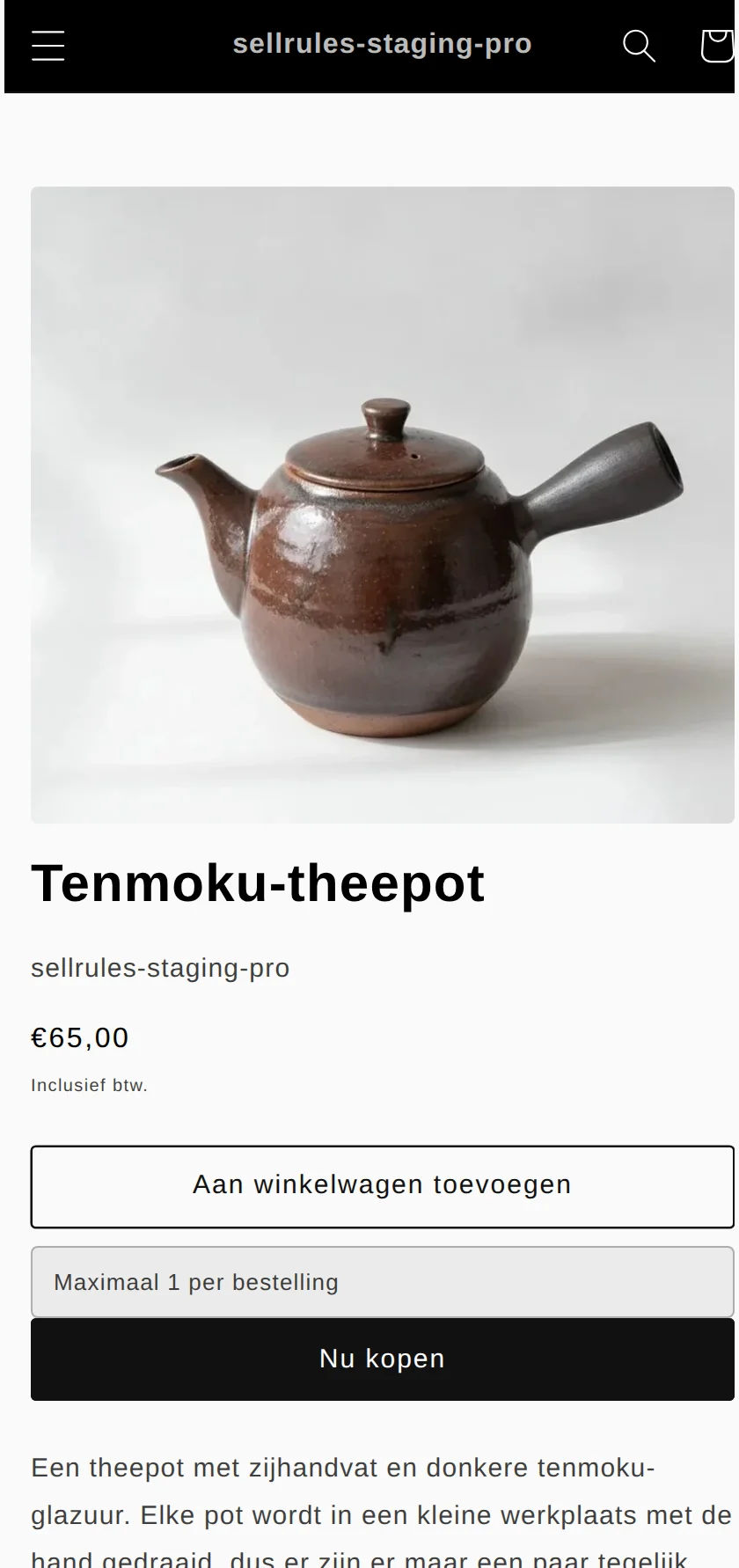
Op de productpagina staat de limiet onder de koopknop. De afbeelding hieronder toont een product met een limiet van 1 per bestelling. Stel je ook de cumulatieve limiet in, dan staat de limiet per klant in totaal erbij.
Zet een klant het aantal op 2 en klikt die op “Aan winkelwagen toevoegen”, dan komt het product niet in de winkelwagen. Op de productpagina staat waarom, en wat de klant moet aanpassen.
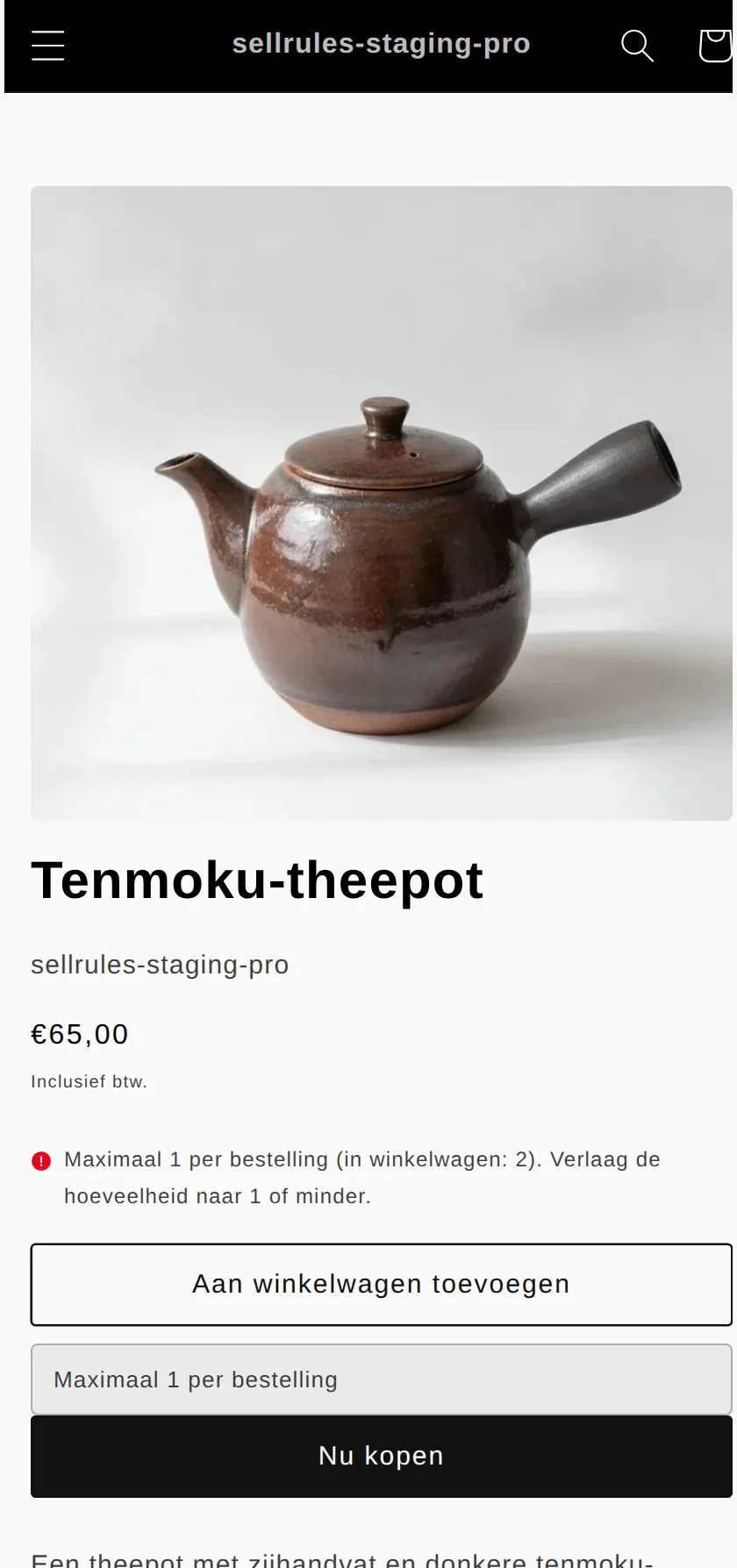
Per situatie van de klant gebeurt het volgende.
| Situatie van de klant | Deze bestelling | Resultaat |
|---|---|---|
| Ingelogd, nog niet gekocht | 1 stuk | Kan bestellen |
| Ingelogd, nog niet gekocht | 2 stuks | Tegengehouden (boven de limiet) |
| Ingelogd, eerder 1 stuk gekocht | 1 stuk | Tegengehouden (gekocht: 1, resterend: 0) |
| Niet ingelogd | 1 stuk | Tegengehouden (inloggen nodig) |
Klanten die niet zijn ingelogd, zien de tekst “U moet ingelogd zijn om dit product te kopen.” met een link om in te loggen.
Bij Shopify-klantaccounts loggen klanten standaard in met een code van 6 cijfers die ze per e-mail krijgen; een wachtwoord is niet nodig (Shopify Help, gecontroleerd op 9 november 2026). Zet ook in de productbeschrijving iets als “Maximaal 1 per klant (inloggen vereist om te kopen)”, dan weten klanten het voordat ze bestellen.
Het verschil met de standaardlimiet van Shopify
De standaardlimiet van Shopify en de aankoopbeperkingen van SellRules
Standaardlimiet van Shopify
Aankoopbeperkingen van SellRules
Shopify heeft zelf ook een standaardinstelling voor het maximale aantal dat een klant per keer in de winkelwagen kan leggen. Je vindt die in het beheercentrum onder “Instellingen” → “Checkout”. In de Engelstalige help heet de instelling “Add-to-cart limit” (Shopify Help, gecontroleerd op 9 november 2026).
Deze limiet geldt met hetzelfde aantal voor alle producten. Wil je alleen voorkomen dat klanten van welk product dan ook extreem veel tegelijk in hun winkelwagen leggen, dan heb je genoeg aan de standaardinstelling. De limiet geldt niet voor POS, conceptbestellingen en bestellingen van B2B-klanten.
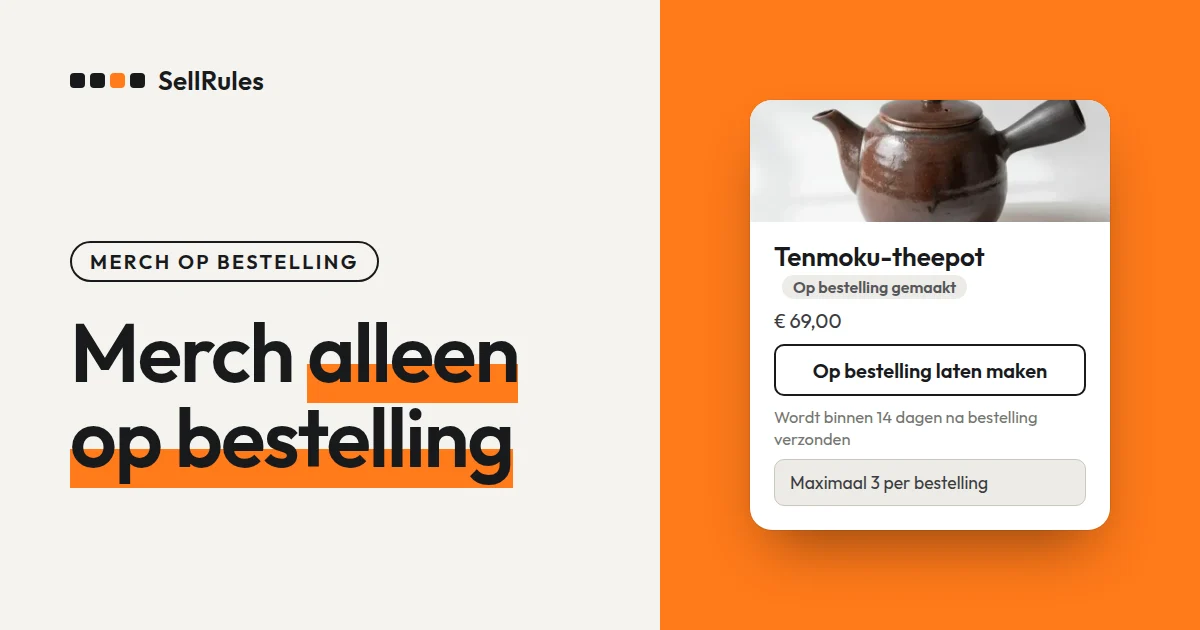
Ook bij producten zonder voorraadregistratie en bij producten waarvoor “Verkopen wanneer niet op voorraad” aanstaat, werkt de standaardlimiet niet. Wil je een pre-orderproduct of een op bestelling gemaakt product beperken, gebruik dan de aankoopbeperkingen van SellRules.
Zo stel je het in SellRules in
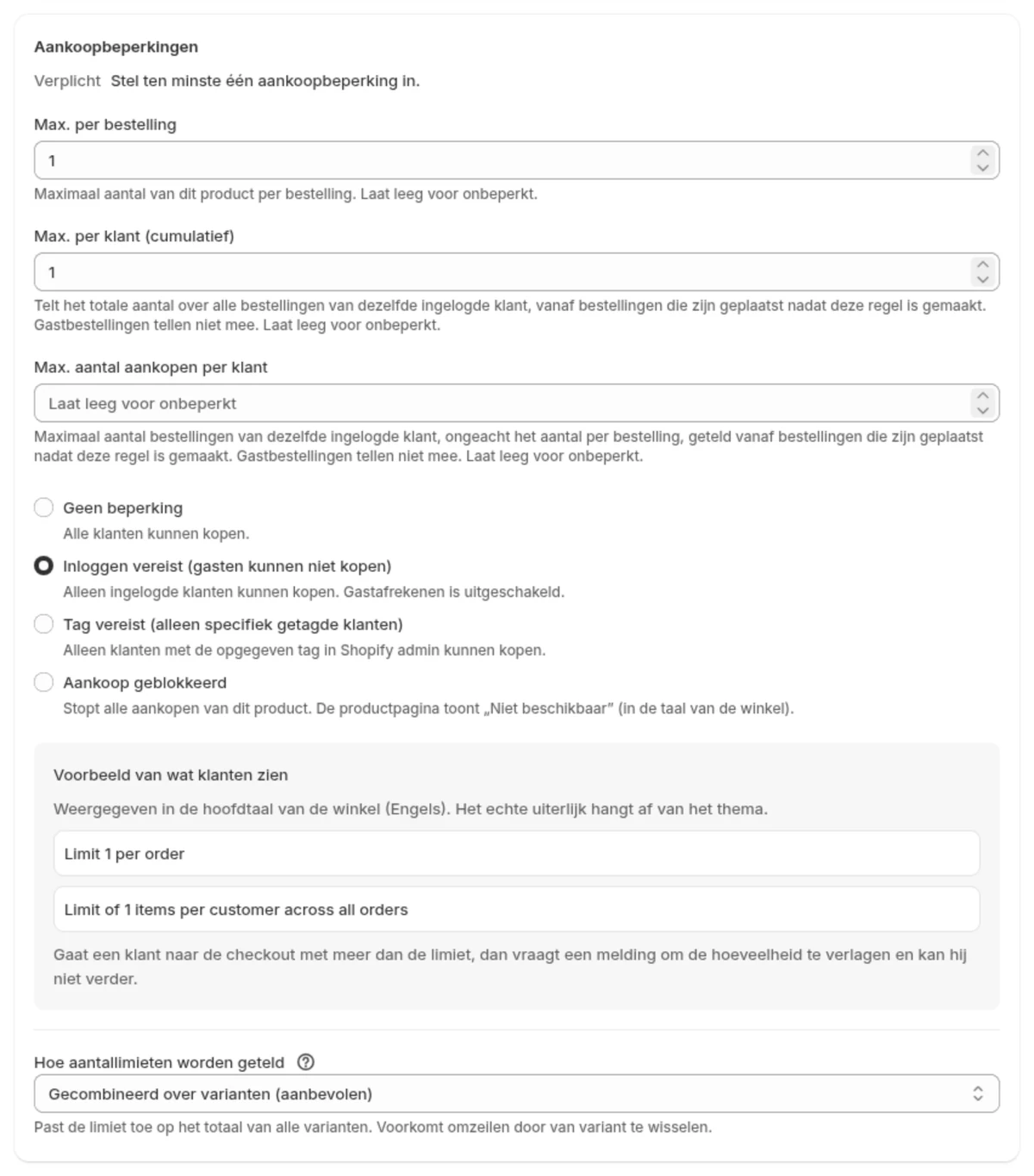
Maak de regel aan voordat de verkoop van het gelimiteerde product begint. De cumulatieve limiet telt namelijk alleen bestellingen die na het aanmaken van de regel zijn geplaatst.
Controleer voordat je begint in het Shopify-beheercentrum onder “Instellingen” → “Checkout” → “Checkoutregels” of “Aankoopbeperkingen (SellRules)” is ingeschakeld. Staat “Aankoopbeperkingen (SellRules)” uit, dan worden bestellingen boven de limiet niet tegengehouden.
- Ga in SellRules naar “Aankoopbeperkingen en uitverkocht” → tabblad “Aankoopbeperkingen”, klik op “Regel aanmaken”, kies 1 product en klik op “Volgende”.
- Vul 1 in bij “Max. per bestelling” en bij “Max. per klant (cumulatief)”. Is de limiet per bestelling hoger dan de cumulatieve limiet, dan kun je niet opslaan.
- Kies bij de aankoopvoorwaarden “Inloggen vereist (gasten kunnen niet kopen)”. Laat “Hoe aantallimieten worden geteld” op “Gecombineerd over varianten (aanbevolen)” staan.
- Klik op “Opslaan”. Het kan ongeveer 1 minuut duren voordat de instelling zichtbaar is op de productpagina, in de winkelwagen en bij de checkout.
Test welke bestellingen worden tegengehouden en welke doorgaan
De cumulatieve limiet telt eerdere bestellingen mee. Je kunt hem dus pas controleren door met hetzelfde account een 2e keer te kopen. Maak 1 klantaccount aan om mee te testen en probeer de aankopen van boven naar beneden.
| Aankoop die je probeert | Verwacht resultaat |
|---|---|
| Ingelogd, 2 stuks | Tegengehouden met de melding dat het aantal boven de limiet ligt |
| Uitgelogd, 1 stuk | Tegengehouden met “U moet ingelogd zijn om dit product te kopen” |
| Ingelogd, 1 stuk | De bestelling gaat gewoon door |
| Na de bestelling van het eerste stuk nog 1 stuk met hetzelfde account | Tegengehouden met “Aankooplimiet: 1 per klant (gekocht: 1, resterend: 0)” |
Probeer de laatste aankoop pas nadat de bestelling van het eerste stuk is afgerond. SellRules legt het gekochte aantal namelijk pas vast nadat de bestelling in Shopify is aangemaakt.
Gaat een bestelling door die tegengehouden had moeten worden, loop dan deze punten in volgorde na.
| Wat je ziet | Oorzaak | Oplossing |
|---|---|---|
| Boven de limiet wordt niets tegengehouden | “Aankoopbeperkingen (SellRules)” of de regel staat uit | Schakel beide in, wacht ongeveer 1 minuut en test opnieuw |
| Een 2e bestelling gaat door | Er is als gast besteld | Kies “Inloggen vereist” als aankoopvoorwaarde |
| Een 2e bestelling gaat door | De eerste bestelling is geplaatst voordat de regel bestond | Maak de regel aan voordat de verkoop begint |
Wat je met instellingen niet tegenhoudt
Aankoopbeperkingen tellen de bestellingen van hetzelfde Shopify-klantaccount. Een account met een ander e-mailadres telt als een andere klant. Dat houd je met instellingen alleen dus niet tegen.
Komen er meerdere bestellingen binnen met hetzelfde bezorgadres of dezelfde naam, zoek ze dan op in de bestellijst en annuleer ze als jij dat nodig vindt.
Kosten
Aankoopbeperkingen kun je ook met het Free-abonnement gebruiken, voor maximaal 1 product. Kies het eerstvolgende gelimiteerde product dat je uitbrengt, maak er een regel voor aan en controleer of een 2e aankoop wordt tegengehouden.
Wil je ook voor een 2e product of meer een aankoopbeperking instellen, stap dan over op het Launch-abonnement (US$ 7,99 per maand), zonder limiet op het aantal producten. Je installeert SellRules via de Shopify App Store. Daar vind je ook de prijzen en de voorwaarden voor het uitproberen.
Veelgestelde vragen
Kun je ook het aantal aankopen per klant beperken?
Ja. Vul 1 in bij “Max. aantal aankopen per klant” en elke klant kan maar 1 keer kopen, ongeacht het aantal stuks. Koopt iemand verschillende kleuren of maten in dezelfde bestelling, dan telt elke bestelregel als een aparte aankoop. Voor producten met kleuren of maten is de cumulatieve limiet daarom betrouwbaarder.
Tellen kleuren en maten apart als een klant van elk 1 stuk koopt?
Nee, niet met de standaardkeuze “Gecombineerd over varianten (aanbevolen)”. Kleuren en maten worden dan bij elkaar opgeteld, dus een bestelling met maat S en maat M telt als 2 stuks en wordt tegengehouden. Wil je dat klanten van elke kleur of maat 1 stuk kunnen kopen, kies dan “Per variant (onafhankelijk)”.
Kun je een regel tijdens de verkoop tijdelijk uitzetten?
Ja, met de schakelaar onder “Status” in de lijst schakel je een regel uit. Bestellingen die binnenkomen terwijl de regel uitstaat, tellen alleen niet mee voor het cumulatieve totaal. Ook een regel die je verwijdert en opnieuw aanmaakt, telt eerdere aankopen niet mee. Laat de regel tijdens de verkoop van een gelimiteerd product daarom liever aanstaan.
Blijven testbestellingen meetellen als al gekocht?
Nee, niet als je ze annuleert. Annuleer de testbestelling op de bestelpagina en die stuks gaan weer van het gekochte aantal af. Je kunt dus zo vaak als je wilt opnieuw testen met hetzelfde testaccount.
Verder lezen:
- Wat je controleert terwijl je de app uitprobeert: Snelstart in vijf minuten (een pre-order op een testproduct)
- Alleen aan leden verkopen: ledenverkoop en klanttags
- Een verkoopvorm kiezen, zoals voorverkoop of een beperkte oplage: voorverkoop en gelimiteerde verkoop plannen
De theepot en de aantallen zijn voorbeelden ter illustratie.