Om in Shopify één product alleen aan leden te verkopen, geef je je leden een klanttag en stel je in een app voor aankoopbeperkingen in dat alleen klanten met die tag het product mogen kopen. De verplichte login van Shopify geldt voor alle bestellingen in je winkel, dus je kunt die niet per product instellen.
Met de Shopify-app SellRules stel je per product twee dingen in:
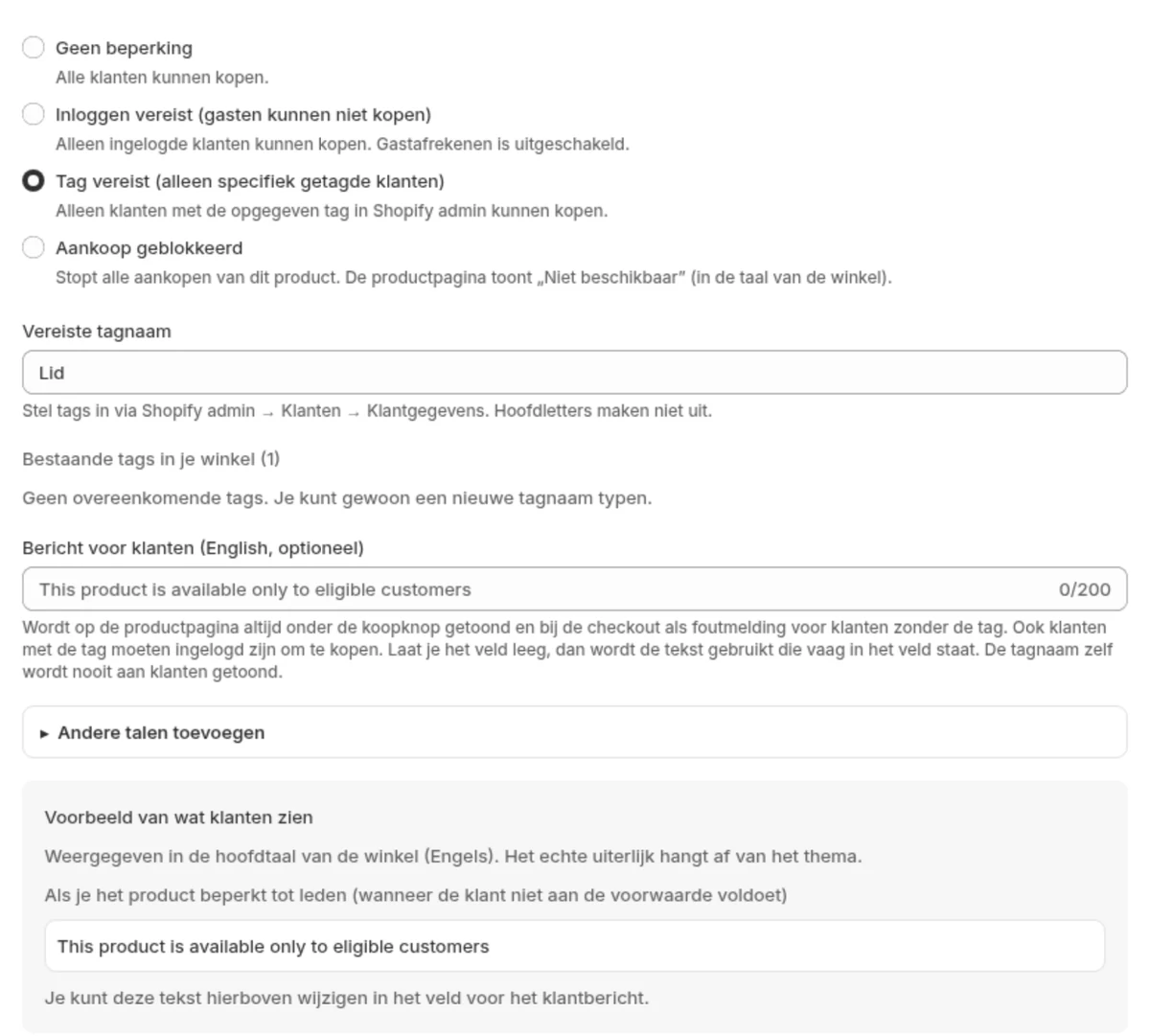
- De aankoopvoorwaarden staan op “Tag vereist (alleen specifiek getagde klanten)”.
- Bij “Vereiste tagnaam” staat de tag die je aan je leden hebt gegeven (bijvoorbeeld: Lid).
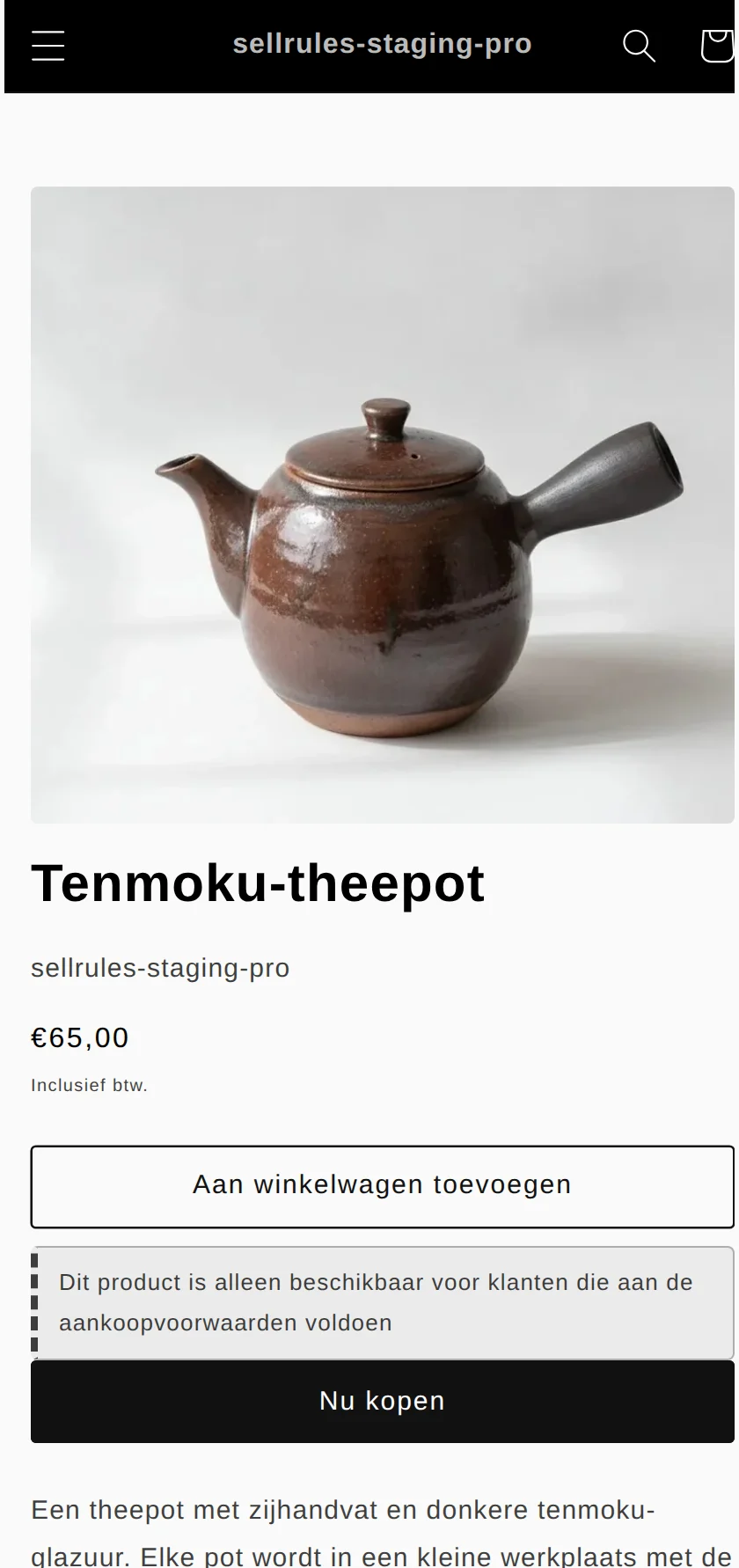
Iedereen kan de productpagina bekijken. Klikt een klant zonder de tag op “Aan winkelwagen toevoegen”, dan komt het product niet in de winkelwagen en ziet de klant het bericht dat jij hebt ingesteld.
Wat klanten te zien krijgen
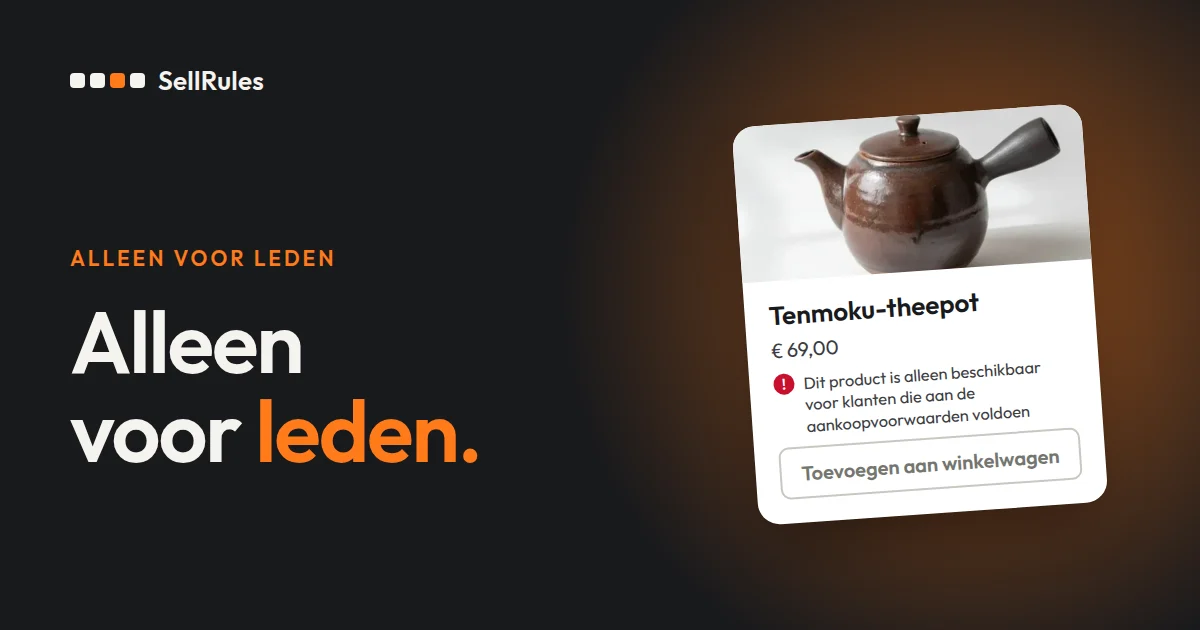
Op de productpagina staat het “Bericht voor klanten” onder de koopknop. Op de afbeelding hieronder is het veld leeg gelaten, dus de standaardtekst “Dit product is alleen beschikbaar voor klanten die aan de aankoopvoorwaarden voldoen” staat er.
Klikt een klant die niet is ingelogd op “Aan winkelwagen toevoegen”, dan komt het product niet in de winkelwagen en verschijnt dezelfde tekst ook onder het aantalveld.
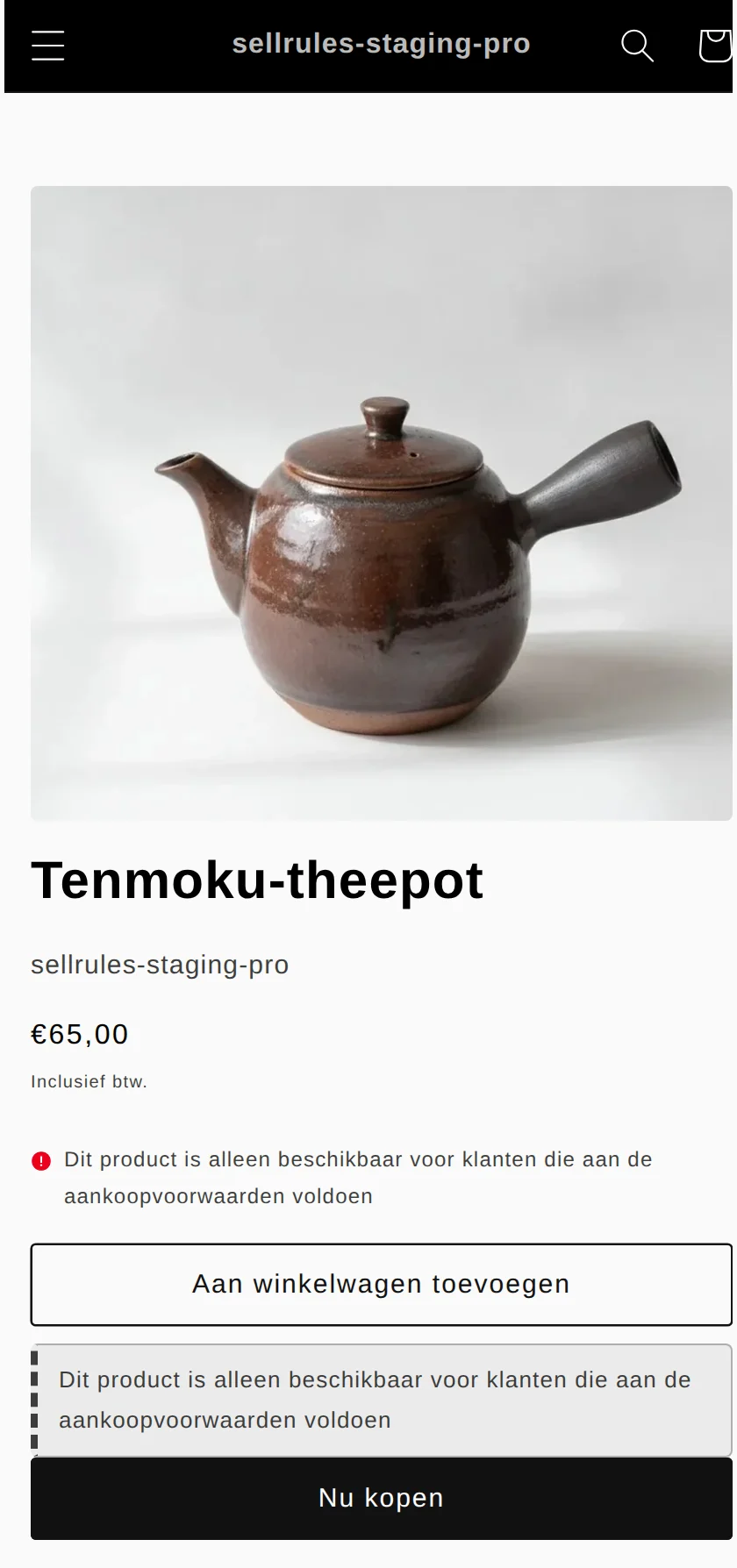
Dit is het resultaat per klantsituatie.
| Situatie van de klant | Resultaat |
|---|---|
| Niet ingelogd | Wordt tegengehouden (de tekst verschijnt) |
| Ingelogd, zonder tag | Wordt tegengehouden (de tekst verschijnt) |
| Ingelogd, met de tag “Lid” | Kan bestellen |
De tekst staat ook op de productpagina voor leden. Schrijf daarom twee dingen op: wie mag kopen, en dat leden eerst moeten inloggen.
- “Dit product is alleen voor leden. Ben je lid, log dan in met het e-mailadres waarmee je je hebt geregistreerd en voeg het product daarna toe aan je winkelwagen.”
- “Tot en met 20 november kunnen alleen klanten die al eerder bij ons hebben gekocht dit product vooraf kopen. De gewone verkoop begint op 21 november om 10 uur.”
Het bericht mag maximaal 200 tekens lang zijn. De tagnaam zelf wordt nooit aan klanten getoond.
Verschil met de verplichte login van Shopify
Verplichte login van Shopify en Tag vereist in SellRules
Verplichte login van Shopify
Tag vereist in SellRules
Ook Shopify heeft een instelling die klanten vóór de checkout laat inloggen op hun klantaccount (Shopify Help, gecontroleerd op 12 november 2026). Die instelling is niet per product te kiezen en geldt voor de checkout van alle producten in je winkel.
Volgens dezelfde Help-pagina verdwijnen in de winkelwagen snelle afrekenopties zoals Apple Pay als je inloggen verplicht stelt. Heb je maar één product voor leden, dan blijft de manier van afrekenen in de rest van je winkel gelijk als je per product de aankoopvoorwaarden instelt in SellRules.
Een klanttag in Shopify houdt een aankoop niet tegen als je hem alleen toevoegt. SellRules vergelijkt de tags van de klant met de “Vereiste tagnaam” en controleert dat in de winkelwagen en bij de checkout.
Geef je leden een klanttag
Geef je leden de tag voordat je de regel maakt. Een regel accepteert maar één tag. Ook als je leden in verschillende soorten zijn verdeeld, geef je dus alle klanten die het product mogen kopen dezelfde tag.
| Manier | Waar je het doet |
|---|---|
| Eén klant tegelijk | Het tagveld op de detailpagina van de klant |
| Meerdere klanten tegelijk | Kies klanten in de klantenlijst en klik op “Tags toevoegen” (in de Engelse interface “Add tags”) |
| Vanuit je ledenlijst | Importeer een klanten-CSV (kolom “Tags”) |
De stappen voor het toevoegen aan meerdere klanten tegelijk staan in Shopify Help “Managing customers” (gecontroleerd op 12 november 2026).
Kies je bij het importeren van een CSV voor “Bestaande klanten met hetzelfde e-mailadres of telefoonnummer overschrijven” (in de Engelse interface “Overwrite existing customers that have the same email or phone number”), dan worden ook de tags van die klant vervangen door de inhoud van de CSV (Shopify Help “Importing and exporting customer lists”, op dezelfde dag gecontroleerd).
Bij tags maakt hoofdletter of kleine letter niet uit. SellRules ziet “VIP” en “vip” als dezelfde tag.
Instellen in SellRules

Controleer eerst of op de pagina “Start” van SellRules “Checkout-limieten zijn actief” staat.
- Klik in SellRules bij “Aankoopbeperkingen en uitverkocht” → “Aankoopbeperkingen” op “Regel aanmaken”, kies 1 product en klik op “Volgende”.
- Kies “Hele product” als de regel voor het hele product moet gelden, of “Specifieke varianten” als hij alleen voor sommige kleuren of maten moet gelden.
- Kies bij de aankoopvoorwaarden “Tag vereist (alleen specifiek getagde klanten)” en vul bij “Vereiste tagnaam” de tag in die je aan je leden hebt gegeven. Onder het veld staan de tags die al in je winkel bestaan als suggestie.
- Vul het “Bericht voor klanten” in. Publiceer je de winkel ook in andere talen, dan voeg je de tekst voor die talen toe via “Andere talen toevoegen”.
- Klik op “Opslaan”. Het kan ongeveer 1 minuut duren voordat de wijziging op de productpagina, in de winkelwagen en bij de checkout te zien is.
Zodra je de regel opslaat, laadt SellRules automatisch de tags van klanten die al bestaan. Dat gebeurt voor maximaal 5.000 klanten. Heeft je winkel er meer, klik dan na het opslaan onder “Instellingen” bij “Klanttags laden” eenmalig op “Klanttags opnieuw laden”.
Probeer het met een klant die wel mag kopen en een klant die niet mag kopen
Log met je eigen e-mailadres in als klant in je winkel en probeer de situaties in deze volgorde. Je hoeft niet door te gaan tot de betaling.
| Wat je probeert | Wat je verwacht |
|---|---|
| Uitloggen en op “Aan winkelwagen toevoegen” klikken | De tekst verschijnt en het product komt niet in de winkelwagen |
| Inloggen met je eigen account zonder tag en hetzelfde doen | De tekst verschijnt en het product komt niet in de winkelwagen |
| Je eigen account de tag “Lid” geven, even wachten en hetzelfde doen | Het product komt in de winkelwagen en je kunt doorgaan naar de checkout |
Haal na de test de tag weer weg bij je eigen account.
Kan een lid het product niet kopen, loop dan dit na, in deze volgorde.
| Wat je ziet | Oorzaak | Oplossing |
|---|---|---|
| Een klant met de tag wordt tegengehouden | De klant is ingelogd met een ander e-mailadres | Laat de klant inloggen met het account waaraan je de tag hebt gegeven |
| Een klant met de tag wordt tegengehouden | De tagnaam wijkt af van de “Vereiste tagnaam” | Gebruik dezelfde naam |
| Een klant wordt vlak na het toevoegen van de tag tegengehouden | De tags zijn nog niet geladen | Klik op “Klanttags opnieuw laden” |
| Er staat geen tekst op de productpagina | SellRules staat uit in het thema | Zet het aan via “App-insluitingen openen” op “Start” en sla op |
De voorverkoop afronden en overschakelen op gewone verkoop
Bij een voorverkoop aan vaste klanten laat je het product alleen tijdens de voorverkoop op “Tag vereist” staan en pas je op het moment dat de gewone verkoop begint de aankoopvoorwaarden aan.
| Zo verkoop je daarna | Wat je verandert |
|---|---|
| Iedereen mag kopen | Klik in de lijst op “Uitschakelen” bij de regel |
| Alle ingelogde klanten mogen kopen | Zet de aankoopvoorwaarden op “Inloggen vereist” |
Een uitgeschakelde regel blijft in de lijst staan. Klik bij de volgende voorverkoop op “Inschakelen”, dan gebruik je dezelfde tag en hetzelfde bericht opnieuw.
Staan de data van de voorverkoop in het bericht of in de productbeschrijving, pas die dan ook aan.
Prijs
Aankoopbeperkingen kun je ook in het Free-abonnement voor 1 product gebruiken. Kies als volgende stap het product dat je aan leden wilt verkopen, maak de regel en controleer met je eigen account dat het product wordt tegengehouden en dat het ook kan worden gekocht.
Wil je ook een tweede product of meer alleen voor leden maken, stap dan over op het abonnement Launch (US$ 7,99 per maand), zonder limiet op het aantal producten. Je installeert SellRules via de Shopify App Store en daar zie je ook de prijs en de voorwaarden voor de proefperiode.
Veelgestelde vragen
Kan een klant nog kopen nadat het lidmaatschap is beëindigd?
Haal je in Shopify de tag bij die klant weg, dan ontvangt SellRules een melding dat de klant is gewijzigd, werkt het de tags bij die het controleert en blokkeert het latere aankopen.
Gerelateerde artikelen:
- Het aantal per klant bepalen: “Maximaal 1 per klant” instellen
- De manier van verkopen kiezen, zoals vroege toegang of een beperkte oplage: Vroege en gelimiteerde verkoop kiezen
- Als de productpagina geen bericht toont: Controleren waarom de knop of het bericht niet verschijnt
De theepot en het bericht zijn voorbeelden ter uitleg.