Shopifyで会員だけに商品を販売するには|ログインと顧客タグの使い分け

目次
「この商品は会員だけに売りたい」「発売から数日は、いつも買ってくれるお客様だけが買えるようにしたい」。そう決めても、商品ページを公開したまま特定のお客様だけに購入を限定する仕組みは、Shopifyの標準設定の中では見つけにくいものです。
会員限定販売は3つの作業で設定できます。誰に売るかを決め、ログインと顧客タグで対象条件をそろえ、会員側と対象外の両方で購入テストをする。 あわせて、買えないお客様への案内も先に用意しておきます。
この記事では、Shopify側でできることと、購入資格で商品ごとに絞る方法を分けて説明します。テーマは数量や購入回数ではなく「誰が買えるか」です。一人あたりの個数を制限したい場合は購入制限の決め方の記事をご覧ください。
まず「誰に販売するか」を決める
会員限定といっても、「ログインさえしていれば誰でも買える」のか、「特定のタグを持つお客様だけ」なのかで設定が変わります。はじめに、対象となるお客様を次のどれにするか決めます。
| 販売したい相手 | 必要な条件 | 向いている場面 |
|---|---|---|
| ログインしたお客様全員 | ログイン必須 | 会員制ショップ・会員だけの特価販売 |
| 特定のタグを持つお客様 | ログイン+顧客タグ | VIP先行販売・卸売・関係者向け商品 |
| 誰でも(通常販売) | 制限なし | 一般発売への切り替え後・公開販売 |
「会員」の意味もここで決めておきます。Shopifyでは、お客様は管理画面の「顧客管理」に登録され、顧客アカウントでログインして注文履歴などを確認できます。ログインしていない状態での購入はゲスト購入です。メルマガ登録者やLINEの友だちを「会員」と呼んでいるお店なら、そのお客様を顧客タグで識別できるよう、あらかじめ顧客データと紐づけておく必要があります。
Shopify標準のログイン必須は「ストア全体」に効く
Shopifyの管理画面には、「設定 → チェックアウト」でチェックアウト前にお客様アカウントへのログインを必須にする設定があります。これを有効にするとゲスト購入はできなくなりますが、適用されるのはストアのすべての商品です。「この商品だけ会員限定」という使い方はできません。
商品ごとに「誰が買えるか」を変えたい場合は、購入資格を設定できるアプリが必要です。先行・限定販売の全体の決め方でも、「誰に売るか」は購入資格で設定する範囲として整理しています。
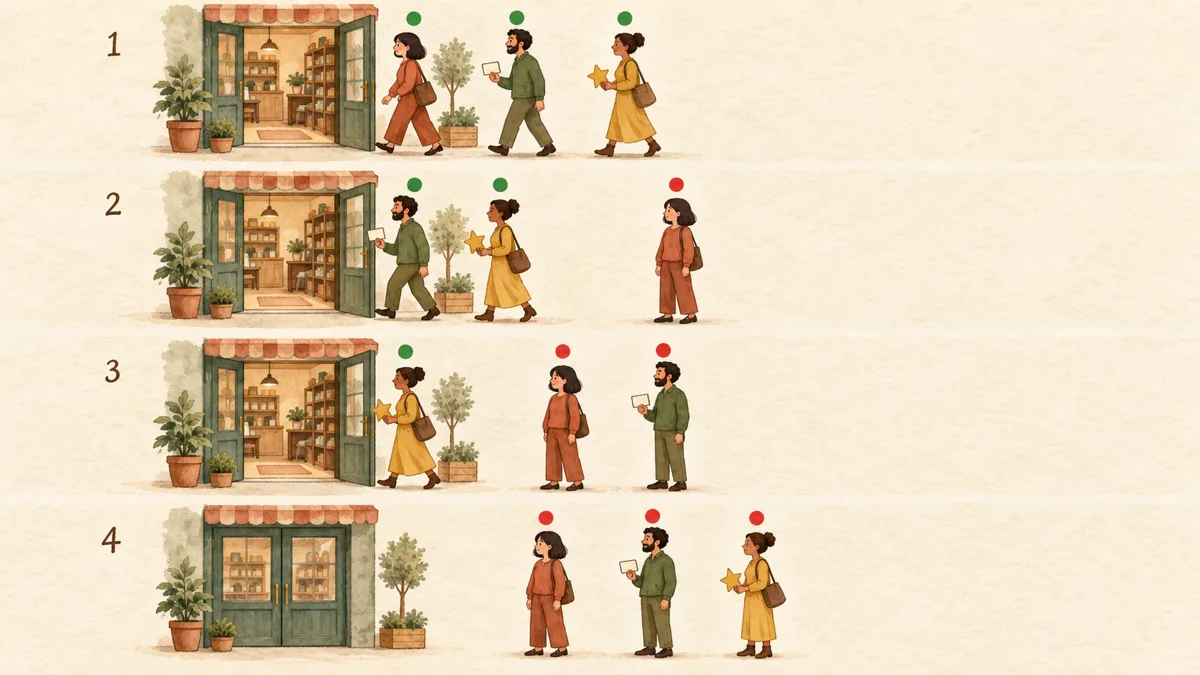
ログインと対象条件をそろえる
設定は2段構えです。Shopify側で「誰が会員か」を登録し、アプリ側で「その商品は誰が買えるか」を設定します。
1. Shopify側:会員に顧客タグを付ける
「タグ必須」で絞る場合は、先にShopify側で対象のお客様にタグを付けます。顧客プロフィールの「タグ」欄で追加・削除でき、複数のお客様を選んで一括で付けることもできます。Shopifyのヘルプにあるとおり、タグは大文字・小文字を区別しないため、「VIP」と「vip」は同じタグとして扱われます。
会員登録の導線として、ストアにログインリンクを表示する設定は「設定 → お客様アカウント」にあります。現在の顧客アカウントは、メールアドレスに届く6桁のコードでログインするパスワードレス方式です。Shopifyヘルプの顧客アカウントの説明もあわせて確認してください。会員になってもらうには、商品ページや会員向けの案内からアカウント作成へ案内します。
2. SellRules側:購入資格を「タグ必須」にする
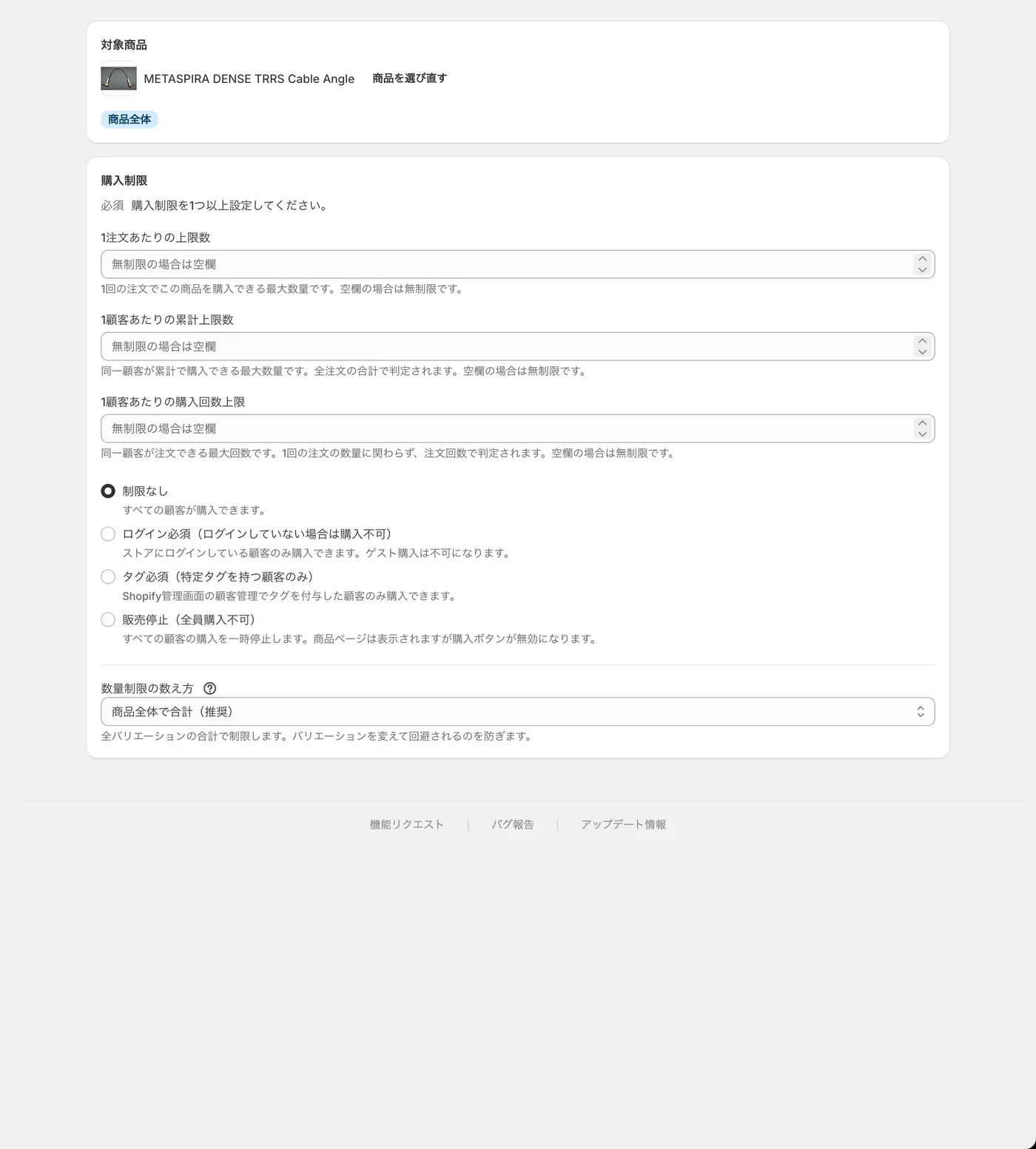
SellRulesでは「ルール管理 → 購入制限 → ルールを作成」から、商品ごと(またはバリエーションごと)に購入制限ルールを作ります。購入資格は4種類から選びます。
- 制限なし: 数量の上限だけを適用します
- ログイン必須: ログインしていないお客様は購入できません
- タグ必須: 指定したタグを持つお客様だけが購入できます
- 販売停止: 商品ページは表示したまま、購入ボタンだけを無効にします
「タグ必須」を選んだら、判定に使うタグ名と「顧客に表示する文言」を入力します。タグ名は大文字・小文字を区別せず、タグ名そのものがお客様に見えることはありません。ログインしていないお客様はタグの照合ができないため、「タグ必須」を選ぶと実質的にログインも必須になります。
3. 「設定 → 顧客タグを再同期」を一度実行する
「タグ必須」の判定は、チェックアウト時にアプリが持っている顧客タグの写しと照合します。新規に登録された顧客や情報が更新された顧客は自動で同期されますが、設定前から登録されている既存の顧客については、「設定 → 顧客タグを再同期」を一度だけ実行してください。何度実行しても構いません。
この再同期を忘れると、タグを付けたはずの会員が「対象外」と判定されて購入できない状態になりがちです。設定してすぐに会員アカウントで試すと気づきやすいポイントです。
4. Shopify標準のログイン必須との併用は慎重に
アプリの「ログイン必須」はその商品だけに効きますが、Shopify側のログイン必須はストア全体の注文に適用されます。両方を有効にすると、ストアのどの商品もゲストでは購入できなくなります。会員限定にしたい商品が一部だけなら、Shopify側はゲスト購入を許可したまま、アプリ側で商品ごとに条件を設定する構成が扱いやすい形です。
会員側と対象外の両方で購入を試す
設定を保存しただけでは、お客様側でどう見えるかは分かりません。本番公開の前に、買える側と買えない側の両方を試します。
- タグを付けた会員アカウントで: ログインして商品ページからチェックアウトまで進み、問題なく購入できることを確認します
- タグのないアカウントで: ログインしても商品ページで購入ボタンが押せず、理由の文言が表示されることを確認します
- ログインしていない状態で: ゲストのままでは購入できず、チェックアウトでも止まることを確認します
テスト用の顧客アカウントを用意するか、自分の顧客プロフィールにタグを付けたり外したりして確認する方法が手軽です。数量の上限も併用するなら、上限を超える注文が止まるかも同じ流れで確かめます。数量側の設定と数え方は「お一人様1点まで」にする方法の記事で画面つきで説明しています。
ボタンや案内そのものが商品ページに表示されない場合は、テーマのアプリ埋め込みや対象条件の見直しが必要です。表示が出ないときの確認順はボタンが表示されない場合の切り分けの記事でも詳しく扱っています。
対象外のお客様への案内を用意する
限定販売でいちばん不満を招きやすいのは、制限そのものよりも「なぜ買えないのかが分からない」ことです。買えないお客様に何を伝えるかも、ルール設定と同じタイミングで決めておきます。
「顧客に表示する文言」はルールごとに設定でき、空欄のままだと既定の文言が使われます。何も設定しなくても、お客様の言語に合わせて9言語で自動表示されますが、買えない理由や購入できるようになる条件まで伝えるなら、お店の言葉で書き換えておくのがおすすめです。「設定 → ストアフロントの文言」から商品ページのボタンやメッセージを編集できます。
文言に書くとよいのは次の3点です。
- この商品は誰が買えるか: 「会員限定」「先行販売期間中はVIP会員のみ」など
- 買えるようになる条件: 「ログインしてご利用ください」「○日から一般販売します」など
- 会員になる方法・問い合わせ先: アカウント作成の案内や、条件を満たしているはずのお客様への連絡先
商品の説明文側にも同じ条件を書いておくと、購入ボタン付近の文言とあわせて確認でき、行き違いを減らせます。
解除・変更するときに確認すること
限定販売は、先行期間の終了や一般発売への切り替えで必ず変更が発生します。元の状態への戻し方と、変更したあとに確認する事項を決めておきます。
- 一時的に外すだけなら: ルールを「無効」にします。設定は残るため、再び有効にすれば同じ条件に戻せます
- 一般販売へ切り替えるなら: 購入資格を「制限なし」に変更します。数量上限を残したまま、誰でも買える状態にできます
- 完全に消すなら: 編集画面の「このルールを削除」を使います
変更したら必ず、これまで対象外だったアカウントでもう一度購入できることを確認します。「無効にしたつもり」「制限なしにしたつもり」で制限がかかったままになっていると、せっかくの一般発売が始まっても購入できない状態が続いてしまいます。
うまくいかないときに最初に確認するのは次の3つです。
- チェックアウトで制限が効かない: 「ルール管理 → 購入制限」でルールが有効か、「タグ必須」なら顧客タグの再同期を実行済みか、数量制限の数え方が意図どおりかを確認します
- テーマのアプリ埋め込みがオフ: 埋め込みをオフにすると購入ボタンは通常表示に戻り、チェックアウトでの検証も効かなくなります。設定データ自体は残ります
- スケジュール側の購入制限欄との混同: 予約・受注・在庫切れの各スケジュールの設定画面にも購入制限の入力欄がありますが、ルール管理で作る購入制限とは別物です
なお、購入資格の制限は「Shopify上で同じ顧客として識別できる注文」に効く仕組みです。別のアカウントでログインし直すといった抜け道を完全に防ぐものではありません。一件ずつ手作業でキャンセルする手間を大きく減らす機能として活用するのが適切です。
よくある質問
Shopifyの標準機能だけで会員限定販売はできますか?
商品ごとの限定はできません。Shopify標準でできるのは、「設定 → チェックアウト」でログインを必須にし、ストアのすべての注文を会員制にすることだけです。特定の商品だけ会員に限定するには、購入資格を設定できるアプリが必要です。
顧客タグを付けたのに、既存の会員が購入できません
「タグ必須」の判定には、アプリ内に保持している顧客タグの写しを使います。新規・更新された顧客は自動で同期されますが、設定前からいる顧客は「設定 → 顧客タグを再同期」を一度実行してください。何度実行しても構いません。
会員でないお客様には、商品ページはどう見えますか?
商品ページ自体は表示され、購入ボタンだけが押せない状態になり、理由の文言が表示されます。お客様に見せる文言はルールごとに変えられ、空欄なら既定の文言が使われます。
設定したタグ名はお客様に見えますか?
見えません。タグ名は購入資格の判定にだけ使われ、お客様が見るのは「顧客に表示する文言」に設定した内容です。タグ名は大文字・小文字を区別せずに判定されます。
買える人を決めたら、小さく試してから本番へ
会員限定販売の設定は、対象の決め方さえ整理できれば1商品から試せます。SellRulesのプランはLaunchプランの月額7.99米ドル(USD)ひとつで、購入制限を含むすべての機能が使えます。10日間の無料トライアルがあり、課金はShopifyアプリストアの課金システム経由です。トライアル期間中にアンインストールすれば請求は発生しません。
無料期間の進め方は1商品で確かめるチェックリストにまとめています。画面ごとの操作はSellRulesの使い方ガイドをご覧ください。
機能・料金の確認日:2026年9月18日。Shopify App Storeの掲載と公式ガイドをもとにしています。
関連記事: 先行・限定販売の全体の決め方 / Shopifyで「お一人様1点まで」にする方法 / SellRulesを無料で試すなら、まず1商品
関連記事

予約注文や発送の遅れを担当者へ知らせる|SellRulesとShopify Flowの運用
予約・受注生産の注文は、受けてから発送まで時間があり、対応の見落としが起きやすいものです。SellRulesのShopify Flowトリガーで、担当者へ届ける運用の作り方を紹介します。

Shopifyで先行・限定販売を始める方法|予約・再入荷・購入制限の決め方
新商品の先行販売や数量限定の販売を計画しているお店へ。いつ売るか・誰に売るか・いくつ売るか・売り切れたらどうするかの4つの決めごとで、予約・発売日設定・購入制限・再入荷通知の使い分けを整理します。

Shopifyで受注生産の注文を発送まで管理する|制作開始・納期変更・遅延連絡
注文を受けてから作る受注生産・オーダーメイド商品のお店へ。約束した発送予定と注文のそろえ方、制作に取りかかる順番、納期変更と遅延連絡、発送済みと残件の照合までを紹介します。