Per vendere solo alcuni prodotti ai membri su Shopify, assegna un tag cliente ai membri e, con un'app per i limiti di acquisto, imposta il prodotto in modo che possa comprarlo solo chi ha quel tag. L'accesso obbligatorio di Shopify vale per tutti gli ordini del negozio, quindi non lo puoi scegliere prodotto per prodotto.
Con SellRules imposti due cose per ogni prodotto:
- l'idoneità all'acquisto su «Tag richiesto (solo clienti con tag specifico)»
- in «Nome tag richiesto», il tag assegnato ai membri (per esempio: Membro)
La pagina prodotto resta visibile a tutti. Se un cliente senza il tag preme «Aggiungi al carrello», il prodotto non entra nel carrello e compare il messaggio che hai scelto tu.
Cosa vedono i clienti
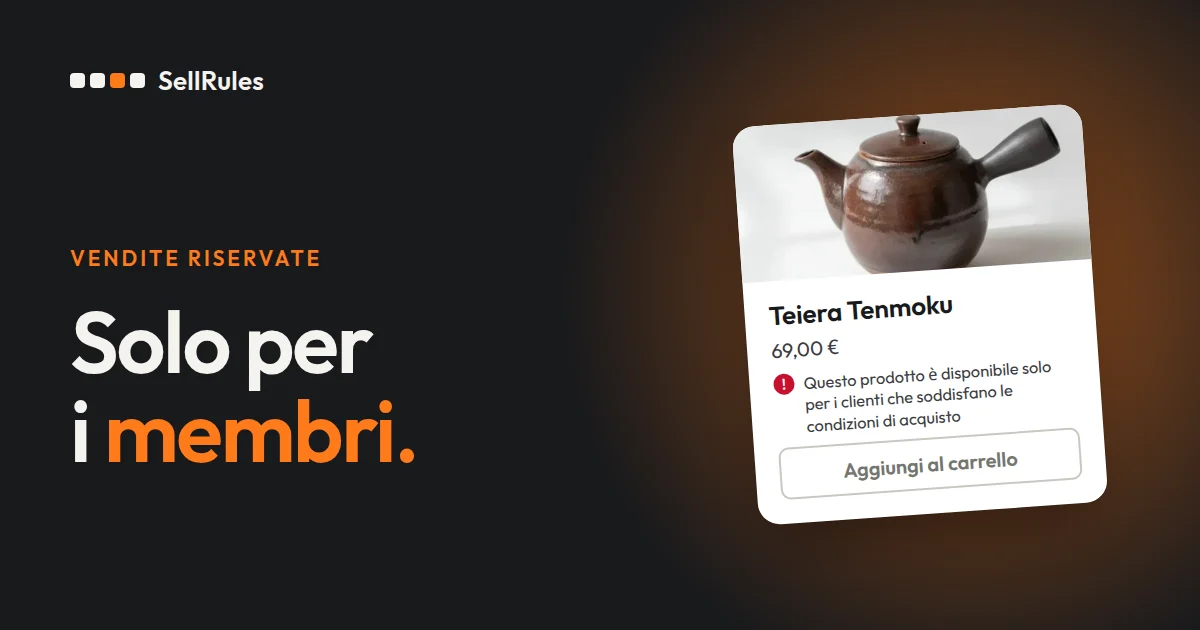
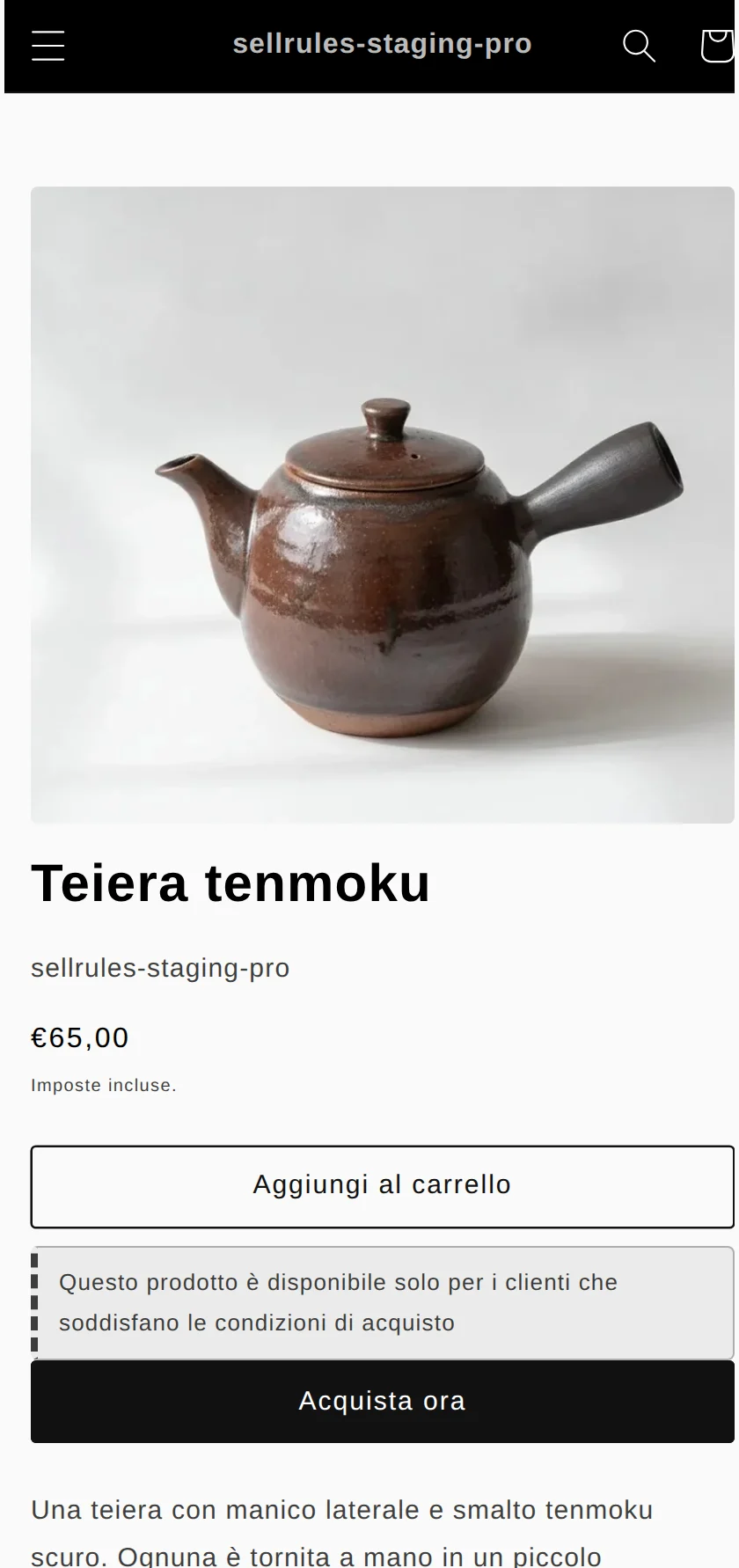
Nella pagina prodotto il «Messaggio mostrato ai clienti» compare sotto il pulsante di acquisto. Lo screenshot qui sotto mostra un prodotto con il campo del messaggio lasciato vuoto: appare quello predefinito, «Questo prodotto è disponibile solo per i clienti che soddisfano le condizioni di acquisto».
Se un cliente che non ha effettuato l'accesso preme «Aggiungi al carrello», il prodotto non entra nel carrello e lo stesso messaggio compare anche sotto il campo della quantità.
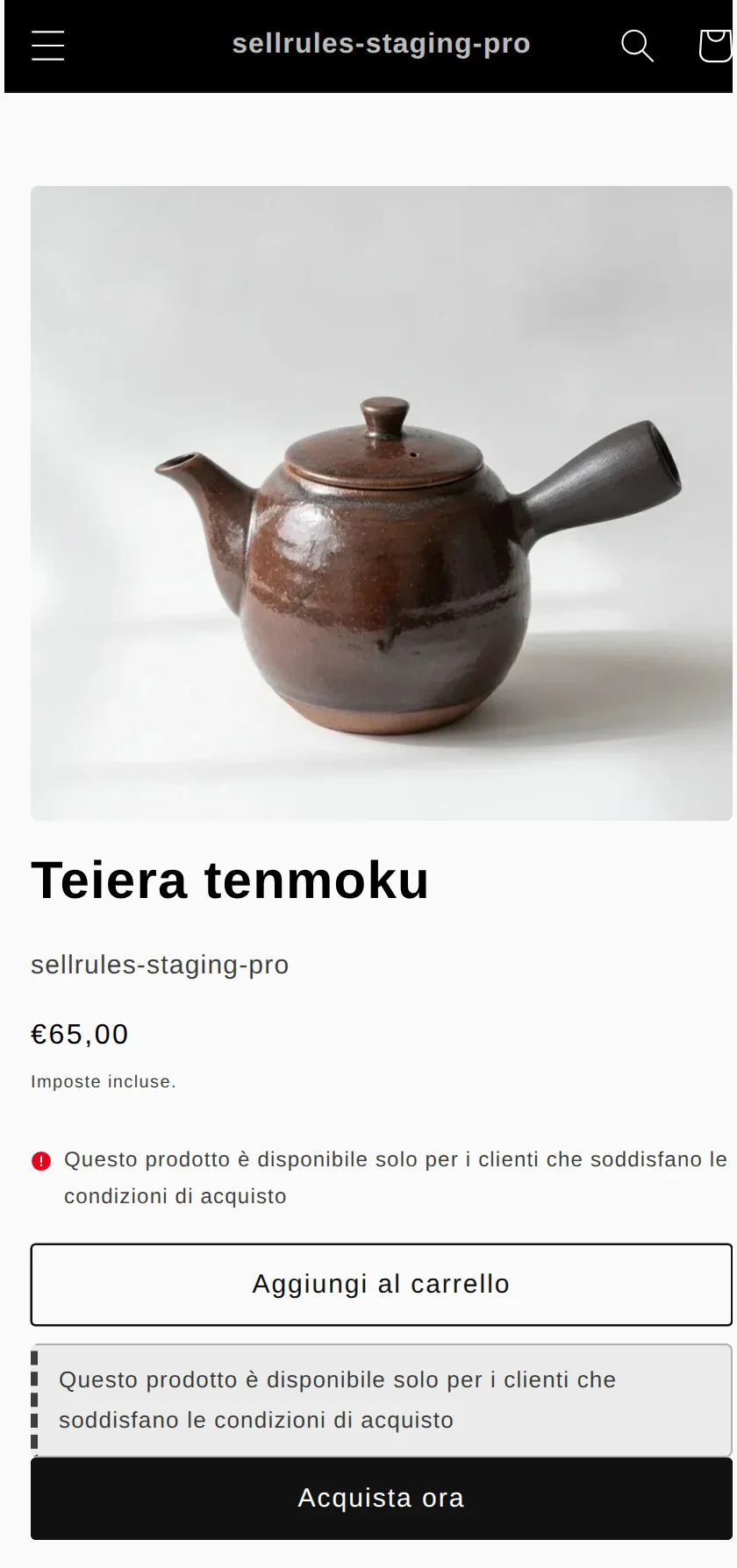
Il risultato per ogni tipo di cliente è questo.
| Situazione del cliente | Risultato |
|---|---|
| Non ha effettuato l'accesso | Si ferma (compare il messaggio) |
| Ha effettuato l'accesso, senza tag | Si ferma (compare il messaggio) |
| Ha effettuato l'accesso, con il tag «Membro» | Può ordinare |
Il messaggio compare anche ai membri nella pagina prodotto. Scrivi quindi sia chi può acquistare sia che i membri devono accedere prima di comprare.
- «Prodotto riservato ai membri. Se sei un membro, accedi con l'indirizzo e-mail con cui ti sei registrato e poi aggiungi il prodotto al carrello.»
- «Fino al 20 novembre la vendita è riservata ai clienti che hanno già acquistato da noi. La vendita aperta a tutti inizia il 21 novembre alle 10:00.»
Il messaggio può contenere al massimo 200 caratteri. Il nome del tag non viene mai mostrato ai clienti.
Accesso obbligatorio di Shopify e «Tag richiesto» a confronto
Accesso obbligatorio di Shopify e «Tag richiesto» di SellRules
Accesso obbligatorio di Shopify
Tag richiesto di SellRules
Anche Shopify ha un'impostazione che chiede ai clienti di accedere al proprio account prima del check-out (guida di Shopify, verificata il 12 novembre 2026). Non si può scegliere prodotto per prodotto: vale per il check-out di tutti i prodotti del negozio.
Secondo la stessa guida, con questa impostazione attiva nel carrello non compaiono più i check-out rapidi come Apple Pay. Se hai un solo prodotto riservato ai membri, decidere con SellRules chi può acquistarlo lascia invariato il modo di acquistare nel resto del negozio.
In Shopify un tag cliente, da solo, non blocca nessun acquisto. SellRules confronta i tag del cliente con il «Nome tag richiesto» e decide nel carrello e al check-out.
Come assegnare il tag cliente ai membri
Prima di creare la regola, assegna il tag ai membri. Ogni regola accetta un solo tag: anche se hai più tipi di membri, assegna a tutti i clienti che devono poter acquistare quel prodotto lo stesso tag.
| Come | Dove |
|---|---|
| Uno alla volta | Il campo dei tag nella pagina del cliente |
| In blocco | Seleziona i clienti nell'elenco e premi «Aggiungi tag» |
| Da un elenco di membri | Importa un CSV dei clienti (colonna «Tags») |
L'aggiunta in blocco è descritta nella guida Gestione dei clienti (verificata il 12 novembre 2026).
Quando importi un CSV, se scegli di sovrascrivere i clienti esistenti con lo stesso indirizzo e-mail o numero di telefono, anche i tag di quei clienti vengono sostituiti da quelli del CSV (guida di Shopify sull'importazione e l'esportazione degli elenchi di clienti, verificata lo stesso giorno).
Nei tag maiuscole e minuscole non fanno differenza: anche SellRules considera «VIP» e «vip» lo stesso tag.
Come impostare la regola in SellRules

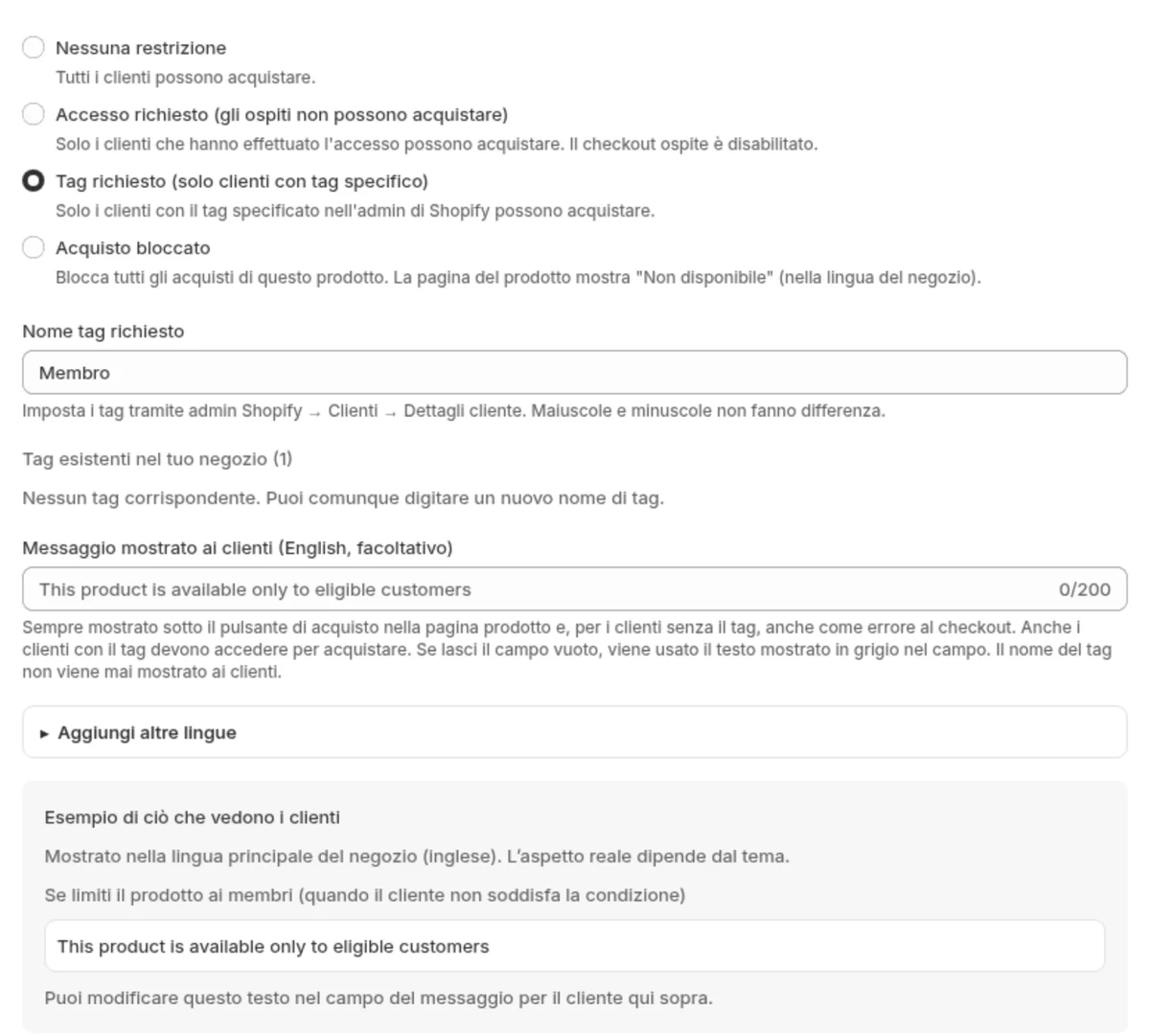
Prima di cominciare, controlla che nella «Pagina iniziale» di SellRules compaia «I limiti al checkout sono attivi».
- In SellRules apri «Limiti di acquisto ed esaurimento scorte» → scheda «Limiti di acquisto», premi «Crea nuovo», seleziona un prodotto e premi «Avanti».
- Come ambito scegli «Prodotto intero»; se la regola vale solo per alcuni colori o taglie, scegli «Varianti specifiche».
- Nell'idoneità all'acquisto scegli «Tag richiesto (solo clienti con tag specifico)» e inserisci in «Nome tag richiesto» il tag assegnato ai membri, uno solo. Sotto il campo compaiono come suggerimenti i tag già presenti nel negozio.
- Scrivi il «Messaggio mostrato ai clienti». Se il negozio è pubblicato in altre lingue, con «Aggiungi altre lingue» puoi scrivere il messaggio anche in quelle.
- Premi «Salva». Prima che la regola compaia nella pagina prodotto, nel carrello e al check-out può passare circa un minuto.
Quando salvi la regola, SellRules carica automaticamente i tag dei clienti già presenti. Il caricamento automatico arriva fino a 5.000 clienti: se il tuo negozio ne ha di più, dopo il salvataggio apri «Impostazioni» e, in «Caricamento dei tag cliente», premi una volta «Ricarica i tag cliente».
Come provare con chi può acquistare e con chi no
Accedi al negozio come cliente con il tuo indirizzo e-mail e prova in quest'ordine. Non serve arrivare al pagamento.
| Prova | Risultato atteso |
|---|---|
| Da disconnesso, premi «Aggiungi al carrello» | Compare il messaggio e il prodotto non entra nel carrello |
| Accedi con il tuo account senza tag e ripeti | Compare il messaggio e il prodotto non entra nel carrello |
| Assegna il tag «Membro» al tuo account, aspetta un po' e ripeti | Il prodotto entra nel carrello e puoi andare al check-out |
Alla fine della prova togli il tag dal tuo account.
Se un membro non riesce ad acquistare, controlla in quest'ordine.
| Sintomo | Causa | Cosa fare |
|---|---|---|
| Il cliente con il tag si ferma | Ha effettuato l'accesso con un altro indirizzo e-mail | Fagli accedere con l'account a cui hai assegnato il tag |
| Il cliente con il tag si ferma | Il tag è diverso dal «Nome tag richiesto» | Usa lo stesso nome |
| Si ferma subito dopo l'assegnazione del tag | Il caricamento dei tag non è ancora terminato | Premi «Ricarica i tag cliente» |
| Nella pagina prodotto non compare il messaggio | SellRules è disattivato nel tema | Da «Pagina iniziale» premi «Apri le incorporazioni app», attiva SellRules e salva |
Come passare dalla vendita ai clienti abituali alla vendita aperta a tutti
Se vendi in anteprima ai clienti abituali, lascia «Tag richiesto» solo per il periodo di anticipo e cambia l'idoneità all'acquisto quando comincia la vendita aperta a tutti.
| Vendita aperta a tutti | Cosa cambiare |
|---|---|
| Può acquistare chiunque | Nell'elenco premi «Disattiva» sulla regola |
| Può acquistare chiunque abbia effettuato l'accesso | Cambia l'idoneità all'acquisto in «Accesso richiesto» |
La regola disattivata resta nell'elenco. Alla prossima vendita in anteprima premi «Attiva» e puoi riusarla con lo stesso tag e lo stesso messaggio.
Se nel messaggio o nella descrizione del prodotto avevi scritto le date del periodo di anticipo, correggi anche quelle.
Costo
I limiti di acquisto sono disponibili anche con il piano Free, fino a 1 prodotto. Scegli il prossimo prodotto da riservare ai membri, crea la regola e prova con il tuo account quando l'acquisto si ferma e quando passa.
Se vuoi riservare ai membri anche un secondo prodotto o altri ancora, passa al piano Launch (7,99 USD al mese), che non ha un limite al numero di prodotti. Puoi installare SellRules dallo Shopify App Store, dove trovi anche i prezzi e le condizioni della prova gratuita.
Domande frequenti
Se un cliente smette di essere membro, non potrà più acquistare?
Se in Shopify togli il tag a quel cliente, SellRules riceve la notifica di aggiornamento del cliente, aggiorna il tag usato nel controllo e blocca gli acquisti successivi.
Articoli correlati:
- Per decidere quanti pezzi può comprare ogni cliente: Come impostare «massimo 1 pezzo per cliente»
- Per scegliere come vendere, tra anteprima e quantità limitate: Come scegliere vendite in anteprima e limitate
- Quando nella pagina prodotto non compare nessun avviso: Cosa controllare quando pulsanti e avvisi non compaiono
La teiera e il messaggio sono esempi a scopo illustrativo.