Quando il pulsante di preordine non compare, dove guardare dipende da cosa mostra in questo momento la pagina prodotto che vedono i tuoi clienti. Se tutti i prodotti mostrano ancora «Aggiungi al carrello», controlla per prima cosa che l'incorporazione app di SellRules sia attiva nel tema pubblicato. Se succede con un solo prodotto, guarda la fase e le date della sua programmazione; se un prodotto che accettava preordini è tornato indietro, guarda il numero massimo di articoli in preordine e il limite gratuito.
Se al posto del pulsante di preordine compare «Avvisami» o «Vendita terminata», nella maggior parte dei casi non è un guasto.
Tabella rapida: dalla pagina prodotto alla causa
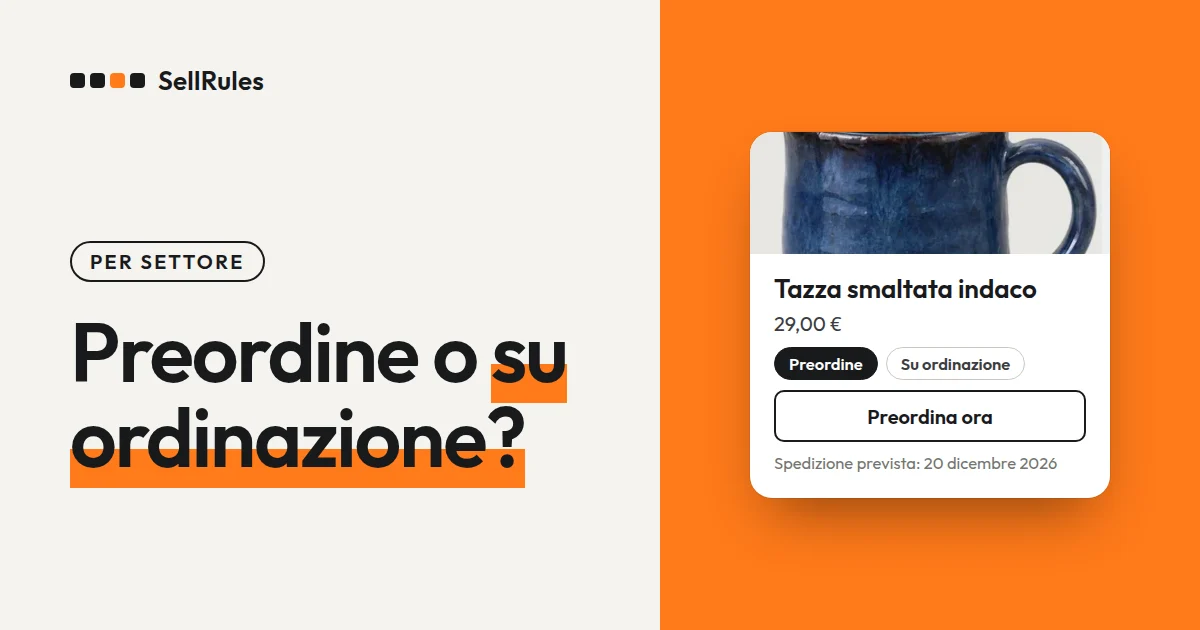
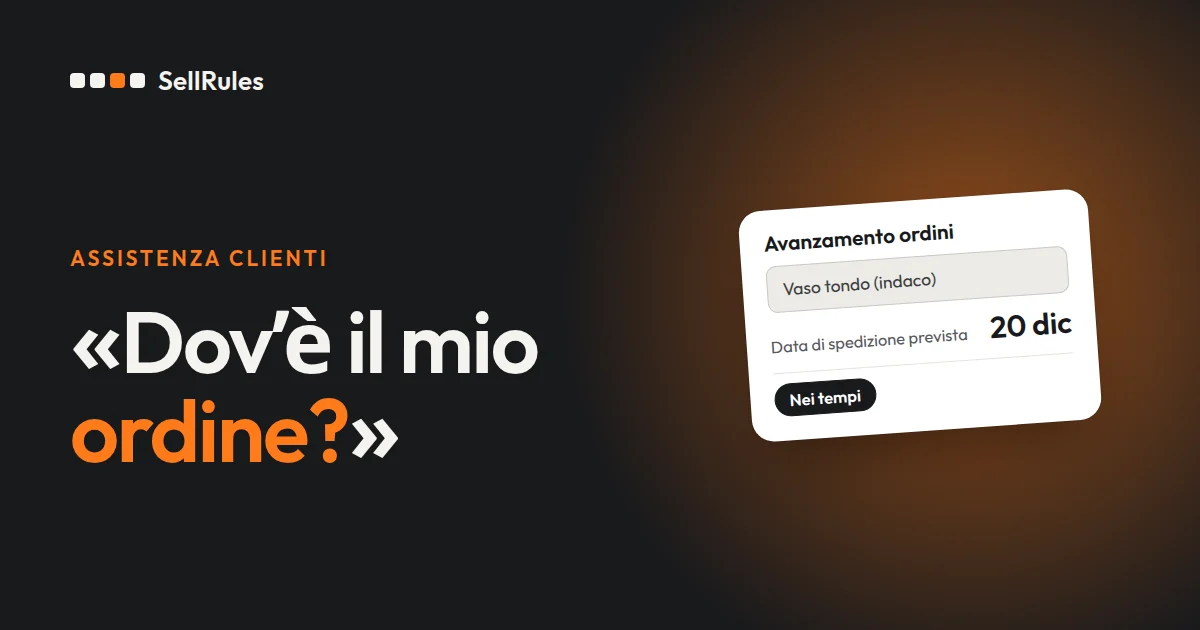
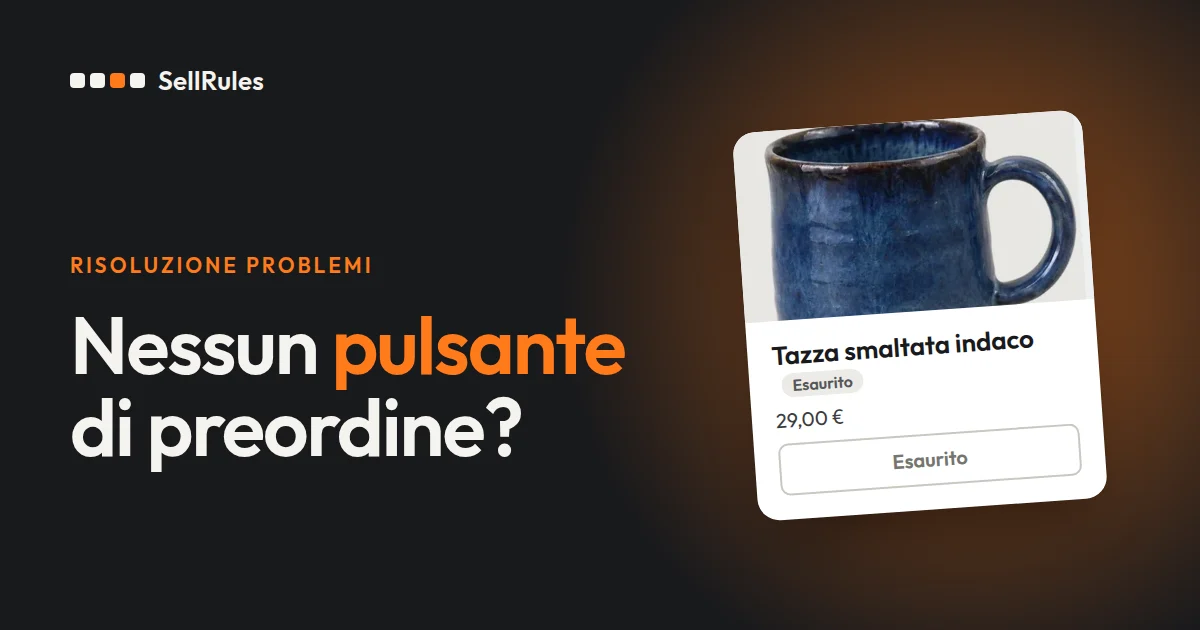
Le 3 schermate qui sotto mostrano la pagina dello stesso prodotto: cambia solo la fase.
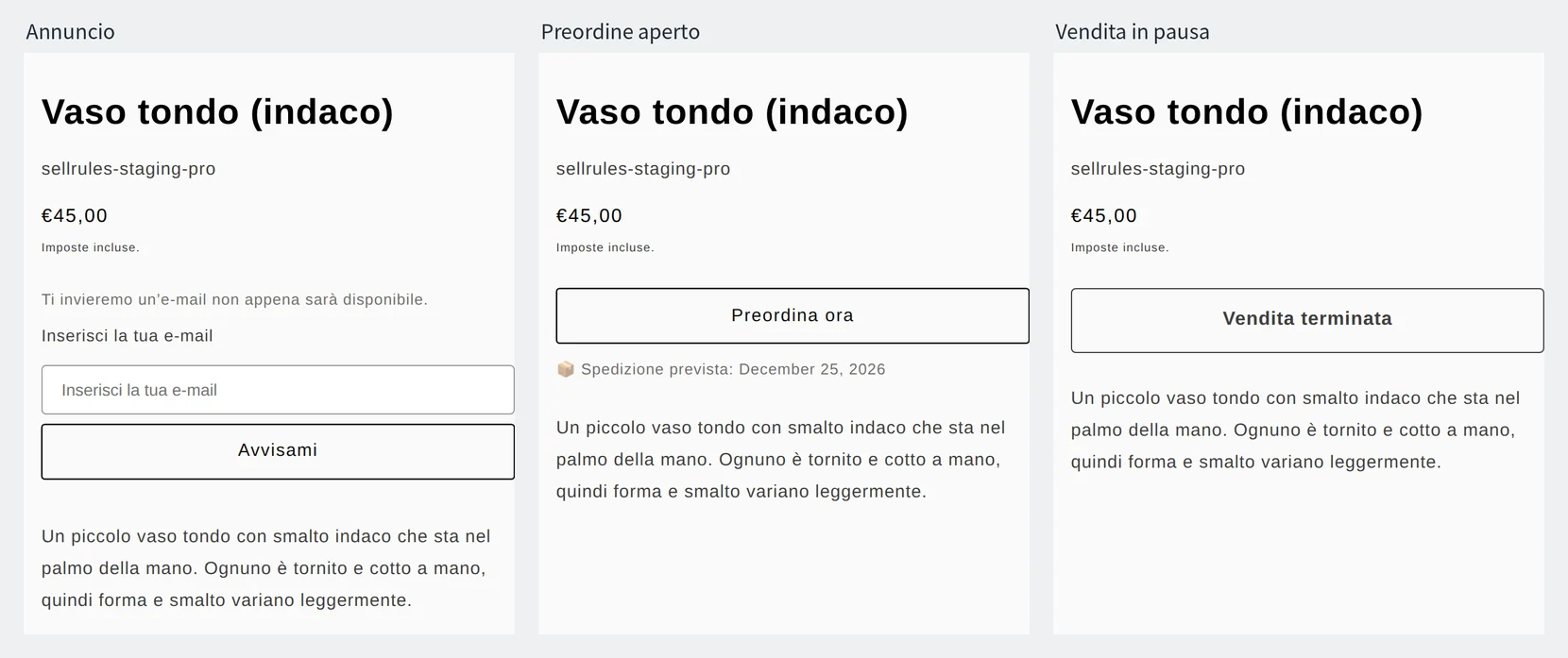
A sinistra c'è l'annuncio, al centro il preordine, a destra le vendite ferme (in pausa). In tutti e 3 i casi la pagina mostra la fase impostata.
SellRules sostituisce il pulsante di acquisto della pagina prodotto in base alla fase in cui si trova il prodotto. Per questo, partire da ciò che vede il cliente ti porta alla causa più in fretta che aprire una dopo l'altra tutte le schermate di impostazione.
| Cosa si vede nella pagina prodotto | Causa probabile | Dove controllare e come correggere |
|---|---|---|
| Tutti i prodotti mostrano ancora il normale «Aggiungi al carrello» | L'incorporazione app di SellRules è disattivata nel tema pubblicato (vale anche subito dopo un cambio di tema) | Attivala in «Incorporazioni app» (App embeds) nell'editor del tema e salva |
| Un solo prodotto, o solo alcune varianti, mostrano il pulsante normale | Manca la programmazione, il preordine non è ancora iniziato oppure la variante scelta ha un'altra impostazione | Nella riga del prodotto in «Programmazione vendite», correggi prodotti di destinazione e date |
| Al posto del pulsante, «Avvisami» e un campo e-mail | Periodo di annuncio (è normale). Compare sia con un preordine sia con «Presto disponibile» | Guarda se nell'elenco la fase è «Annuncio». Aspetta l'orario di «Inizio preordine» oppure anticipa le date |
| «Vendita terminata» non cliccabile | Le vendite sono in pausa, oppure è passata la data di fine della vendita | Riprendi le vendite dai dettagli della programmazione, oppure correggi la data |
| «Non disponibile» non cliccabile | Un limite di acquisto blocca la vendita | Rivedi la regola del limite di acquisto |
| Sotto il pulsante, «Devi accedere per acquistare questo prodotto.» | Un limite di acquisto richiede l'accesso (è normale) | Se vuoi toglierlo, rivedi la regola del limite di acquisto |
| Un prodotto che accettava preordini è tornato al pulsante normale o risulta esaurito | È stato raggiunto il numero massimo di articoli in preordine, oppure è passata la data di fine (se avevi scelto «Passa alla vendita normale») | Nella programmazione alza «Numero massimo di articoli in preordine», oppure correggi «Quando finisce il preordine» e le date |
| I prodotti in preordine e su ordinazione hanno smesso tutti insieme di accettare ordini | È stato raggiunto il limite complessivo di ordini del piano Free | Guarda la fascia in alto nell'app. Passando al piano Launch tutto riprende |
| «Preordina ora» è sbiadito e non si può premere | Le condizioni di pagamento di «Acconto e pagamento del saldo» sono ancora in preparazione | Leggi l'avviso sotto il pulsante, aspetta qualche minuto e ricarica |
| La pagina prodotto non si apre proprio | «Cambia anche la pubblicazione nel negozio online» è attivo e siamo prima di «Inizio annuncio» o dopo «Fine ordini» | Correggi le date della programmazione. Togliere la spunta non basta a ripubblicare il prodotto: ripubblicalo dalla scheda del prodotto in Shopify |
I controlli vanno fatti in questo ordine: annotare cosa mostra la pagina prodotto, incorporazione app nel tema pubblicato, fase e date della programmazione, limite, impostazione di fine, pausa e limite gratuito, tema e altre app. Le sezioni di questo articolo seguono lo stesso ordine.
Se non compare su nessun prodotto, controlla l'incorporazione app nel tema pubblicato
Se tutte le pagine prodotto mostrano ancora «Aggiungi al carrello», la prima cosa da controllare è l'incorporazione app del tema. La guida all'uso di SellRules lo scrive così: con l'incorporazione disattivata, «inserire le date non cambierà il pulsante di acquisto». Anche subito dopo un cambio di tema l'incorporazione resta disattivata nel tema nuovo.
Per controllare segui la procedura della guida di Shopify (in inglese). Il punto da aprire è «App embeds», a sinistra nell'editor del tema.
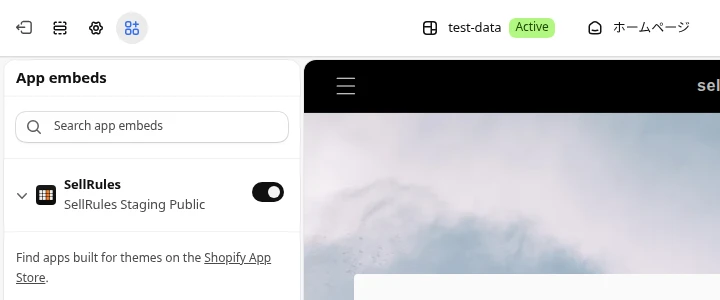
- Nel pannello di controllo Shopify apri «Negozio online → Temi» e fai clic su «Modifica tema» accanto al tema pubblicato («Edit theme» nell'interfaccia in inglese)
- Se vendi in più mercati, scegli dal selettore del mercato, in alto, quello in cui si presenta il problema. Se non scegli nulla, la modifica vale per le impostazioni predefinite del negozio
- Apri «App embeds» nella barra laterale a sinistra
- Attiva l'interruttore di SellRules
- Fai clic su «Salva» e riapri la pagina prodotto sul negozio online
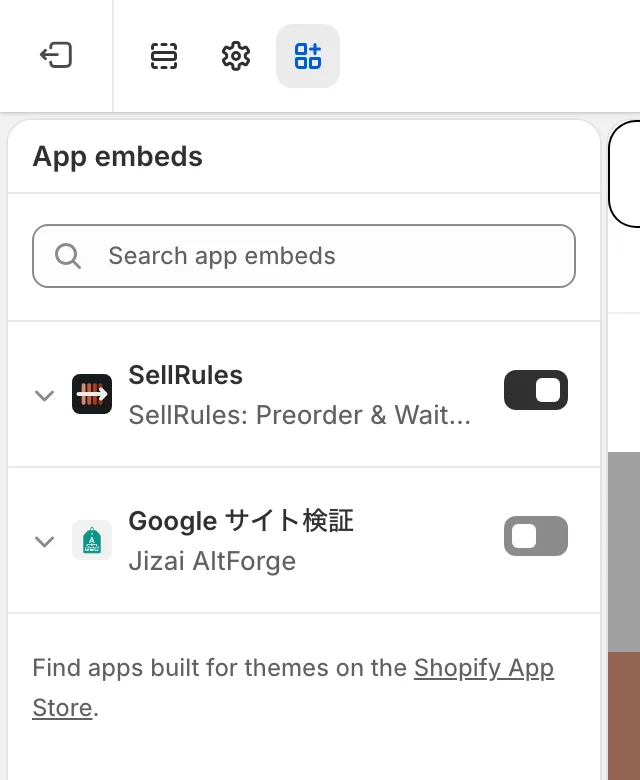
La voce del passaggio 3 può comparire in inglese, «App embeds», anche se usi il pannello di controllo in italiano. Nelle schermate di SellRules lo stesso punto si chiama «Incorporazioni app».
Il passaggio in cui si sbaglia più spesso è il 5, «Salva». L'anteprima dell'editor del tema mostra l'incorporazione attiva già prima del salvataggio. Sembra tutto a posto, ma finché non salvi per i clienti non cambia nulla.
Puoi verificare la correzione anche nella «Guida alla configurazione» della «Pagina iniziale» di SellRules. La voce «Attiva SellRules nel tema» passa a «Attivo: SellRules è stato confermato in una pagina prodotto.» quando una pagina prodotto viene aperta sul negozio online e SellRules ne cambia la visualizzazione. L'anteprima dell'editor del tema non conta per questa conferma.
Se la conferma non arriva, l'app ti chiede di controllare questi 4 punti.
- Hai aperto la pagina prodotto nel negozio reale e non nell'anteprima dell'editor del tema?
- Il tema in cui hai attivato SellRules è quello pubblicato?
- Il prodotto è pubblicato?
- Se la conferma non arriva nemmeno dopo aver aperto la pagina prodotto: in Shopify, in «Impostazioni → App → SellRules», l'URL del proxy dell'app è
/apps/smart-preorder?
Anche dopo la prima conferma SellRules continua a guardare le impostazioni del tema pubblicato. Se l'incorporazione viene disattivata, nella pagina iniziale compaiono l'avviso «SellRules è disattivato nel tema pubblicato.» e il pulsante «Apri le incorporazioni app». Serve a non arrivare al giorno del lancio senza esserti accorto di un cambio di tema: se lo vedi, controlla per prima cosa l'incorporazione.
La guida ufficiale di SellRules presuppone un tema compatibile con le incorporazioni app (Online Store 2.0). Non devi modificare il codice del tema.
Se non compare su un solo prodotto, confronta fase e date della programmazione
Se solo un prodotto mostra ancora il pulsante normale, cerca la sua riga in «Programmazione vendite» di SellRules. Se la riga c'è, è la fase in cui si trova adesso a decidere cosa mostra la pagina prodotto.
| Fase nell'elenco | Cosa compare nella pagina prodotto (testo predefinito) |
|---|---|
| Annuncio | Un campo per l'indirizzo e-mail e il pulsante «Avvisami» |
| Preordine | Il pulsante «Preordina ora» |
| Su ordinazione | Il pulsante «Ordina ora» |
| In vendita | Il pulsante di acquisto originale del tema (vendita normale) |
| Vendita terminata | «Vendita terminata» non cliccabile |
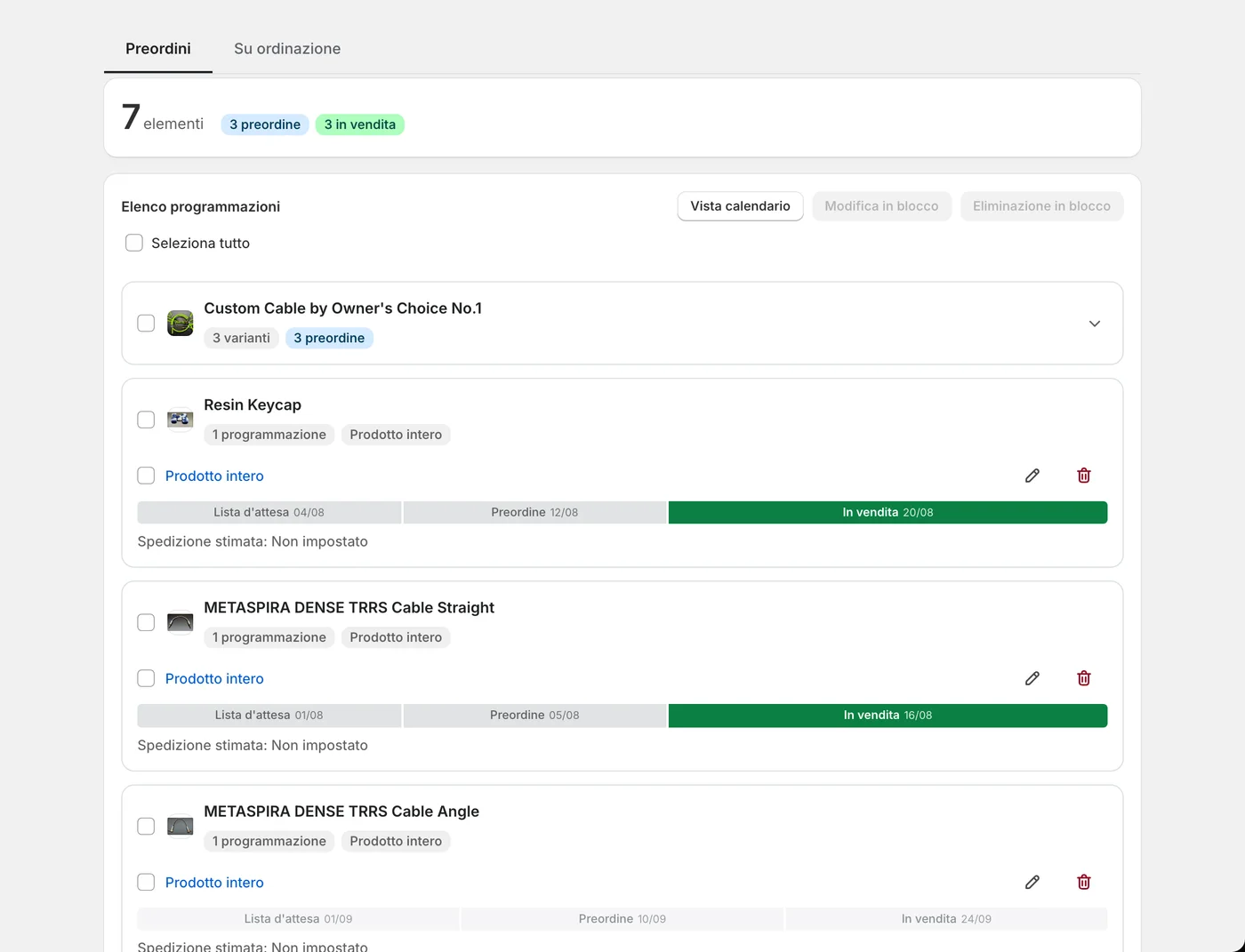
Il testo di pulsanti e campi si cambia in «Impostazioni», alla voce «Testo di pulsanti ed etichette». Se l'hai cambiato, leggi la tabella qui sopra sostituendo le sue parole con le tue.
Se la fase è «Annuncio», la visualizzazione è corretta. Il periodo di annuncio serve a raccogliere le iscrizioni agli avvisi prima del lancio, e al posto del pulsante di preordine compare il campo di iscrizione via e-mail. Alla data e all'ora di inizio del preordine, le pagine aperte da quel momento in poi mostrano il pulsante di preordine.
Anche con una programmazione «Presto disponibile», durante l'annuncio compare lo stesso campo di iscrizione. La differenza arriva dopo: all'orario di inizio vendita «Presto disponibile» torna al normale pulsante di acquisto e non accetta preordini. Se su quel prodotto vuoi accettare preordini, ricrea la programmazione come preordine.
Se la riga del prodotto non c'è, la programmazione non è ancora stata creata. In «Programmazione vendite» fai clic su «Crea preordine», inserisci prodotti e date e salva.
Se la riga c'è ma il pulsante di preordine non compare, rivedi questi punti nella schermata di modifica.
- Il preordine è già iniziato? Se non hai previsto un periodo di annuncio e l'inizio del preordine è più avanti, fino a quel momento il prodotto si vende normalmente
- Ordine delle date: se non segue la sequenza annuncio, inizio del preordine, passaggio alla vendita normale, la barra delle date nella schermata di modifica mostra «Le date non sono nell'ordine giusto: imposta annuncio, inizio del preordine o della vendita su ordinazione e vendita normale in quest'ordine». Se provi comunque a salvare, compare un messaggio come «L'inizio dell'annuncio deve essere prima dell'inizio del preordine» e il salvataggio non riesce
- Fuso orario: confronta la scritta «Date e orari vengono salvati nel fuso orario del negozio (…)» nella schermata di creazione con il fuso orario impostato in Shopify, in «Impostazioni → Generale». Se il negozio è rimasto su un fuso orario estero, il cambio avviene sfasato rispetto all'ora italiana
- Impostazioni per variante: SellRules usa la programmazione della variante, se c'è; altrimenti quella del prodotto intero. Se hai creato solo programmazioni per variante e manca quella del prodotto intero, le varianti senza impostazione restano in vendita normale
- Pubblicazione del prodotto: i prodotti in bozza o non pubblicati sul negozio online non compaiono proprio ai clienti. Con «Cambia anche la pubblicazione nel negozio online» attivo nella programmazione, SellRules toglie il prodotto dalla pubblicazione prima dell'inizio dell'annuncio e dopo la fine degli ordini. Anche se togli la spunta, il prodotto resta nello stato di pubblicazione di quel momento: ripubblicalo dalla scheda del prodotto in Shopify
Un esempio: per una t-shirt hai creato un preordine per variante solo su «Nero / M». Se il cliente sceglie «Bianco / M» torna il normale «Aggiungi al carrello»; se passa a «Nero / M» compare «Preordina ora». È il comportamento previsto dalle impostazioni. Per accettare preordini su tutti i colori, crea la programmazione sul prodotto intero.
Perché il pulsante è sparito da un prodotto che accettava preordini?
Se un prodotto che fino a ieri accettava preordini è tornato al pulsante normale o risulta esaurito, più che un errore di impostazione è probabile che si sia verificata una delle condizioni che fermano gli ordini. In SellRules queste condizioni sono 4.
La prima è il raggiungimento del numero massimo di articoli in preordine. Se nella programmazione hai indicato questo limite, SellRules smette di accettare ordini quando il totale dei pezzi ordinati (un ordine da 2 pezzi conta 2) lo raggiunge. Per riprendere, alza il limite.
La seconda è il superamento della data di fine del preordine. Cosa compare dopo quella data dipende da ciò che hai scelto in «Quando finisce il preordine», nella schermata di modifica.
| Scelta in «Quando finisce il preordine» | Pagina prodotto dopo la fine |
|---|---|
| Passa alla vendita normale | Il pulsante di acquisto originale del tema |
| Termina la vendita mostrando «Vendita terminata» | «Vendita terminata» non cliccabile. Non si torna alla vendita normale |
| Nessuna scadenza (continua i preordini) | Il pulsante di preordine resta finché non lo fermi tu |
La terza è la pausa. «Metti in pausa le vendite», nei dettagli della programmazione, ferma solo gli acquisti senza cancellare le impostazioni; finché dura, i clienti vedono «Vendita terminata». Le date continuano a scorrere anche durante la pausa: quando riprendi, SellRules ricalcola la fase in base alla data e all'ora di quel momento.
La quarta è il raggiungimento del limite complessivo di ordini del piano Free. Con il piano Free puoi ricevere fino a 10 ordini tra preordini e produzione su ordinazione, contati dall'installazione. Raggiunto il limite, in alto nell'app compare una fascia che inizia con «Gli ordini in preordine e su ordinazione hanno raggiunto il limite gratuito (10).» Le pagine dei prodotti in preordine e su ordinazione smettono di accettare ordini, comprese quelle che li stavano accettando, e nell'elenco compare «Non pubblicato (limite gratuito raggiunto)».
Le impostazioni non vengono cancellate e, passando al piano Launch, tutto riprende subito.
C'è poi un'altra cosa da sapere: durante il preordine e la produzione su ordinazione SellRules imposta la politica di inventario delle varianti interessate su «Vendi anche se esaurito». Le scorte a 0, da sole, non fanno sparire il pulsante di preordine. Se il pulsante è sparito con le scorte a 0, pensa a una delle 4 condizioni qui sopra.
Cosa fare se dopo l'orario di inizio del preordine non cambia nulla?
Se l'orario di inizio è passato e non cambia nulla, per prima cosa ricarica la pagina prodotto. Se non basta, controlla date e fuso orario e se l'aggiornamento è arrivato alla pagina prodotto.
SellRules riscrive i dati della pagina prodotto in 4 momenti: inizio dell'annuncio, inizio del preordine, passaggio alla vendita normale e fine. Il modo in cui cambia una pagina che il cliente ha già aperta, però, dipende dal tipo di programmazione.
- Preordine e produzione su ordinazione: una pagina rimasta aperta non cambia da sola quando passa l'orario. Anche i clienti che all'orario di inizio aspettano con la pagina aperta vedono il pulsante di preordine (o di ordine, per la produzione su ordinazione) solo dopo averla ricaricata. Vale lo stesso per il passaggio alla vendita normale e per la fine della vendita: la nuova visualizzazione compare dopo aver ricaricato.
- Presto disponibile: se l'orario di inizio vendita cade entro 24 ore dall'apertura della pagina, il pulsante di acquisto torna a quell'orario anche lasciandola aperta. Una pagina aperta più di 24 ore prima dell'inizio vendita mostra il pulsante di acquisto dopo essere stata ricaricata.
Se nell'annuncio del lancio aggiungi una riga come «All'ora indicata, ricarica la pagina», i clienti in attesa sanno cosa fare.
Quando controlli dal tuo schermo, segui questo ordine per non ritrovarti davanti una visualizzazione vecchia.
- Ricarica senza usare la cache (Ctrl+F5 su Windows, Command+Shift+R su Mac)
- Apri la pagina prodotto in una finestra in incognito o in un altro browser, per vederla come la vedono i clienti
Se ancora non cambia, ripensa a quando hai creato la programmazione: era comparso «Creazione riuscita, ma l'aggiornamento della pagina prodotto non è riuscito.»? In quel caso l'app riprova da sola ogni pochi minuti. Per aggiornare subito, apri la schermata di modifica e salva di nuovo.
Cosa fare se il pulsante di preordine c'è ma i clienti non riescono ad acquistare?
Se il pulsante compare ma gli ordini non arrivano, leggi l'avviso che si trova sotto il pulsante. SellRules mostra vicino al pulsante il motivo per cui l'acquisto non è possibile.
| Testo vicino al pulsante | Motivo |
|---|---|
| «Devi accedere per acquistare questo prodotto.» | Un limite di acquisto consente l'acquisto solo ai clienti che hanno effettuato l'accesso |
| «Questo prodotto è disponibile solo per i clienti che soddisfano le condizioni di acquisto» | Un limite di acquisto consente l'acquisto solo ai clienti con un determinato tag |
| «Questo prodotto non è attualmente acquistabile.» | Un limite di acquisto blocca la vendita. Il pulsante diventa «Non disponibile» e non si può premere |
| «Le impostazioni di pagamento di questo prodotto sono in preparazione, quindi non è ancora possibile acquistarlo. Ricarica la pagina tra qualche minuto.» | Le condizioni di pagamento dell'acconto sono ancora in fase di trasmissione a Shopify |
Nei primi 3 casi la pagina mostra ciò che hai impostato nei limiti di acquisto. Se uno di questi testi compare e non avevi intenzione di vendere solo ai membri, rivedi il limite di acquisto di quel prodotto.
Anche in un preordine con «Impedisci l'acquisto durante il periodo di annuncio» attivo, durante l'annuncio compare solo il campo di iscrizione e non si può acquistare. Alla data e all'ora di inizio del preordine compare il pulsante di preordine.
Se le impostazioni sono giuste ma il pulsante manca o è fuori posto, escludi il tema e le altre app
Se incorporazione e programmazione sono a posto ma resta il pulsante normale, oppure il pulsante finisce fuori posto, i sospetti sono il modulo di acquisto del tema e le altre app.
SellRules cerca il pulsante di acquisto nel modulo prodotto del tema e lo sostituisce. Se il tema è stato rifatto su misura e il modulo di acquisto ha una struttura diversa da quella standard, può capitare che non trovi il pulsante. Se dopo 5 secondi di ricerca non l'ha trovato, nelle pagine dei prodotti in preordine, su ordinazione o in annuncio SellRules inserisce nella pagina il proprio pulsante o il proprio campo di iscrizione, che quindi può comparire in una posizione diversa da quella del pulsante del tema.
Se durante l'elaborazione si verifica un errore, SellRules lascia il pulsante originale del tema, per evitare che i clienti non possano acquistare. Nella console degli strumenti per sviluppatori del browser restano, a seconda del caso, queste voci.
| Voce nella console | Significato |
|---|---|
[SellRules] Button replaced: … | Il pulsante è stato sostituito (è normale) |
[SellRules] Could not find form/button after 50 retries | Non è stato trovato il modulo di acquisto o il pulsante del tema |
[SellRules] Fail-open recovery | Per un errore o per tempo scaduto è stato ripristinato il pulsante originale del tema |
Se alleghi queste voci quando ci scrivi, è più facile restringere la causa.
Anche un'altra app che riscrive lo stesso pulsante di acquisto può entrare in conflitto con la visualizzazione. Per fare il confronto senza toccare il tema pubblicato, procedi così.
- In Shopify, in «Negozio online → Temi», duplica il tema pubblicato
- Nell'anteprima della copia non pubblicata apri lo stesso prodotto e la stessa variante
- Disattiva una alla volta le incorporazioni delle altre app che modificano il pulsante di acquisto o il modulo prodotto, e confronta la visualizzazione
- Quando il comportamento cambia, annota il nome del tema, il nome di quell'app, prodotto e variante, e salva la schermata
Se fermi tutte le app in una volta, non capisci più quale fosse la causa. Confrontale una alla volta.
I casi che le impostazioni di SellRules non risolvono, e a chi rivolgerti
SellRules non garantisce la stessa visualizzazione su tutti i temi. Se dopo tutti questi controlli il problema resta, la causa può trovarsi fuori dalle impostazioni di SellRules.
- Modulo di acquisto con codice del tema modificato su misura: SellRules non riscrive il codice del tema. Per la struttura del modulo rivolgiti a chi ha sviluppato il tema o all'agenzia che l'ha realizzato
- Sovrapposizione con altre app: descrivi il problema anche all'assistenza dell'app individuata con il confronto della sezione precedente
- Problemi di visualizzazione di Shopify o del check-out: per i problemi che si presentano al check-out e non nella pagina prodotto, il riferimento è l'assistenza Shopify
Se scrivi a SellRules, con queste informazioni è più facile riprodurre la stessa situazione.
- L'URL del negozio (tuo-negozio.myshopify.com)
- Il nome del tema pubblicato e, se vendi in più mercati, il mercato interessato
- Il nome del prodotto e della variante con il problema
- Data e ora in cui è successo (nel fuso orario del negozio)
- Cosa ti aspettavi di vedere e cosa è comparso (per esempio «è in preordine, ma c'è ancora Aggiungi al carrello»)
- Le schermate della pagina prodotto e di «Programmazione vendite»
- Il nome delle altre app che modificano il pulsante di acquisto, se ne usi
- Il testo delle voci della console che iniziano con
[SellRules], se ce ne sono
Puoi scriverci dalla pagina dei contatti oppure con «Richiesta funzionalità» e «Segnala bug», in fondo alla schermata dell'app. Non serve inviare i dati personali dei clienti (nome o indirizzo).
Domande frequenti
Perché compare un campo e-mail su un prodotto per cui non ho creato nessuna programmazione?
Succede con i prodotti per cui in «Passaggio automatico all'esaurimento scorte» hai scelto «Solo avviso di riassortimento»: quando le scorte arrivano a 0, SellRules crea da solo una programmazione e mostra un campo di iscrizione dello stesso tipo. Nell'elenco «Programmazione vendite» quella riga è contrassegnata con «Auto». Non è la visualizzazione del periodo di annuncio, quindi aspettando non diventa un pulsante di preordine. Per i prodotti su cui vuoi accettare preordini, crea una programmazione di preordine.
Ho cambiato l'URL del proxy dell'app: i pulsanti di preordine smettono tutti di funzionare?
No, non si ferma tutto. Nei negozi in cui l'URL è stato cambiato il percorso standard non funziona più, ma SellRules ha un percorso di riserva che inoltra le richieste direttamente al server dell'app. I link «annulla iscrizione» e «Annulla questo ordine» nelle e-mail di avviso, però, potrebbero non aprirsi: in Shopify, in «Impostazioni → App → SellRules», riporta l'URL del proxy dell'app a /apps/smart-preorder.
Cosa vede un cliente che ha disattivato JavaScript?
Vede il pulsante originale del tema e non il pulsante di preordine, perché la visualizzazione di SellRules funziona con JavaScript. Sotto il modulo di acquisto compare l'avviso «Abilita JavaScript per vedere le informazioni su preordini e avvisi di disponibilità.»
Dopo la correzione: come evitare che si ripeta il giorno del lancio
Una volta risolto, prendi queste 2 abitudini perché non succeda di nuovo al prossimo lancio.
La prima è controllare l'incorporazione app il giorno stesso in cui cambi tema. L'incorporazione si attiva e si disattiva tema per tema: se sostituisci il tema o passi a un tema per i saldi, vale l'impostazione del tema di arrivo. Guarda anche se nella pagina iniziale è comparso l'avviso.
La seconda è provare una volta le stesse date su un prodotto di test, entro il giorno prima del lancio. Su un prodotto di test già pubblicato imposta inizio dell'annuncio e inizio del preordine a orari ravvicinati, poi guarda sul negozio online la visualizzazione durante l'annuncio e «Preordina ora» dopo l'inizio del preordine. Così verifichi anche la compatibilità con il tema senza toccare i prodotti veri.
Controlla anche il piano. Il passaggio automatico al preordine e le iscrizioni agli avvisi durante il periodo di annuncio si possono usare già con il piano Free. Il piano Free ha però dei limiti: dall'installazione puoi ricevere in totale al massimo 10 ordini tra preordini e produzione su ordinazione e inviare al massimo 15 e-mail di avviso.
Per i negozi che ricevono ordini a ogni lancio il riferimento è il piano Launch (7,99 USD al mese, con 10 giorni di prova gratuita). Anche per accettare preordini con acconto serve il piano Launch.
Per proseguire con la configurazione, leggi questi articoli.
- Vedere le altre funzioni di SellRules: Cosa fa SellRules
- Verificare tutto a partire dalla prima configurazione: come avviare i preordini
- Orario di lancio e sequenza dall'annuncio alla vendita normale: il cambio automatico all'orario di lancio
- In che ordine fare le prove su un solo prodotto prima di proseguire: Avvio rapido in cinque minuti (un preordine su un prodotto di prova)
- Configurazione dell'acconto e metodi di pagamento utilizzabili: come incassare un acconto sui preordini
- Come impostare nel complesso vendite anticipate e limitate: le regole per vendite anticipate e limitate
- Come raccogliere le iscrizioni prima del lancio: raccogliere le iscrizioni agli avvisi prima del lancio
- Limiti alla quantità acquistabile: impostare «1 pezzo per cliente»
Schermate e testi si basano sull'app SellRules (all'11 novembre 2026) e sulla guida all'uso. Le 3 schermate della pagina prodotto sono state acquisite lo stesso giorno su un negozio di prova. I passaggi nell'editor del tema seguono la guida di Shopify «Extend your theme with apps» (consultata l'11 novembre 2026); i prezzi coincidono con la scheda sullo Shopify App Store.