När förbeställningsknappen inte syns avgör det som står på produktsidan just nu, så som kunden ser den, var du ska leta. Står det fortfarande ”Lägg i varukorgen” på alla produkter kontrollerar du först att SellRules appinbäddning är på i det publicerade temat. Gäller det bara en produkt tittar du på försäljningsschemats period och datum, och har en produkt som tog emot förbeställningar fått tillbaka den vanliga knappen tittar du på maxantalet och den kostnadsfria gränsen.
Står det ”Meddela mig” eller ”Försäljningen avslutad” där förbeställningsknappen borde vara är det oftast inget fel.
Översikt: från det produktsidan visar till orsaken
De tre bilderna nedan visar produktsidan för samma produkt. Det enda som skiljer dem åt är perioden.
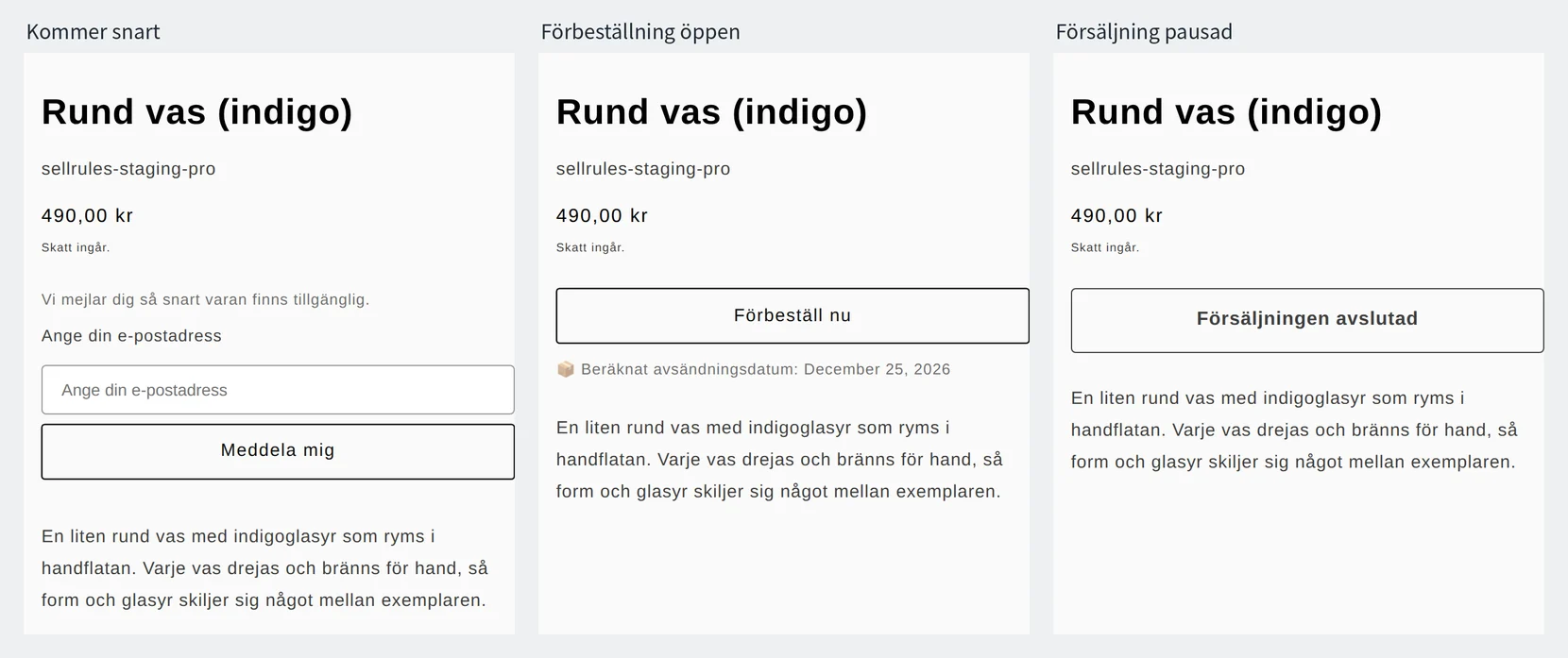
Till vänster ser du Kommer snart-perioden, i mitten förbeställningen och till höger en produkt där försäljningen är stoppad (pausad). Alla tre visar det som den inställda perioden säger.
SellRules byter ut köpknappen på produktsidan efter vilken period produkten är i. Därför kommer du fortare fram till orsaken om du utgår från det kunden ser än om du öppnar inställningssidorna en efter en.
| Det här syns på produktsidan | Trolig orsak | Här kontrollerar du, och så rättar du |
|---|---|---|
| Den vanliga ”Lägg i varukorgen” står kvar på alla produkter | SellRules appinbäddning är av i det publicerade temat (gäller även direkt efter ett temabyte) | Slå på den under ”App embeds” i temaredigeraren och spara |
| Bara en produkt, eller bara vissa varianter, har den vanliga knappen | Schema saknas, förbeställningen har inte börjat eller så har den valda varianten en annan inställning | Rätta produkter, varianter och datum på produktens rad under ”Försäljningsschema” |
| ”Meddela mig” och ett e-postfält i stället för knappen | Kommer snart-perioden (fungerar som det ska). Visas både för förbeställningar och för scheman av typen ”Kommer snart” | Se om perioden i listan är ”Kommer snart”. Vänta till förbeställningen börjar eller tidigarelägg datumen |
| En ”Försäljningen avslutad” som inte går att klicka på | Försäljningen är pausad, eller så har ”Slutdatum för försäljningen” passerat | Återuppta i schemats detaljer eller rätta datumet |
| En ”Inte tillgänglig” som inte går att klicka på | En köpbegränsning stoppar försäljningen | Se över regeln för köpbegränsning |
| ”Du måste vara inloggad för att köpa den här produkten.” under knappen | En köpbegränsning kräver inloggning (fungerar som det ska) | Vill du ta bort kravet ser du över regeln för köpbegränsning |
| En produkt som tog emot förbeställningar har fått tillbaka den vanliga knappen eller visas som slut i lager | Maxantalet för förbeställning har nåtts, eller så har slutdatumet passerat (om du har valt ”Växla till ordinarie försäljning”) | Höj ”Maxantal enheter för förbeställning” i schemat eller rätta ”När förbeställningen tar slut” och datumet |
| Alla produkter med förbeställning eller tillverkning på beställning har slutat ta emot beställningar på en gång | Free-planens sammanlagda gräns för beställningar har nåtts | Titta på bandet högst upp i appen. Byter du till planen Launch kommer de tillbaka |
| ”Förbeställ nu” är nedtonad och går inte att klicka på | Betalningsvillkoren för handpenning och restbetalning håller på att förberedas | Läs texten under knappen, vänta några minuter och ladda om sidan |
| Själva produktsidan går inte att öppna | ”Växla även publicering i webbutiken” är på, och Kommer snart-perioden har inte börjat eller så är sista beställning passerad | Rätta datumen i schemat. Det räcker inte att avmarkera rutan för att produkten ska publiceras igen, så publicera den på nytt på produktsidan i Shopify-admin |
Gå igenom det i den här ordningen: anteckna vad produktsidan visar, kontrollera appinbäddningen i det publicerade temat, jämför försäljningsschemats period och datum, kontrollera maxantal, avslut, paus och kostnadsfri gräns, och uteslut till sist temat och andra appar. Avsnitten i artikeln kommer i samma ordning.
Saknas knappen på alla produkter? Kontrollera appinbäddningen i det publicerade temat
Står det fortfarande ”Lägg i varukorgen” på alla produktsidor är temats appinbäddning det första du ska misstänka. I SellRules användarguide står det om inbäddningen: ”Är den av ändras inte köpknappen hur många datum du än fyller i.” Direkt efter ett temabyte är inbäddningen dessutom fortfarande av i det nya temat.
Följ stegen i Shopifys hjälpcenter när du kontrollerar. Stället du ska öppna är ”App embeds” till vänster i temaredigeraren.
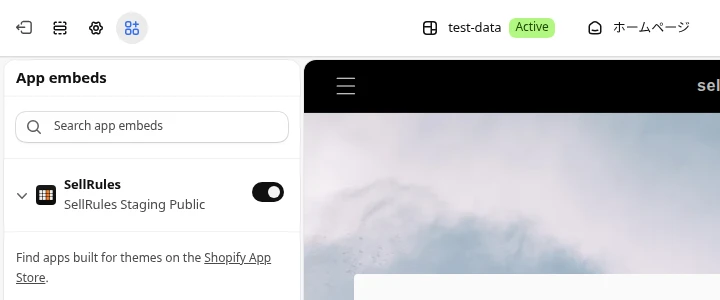
- Öppna ”Webbutik → Teman” i Shopify-admin och klicka på ”Redigera tema” (”Edit theme” i det engelska gränssnittet) för det publicerade temat
- Säljer du på flera marknader väljer du marknaden där problemet syns under ”Marknader” högst upp. Väljer du ingen gäller ändringen butikens standardinställningar
- Öppna ”App embeds” i sidofältet till vänster
- Slå på reglaget för SellRules
- Klicka på ”Spara” och öppna produktsidan i din publicerade butik igen
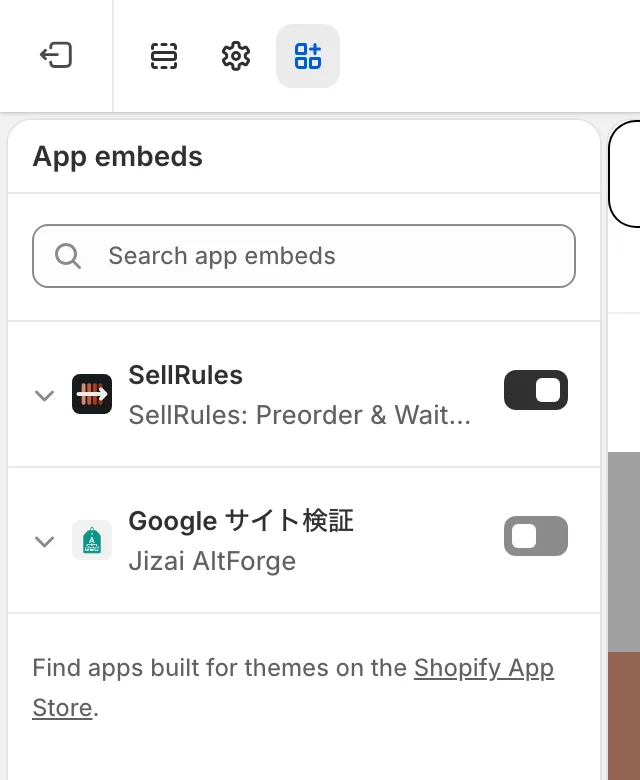
Namnet i steg 3 kan stå på engelska, ”App embeds”, även när du använder Shopify-admin på svenska. I SellRules heter samma ställe ”Appinbäddningar”.
Det är ”Spara” i steg 5 som oftast missas. Förhandsgranskningen i temaredigeraren visar sidan som om inbäddningen vore på redan innan du har sparat. Det ser åtgärdat ut, men för kunderna ändras ingenting förrän du sparar.
Om det är åtgärdat ser du också i ”Konfigurationsguide” på sidan ”Hem” i SellRules. Punkten ”Aktivera SellRules i ditt tema” ändras till ”Aktiverat: SellRules har bekräftats på en produktsida.” när en produktsida har öppnats i din publicerade butik och SellRules har bytt visningen där. Förhandsgranskningen i temaredigeraren räknas inte.
Blir punkten inte bekräftad ber appen dig kontrollera fyra saker:
- att du har öppnat produktsidan i din riktiga butik och inte i temaredigerarens förhandsgranskning
- att temat där SellRules är aktiverat är ditt publicerade tema
- att produkten är publicerad
- om punkten ändå inte bekräftas när du har öppnat produktsidan: att app-proxyns URL under ”Inställningar → Appar → SellRules” i Shopify är
/apps/smart-preorder
SellRules håller ett öga på inställningen i det publicerade temat även efter att punkten har bekräftats. Stängs inbäddningen av visas varningen ”SellRules är inaktiverat i ditt publicerade tema.” och knappen ”Öppna appinbäddningar” på sidan Hem. Varningen finns för att du inte ska gå in i en lansering utan att ha märkt att temat har bytts ut, så kontrollera inbäddningen först när den dyker upp.
SellRules officiella guide utgår från att du använder ett tema som stöder appinbäddningar (Online Store 2.0). Du behöver inte redigera temats kod.
Saknas knappen bara på en produkt? Jämför försäljningsschemats period och datum
Står den vanliga knappen kvar bara på en viss produkt letar du upp produktens rad under ”Försäljningsschema” i SellRules. Finns raden avgör perioden som produkten är i just nu vad produktsidan visar.
| Period i listan | Det här visas på produktsidan (standardtext) |
|---|---|
| Kommer snart | Ett fält för e-postadress och knappen ”Meddela mig” |
| Förbeställning | Knappen ”Förbeställ nu” |
| Tillverkad på beställning | Knappen ”Beställ för tillverkning” |
| Till salu | Temats egen köpknapp (ordinarie försäljning) |
| Försäljningen avslutad | En ”Försäljningen avslutad” som inte går att klicka på |
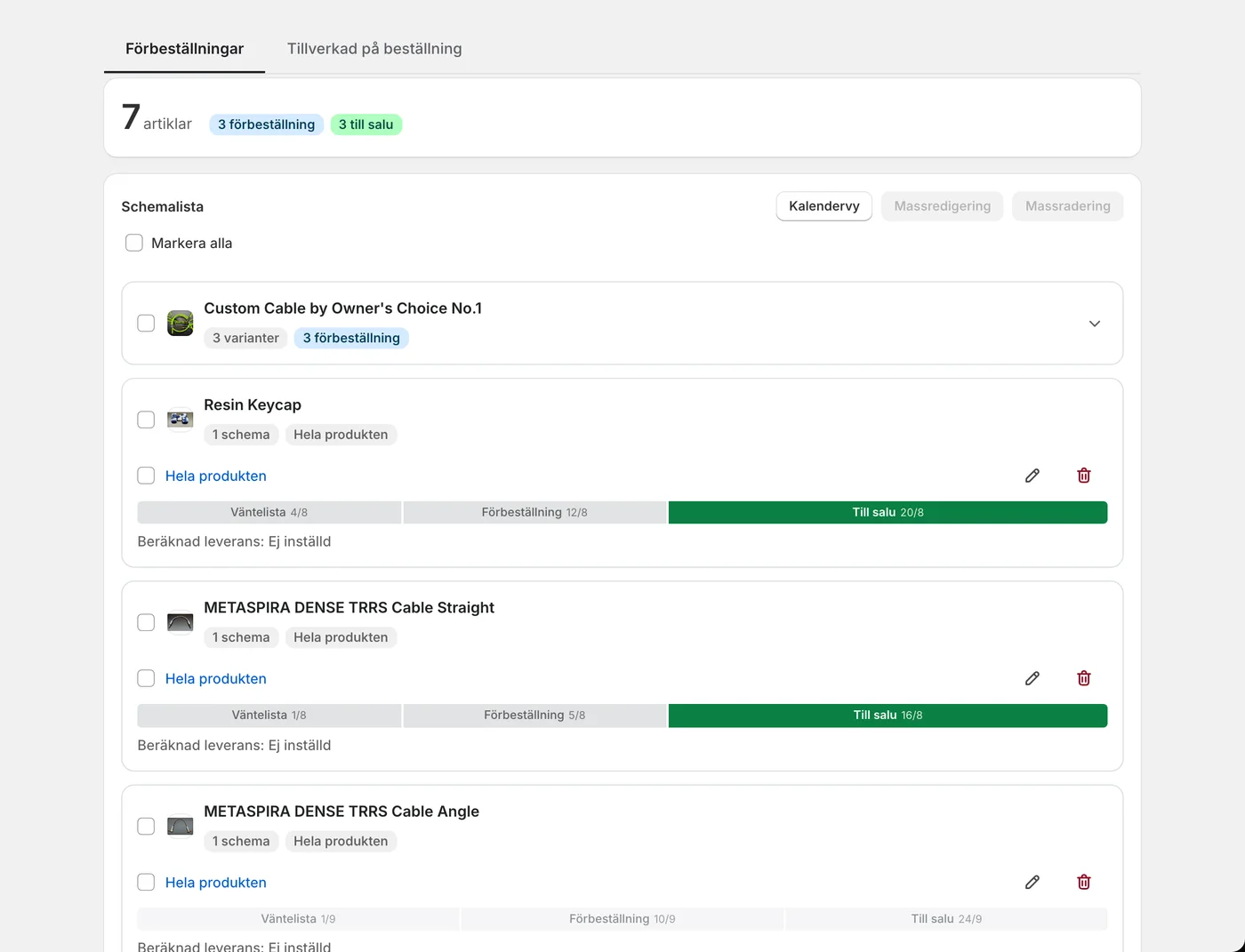
Texten på knappar och fält ändrar du under ”Text för knappar och etiketter” i ”Inställningar”. Har du ändrat texterna läser du tabellen ovan med dina egna formuleringar i stället.
Är perioden ”Kommer snart” är det inget fel på visningen. Kommer snart-perioden är tiden före lanseringen då du samlar in anmälningar, och då visas ett anmälningsfält för e-post i stället för förbeställningsknappen. När tiden i ”Förbeställningens startdatum” är inne visas förbeställningsknappen på sidor som öppnas från och med då.
Samma anmälningsfält visas under Kommer snart-perioden även i ett schema av typen ”Kommer snart”. Skillnaden kommer efteråt: i ett sådant schema kommer den vanliga köpknappen tillbaka när försäljningen startar, och inga förbeställningar tas emot. Vill du ta emot förbeställningar på produkten skapar du om schemat som en förbeställning.
Saknar produkten en rad har du inte skapat något schema än. Välj ”Skapa förbeställning” under ”Försäljningsschema”, ange produkter och datum och spara.
Finns raden men knappen ändå inte blir en förbeställningsknapp går du igenom det här på redigeringssidan:
- Har förbeställningen börjat? Har du ingen Kommer snart-period och ligger förbeställningens start längre fram säljs produkten som vanligt fram till dess
- Datumens ordning: ligger datumen inte i ordningen Kommer snart, förbeställningens start, växling till ordinarie försäljning står det ”Datumen måste följa ordningen Kommer snart, förbeställning, ordinarie försäljning” i tidslinjen på redigeringssidan. Försöker du spara ändå får du ett meddelande som ”Start av Kommer snart måste vara före förbeställningsstart”, och schemat sparas inte
- Tidszon: jämför texten ”Datum och tider sparas i butikens tidszon (…)” på sidan där du skapar schemat med tidszonen under ”Inställningar → Allmänt” i Shopify. Står butiken kvar på en utländsk tidszon sker växlingen förskjutet mot svensk tid
- Inställningar per variant: SellRules använder variantens eget schema om det finns ett, och annars schemat för hela produkten. Har du bara skapat scheman per variant och inget för hela produkten säljs varianterna utan eget schema som vanligt
- Produktens publicering: utkast och produkter som inte är publicerade i webbutiken syns över huvud taget inte för kunderna. Är ”Växla även publicering i webbutiken” på i schemat avpublicerar SellRules produkten innan Kommer snart-perioden börjar och efter sista beställning. Avmarkerar du rutan ligger produkten kvar i det publiceringsläge den hade just då, så publicera den på nytt på produktsidan i Shopify-admin
Säg att du har skapat en förbeställning per variant bara för ”Svart / M” av en t-shirt. Väljer kunden ”Vit / M” kommer den vanliga ”Lägg i varukorgen” tillbaka, och byter kunden till ”Svart / M” står det ”Förbeställ nu”. Det är så inställningarna ska fungera. Vill du ta emot förbeställningar i alla färger skapar du ett schema för hela produkten.
Varför försvann knappen från en produkt som tog emot förbeställningar?
Har en produkt som tog emot förbeställningar i går fått tillbaka den vanliga knappen eller visas som slut i lager är det troligen inte en felaktig inställning, utan ett av villkoren som stoppar förbeställningarna har slagit till. I SellRules finns det fyra sådana villkor.
Det första är att maxantalet för förbeställning har nåtts. Har du angett ett maxantal i schemat slutar SellRules ta emot förbeställningar när det sammanlagda antalet beställda enheter (en order på 2 enheter räknas som 2) når maxantalet. Vill du ta emot fler höjer du maxantalet.
Det andra är att förbeställningens slutdatum har passerat. Vad produktsidan visar efter slutdatumet beror på vad du har valt under ”När förbeställningen tar slut” på redigeringssidan.
| Val under ”När förbeställningen tar slut” | Produktsidan efter slutet |
|---|---|
| Växla till ordinarie försäljning | Temats egen köpknapp |
| Avsluta försäljningen med visningen ”Försäljningen avslutad” | En ”Försäljningen avslutad” som inte går att klicka på. Produkten går inte över till ordinarie försäljning |
| Ingen tidsgräns (fortsätt ta emot förbeställningar) | Förbeställningsknappen står kvar tills du själv stoppar |
Det tredje är att försäljningen är pausad. ”Pausa försäljningen” i schemats detaljer stoppar bara köpen, utan att ta bort inställningarna, och under pausen ser kunderna ”Försäljningen avslutad”. Datumen fortsätter att löpa under pausen, så när du återupptar avgör SellRules perioden på nytt utifrån datum och tid just då.
Det fjärde är att Free-planens sammanlagda gräns för beställningar har nåtts. Med Free-planen kan du ta emot sammanlagt 10 beställningar på förbeställning och tillverkning på beställning, räknat från installationen. När gränsen är nådd visas ett band högst upp i appen som börjar med ”Förbeställningar och varor som tillverkas på beställning har nått den kostnadsfria gränsen (10).” Produktsidorna för förbeställning och tillverkning på beställning slutar då ta emot beställningar, även de som var öppna, och i listan står det ”Inte publicerad (kostnadsfria gränsen nådd)”.
Inställningarna finns kvar, och byter du till planen Launch kommer de tillbaka direkt.
Under förbeställning och tillverkning på beställning ställer SellRules dessutom om lagerpolicyn för de berörda varianterna till ”Sälj när slut i lager” (”Sell when out of stock” i det engelska gränssnittet). Förbeställningsknappen försvinner alltså inte bara för att lagret når 0. Försvann knappen vid lager 0 är det något av de fyra villkoren ovan du ska misstänka.
Vad gör du om inget ändras när förbeställningens starttid har passerat?
Har starttiden passerat utan att något har ändrats börjar du med att ladda om produktsidan. Hjälper inte det kontrollerar du datum och tidszon och om ändringen har nått produktsidan.
SellRules skriver om produktsidans data vid fyra tidpunkter: när Kommer snart-perioden börjar, när förbeställningen börjar, vid växlingen till ordinarie försäljning och vid slutet. Hur en sida som kunden redan har öppen ändras beror däremot på vilken typ av schema det är.
- Förbeställning och tillverkning på beställning: en sida som redan är öppen ändras inte av sig själv när tiden passerar. Även kunder som har sidan öppen och väntar när förbeställningen börjar får fram förbeställningsknappen (eller beställningsknappen vid tillverkning på beställning) när de laddar om. Detsamma gäller växlingen till ordinarie försäljning och försäljningens slut: den nya visningen kommer efter omladdning.
- Kommer snart: börjar försäljningen inom 24 timmar från att sidan öppnades kommer köpknappen tillbaka vid den tiden även om sidan står öppen. En sida som har stått öppen sedan mer än 24 timmar före försäljningsstarten visar köpknappen efter omladdning.
Skriv gärna en rad i lanseringsinformationen, till exempel ”Ladda om sidan när tiden är inne”, så vet kunderna som väntar vad de ska göra.
När du kontrollerar på din egen skärm går du i den här ordningen, så att ingen gammal visning ligger kvar:
- Ladda om utan cache (Ctrl+F5 i Windows, Command+Shift+R på Mac)
- Öppna produktsidan i ett privat fönster eller i en annan webbläsare, så ser du den på samma sätt som kunderna
Ändras det ändå inte tänker du efter om meddelandet ”Skapandet lyckades, men uppdateringen av produktsidan misslyckades.” visades när du hade skapat schemat. I så fall försöker appen igen automatiskt med några minuters mellanrum. Vill du att ändringen ska slå igenom direkt öppnar du redigeringssidan och sparar igen.
Vad gör du om förbeställningsknappen syns men kunderna inte kan köpa?
Syns knappen men det kommer inga beställningar läser du texten som står under knappen. SellRules skriver ut skälet till att det inte går att köpa i närheten av knappen.
| Text i närheten av knappen | Skäl |
|---|---|
| ”Du måste vara inloggad för att köpa den här produkten.” | En köpbegränsning gör att bara inloggade kunder kan köpa |
| ”Den här produkten är endast tillgänglig för kunder som uppfyller köpvillkoren” | En köpbegränsning gör att bara kunder med en viss tagg kan köpa |
| ”Den här produkten går för närvarande inte att köpa.” | En köpbegränsning stoppar försäljningen. Knappen blir ”Inte tillgänglig” och går inte att klicka på |
| ”Betalningsinställningarna för den här produkten förbereds, så den går inte att köpa ännu. Ladda om sidan om några minuter.” | Betalningsvillkoren för handpenning och restbetalning håller på att föras över till Shopify |
De tre översta visas precis som köpbegränsningen är inställd. Dyker de upp fast du inte tänkte sälja bara till medlemmar ser du över köpbegränsningen för produkten.
Har du slagit på ”Blockera köp under aviseringsperioden” i en förbeställning visas också bara anmälningsfältet under Kommer snart-perioden, och det går inte att köpa. När tiden i ”Förbeställningens startdatum” är inne blir det en förbeställningsknapp.
Stämmer inställningarna men knappen saknas eller hamnar fel? Uteslut temat och andra appar
Stämmer både inbäddningen och schemat men den vanliga knappen står kvar, eller knappen hamnar på fel ställe, är det temats köpformulär och andra appar du ska misstänka.
SellRules letar upp köpknappen i temats produktformulär och byter ut den. Har temat byggts om så att köpformuläret ser annorlunda ut än i standardteman kan det hända att SellRules inte hittar knappen. Hittas den inte inom 5 sekunder lägger SellRules in sin egen knapp eller sitt eget anmälningsfält på produktsidan, om produkten är i förbeställning, tillverkning på beställning eller Kommer snart-perioden. Den kan då hamna på en annan plats än temats knapp.
Uppstår ett fel under tiden låter SellRules temats egen knapp stå kvar, så att kunderna inte blir utan möjlighet att köpa. I konsolen i webbläsarens utvecklarverktyg finns då någon av de här raderna, beroende på vad som har hänt.
| Rad i konsolen | Betydelse |
|---|---|
[SellRules] Button replaced: … | Knappen har bytts ut (fungerar som det ska) |
[SellRules] Could not find form/button after 50 retries | SellRules hittade inte temats köpformulär eller knapp |
[SellRules] Fail-open recovery | Ett fel eller en tidsgräns gjorde att temats egen knapp lades tillbaka |
Skickar du med raden när du kontaktar oss blir det lättare att ringa in orsaken.
Visningarna krockar också om en annan app skriver om samma köpknapp. Så här jämför du utan att röra det publicerade temat:
- Duplicera det publicerade temat under ”Webbutik → Teman” i Shopify
- Öppna samma produkt och samma variant i förhandsgranskningen av den opublicerade kopian
- Stäng av inbäddningarna för andra appar som ändrar köpknappen eller produktformuläret, en i taget, och jämför visningen
- När visningen ändras antecknar du temats namn, appens namn, produkt och variant och sparar en skärmbild
Stänger du av alla appar på en gång vet du inte vilken som var orsaken. Jämför dem en i taget.
Det här går inte att lösa i SellRules inställningar, och hit vänder du dig
SellRules garanterar inte samma visning i alla teman. Kvarstår problemet när du har kontrollerat allt ovan kan orsaken ligga utanför SellRules inställningar.
- Köpformulär där temats kod har ändrats på egen hand: SellRules skriver inte om temats kod. Formulärets uppbyggnad tar du upp med den som har byggt temat eller med din byrå
- Krock med en annan app: beskriv problemet även för supporten till den app som du pekade ut i föregående avsnitt
- Problem med Shopifys egen visning eller med kassan: uppstår problemet i kassan och inte på produktsidan är det Shopifys support du vänder dig till
När du kontaktar SellRules gör de här uppgifterna det lättare att återskapa situationen:
- butikens URL (din-butik.myshopify.com)
- namnet på det publicerade temat och, om du säljer på flera marknader, vilken marknad det gäller
- produktens namn och namnet på varianten med problemet
- när det hände (datum och tid i butikens tidszon)
- vad du väntade dig och vad som faktiskt visades (till exempel ”produkten är i förbeställning, men det står fortfarande Lägg i varukorgen”)
- skärmbilder av produktsidan och av sidan ”Försäljningsschema”
- namnen på andra appar som ändrar köpknappen, om du använder några
- texten på raderna i konsolen som börjar med
[SellRules], om det finns några
Du når oss via kontaktsidan eller via ”Funktionsförfrågan” och ”Rapportera bugg” längst ned i appen. Du behöver inte skicka med kundernas personuppgifter (namn eller adress).
Vanliga frågor
Varför visas ett fält för e-postadress på en produkt som jag inte har skapat något schema för?
Det beror på att du har valt ”Enbart avisering när varan är åter i lager” under ”Växling när varan är slut i lager” för produkten. När lagret når 0 skapar SellRules då ett schema automatiskt och visar ett likadant anmälningsfält. I listan under ”Försäljningsschema” står det ”Auto” på den raden. Det här är inte en Kommer snart-period, så fältet blir inte en förbeställningsknapp hur länge du än väntar. Vill du ta emot förbeställningar på produkten skapar du ett schema för förbeställning.
Jag har ändrat app-proxyns URL. Slutar alla förbeställningsknappar att fungera?
Nej, inte alla. I en butik där URL:en har ändrats går det inte att använda den vanliga vägen, men SellRules har en reservväg som skickar förfrågningarna direkt till appens server. Länkarna ”avsluta prenumeration” och ”Annullera den här ordern” i aviseringsmejlen kanske däremot inte går att öppna, så ändra tillbaka app-proxyns URL till /apps/smart-preorder under ”Inställningar → Appar → SellRules” i Shopify.
Vad ser kunder som har stängt av JavaScript?
De ser ingen förbeställningsknapp, utan temats egen knapp. SellRules visning bygger på JavaScript. Under köpformuläret står det ”Aktivera JavaScript för att se information om förbeställningar och aviseringar när varan är åter i lager.”
Nästa steg efter åtgärden: så händer det inte igen på lanseringsdagen
När det är åtgärdat gör du två saker till vana, så att det inte händer igen vid nästa lansering.
Den första är att kontrollera inbäddningen samma dag som du byter tema. Om inbäddningen är på eller av är en inställning per tema. Byter du tema eller går över till ett tema för en rea är det alltså inställningen i det tema du byter till som gäller. Titta samtidigt efter om det har kommit upp någon varning på sidan Hem.
Den andra är att köra igenom samma tidsplan en gång på en testprodukt senast dagen före lanseringen. Lägg in starten för Kommer snart-perioden och förbeställningens start tätt efter varandra på en publicerad testprodukt, och titta i din publicerade butik både på visningen under Kommer snart-perioden och på ”Förbeställ nu” när förbeställningen har börjat. Då ser du hur det fungerar ihop med temat utan att röra den riktiga produkten.
Kontrollera också planen. Den automatiska växlingen till förbeställning och anmälningarna under Kommer snart-perioden går att använda redan i Free-planen. Free-planen har däremot gränser: sammanlagt 10 beställningar på förbeställning och tillverkning på beställning och sammanlagt 15 aviseringsmejl, räknat från installationen.
Får du in beställningar löpande vid varje lansering är planen Launch (7,99 USD per månad, med 10 dagars gratis provperiod) en bra utgångspunkt. Den planen väljer du också om du vill ta emot förbeställningar med handpenning och restbetalning.
Läs de här artiklarna när du går vidare med inställningarna.
- Se vad SellRules mer kan göra: SellRules funktioner
- Gå igenom allt från den första inställningen: så startar du förbeställningar
- Lanseringstiden och upplägget från Kommer snart till ordinarie försäljning: automatisk växling vid lanseringstiden
- I vilken ordning du provar med en produkt innan du fortsätter: Snabbstart på fem minuter (en förbeställning på en testprodukt)
- Stegen för handpenning och vilka betalningssätt som fungerar: så tar du handpenning vid förbeställning
- Hur du lägger upp förköp och begränsad försäljning som helhet: regler för förköp och begränsad försäljning
- Samla in anmälningar före lanseringen: anmälningar till aviseringar före lanseringen
- Gräns för antal per köp: inställningen ”max ett per kund”
Vyer och texter bygger på SellRules-appen (per den 11 november 2026) och användarguiden. De tre bilderna av produktsidan togs samma dag i en testbutik. Stegen i temaredigeraren bygger på Shopifys hjälpcenter, ”Extend your theme with apps” (kontrollerat den 11 november 2026), och priserna är desamma som i appens sida i Shopify App Store.