Cuando el botón de preventa no aparece, dónde mirar depende de qué muestra ahora mismo la página de producto que ven tus clientes. Si todos los productos siguen con «Añadir al carrito», comprueba primero que la incrustación de SellRules está activada en tu tema publicado. Si solo le pasa a un producto, mira la fase y las fechas de su programación de ventas; si un producto que ya aceptaba pedidos ha vuelto atrás, revisa el límite de unidades en preventa y el límite gratuito.
Si en lugar del botón de preventa ves «Avísame» o «Venta finalizada», normalmente no es una avería.
Tabla rápida: de lo que muestra la página de producto a la causa
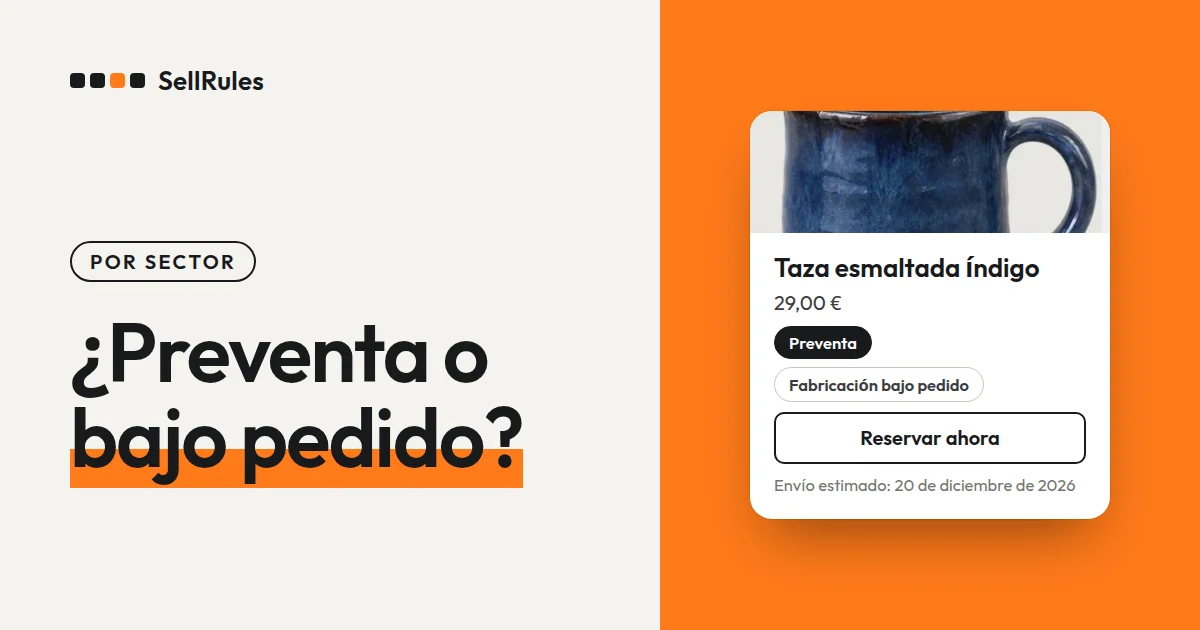
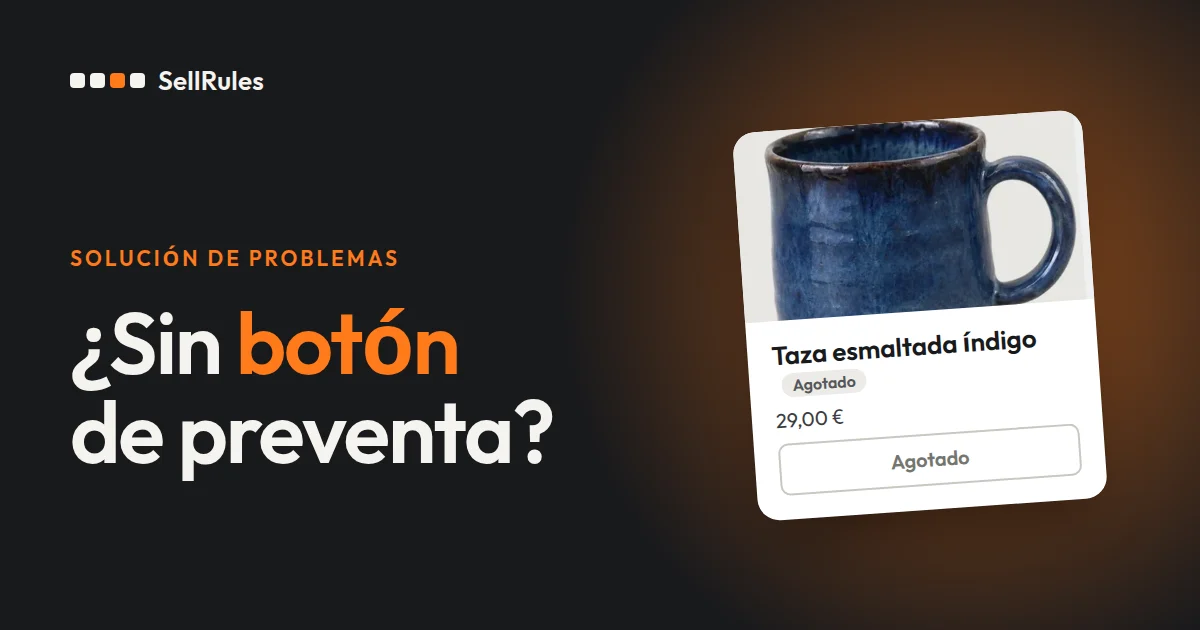
Las 3 capturas siguientes son la página de un mismo producto; solo cambia la fase.
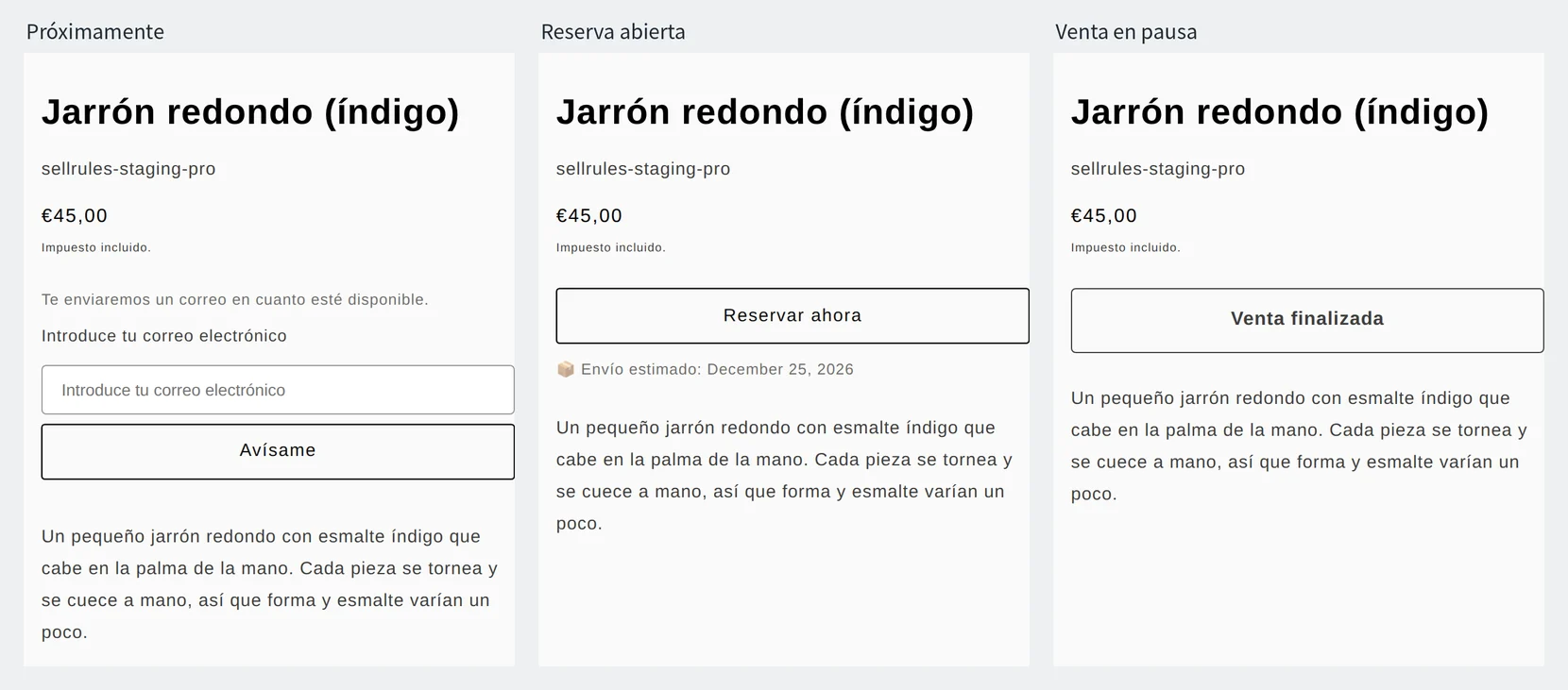
A la izquierda, el periodo de anuncio; en el centro, la preventa; a la derecha, la venta detenida (en pausa). En los 3 casos la página muestra lo que corresponde a la fase configurada.
SellRules cambia el botón de compra de la página de producto según la fase en la que está ese producto. Por eso llegas antes a la causa si partes de lo que ve el cliente que si abres las pantallas de configuración una por una.
| Lo que se ve en la página de producto | Causa probable | Dónde comprobarlo y cómo arreglarlo |
|---|---|---|
| Todos los productos siguen con el «Añadir al carrito» normal | La incrustación de SellRules está desactivada en el tema publicado (también justo después de cambiar de tema) | Actívala en «Incrustaciones de aplicaciones» del editor de temas y guarda |
| Solo un producto, o solo algunas variantes, tienen el botón normal | No hay programación, la preventa todavía no ha empezado o la variante elegida tiene otra configuración | En la fila de ese producto en «Programación de ventas», corrige a qué se aplica y las fechas |
| «Avísame» y un campo de correo en lugar del botón | Periodo de anuncio (es lo correcto). Sale tanto en una preventa con periodo de anuncio como en una programación de tipo «Próximamente» | Mira si la fase de la lista es «Próximamente». Espera a la hora de inicio de la preventa o adelanta las fechas |
| Un «Venta finalizada» que no se puede pulsar | La venta está en pausa o ya pasó la fecha de fin de la venta | Reanuda la venta en el detalle de la programación o corrige la fecha |
| Un «No disponible» que no se puede pulsar | Una restricción de compra tiene la venta detenida | Revisa la regla de restricciones de compra |
| Debajo del botón, «Debes iniciar sesión para comprar este producto.» | Una restricción de compra exige iniciar sesión (es lo correcto) | Si quieres quitarlo, revisa la regla de restricciones de compra |
| Un producto que aceptaba pedidos vuelve al botón normal o aparece como agotado | Se alcanzó el límite de unidades en preventa o pasó la fecha de fin (si elegiste «Cambiar a venta normal») | Sube el «Límite de unidades en preventa» de la programación, o corrige «Cuando termine la preventa» y la fecha |
| Los productos en preventa y de fabricación bajo pedido dejan de aceptar pedidos todos a la vez | Se alcanzó el límite acumulado de pedidos del plan Free | Mira el aviso de la parte superior de la app. Al cambiar al plan Launch, vuelven |
| «Reservar ahora» aparece atenuado y no se puede pulsar | Las condiciones de pago del depósito todavía se están preparando | Lee el mensaje de debajo del botón, espera unos minutos y recarga |
| La página de producto no se abre | Tienes activado «Cambiar también la publicación en la tienda online» y aún no ha empezado el anuncio o ya pasó el «Fin de pedidos» | Corrige las fechas de la programación. Desmarcar la casilla no vuelve a publicar el producto: publícalo de nuevo en la página de edición del producto en Shopify |
El orden para acotar la causa es este: anotar lo que muestra la página de producto, la incrustación en el tema publicado, la fase y las fechas de la programación de ventas, después el límite, el final de la preventa, la pausa y el límite gratuito, y por último el tema y las demás apps. Las secciones de este artículo siguen ese mismo orden.
Si no aparece en ningún producto, comprueba la incrustación en el tema publicado
Si todas las páginas de producto siguen con «Añadir al carrito», lo primero que hay que revisar es la incrustación en el tema. La guía de uso de SellRules dice que, con la incrustación desactivada, «introducir fechas no cambiará el botón de compra». Justo después de cambiar de tema ocurre lo mismo: en el tema nuevo la incrustación sigue desactivada.
Compruébalo con los pasos de la ayuda de Shopify. El sitio que hay que abrir es «Incrustaciones de aplicaciones», a la izquierda del editor de temas.
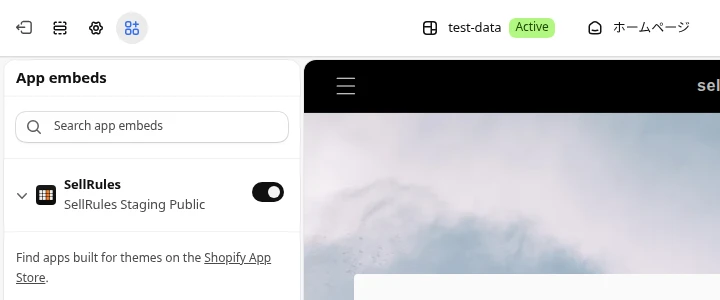
- En el panel de control de Shopify, abre «Tienda online → Temas» y pulsa «Editar tema» en tu tema publicado («Edit theme» en la interfaz en inglés)
- Si vendes en varios mercados, elige arriba, en «Mercado» («Market» en la interfaz en inglés), el mercado donde ocurre el problema. Si no eliges ninguno, el cambio se aplica a la configuración predeterminada de la tienda
- Abre «Incrustaciones de aplicaciones» en la barra lateral izquierda
- Activa el interruptor de SellRules
- Pulsa «Guardar» y vuelve a abrir la página de producto en tu tienda publicada
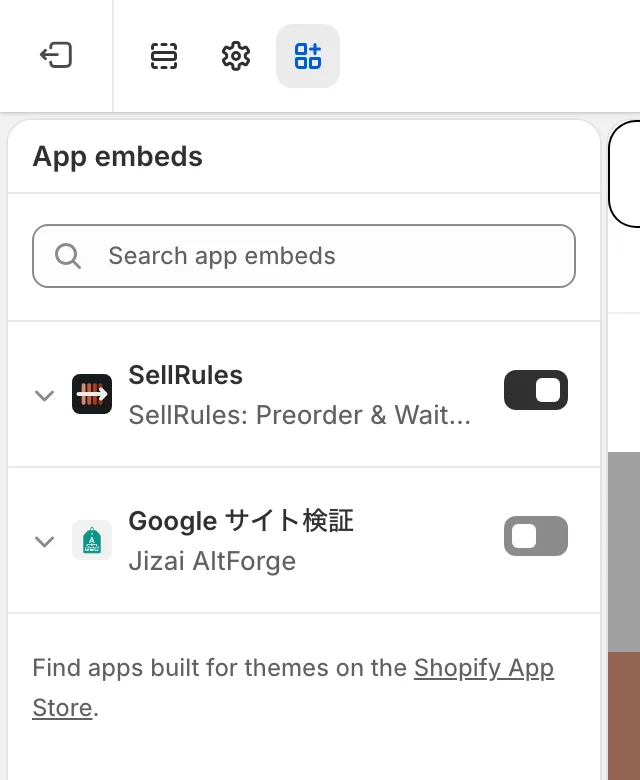
El nombre del paso 3 puede salir en inglés, «App embeds», aunque uses el panel de control en español. En las pantallas de SellRules, ese mismo sitio se llama «Incrustaciones de apps».
Donde más se tropieza es en el «Guardar» del paso 5. La vista previa del editor de temas ya muestra la incrustación activada antes de guardar. Parece arreglado, pero mientras no guardes, tus clientes siguen viendo lo mismo.
También puedes confirmar que está arreglado en la «Guía de configuración» de «Inicio», en SellRules. El paso «Activar SellRules en tu tema» cambia a «Activado: SellRules se confirmó en una página de producto.» cuando alguien abre una página de producto en tu tienda publicada y SellRules cambia lo que se muestra. La vista previa del editor de temas no cuenta para esta comprobación.
Si no pasa a confirmado, la app te pide comprobar estos 4 puntos.
- Que has abierto la página de producto en tu tienda real, y no en la vista previa del editor de temas
- Que el tema en el que activaste SellRules es tu tema publicado
- Que el producto está publicado
- Si sigue sin confirmarse después de abrir la página de producto, que la URL del proxy de la aplicación es
/apps/smart-preorderen «Configuración → Aplicaciones → SellRules» de Shopify
Después de confirmarlo una vez, SellRules sigue mirando la configuración de tu tema publicado. Si la incrustación se desactiva, en Inicio aparece el aviso «SellRules está desactivado en tu tema publicado.» junto con el botón «Abrir las incrustaciones de aplicación». Sirve para que no llegues al día del lanzamiento sin saber que se ha cambiado el tema, así que, si lo ves, empieza por comprobar la incrustación.
La guía oficial de SellRules da por hecho que usas un tema compatible con las incrustaciones de aplicaciones (Online Store 2.0). No hace falta editar el código del tema.
Si no aparece solo en un producto, compara la fase y las fechas de su programación de ventas
Si solo un producto concreto sigue con el botón normal, busca su fila en «Programación de ventas» de SellRules. Si la fila existe, la fase en la que está ahora decide lo que muestra la página de producto.
| Fase en la lista | Lo que muestra la página de producto (texto predeterminado) |
|---|---|
| Próximamente | Un campo de correo y el botón «Avísame» |
| Preventa | El botón «Reservar ahora» |
| Fabricación bajo pedido | El botón «Pedir ahora» |
| En venta | El botón de compra propio del tema (venta normal) |
| Venta finalizada | Un «Venta finalizada» que no se puede pulsar |
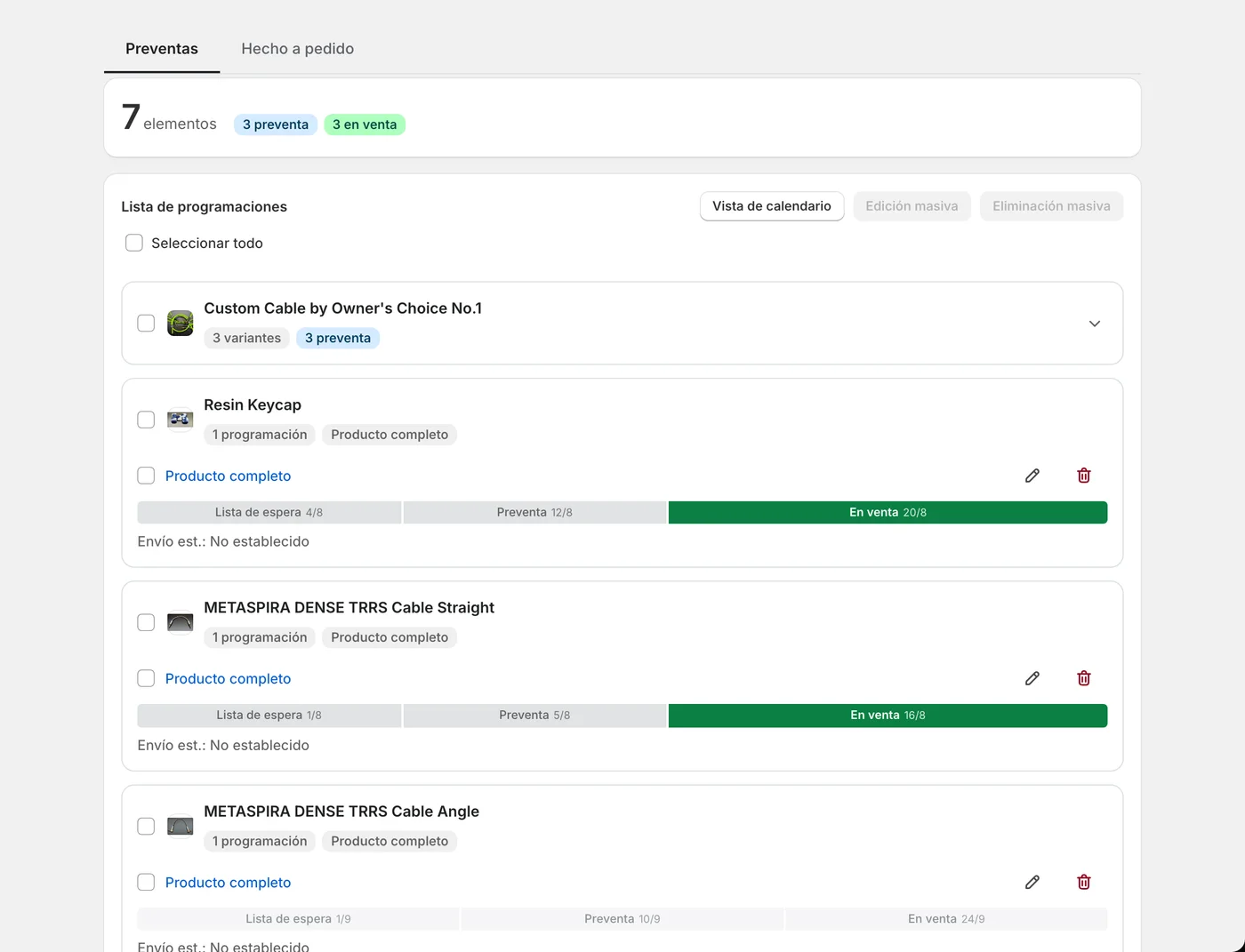
El texto de los botones y de los campos se cambia en «Texto de botones y etiquetas», dentro de «Configuración». Si lo has cambiado, lee la tabla anterior con tus propios textos.
En la lista, «Próximamente» es el nombre de la fase de anuncio. Si la fase es «Próximamente», no hay nada mal en lo que se muestra. El «Período «Próximamente»» sirve para reunir registros de aviso antes del lanzamiento, y en lugar del botón de preventa sale un formulario de registro por correo. Cuando llega la fecha y hora de «Inicio de preventa», las páginas que se abran a partir de ese momento ya muestran el botón de preventa.
La app usa la misma palabra, «Próximamente», para un tipo de programación: un lanzamiento sin preventa. En una programación de ese tipo, durante el anuncio sale el mismo formulario. La diferencia viene después: a la hora de inicio de la venta vuelve el botón de compra normal y no se aceptan pedidos en preventa. Si quieres aceptarlos para ese producto, vuelve a crear la programación como preventa.
Si el producto no tiene fila, todavía no has creado su programación. En «Programación de ventas», pulsa «Crear preventa», indica el producto y las fechas, y guarda.
Si la fila existe y aun así no sale el botón de preventa, revisa estos puntos en la pantalla de edición.
- Que la preventa ya haya empezado: si no pusiste periodo de anuncio y la fecha de inicio de la preventa está en el futuro, hasta ese momento el producto se vende con normalidad
- El orden de las fechas: si no siguen el orden anuncio, inicio de la preventa y cambio a venta normal, la barra de fechas de la pantalla de edición muestra «Las fechas no siguen el orden correcto. Ponlas en este orden: Próximamente, preventa, venta normal». Si intentas guardar así, sale un mensaje como «La fecha de inicio de Próximamente debe ser anterior al inicio de la preventa» y no se guarda
- La zona horaria: compara el aviso «Las fechas y horas se guardan en la zona horaria de la tienda (…)» de la pantalla de creación con la zona horaria de «Configuración → General» en Shopify. Si la tienda sigue con la zona horaria de otro país, el cambio no ocurre a la hora de España
- Los ajustes por variante: SellRules usa la programación de la variante si existe y, si no, la de «Producto completo». Si solo creaste programaciones por variante y no hay ninguna para «Producto completo», las variantes sin configurar se siguen vendiendo con normalidad
- La publicación del producto: un producto en borrador, o sin publicar en la tienda online, no llega a verse en la tienda. Si en la programación tienes activado «Cambiar también la publicación en la tienda online», SellRules deja el producto sin publicar antes del inicio del anuncio y después del «Fin de pedidos». Aunque desmarques esa casilla, el producto se queda con el estado de publicación de ese momento, así que publícalo de nuevo en la página de edición del producto en Shopify
Por ejemplo, imagina que creas una preventa por variante solo para la «Negro / M» de una camiseta. Si el cliente elige «Blanco / M», vuelve el «Añadir al carrito» normal; si cambia a «Negro / M», pasa a «Reservar ahora». Es lo que has configurado. Si quieres aceptar pedidos en preventa en todos los colores, crea una programación para todo el producto.
¿Por qué ha desaparecido el botón de un producto que ya aceptaba pedidos?
Si un producto que hasta ayer aceptaba pedidos en preventa vuelve al botón normal o aparece como agotado, lo más probable no es un error de configuración, sino que se ha cumplido una de las condiciones que detienen los pedidos. En SellRules hay 4.
La primera es que se alcance el límite de unidades en preventa. Si la programación tiene ese límite, los pedidos se detienen en cuanto el total de unidades aceptadas llega a él (un pedido de 2 unidades cuenta como 2). Para volver a aceptar pedidos, sube el límite.
La segunda es que pase la fecha de fin de la preventa. Lo que se muestra después depende de lo que elegiste en «Cuando termine la preventa», en la pantalla de edición.
| Opción elegida en «Cuando termine la preventa» | La página de producto después del final |
|---|---|
| Cambiar a venta normal | El botón de compra propio del tema |
| Terminar la venta mostrando «Venta finalizada» | Un «Venta finalizada» que no se puede pulsar. No vuelve a la venta normal |
| Sin plazo (seguir con la preventa) | El botón de preventa sigue hasta que lo detengas tú |
La tercera es que la venta esté en pausa. «Pausar ventas», en el detalle de la programación, detiene solo las compras sin borrar la configuración; mientras dura, tus clientes ven «Venta finalizada». Las fechas siguen corriendo durante la pausa, así que, al reanudar, SellRules vuelve a decidir la fase con la fecha y la hora de ese momento.
La cuarta es que se alcance el límite acumulado de pedidos del plan Free. Con el plan Free puedes aceptar hasta 10 pedidos en preventa y de fabricación bajo pedido en total desde que instalaste la app. Al llegar a ese tope, en la parte superior de la app aparece un aviso que empieza por «Los pedidos en preventa y de fabricación bajo pedido han alcanzado el límite gratuito (10).». Las páginas de producto en preventa y de fabricación bajo pedido dejan de aceptar pedidos, también las que estaban en marcha, y en la lista aparece «No publicado (límite gratuito alcanzado)».
La configuración no se borra y, al cambiar al plan Launch, todo vuelve de inmediato.
Aparte de esto, durante la preventa y la fabricación bajo pedido SellRules cambia la política de inventario de las variantes afectadas a «Vender sin existencias». Que el inventario llegue a 0 no basta para que desaparezca el botón de preventa. Si el botón desapareció con el inventario en 0, sospecha de alguna de las 4 condiciones anteriores.
¿Qué hacer si pasa la hora de inicio de la preventa y no cambia nada?
Si ya pasó la hora de inicio y la página sigue igual, lo primero es recargar la página de producto. Si no cambia, comprueba las fechas, la zona horaria y si el cambio ha llegado a la página de producto.
SellRules reescribe los datos de la página de producto en 4 momentos: el inicio del anuncio, el inicio de la preventa, el cambio a venta normal y el final. Ahora bien, cómo cambia una página que el cliente ya tiene abierta depende del tipo de programación.
- Preventa y fabricación bajo pedido: una página que se queda abierta no cambia sola cuando pasa la hora. El cliente que espera con la página abierta a la hora de inicio de la preventa verá el botón de preventa (o el de pedido, en la fabricación bajo pedido) al recargarla. Con el cambio a venta normal y con el final de la venta ocurre lo mismo: lo nuevo se ve al recargar.
- Programaciones de tipo «Próximamente»: si la hora de inicio de la venta llega en las 24 horas siguientes a la apertura de la página, el botón de compra vuelve a esa hora aunque la página siga abierta. Una página abierta desde antes de ese plazo muestra el botón de compra al recargarla.
Si añades al anuncio del lanzamiento una frase como «Recarga la página cuando llegue la hora», los clientes que estén esperando sabrán qué hacer.
Cuando lo compruebes en tu propia pantalla, sigue este orden para no quedarte con una versión antigua.
- Recarga sin usar la caché (Ctrl+F5 en Windows, Command+Shift+R en Mac)
- Abre la página de producto en una ventana de incógnito o en otro navegador, para verla igual que tus clientes
Si sigue sin cambiar, recuerda si después de crear la programación salió el mensaje «Se creó correctamente, pero no se pudo actualizar la página del producto.». En ese caso la app vuelve a intentarlo sola cada pocos minutos. Si quieres que se actualice ya, abre la pantalla de edición y guarda de nuevo.
¿Qué hacer si el botón de preventa aparece, pero el cliente no puede comprar?
Si el botón está pero no entran pedidos, lee el mensaje que aparece debajo del botón. SellRules muestra cerca del botón el motivo por el que no se puede comprar.
| Texto que aparece cerca del botón | Motivo |
|---|---|
| «Debes iniciar sesión para comprar este producto.» | Una restricción de compra permite comprar solo a los clientes que han iniciado sesión |
| «Este producto está disponible solo para clientes que cumplen los requisitos de compra» | Una restricción de compra permite comprar solo a los clientes con una etiqueta concreta |
| «Este producto no está disponible para su compra en este momento.» | Una restricción de compra tiene la venta detenida. El botón pasa a «No disponible» y no se puede pulsar |
| «Se está configurando el pago de este producto, por lo que todavía no se puede comprar. Recarga la página en unos minutos.» | Las condiciones de pago del depósito todavía se están enviando a Shopify |
Los 3 primeros son lo que se configuró en las restricciones de compra. Si aparecen y no querías vender solo a clientes registrados, revisa las restricciones de compra de ese producto.
En una preventa con «Impedir la compra durante el periodo de anuncio» activado pasa algo parecido: durante el anuncio solo sale el formulario de registro y no se puede comprar. Cuando llega la fecha y hora de inicio de la preventa, cambia al botón de preventa.
Si la configuración es correcta y no sale o se descoloca, descarta el tema y otras apps
Si la incrustación y la programación están bien y la página sigue con el botón normal, o el botón sale fuera de su sitio, sospecha del formulario de compra del tema y de otras apps.
SellRules busca el botón de compra en el formulario de producto del tema y lo sustituye. Si el tema se ha rehecho a medida y el formulario de compra no tiene la forma habitual, puede que no encuentre el botón. Si tras 5 segundos de búsqueda no lo encuentra, en las páginas de producto en preventa, en fabricación bajo pedido o en periodo de anuncio SellRules inserta su propio botón o su formulario de registro en la página, y por eso puede salir en un sitio distinto al del botón del tema.
Si se produce un error a mitad del proceso, SellRules deja el botón propio del tema para que tus clientes no se queden sin poder comprar. En la consola de las herramientas para desarrolladores del navegador queda, según el caso, uno de estos registros.
| Registro en la consola | Qué significa |
|---|---|
[SellRules] Button replaced: … | Se sustituyó el botón (es lo correcto) |
[SellRules] Could not find form/button after 50 retries | No se encontró el formulario de compra o el botón del tema |
[SellRules] Fail-open recovery | Por un error o por agotarse el tiempo, se volvió al botón propio del tema |
Si adjuntas ese registro cuando nos escribas, será más fácil acotar la causa.
También hay conflictos cuando otra app reescribe el mismo botón de compra. Para comparar sin tocar tu tema publicado, sigue este orden.
- En «Tienda online → Temas» de Shopify, duplica tu tema publicado
- En la vista previa de la copia sin publicar, abre el mismo producto y la misma variante
- Desactiva una a una las incrustaciones de las demás apps que cambian el botón de compra o el formulario de producto, y compara lo que se muestra
- Cuando cambie el síntoma, anota el nombre del tema, el de esa app, el producto y la variante, y guarda una captura
Si detienes todas las apps a la vez, no sabrás cuál era la causa. Compáralas una a una.
Casos que no se arreglan desde la configuración de SellRules, y a quién escribir
SellRules no garantiza que se vea igual en todos los temas. Si has comprobado todo lo anterior y sigue sin arreglarse, la causa puede estar fuera de la configuración de SellRules.
- Un formulario de compra con el código del tema editado a medida: SellRules no reescribe el código del tema. Consulta la estructura del formulario con quien desarrolló el tema o con tu agencia
- Un conflicto con otra app: cuenta también el síntoma al soporte de la app que identificaste en la sección anterior
- Un problema de Shopify o del checkout: si el problema ocurre en el checkout y no en la página de producto, quien lo atiende es el soporte de Shopify
Si escribes a SellRules, con estos datos es más fácil reproducir la misma situación.
- La URL de la tienda (tu-tienda.myshopify.com)
- El nombre del tema publicado y, si vendes en varios mercados, el mercado afectado
- El nombre del producto y el de la variante afectada
- La fecha y la hora en que ocurrió (en la zona horaria de la tienda)
- Lo que esperabas ver y lo que se ve en realidad (por ejemplo, «está en preventa, pero sigue con Añadir al carrito»)
- Capturas de la página de producto y de la pantalla «Programación de ventas»
- Si usas otras apps que cambian el botón de compra, sus nombres
- Si en la consola hay registros que empiezan por
[SellRules], su texto
Puedes escribirnos desde la página de contacto o con «Solicitar función» y «Reportar error», en la parte inferior de la app. No hace falta que envíes datos personales de tus clientes (nombres o direcciones).
Preguntas frecuentes
¿Por qué aparece un campo de correo en un producto para el que no he creado ninguna programación?
Porque en ese producto elegiste «Solo notificación de reposición» en «Cambio por agotamiento»: cuando el inventario llega a 0, SellRules crea la programación por su cuenta y muestra el mismo formulario de registro. En la lista de «Programación de ventas», esa fila lleva la etiqueta «Auto». No es el «Período «Próximamente»», así que el formulario no se convertirá en un botón de preventa por mucho que esperes. Si quieres aceptar pedidos en preventa para ese producto, crea una programación de preventa.
He cambiado la URL del proxy de la aplicación. ¿Dejan de funcionar todos los botones de preventa?
No, no dejan de funcionar todos. En una tienda con la URL cambiada la ruta habitual ya no sirve, pero SellRules tiene una ruta de respaldo que reenvía las solicitudes directamente al servidor de la app. Aun así, los enlaces «cancelar suscripción» y «Cancelar este pedido» de los correos de aviso podrían no abrirse, así que vuelve a poner la URL del proxy de la aplicación en /apps/smart-preorder desde «Configuración → Aplicaciones → SellRules» en Shopify.
¿Qué ve un cliente que tiene JavaScript desactivado?
Ve el botón propio del tema, sin botón de preventa, porque SellRules funciona con JavaScript. Debajo del formulario de compra aparece el aviso «Activa JavaScript para ver la información de preventa y de aviso de reposición.».
Después de arreglarlo: que no se repita el día del lanzamiento
Una vez arreglado, convierte estas 2 cosas en costumbre para que no vuelva a pasar en el próximo lanzamiento.
La primera es comprobar la incrustación el mismo día en que cambies de tema. Que la incrustación esté activada o no se guarda en cada tema, así que, si cambias de tema o pasas a un tema de rebajas, se aplica la configuración del tema al que cambias. Mira también que en Inicio no haya ningún aviso.
La segunda es ensayar el mismo calendario con un producto de prueba, como muy tarde la víspera del lanzamiento. En un producto de prueba ya publicado, pon el inicio del anuncio y el inicio de la preventa a horas cercanas, y mira en tu tienda publicada lo que se muestra durante el anuncio y el «Reservar ahora» después del inicio. Así compruebas hasta cómo encaja con tu tema sin tocar el producto real.
Comprueba también el plan. El cambio automático a preventa y los registros de aviso del periodo de anuncio están disponibles desde el plan Free. Eso sí, el plan Free tiene topes: hasta 10 pedidos en preventa y de fabricación bajo pedido en total desde la instalación, y hasta 15 correos de aviso en total.
Si a tu tienda le entran pedidos en cada lanzamiento, el plan que encaja es el Launch (7,99 USD al mes, con 10 días de prueba gratuita). Si quieres aceptar pedidos en preventa con «Depósito ahora y saldo después (pago parcial)», elige también el plan Launch.
Para seguir con la configuración, lee estos artículos.
- Para ver qué más hace SellRules: funciones de SellRules
- Comprobarlo todo desde la primera configuración: cómo empezar la preventa
- La hora del lanzamiento y cómo encadenar el anuncio, la preventa y la venta normal: cambio automático a la hora del lanzamiento
- En qué orden probarlo con un producto antes de seguir: Inicio rápido en cinco minutos (una preventa en un producto de prueba)
- Los pasos para configurar el depósito y los métodos de pago que valen: cómo cobrar un depósito en una preventa
- Cómo plantear en conjunto una venta anticipada o limitada: reglas de las ventas anticipadas y limitadas
- Cómo reunir registros antes del lanzamiento: reunir registros de aviso antes del lanzamiento
- El máximo de unidades por compra: configurar «1 unidad por cliente»
Las pantallas y los textos proceden de la app SellRules (a 11 de noviembre de 2026) y de su guía de uso. Las 3 capturas de la página de producto se hicieron ese mismo día en una tienda de pruebas. Los pasos del editor de temas son los de la ayuda de Shopify «Extend your theme with apps» (consultada el 11 de noviembre de 2026), y los precios coinciden con los de la ficha de la Shopify App Store.