Para cobrar un depósito en una preventa de Shopify, necesitas una app de opciones de compra que cobre solo una parte del precio al hacer el pedido. Shopify no permite esta forma de vender por sí solo: para las preventas hace falta una app.
En SellRules, una app para Shopify, esta función se llama «Pago de depósito y saldo». En cada programación de preventa o de fabricación bajo pedido defines 3 cosas:
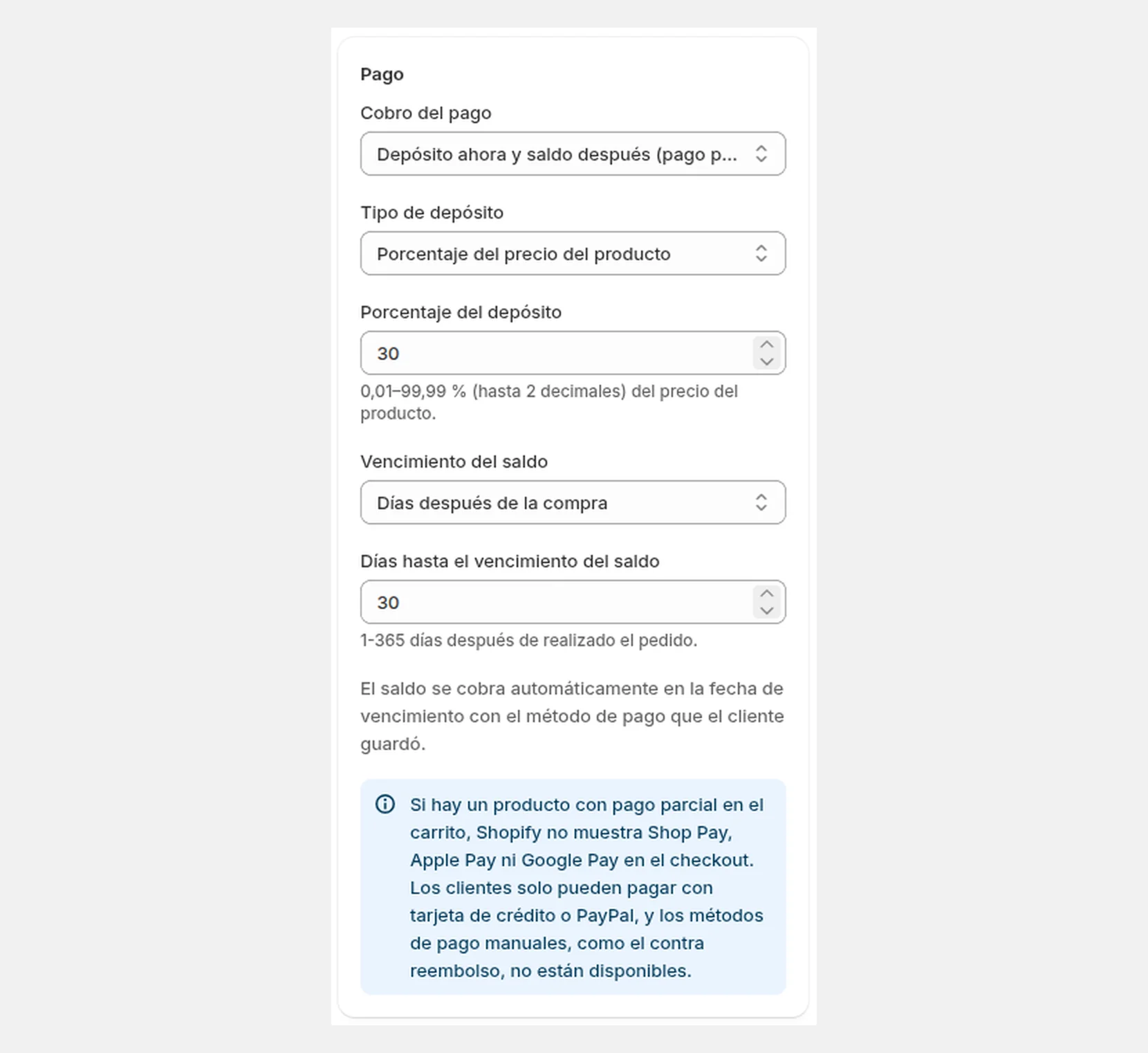
- Eliges «Depósito ahora y saldo después (pago parcial)» en «Pago».
- Fijas el depósito como porcentaje del precio del producto (por ejemplo, el 30 %) o como un importe por unidad.
- Fijas el «Vencimiento del saldo» como un número de días desde el pedido (por ejemplo, 30 días) o como una fecha.
El saldo se cobra automáticamente en la fecha de vencimiento con el método de pago que el cliente guardó al hacer el pedido. El cliente no tiene que volver a pagar ese día.
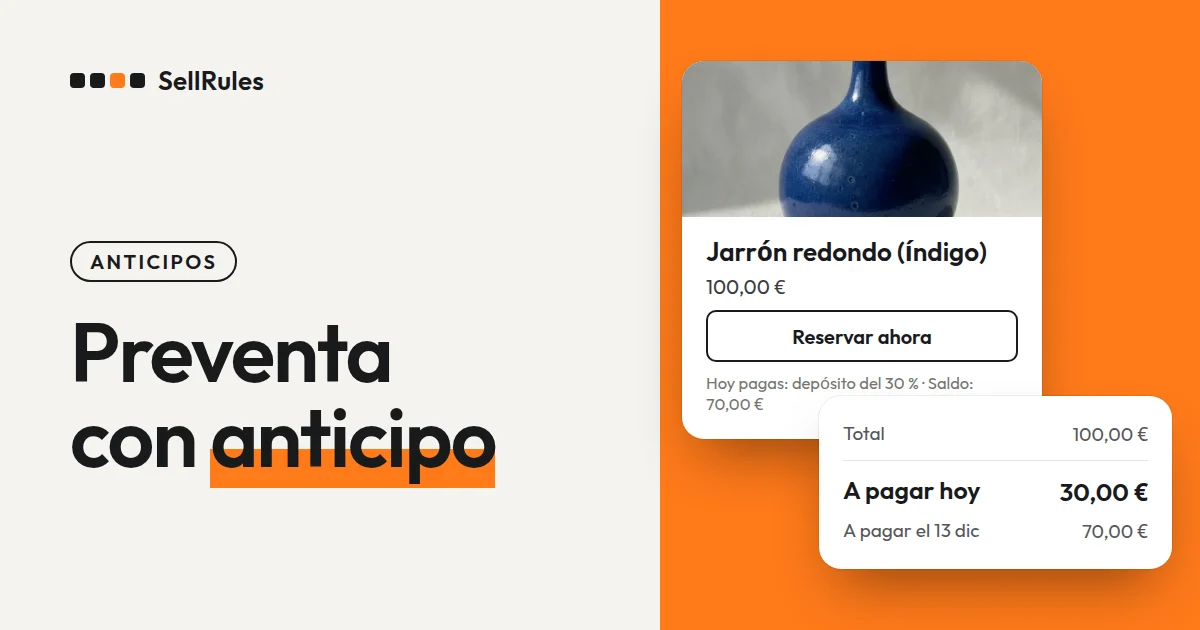
Por ejemplo, si un jarrón cuesta 100 € y cobras un depósito del 30 %, recibes 30 € al hacer el pedido y 70 € en la fecha de vencimiento.
Qué ve el cliente
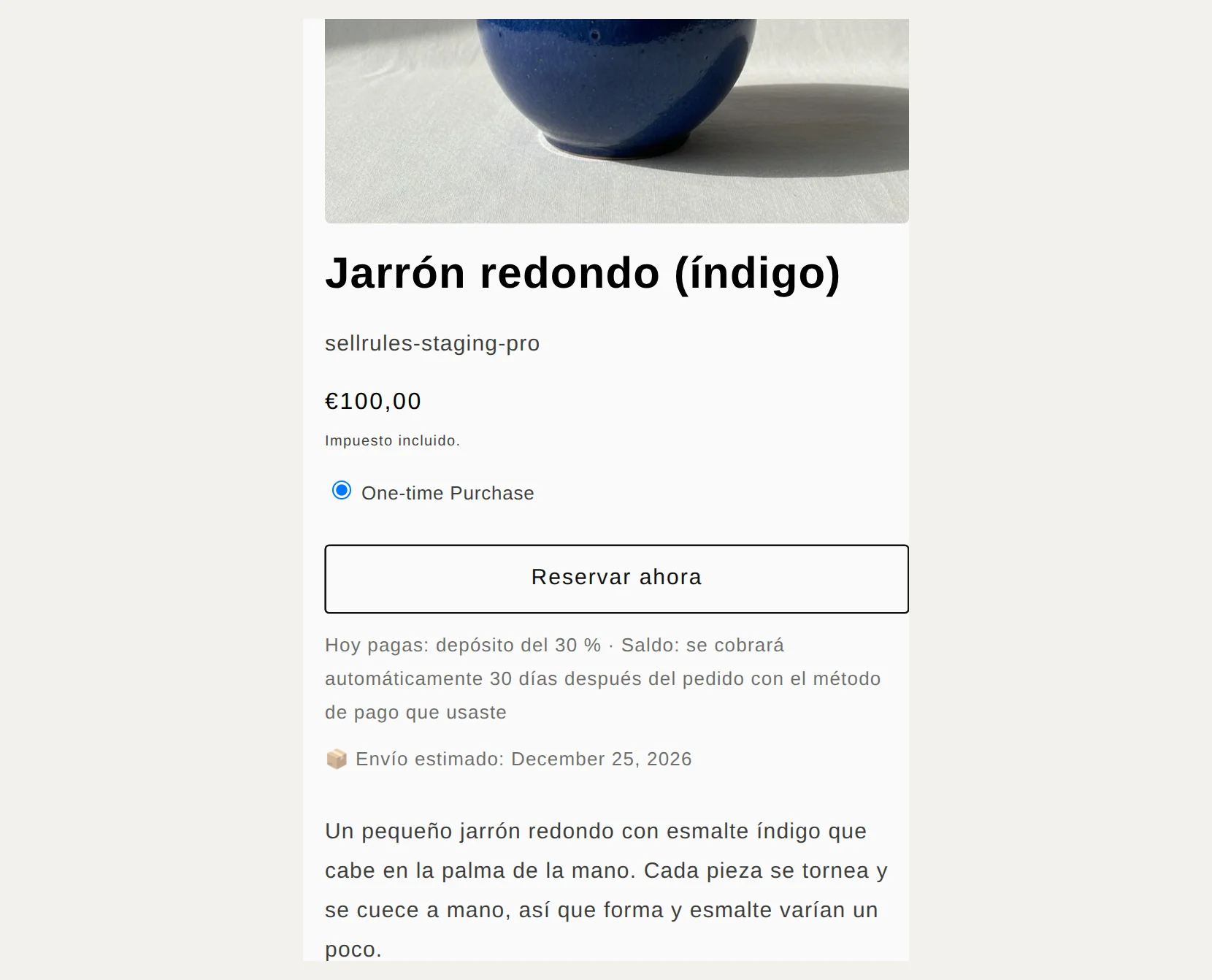
En la página de producto, el botón de compra pasa a ser «Reservar ahora» y, debajo, se indica cuánto paga el cliente hoy y cuándo se cobrará el saldo.
La captura siguiente es de una tienda de demostración que vende en euros: un artículo de 100 € con un depósito del 30 % y el saldo 30 días después.
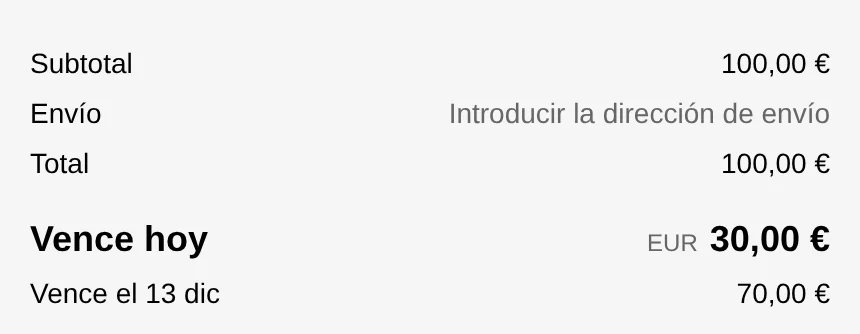
En el checkout, debajo del total aparecen por separado lo que se paga hoy y lo que se cobra en la fecha de vencimiento.
En el apartado de pago se lee «Se efectuará el cargo en tu tarjeta el 11 de diciembre.».
Antes de pagar, el cliente acepta que el saldo se cobre automáticamente en la fecha de vencimiento. Ese texto de aceptación lo muestra el propio checkout de Shopify.
Después del pedido, esto es lo que ocurre para el cliente y para ti:
| Cuándo | Qué ocurre |
|---|---|
| Al hacer el pedido | Se cobra el depósito (por ejemplo, 30 €) y se guarda el método de pago |
| 3 días antes del vencimiento del saldo | El cliente recibe el correo «Recordatorio de pago del saldo» |
| En el vencimiento del saldo | Se cobra automáticamente el saldo (por ejemplo, 70 €) con el método de pago guardado |
| Hasta que se paga el saldo | El pedido queda con una retención de envío por el saldo pendiente, que se quita sola cuando se paga |
La retención de envío evita que mandes el pedido antes de cobrar el saldo.
Diferencias con Shopify solo y con el cobro manual
Cobro manual del depósito y del saldo frente al pago de depósito y saldo de SellRules
Manual (producto de depósito + factura)
Pago de depósito y saldo de SellRules
La ayuda de Shopify explica que, para usar las preventas, hay que instalar una app de preventas (ayuda de Shopify, consultada el 11 de noviembre de 2026). Sin app, el cobro es manual: creas aparte un producto para el depósito y, después, envías una factura por el saldo.
Cómo configurarlo en SellRules
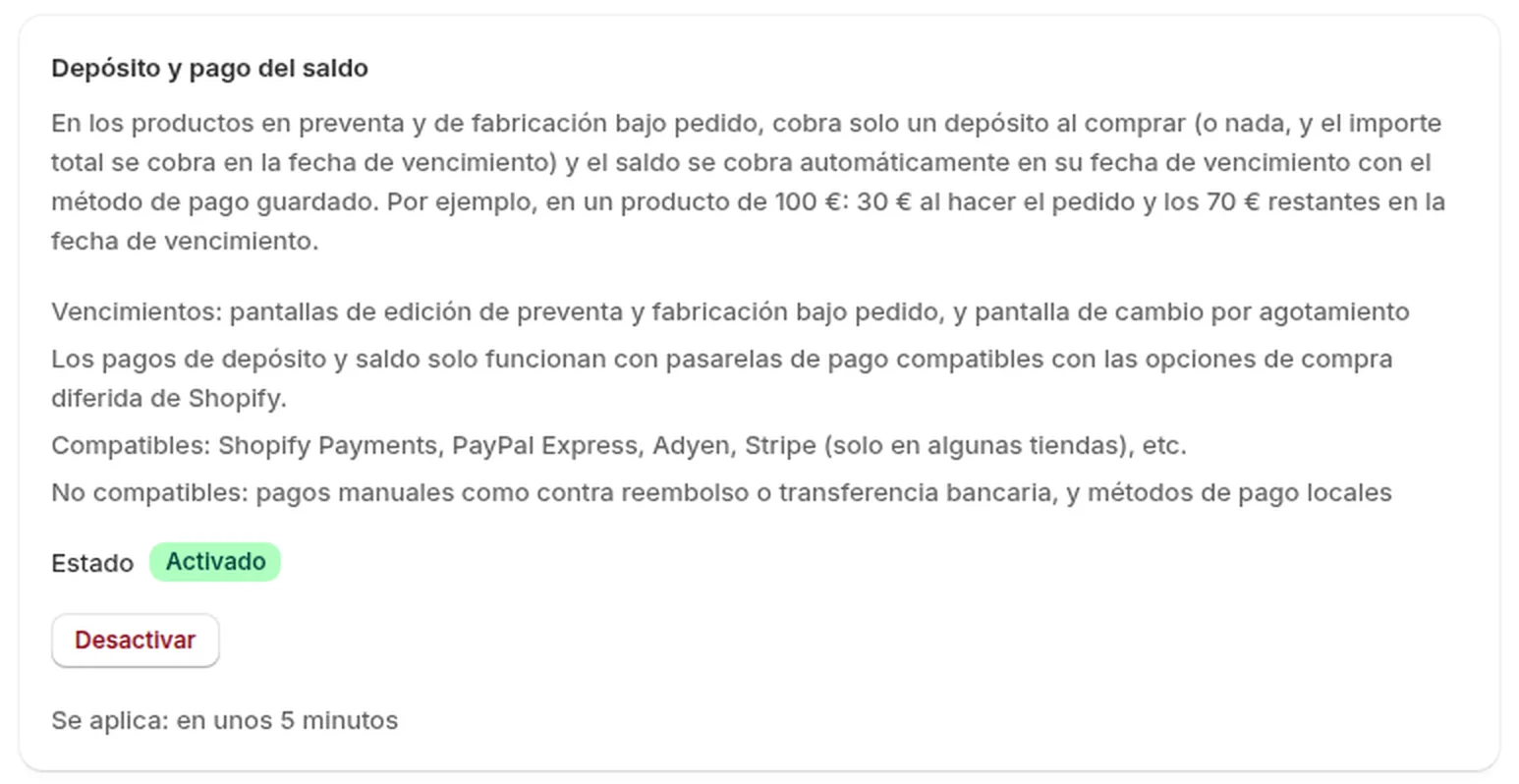
- En SellRules, ve a «Configuración» → «Depósito y pago del saldo», pulsa «Activar» y acepta los permisos en la pantalla de Shopify. El estado pasa a «Activado» y los cambios tardan en llegar a la tienda 5 minutos como máximo.
- En «Programación de ventas», crea (o edita) una preventa y pulsa «Mostrar ajustes adicionales». En «Pago», elige «Depósito ahora y saldo después (pago parcial)».
- Elige el «Tipo de depósito». Con «Porcentaje del precio del producto», introduce un valor entre 0,01 y 99,99 %; con «Importe fijo (moneda)», introduce el importe por unidad del producto (menor que el precio del producto).
- Define el «Vencimiento del saldo». Con «Días después de la compra», introduce de 1 a 365 días; con «Fecha específica», introduce una fecha futura.
- Guarda.
Elige un vencimiento anterior a la fecha prevista de envío. Así te quedan días para contactar con el cliente y pedirle que vuelva a pagar si el cobro falla en la fecha de vencimiento.
En el apartado «Depósito y pago del saldo» del paso 1 también se indican los métodos de pago compatibles.
Qué comprobar con una compra de prueba
Antes de publicar, haz un pedido con un método de pago de prueba y comprueba estos 3 sitios:
| Dónde mirar | Qué debe verse |
|---|---|
| Página de producto | El botón dice «Reservar ahora» y debajo aparecen el porcentaje del depósito y cuándo se cobra el saldo |
| Checkout | «Vence hoy» muestra el importe del depósito y la línea de vencimiento de debajo muestra el saldo |
| «Progreso de pedidos» de SellRules | El pedido muestra la fecha de vencimiento del saldo |
Si lo que ves no coincide con la configuración, revisa los casos de esta tabla en orden:
| Síntoma | Causa | Solución |
|---|---|---|
| La página de producto no muestra el aviso de pago con depósito | No han pasado 5 minutos desde que activaste el pago de depósito y saldo | Espera unos 5 minutos y vuelve a abrir la página de producto |
| El checkout cobra el importe total | El pago de depósito y saldo está en «Desactivado» en los ajustes | En «Configuración» → «Depósito y pago del saldo», pulsa «Activar» |
| No puedes elegir «Depósito ahora y saldo después (pago parcial)» en «Pago» | Estás en el plan Free | Cambia al plan Launch |
Lo que no se puede hacer con el pago de depósito y saldo
Antes de empezar, comprueba estas 3 cosas:
Hay métodos de pago que no se pueden usar. Cuando hay un producto con pago parcial en el carrito, Shopify no muestra Shop Pay, Apple Pay ni Google Pay en el checkout. El cliente solo puede pagar con tarjeta de crédito o PayPal, y no están disponibles los pagos manuales, como el contra reembolso o la transferencia bancaria, ni los métodos de pago locales. Si muchos de tus clientes pagan de esas formas, indícalo en la descripción del producto con algo como «El pago se hace con tarjeta de crédito o PayPal».
Tu pasarela de pago tiene que ser compatible. Son compatibles Shopify Payments, PayPal Express, Adyen y otras. Stripe solo funciona en algunas tiendas.
Si falla el cobro del saldo, no se reintenta solo. Si no se puede cobrar el saldo (por ejemplo, porque la tarjeta ha caducado), llega un correo al cliente y otro a ti. El pedido no se cancela automáticamente y la retención de envío sigue puesta. Cuando el cliente haya confirmado su método de pago, pulsa «Reintentar cobro» en ese pedido de «Progreso de pedidos». Para evitar cobros duplicados, el cobro solo se repite cuando pulsas el botón.
Precio
El pago de depósito y saldo está disponible en el plan Launch (7,99 USD al mes). Los correos necesarios para el pedido, como el recordatorio de pago del saldo, se envían sin coste adicional.
En el plan Free no se puede elegir el pago de depósito y saldo. El plan Launch tiene prueba gratuita, así que puedes empezar con un producto y comprobar con una compra de prueba que la página de producto y el checkout se ven como esperas. SellRules se instala desde la Shopify App Store, donde también puedes consultar el precio y las condiciones de prueba.
Preguntas frecuentes
¿Qué porcentaje conviene cobrar como depósito?
Como referencia, el que cubra el dinero que necesitas antes de empezar a producir (materiales o la señal a tu proveedor). Si se cancela el pedido, el depósito se devuelve al cliente, así que no sirve para compensar una cancelación.
¿Puedo no cobrar nada al hacer el pedido y cobrar todo el importe más tarde?
Sí. Si en «Tipo de depósito» eliges «Sin depósito (cobrar el importe total en la fecha de vencimiento)», no se cobra nada al hacer el pedido y el importe total se cobra automáticamente en el «Vencimiento del saldo». Los métodos de pago y el plan son los mismos que en el pago de depósito y saldo.
Si el envío se retrasa, ¿puedo aplazar después la fecha de vencimiento del saldo?
Sí, pedido por pedido. En «Progreso de pedidos» de SellRules, pulsa «Cambiar la fecha» en ese pedido y elige un día posterior al vencimiento actual. El cliente recibe un correo que le avisa del cambio de fecha.
Si desactivo el pago de depósito y saldo, ¿qué pasa con el saldo de los pedidos ya recibidos?
El saldo de los pedidos ya recibidos se cobra igualmente en su fecha de vencimiento. El cambio afecta a los pedidos que entren después de desactivarlo, que se pagarán por completo al hacer el pedido.
Si elimino (desinstalo) SellRules, ¿qué pasa con el saldo?
Shopify retira del producto la opción de compra con pago parcial y el saldo pendiente deja de cobrarse automáticamente. Los pedidos con saldo pendiente hay que cobrarlos uno a uno desde la página del pedido en el panel de control de Shopify. Lo más seguro es desinstalar la app cuando ya hayas cobrado todos los saldos.
Artículos relacionados:
- Para ver qué más hace SellRules: funciones de SellRules
- Empezar con las preventas: pasos para empezar una preventa
- Qué comprobar durante la prueba: Inicio rápido en cinco minutos (una preventa en un producto de prueba)
- Elegir cómo vender, con venta anticipada o unidades limitadas: cómo plantear las ventas anticipadas y limitadas
- Decidir cuándo cobrar una preventa que se envía en un mes o más: cuándo cobrar las preventas de envío lejano
- Qué decir a los clientes de una preventa, desde la compra hasta la entrega: cómo informar a los clientes de una preventa
El jarrón y los importes son ejemplos para explicar el funcionamiento.