Für eine Anzahlung bei Vorbestellungen nutzen Sie in Shopify eine App für Kaufoptionen, die bei der Bestellung nur einen Teil des Preises berechnet. Shopify allein bietet diese Verkaufsweise nicht, für Vorbestellungen brauchen Sie eine App.
In der Shopify-App SellRules heißt diese Funktion „Anzahlung und Restzahlung“. Für jeden Zeitplan einer Vorbestellung oder einer Fertigung auf Bestellung legen Sie 3 Dinge fest:
- „Zahlung“ auf „Anzahlung jetzt, Restbetrag später (Teilzahlung)“ stellen
- Die Anzahlung als Prozentsatz des Produktpreises (z. B. 30 %) oder als Betrag pro Stück festlegen
- Die „Fälligkeit des Restbetrags“ als Anzahl Tage nach der Bestellung (z. B. 30 Tage) oder als festes Datum festlegen
Den Restbetrag zieht SellRules zum Fälligkeitsdatum automatisch über die Zahlungsart ein, die der Kunde bei der Bestellung gespeichert hat. Der Kunde muss am Fälligkeitstag nichts mehr tun.
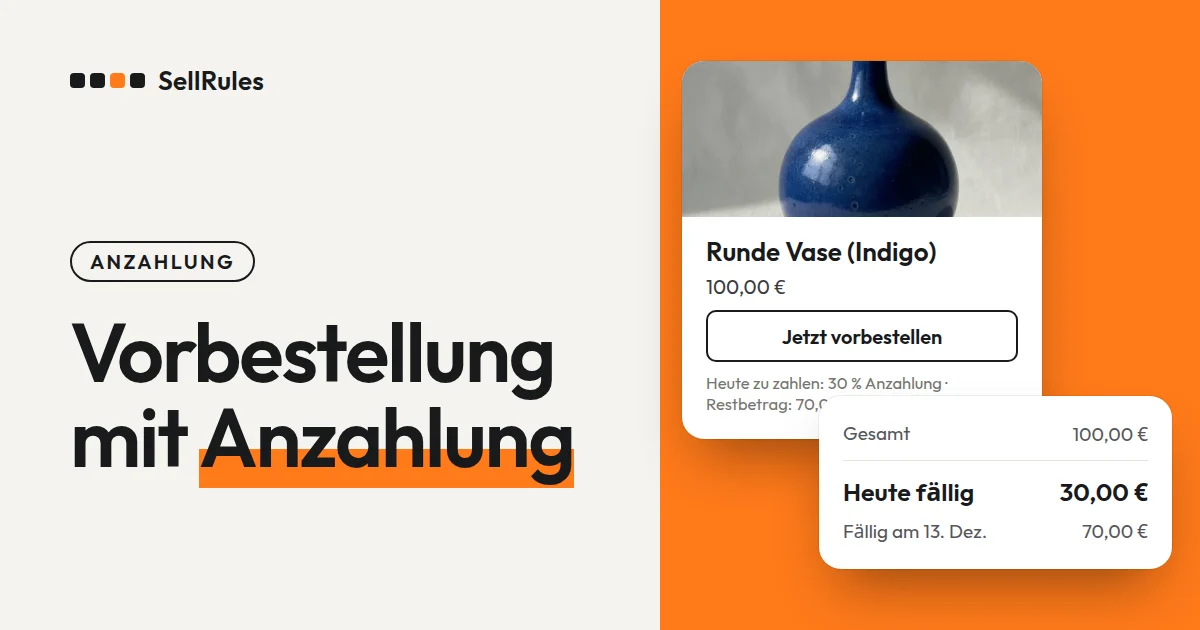
Ein Beispiel: Bei einer Vase für 100 € und einer Anzahlung von 30 % erhalten Sie bei der Bestellung 30 € und zum Fälligkeitsdatum die restlichen 70 €.
So sehen es Ihre Kunden
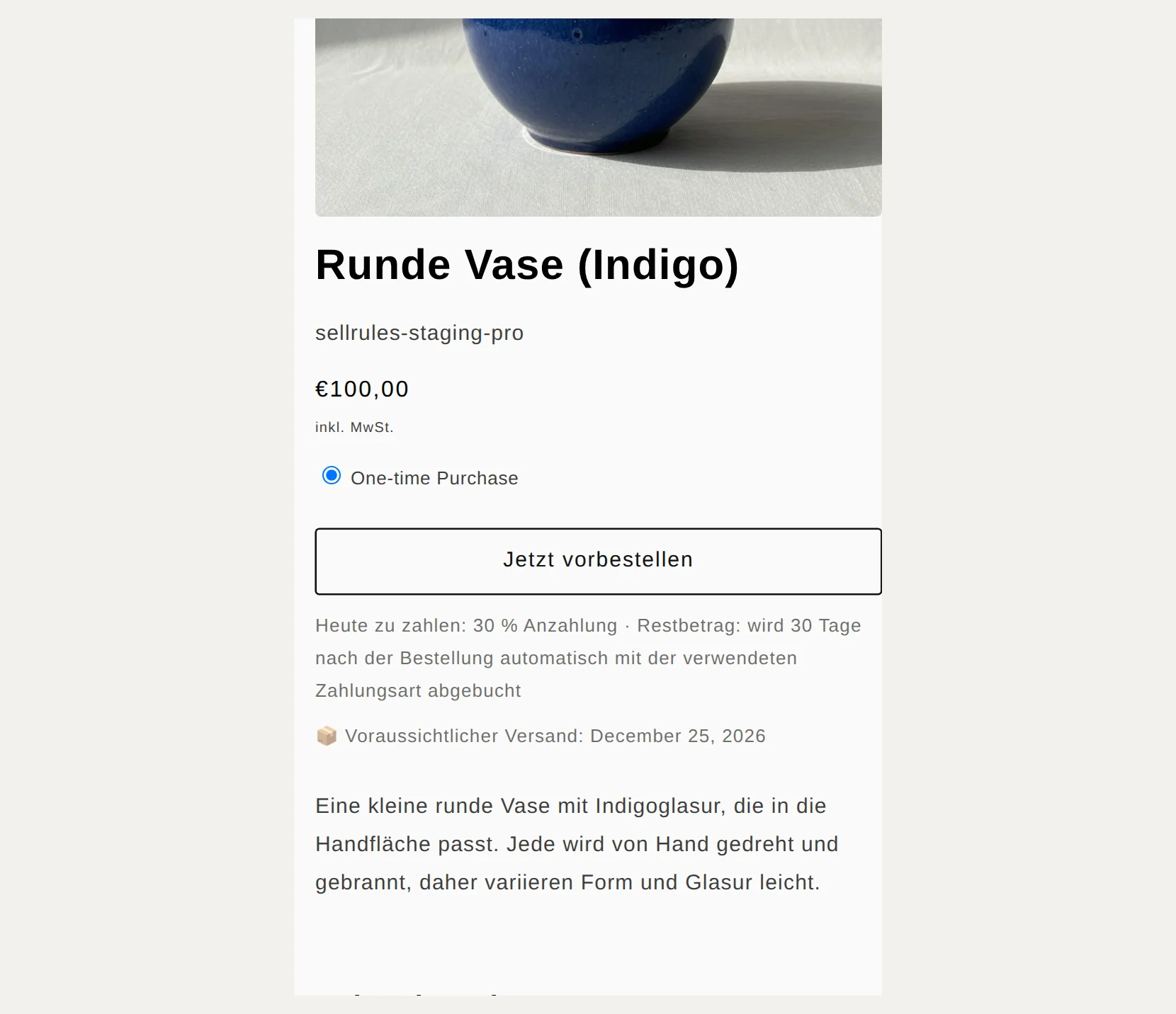
Auf der Produktseite wechselt der Kaufbutton zu „Jetzt vorbestellen“. Darunter steht, wie viel heute zu zahlen ist und wann der Restbetrag eingezogen wird.
Das Bild unten stammt aus einem Demo-Shop, der in Euro verkauft: ein Artikel für 100 € mit 30 % Anzahlung, der Restbetrag wird 30 Tage später eingezogen.
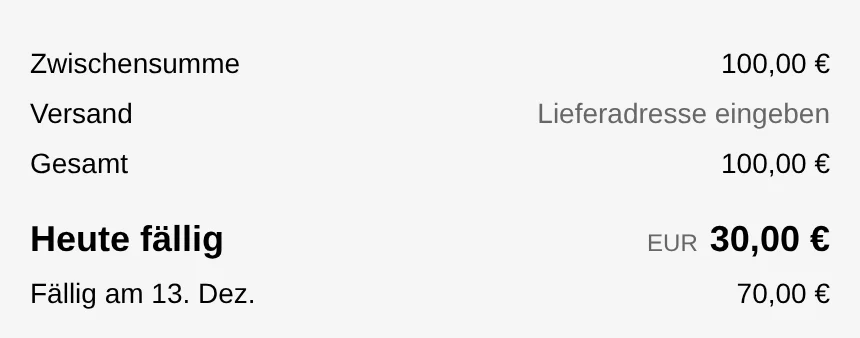
Im Checkout werden unter der Gesamtsumme der Betrag, der heute fällig ist, und der Betrag zum Fälligkeitsdatum getrennt angezeigt.
Im Zahlungsbereich steht „Deine Karte wird am 11. Dezember belastet.“
Der Kunde stimmt zu, dass der Restbetrag zum Fälligkeitsdatum automatisch eingezogen wird, und bezahlt dann. Den Text zu dieser Zustimmung zeigt der Shopify-Checkout selbst an.
Nach der Bestellung passiert für Kunden und Shop Folgendes:
| Wann | Was passiert |
|---|---|
| Bei der Bestellung | Die Anzahlung (z. B. 30 €) wird abgebucht und die Zahlungsart gespeichert |
| 3 Tage vor dem Fälligkeitsdatum | Der Kunde erhält die E-Mail „Erinnerung an die Restzahlung“ |
| Am Fälligkeitsdatum | Der Restbetrag (z. B. 70 €) wird automatisch über die gespeicherte Zahlungsart eingezogen |
| Bis der Restbetrag bezahlt ist | Die Bestellung bleibt wegen des offenen Restbetrags für den Versand gesperrt, die Sperre wird nach der Zahlung automatisch aufgehoben |
Durch die Versandsperre können Sie nicht versehentlich versenden, bevor der Restbetrag eingegangen ist.
Unterschied zu Shopify allein und zur manuellen Lösung
Manuell getrennte Anzahlung und Restzahlung im Vergleich zu Anzahlung und Restzahlung in SellRules
Manuell (Anzahlungsprodukt + Rechnung)
Anzahlung und Restzahlung in SellRules
Laut Shopify-Hilfe brauchen Sie für Vorbestellungen eine Vorbestellungs-App (Shopify-Hilfe, geprüft am 11. November 2026). Ohne App bleibt nur der manuelle Weg: Sie verkaufen ein separates Produkt für die Anzahlung und schicken den Restbetrag später per Rechnung.
Einrichtung in SellRules: Schritt für Schritt
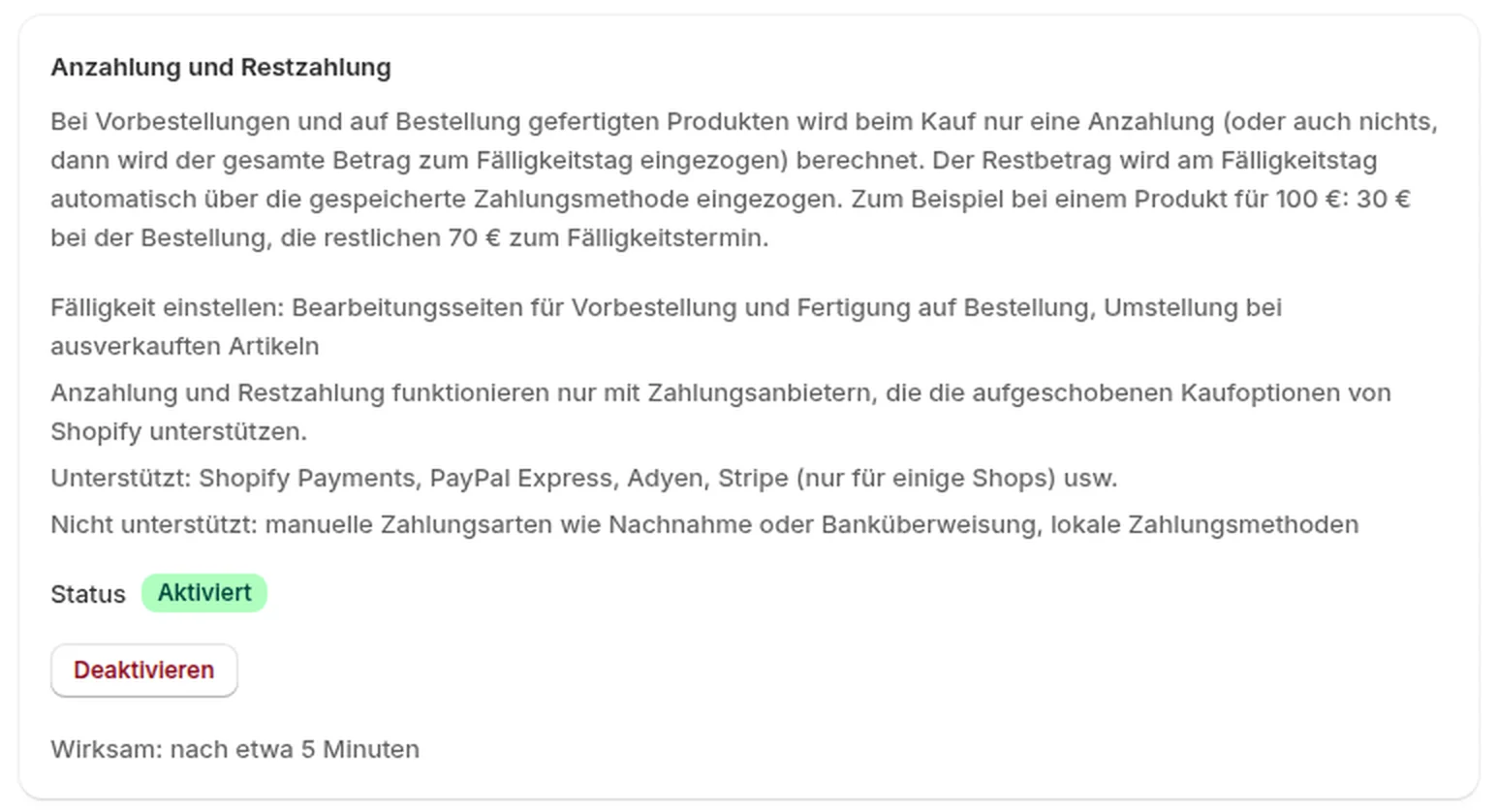
- Klicken Sie in SellRules unter „Einstellungen“ → „Anzahlung und Restzahlung“ auf „Aktivieren“ und bestätigen Sie die Berechtigungen auf der Shopify-Seite. Der Status wechselt zu „Aktiviert“, und es dauert bis zu 5 Minuten, bis die Einstellung im Shop greift.
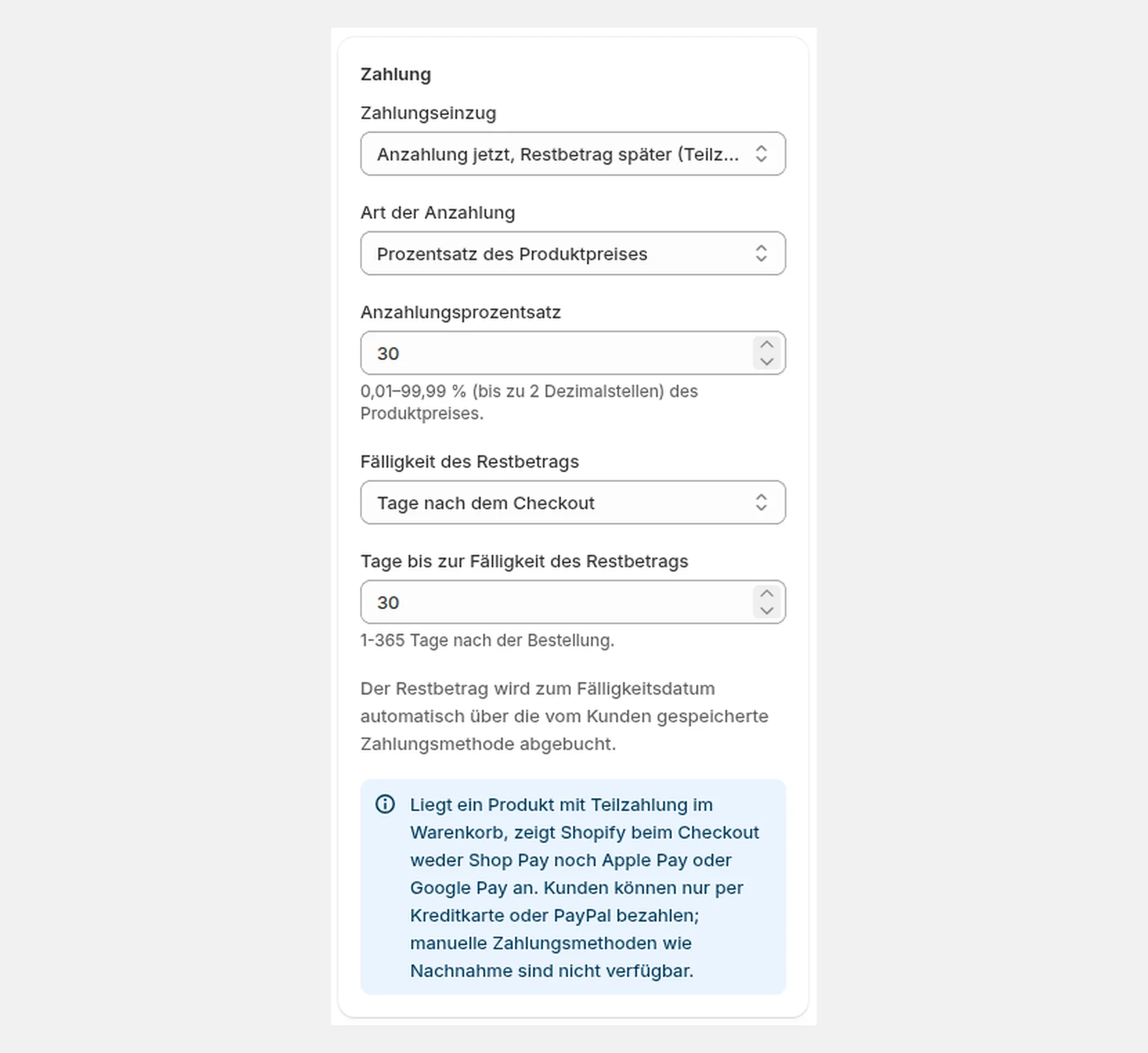
- Erstellen oder bearbeiten Sie unter „Verkaufszeitpläne“ eine Vorbestellung und klicken Sie auf „Weitere Einstellungen anzeigen“. Wählen Sie bei „Zahlung“ die Option „Anzahlung jetzt, Restbetrag später (Teilzahlung)“.
- Wählen Sie bei „Art der Anzahlung“ eine Option. Bei „Prozentsatz des Produktpreises“ tragen Sie 0,01–99,99 % ein, bei „Fester Betrag (Währung)“ den Betrag pro Stück (kleiner als der Produktpreis).
- Legen Sie die „Fälligkeit des Restbetrags“ fest. Bei „Tage nach dem Checkout“ sind 1–365 Tage möglich, bei „Bestimmtes Datum“ tragen Sie ein Datum in der Zukunft ein.
- Speichern Sie.
Das Fälligkeitsdatum sollte vor dem voraussichtlichen Versand liegen. So bleiben Ihnen noch Tage, um den Kunden zu kontaktieren und neu bezahlen zu lassen, falls der Einzug am Fälligkeitstag scheitert.
Im Bereich „Anzahlung und Restzahlung“ aus Schritt 1 sind auch die nutzbaren Zahlungsarten aufgeführt.
Was Sie beim Testkauf prüfen
Bestellen Sie vor der Veröffentlichung einmal mit einer Testzahlung und prüfen Sie diese 3 Stellen.
| Wo | Erwartete Anzeige |
|---|---|
| Produktseite | Der Button heißt „Jetzt vorbestellen“, darunter stehen Anzahlung und Zeitpunkt des Einzugs |
| Checkout | „Heute fällig“ zeigt die Anzahlung, die Zeile mit dem Fälligkeitsdatum darunter den Restbetrag |
| „Bestellfortschritt“ in SellRules | Bei der Bestellung steht das Fälligkeitsdatum des Restbetrags |
Weicht die Anzeige von Ihrer Einstellung ab, prüfen Sie in dieser Reihenfolge:
| Symptom | Ursache | Abhilfe |
|---|---|---|
| Auf der Produktseite fehlt der Hinweis zur Anzahlung | Seit dem Aktivieren von „Anzahlung und Restzahlung“ sind noch keine 5 Minuten vergangen | Etwa 5 Minuten warten und die Produktseite neu laden |
| Im Checkout wird der gesamte Betrag berechnet | „Anzahlung und Restzahlung“ ist in den Einstellungen „Deaktiviert“ | Unter „Einstellungen“ → „Anzahlung und Restzahlung“ auf „Aktivieren“ klicken |
| Bei „Zahlung“ lässt sich „Anzahlung jetzt, Restbetrag später (Teilzahlung)“ nicht auswählen | Sie nutzen den Free-Tarif | Zum Launch-Tarif wechseln |
Was mit Anzahlung und Restzahlung nicht geht
Prüfen Sie vor dem Start diese 3 Punkte.
Einige Zahlungsarten sind ausgeschlossen. Liegt ein Produkt mit Anzahlung im Warenkorb, zeigt Shopify im Checkout laut seiner Vorgaben weder Shop Pay noch Apple Pay oder Google Pay an. Kunden können nur per Kreditkarte oder PayPal bezahlen. Manuelle Zahlungsarten wie Nachnahme und Banküberweisung sowie lokale Zahlungsmethoden sind nicht verfügbar. Haben viele Ihrer Kunden eine andere Zahlungsart bevorzugt, schreiben Sie in die Produktbeschreibung: „Bezahlung per Kreditkarte oder PayPal“.
Ihr Zahlungsanbieter muss die Funktion unterstützen. Unterstützt werden unter anderem Shopify Payments, PayPal Express und Adyen. Stripe ist nur für einige Shops verfügbar.
Scheitert der Einzug, wird nicht automatisch erneut abgebucht. Konnte der Restbetrag nicht eingezogen werden, etwa weil die Karte abgelaufen ist, erhalten Kunde und Shop jeweils eine E-Mail. Die Bestellung wird nicht automatisch storniert, und die Versandsperre bleibt bestehen. Lassen Sie den Kunden zuerst seine Zahlungsart prüfen, und klicken Sie dann im „Bestellfortschritt“ bei der Bestellung auf „Einzug wiederholen“. Damit nicht doppelt abgebucht wird, wiederholt nur Ihr Klick den Einzug.
Preise
Anzahlung und Restzahlung gibt es im Tarif Launch (7,99 US-Dollar pro Monat). Für Bestellungen nötige E-Mails wie die Erinnerung an die Restzahlung werden ohne Aufpreis versendet.
Im Free-Tarif lässt sich „Anzahlung jetzt, Restbetrag später (Teilzahlung)“ nicht auswählen. Der Launch-Tarif hat eine kostenlose Testphase. Stellen Sie am besten zuerst ein Produkt auf Anzahlung um und prüfen Sie Produktseite und Checkout mit einem Testkauf. SellRules installieren Sie über den Shopify App Store. Dort finden Sie auch die Preise und die Bedingungen der Testphase.
Häufige Fragen
Wie hoch sollte die Anzahlung sein?
Orientieren Sie sich an dem Betrag, den Sie vor Produktionsbeginn brauchen, etwa für Material oder eine Anzahlung beim Lieferanten. Wird eine Bestellung storniert, erhält der Kunde seine Anzahlung zurück. Mit der Anzahlung können Sie Stornoverluste also nicht ausgleichen.
Kann ich bei der Bestellung gar nichts einziehen und alles erst später abbuchen?
Ja. Wählen Sie bei „Art der Anzahlung“ die Option „Keine Anzahlung (gesamten Betrag zum Fälligkeitsdatum abbuchen)“. Dann fällt beim Checkout keine Zahlung an, und der gesamte Betrag wird zur „Fälligkeit des Restbetrags“ automatisch eingezogen. Nutzbare Zahlungsarten und Tarif sind dieselben wie bei der Anzahlung.
Kann ich das Fälligkeitsdatum später verschieben, wenn sich der Versand verzögert?
Ja, für jede Bestellung einzeln. Klicken Sie in SellRules im „Bestellfortschritt“ bei der Bestellung auf „Fälligkeitsdatum ändern“ und wählen Sie ein Datum nach dem aktuellen Fälligkeitsdatum. Der Kunde bekommt eine E-Mail, dass sich das Datum geändert hat.
Was passiert mit offenen Restbeträgen, wenn ich „Anzahlung und Restzahlung“ deaktiviere?
Bereits angenommene Bestellungen werden zum Fälligkeitsdatum wie geplant eingezogen. Die Änderung betrifft nur Bestellungen nach dem Deaktivieren, die beim Checkout voll bezahlt werden.
Was passiert mit den Restbeträgen, wenn ich SellRules deinstalliere?
Shopify entfernt die Kaufoption für Anzahlungen von den Produkten, und offene Restbeträge werden nicht mehr automatisch eingezogen. Bei Bestellungen mit offenem Restbetrag ziehen Sie die Zahlung einzeln über die Bestellseite im Shopify-Adminbereich ein. Deinstallieren Sie die App am besten erst, wenn alle Restbeträge eingegangen sind.
Weitere Artikel zum Thema:
- Die übrigen Funktionen von SellRules kennenlernen: SellRules Funktionen im Überblick
- Mit Vorbestellungen starten: So starten Sie Vorbestellungen
- Was Sie beim Ausprobieren prüfen sollten: Schnellstart in fünf Minuten (Vorverkauf an einem Testprodukt)
- Die passende Verkaufsart wählen, etwa Vorverkauf oder limitierte Stückzahl: Vorverkauf und limitierte Verkäufe planen
- Festlegen, wann bei einer Vorbestellung mit über einem Monat Lieferzeit kassiert wird: Zahlungszeitpunkt bei langen Vorbestellungen
- Was Sie Vorbestellkunden vom Kauf bis zur Lieferung mitteilen: Kunden bei Vorbestellungen informieren
Vase und Beträge sind Beispiele zur Veranschaulichung.