
Um Stornierungen von Vorbestellungen zu senken, richten Sie die Angaben auf der Produktseite und den Zeitpunkt der Zahlung nach den Gründen aus, aus denen Kunden stornieren. In einer Umfrage unter Menschen, die schon einmal Vorbestellartikel online gekauft hatten, waren die häufigsten Gründe für eine Stornierung eine lange Wartezeit, die volle Abbuchung bei der Bestellung, ein verschobener Erscheinungs- oder Liefertermin und die Unklarheit, wann die Ware ankommt.
Mit der Shopify-App SellRules lassen sich für jeden Vorbestellungs-Zeitplan folgende Einstellungen vornehmen, die bei diesen vier Gründen ansetzen:
- Das Versanddatum auf der Produktseite und im Warenkorb anzeigen, damit Kunden vor der Bestellung wissen, wie lange sie warten und wann die Ware ankommt
- Bei der Bestellung nichts abbuchen und den Gesamtbetrag erst beim Start der Versandvorbereitung einziehen
- Kunden per E-Mail das neue Datum mitteilen, wenn sich das Versanddatum verschiebt
Warum Kunden Vorbestellungen stornieren und was Ihr Shop tun kann
Hier sind die vier häufigsten Gründe aus der Umfrage und was Ihr Shop jeweils dagegen tun kann.
| Grund für die Stornierung (Anteil der Befragten) | Was Ihr Shop tun kann |
|---|---|
| Die Wartezeit war lang (45,3 %) | Das Versanddatum auf der Produktseite zeigen, damit Kunden die Wartezeit kennen, bevor sie bestellen |
| Die volle Abbuchung bei der Bestellung (32,5 %) | Bei der Bestellung nicht abbuchen, sondern erst beim Start der Versandvorbereitung |
| Erscheinen oder Lieferung wurde verschoben (28,9 %) | Das neue Datum mitteilen, sobald klar ist, dass sich der Versand verschiebt |
| Unklar, wann die Ware ankommt (27,9 %) | Das Versanddatum als Datum angeben und auch in die Bestellbestätigung aufnehmen |
In derselben Umfrage wurden als Hilfe gegen die Unsicherheit während der Wartezeit am häufigsten ein konkretes Lieferdatum (56,0 %) und eine rechtzeitige Nachricht bei Planänderungen (48,0 %) genannt.
Die Umfrage führte Recustomer Inc. am 28. Juni 2026 in Japan online unter 663 Personen durch, die schon einmal Vorbestellartikel online gekauft hatten (PR TIMES, veröffentlicht am 10. Juli 2026, abgerufen am 14. November 2026). Recustomer ist ein Unternehmen, das Dienste für den Vorbestellungsverkauf anbietet.
Was Ihre Kunden sehen
Auf der Produktseite wird der Kaufbutton zu „Jetzt vorbestellen“. Darunter sehen Kunden das Versanddatum, was sie heute zahlen und wann der Gesamtbetrag abgebucht wird.
Der Screenshot unten zeigt eine Tragetasche für 55,00 € mit dem Versanddatum 20. Januar 2027, bei der der Gesamtbetrag bei der Versandvorbereitung abgebucht wird.
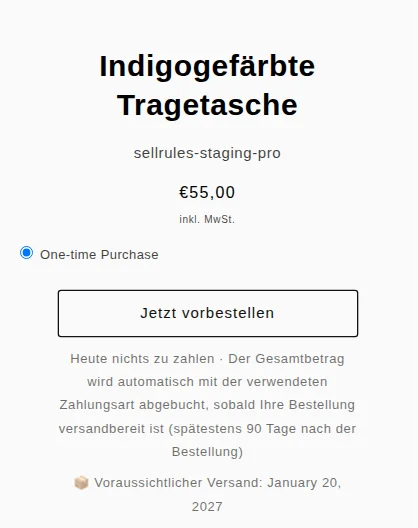
Der Hinweis unter dem Button lautet:
Heute nichts zu zahlen · Der Gesamtbetrag wird automatisch mit der verwendeten Zahlungsart abgebucht, sobald Ihre Bestellung versandbereit ist (spätestens 90 Tage nach der Bestellung)
Auch im Checkout werden der heute fällige Betrag und der später abgebuchte Betrag getrennt angezeigt. Als Datum der späteren Abbuchung erscheint der spätestmögliche Abbuchungstag, berechnet aus der Zahl der Tage unter „Gesamtbetrag spätestens abbuchen (Tage nach der Bestellung)“.
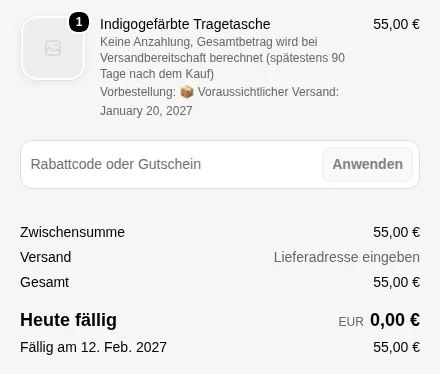
Nach der Bestellung erhalten Kunden eine E-Mail „Vorbestellungsbestätigung“ mit Bestellnummer und Versanddatum. Legen sie Artikel mit unterschiedlichen Versanddaten in denselben Warenkorb, erscheint dort der Hinweis „⚠️ Ihr Warenkorb enthält Artikel mit unterschiedlichen voraussichtlichen Versandterminen. Bestellen Sie ggf. separat, wenn Sie Artikel früher benötigen.“
So richten Sie es in SellRules ein
Versanddatum anzeigen und bei der Versandvorbereitung abbuchen
- Öffnen Sie in SellRules „Einstellungen“ → „Anzahlung und Restzahlung“, klicken Sie auf „Aktivieren“ und bestätigen Sie die Shopify-Berechtigungen. Auch der Verzicht auf eine Abbuchung bei der Bestellung nutzt diese Funktion.
- Legen Sie unter „Verkaufszeitpläne“ eine Vorbestellung an (oder bearbeiten Sie eine) und tragen Sie unter „Voraussichtliches Versanddatum“ ein Datum ein. Steht das Datum noch nicht fest, tragen Sie im Textfeld „Voraussichtl. Versand“ einen Text wie „Ende Januar 2027“ ein.
- Klicken Sie auf „Weitere Einstellungen anzeigen“ und stellen Sie „Zahlung“ auf „Anzahlung jetzt, Restbetrag später (Teilzahlung)“ und „Art der Anzahlung“ auf „Keine Anzahlung (gesamten Betrag zum Fälligkeitsdatum abbuchen)“.
- Stellen Sie „Fälligkeitsdatum des Gesamtbetrags“ auf „Bei Produktionsstart oder Versandvorbereitung“, tragen Sie unter „Gesamtbetrag spätestens abbuchen (Tage nach der Bestellung)“ eine Zahl an Tagen ein und speichern Sie.
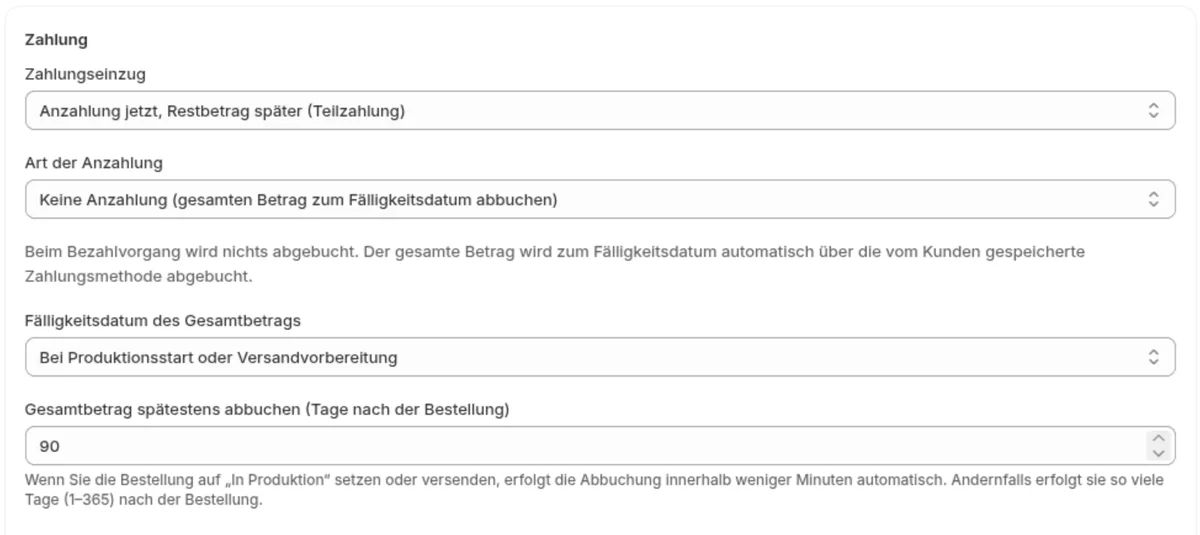
Wählen Sie die Zahl der Tage so, dass sie ab dem Bestelldatum gezählt nach dem Versanddatum liegt. Vergehen so viele Tage, bevor Sie die Versandvorbereitung starten, wird der Gesamtbetrag an diesem Tag abgebucht.
Wenn Sie bei der Bestellung einen Teil des Preises einnehmen möchten, wählen Sie in Schritt 3 einen Prozentsatz oder einen Betrag. Wie Sie die Höhe der Anzahlung festlegen, steht unter Anzahlung einrichten. Wie der Verzicht auf eine Abbuchung bei der Bestellung funktioniert und wie er sich von anderen Zahlungsweisen unterscheidet, steht unter Wann bei Vorbestellungen kassieren.
Wenn die Ware eintrifft, die Versandvorbereitung starten
Wenn die Ware eingetroffen ist, wählen Sie in SellRules unter „Bestellfortschritt“ die zu versendenden Bestellungen aus und klicken auf „Versandvorbereitung starten“. Der Gesamtbetrag wird innerhalb weniger Minuten automatisch abgebucht, und nach der Zahlung kann die Bestellung versendet werden. Bis die Zahlung eingegangen ist, ist die Ausführung der Bestellung zurückgestellt.
Wenn sich das Versanddatum verschiebt, Ihre Kunden informieren
Sobald Sie wissen, dass Sie das Versanddatum nicht halten können, öffnen Sie unter „Bestellfortschritt“ die Funktion „Versanddatum ändern“. Um mehrere Bestellungen desselben Produkts auf einmal zu ändern, nutzen Sie „Versanddatum gesammelt ändern“. Tragen Sie das neue Datum ein, setzen Sie das Häkchen bei „Kunden über Verzögerung benachrichtigen“ und speichern Sie. Ihre Kunden erhalten dann einen Verzögerungshinweis mit dem ursprünglichen und dem neuen Datum.
Verschiebt sich der Versand für das ganze Produkt, können Sie auch das „Voraussichtliche Versanddatum“ im Zeitplan auf ein späteres Datum setzen. Kunden, deren Bestellungen dadurch nach dem beim Kauf genannten Datum liegen, erhalten einen Verzögerungshinweis.
Wenn ein Kunde trotzdem stornieren möchte
Bei Bestellungen, deren Gesamtbetrag erst bei der Versandvorbereitung abgebucht wird, haben Sie bis zu dieser Abbuchung noch kein Geld vom Kunden erhalten. Stornieren Sie vorher, gibt es nichts zu erstatten.
Stornieren können Sie auf der Bestellseite in Shopify oder in SellRules unter „Bestellfortschritt“ über „Diese Bestellung stornieren“. Unter „Bestellfortschritt“ wird der voraussichtliche Erstattungsbetrag angezeigt, und „Stornierte Artikel wieder in den Bestand aufnehmen“ ist standardmäßig aktiviert.
Stornieren Sie auf der Bestellseite in Shopify, sendet SellRules dem Kunden eine „Stornierungsbenachrichtigung“. Stornieren Sie unter „Bestellfortschritt“, verschickt Shopify seine Stornierungs-E-Mail. Egal, auf welcher Seite Sie stornieren: Bei Produkten mit einer „Maximale Gesamtstückzahl“ wird der Platz der stornierten Bestellung frei, und der nächste Kunde kann vorbestellen.
Preise
„Keine Anzahlung (gesamten Betrag zum Fälligkeitsdatum abbuchen)“ und „Bei Produktionsstart oder Versandvorbereitung“ sind im Tarif Launch (7,99 US-Dollar pro Monat) enthalten. Die Anzeige des Versanddatums sowie die E-Mails Vorbestellungsbestätigung, Verzögerungshinweis und Stornierungsbenachrichtigung sind im selben Tarif ohne Aufpreis enthalten.
Den Launch-Tarif können Sie kostenlos testen. Stellen Sie zunächst ein Produkt auf Vorbestellung um, bestellen Sie es mit einer Testzahlung und prüfen Sie Versanddatum und Zahlungshinweis auf der Produktseite. SellRules installieren Sie über den Shopify App Store, wo Sie auch die Preise und die Bedingungen des kostenlosen Testzeitraums finden.
Häufige Fragen
Was passiert mit der Zahlung, wenn ich nie auf „Versandvorbereitung starten“ klicke?
Der Gesamtbetrag wird automatisch abgebucht, sobald seit der Bestellung die unter „Gesamtbetrag spätestens abbuchen (Tage nach der Bestellung)“ festgelegte Zahl an Tagen vergangen ist. Möglich sind 1 bis 365 Tage, voreingestellt sind 90.
Wie zeige ich das Versanddatum an, wenn es noch nicht feststeht?
Tragen Sie im Zeitplan im Textfeld „Voraussichtl. Versand“ einen Text wie „Ende Januar 2027“ ein. Dieser Text erscheint dann statt eines Datums auf der Produktseite. Sobald das Datum feststeht, tragen Sie es unter „Voraussichtliches Versanddatum“ ein.
Weitere Artikel zum Thema:
- Was Sie Vorbestellkunden vom Kauf bis zur Lieferung mitteilen: Kunden bei Vorbestellungen informieren
- Die passende Verkaufsart wählen, etwa Vorbestellung, Fertigung auf Bestellung oder limitierte Stückzahl: Vorverkauf und limitierte Verkäufe planen
- Bei der Bestellung einen Teil des Preises einnehmen und den Rest später abbuchen: Anzahlung einrichten
- Wann Sie bei Vorbestellungen mit über einem Monat bis zum Versand kassieren: Wann bei Vorbestellungen kassieren
- Welche E-Mails Ihre Kunden erhalten: E-Mails von SellRules an Kunden
Tragetasche und Beträge sind Beispiele zur Veranschaulichung.