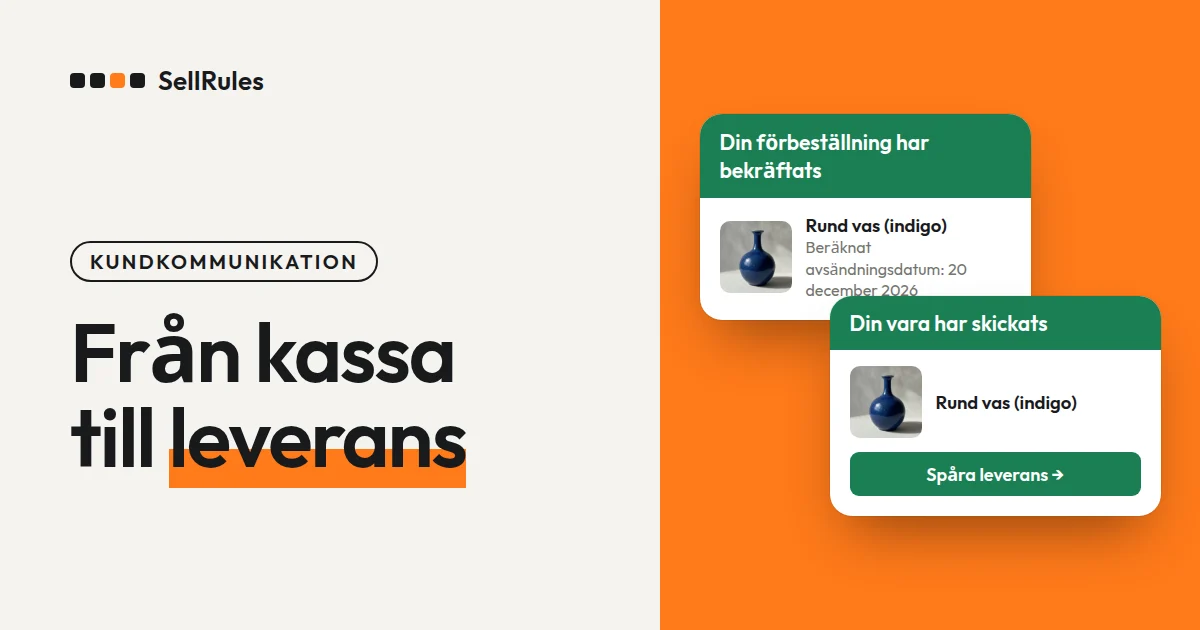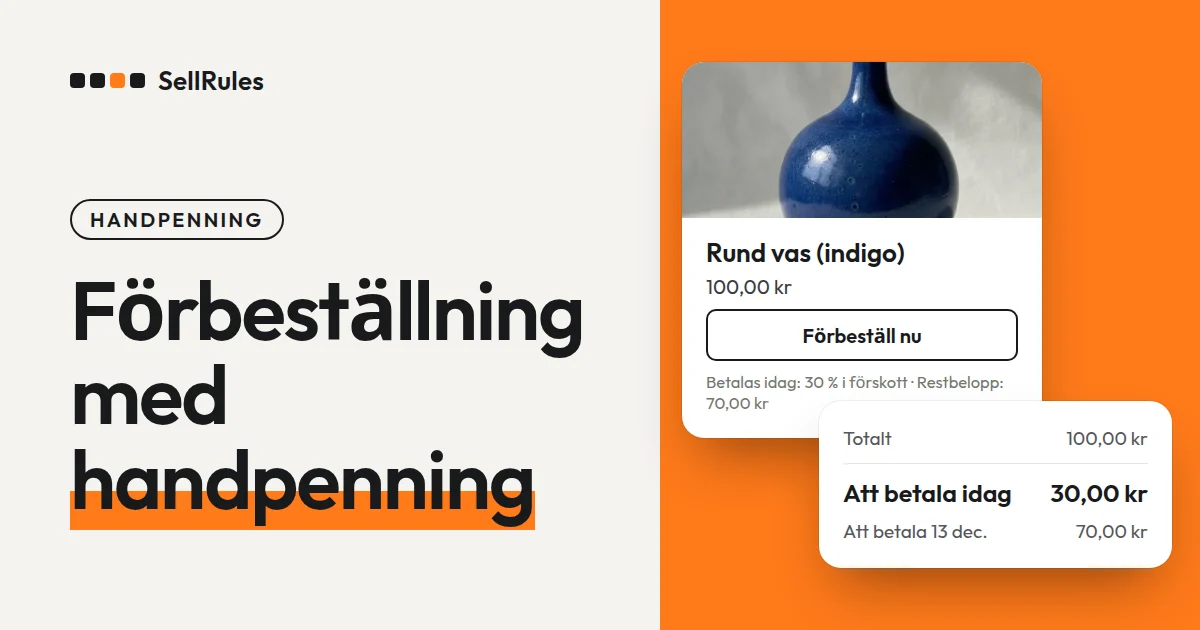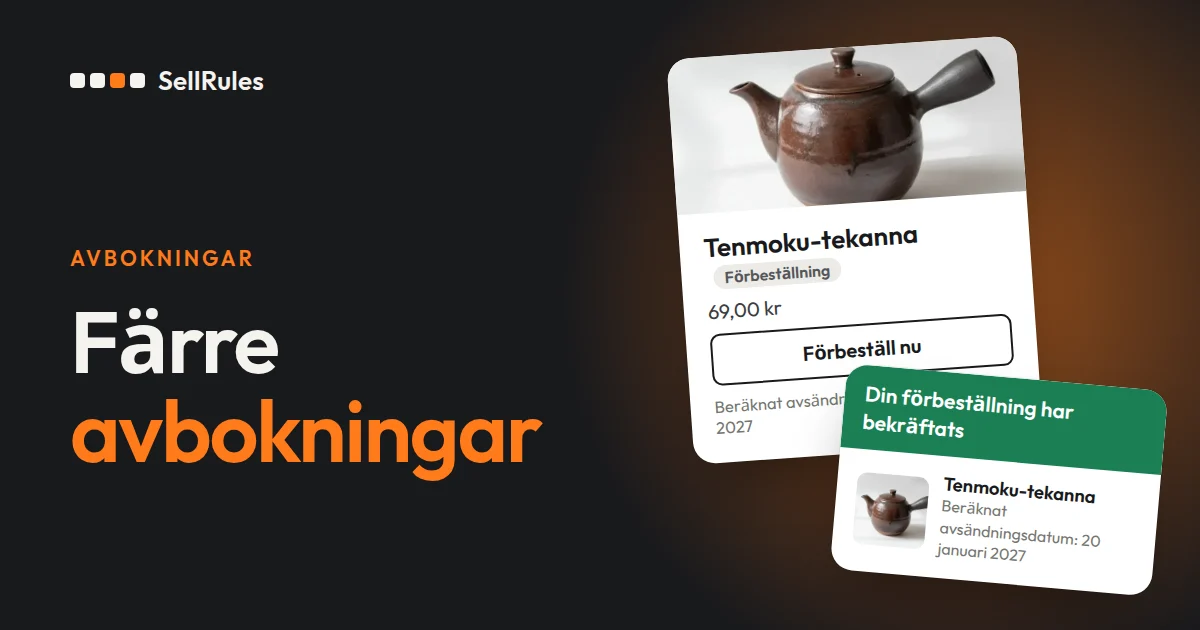
För att minska avbokade förbeställningar anpassar du det du visar på produktsidan och hur du tar betalt efter skälen till att kunder avbryter. I en undersökning bland personer som köpt förbeställda varor på nätet var de vanligaste skälen till att avbryta att väntan var lång, att hela beloppet drogs vid köpet, att släpp eller leverans sköts upp och att de inte visste när varan skulle komma.
Med Shopify-appen SellRules kan du för varje förbeställningsschema göra följande inställningar, som tar sikte på de fyra skälen:
- Visa avsändningsdatumet på produktsidan och i varukorgen, så att kunden vet hur länge hen får vänta och när varan kommer innan beställningen
- Inte dra något vid köpet, utan dra hela beloppet när du startar leveransförberedelsen
- Mejla kunderna det nya datumet när avsändningsdatumet ändras
Därför avbryter kunder och det här kan din butik göra
Här är de fyra vanligaste skälen i undersökningen och vad din butik kan göra åt vart och ett.
| Skäl till att avbryta (andel av de svarande) | Det här kan din butik göra |
|---|---|
| Väntan var lång (45,3 %) | Visa avsändningsdatumet på produktsidan så att kunden vet väntetiden när hen beställer |
| Hela beloppet drogs vid köpet (32,5 %) | Dra inget vid köpet, utan när du startar leveransförberedelsen |
| Släpp eller leverans sköts upp (28,9 %) | Skicka det nya datumet så snart du vet att leveransen skjuts upp |
| Visste inte när varan skulle komma (27,9 %) | Ange avsändningsdatumet som ett datum och ta med det i orderbekräftelsen |
I samma undersökning var det som oftast nämndes som lugnande under väntan ett konkret leveransdatum (56,0 %) och besked i förväg när planerna ändras (48,0 %).
Undersökningen gjordes på nätet i Japan av Recustomer Inc. den 28 juni 2026 bland 663 personer som köpt förbeställda varor på nätet (PR TIMES, publicerad 10 juli 2026, kontrollerad 14 november 2026). Recustomer är ett företag som erbjuder tjänster för förbeställningar.
Det här ser kunden
På produktsidan byts köpknappen till ”Förbeställ nu”, och under den ser kunden avsändningsdatumet, vad hen betalar i dag och när hela beloppet dras.
Skärmen nedan visar en tygväska för 620,00 kr med avsändningsdatumet 20 januari 2027, där hela beloppet dras när ordern förbereds för leverans.
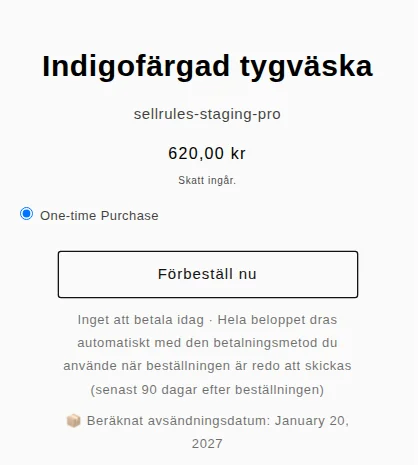
Texten under knappen lyder:
Inget att betala idag · Hela beloppet dras automatiskt med den betalningsmetod du använde när beställningen är redo att skickas (senast 90 dagar efter beställningen)
Även i kassan visas beloppet att betala i dag och beloppet som dras senare var för sig. Som datum för den senare debiteringen visas den senast möjliga dagen, räknad från antalet dagar i ”Debitera hela beloppet senast (dagar efter beställningen)”.
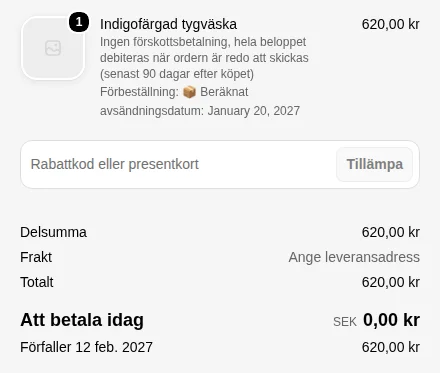
Efter beställningen får kunden mejlet ”Förbeställningsbekräftelse” med ordernummer och avsändningsdatum. Om kunden lägger varor med olika avsändningsdatum i samma varukorg visas ”⚠️ Din varukorg innehåller varor med olika beräknade avsändningsdatum. Överväg att beställa separat om du behöver någon vara tidigare.” i varukorgen.
Så ställer du in det i SellRules
Visa avsändningsdatumet och ta betalt när du förbereder leveransen
- Gå till ”Inställningar” → ”Handpenning och restbetalning” i SellRules, klicka på ”Aktivera” och godkänn behörigheterna i Shopifys godkännandevy. Även att inte dra något vid köpet använder den här funktionen.
- Skapa (eller redigera) en förbeställning i ”Försäljningsschema” och fyll i ett datum i ”Beräknat avsändningsdatum”. Om datumet inte är bestämt än skriver du en text som ”slutet av januari 2027” i ”Beräknat avsändningsdatum (text)”.
- Klicka på ”Visa extra inställningar” och ställ in ”Betalning” på ”Handpenning nu, restbelopp senare (delbetalning)” och ”Typ av handpenning” på ”Ingen handpenning (dra hela beloppet på förfallodagen)”.
- Ställ in ”Datum för debitering av hela beloppet” på ”När produktionen startar eller ordern förbereds för leverans”, fyll i ett antal dagar i ”Debitera hela beloppet senast (dagar efter beställningen)” och spara.
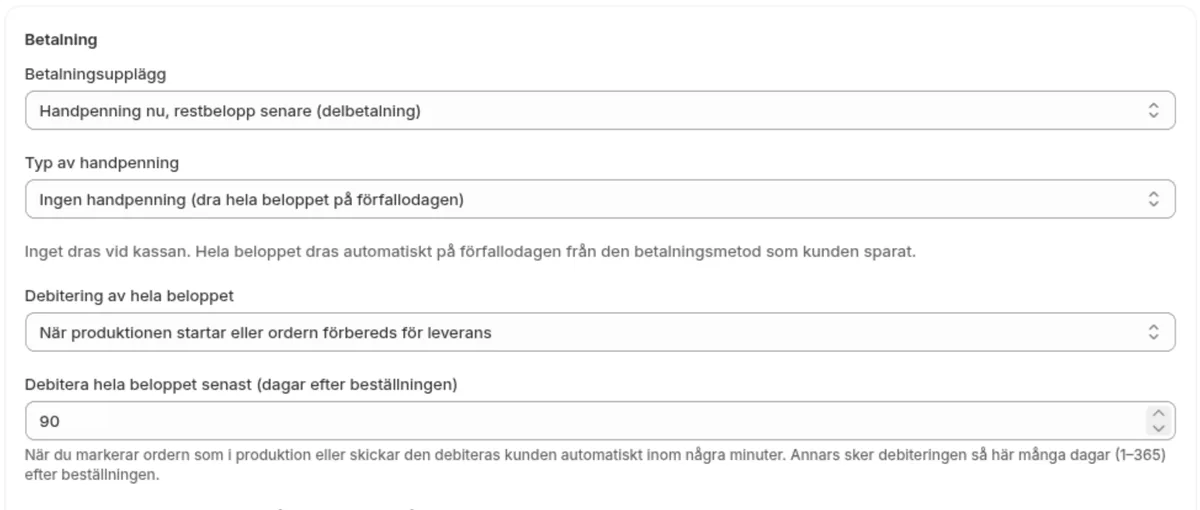
Välj ett antal dagar som, räknat från beställningsdagen, hamnar efter avsändningsdatumet. Om så många dagar går innan du startar leveransförberedelsen dras hela beloppet den dagen.
Vill du ta en del av priset vid köpet väljer du en procentsats eller ett belopp i steg 3. Hur du bestämmer handpenningens storlek går vi igenom i så tar du handpenning vid förbeställning. Hur det fungerar att inte dra något vid köpet, och hur det skiljer sig från andra sätt att ta betalt, går vi igenom i när ska du ta betalt för förbeställningar.
När varorna kommer in, starta leveransförberedelsen
När varorna har kommit in markerar du ordrarna som ska skickas i ”Orderflöde” i SellRules och klickar på ”Starta leveransförberedelse”. Hela beloppet dras automatiskt inom några minuter, och när det är betalt kan ordern skickas. Tills betalningen har gått igenom är ordern pausad för leverans.
När avsändningsdatumet ändras, meddela dina kunder
Så snart du vet att du inte hinner till avsändningsdatumet öppnar du ”Ändra beräknat avsändningsdatum” i ”Orderflöde”. För att ändra flera ordrar för samma produkt på en gång använder du ”Redigera avsändningsdatum i bulk”. Fyll i det nya datumet, kryssa i ”Meddela kunden om förseningen” och spara, så får kunden ett förseningsmeddelande med både det ursprungliga och det nya datumet.
Om leveransen skjuts upp för hela produkten kan du också flytta schemats ”Beräknat avsändningsdatum” till ett senare datum. Kunder vars ordrar då hamnar efter det datum de fick vid köpet får ett förseningsmeddelande.
Om en kund ändå vill avbryta
För ordrar där hela beloppet dras när du förbereder leveransen har du inte tagit emot några pengar från kunden före den debiteringen. Avbryter du innan dess finns det inget att återbetala.
Du kan avbryta från orderns sida i Shopify eller med ”Annullera den här ordern” i ”Orderflöde” i SellRules. I ”Orderflöde” visas det beräknade återbetalningsbeloppet, och ”Lägg tillbaka de avbrutna varorna i lagret” är påslaget från början.
Avbryter du från orderns sida i Shopify skickar SellRules en ”Avbeställningsbekräftelse” till kunden. Avbryter du från ”Orderflöde” skickar Shopify sitt eget avbokningsmejl. Oavsett vilken vy du avbryter från frigörs platsen för den avbrutna ordern hos produkter med ”Maxantal enheter för förbeställning”, och nästa kund kan förbeställa.
Pris
”Ingen handpenning (dra hela beloppet på förfallodagen)” och ”När produktionen startar eller ordern förbereds för leverans” ingår i planen Launch (7,99 USD per månad). Visningen av avsändningsdatumet och mejlen för förbeställningsbekräftelse, förseningsmeddelande och avbeställningsbekräftelse ingår i samma plan utan extra kostnad.
Launch-planen har en kostnadsfri provperiod. Börja med att lägga en produkt på förbeställning, beställ med en testbetalning och kontrollera avsändningsdatumet och betalningstexten på produktsidan. Du installerar SellRules från Shopify App Store, där du också kan se priser och villkoren för provperioden.
Vanliga frågor
Vad händer med betalningen om jag aldrig klickar på ”Starta leveransförberedelse”?
Hela beloppet dras automatiskt när det antal dagar du angett i ”Debitera hela beloppet senast (dagar efter beställningen)” har gått sedan beställningen. Du kan välja 1–365 dagar, och standardvärdet är 90.
Hur visar jag avsändningsdatumet om det inte är bestämt än?
Skriv en text som ”slutet av januari 2027” i schemats textfält ”Beräknad avsändning”, så visas den texten på produktsidan i stället för ett datum. När datumet är bestämt fyller du i det i ”Beräknat avsändningsdatum”.
Relaterade artiklar:
- Vad du berättar för kunder som förbeställer, från köpet till leveransen: information till kunder som förbeställer
- Välja försäljningssätt, till exempel förbeställning, tillverkning på beställning eller begränsat antal: så lägger du upp förköp och begränsade släpp
- Ta en del av priset vid köpet och dra resten senare: så tar du handpenning vid förbeställning
- När du ska ta betalt för förbeställningar som skickas om en månad eller mer: när ska du ta betalt för förbeställningar
- Mejlen som kunderna får: så redigerar du kundmejlen i SellRules
Tygväskan och beloppen är exempel.