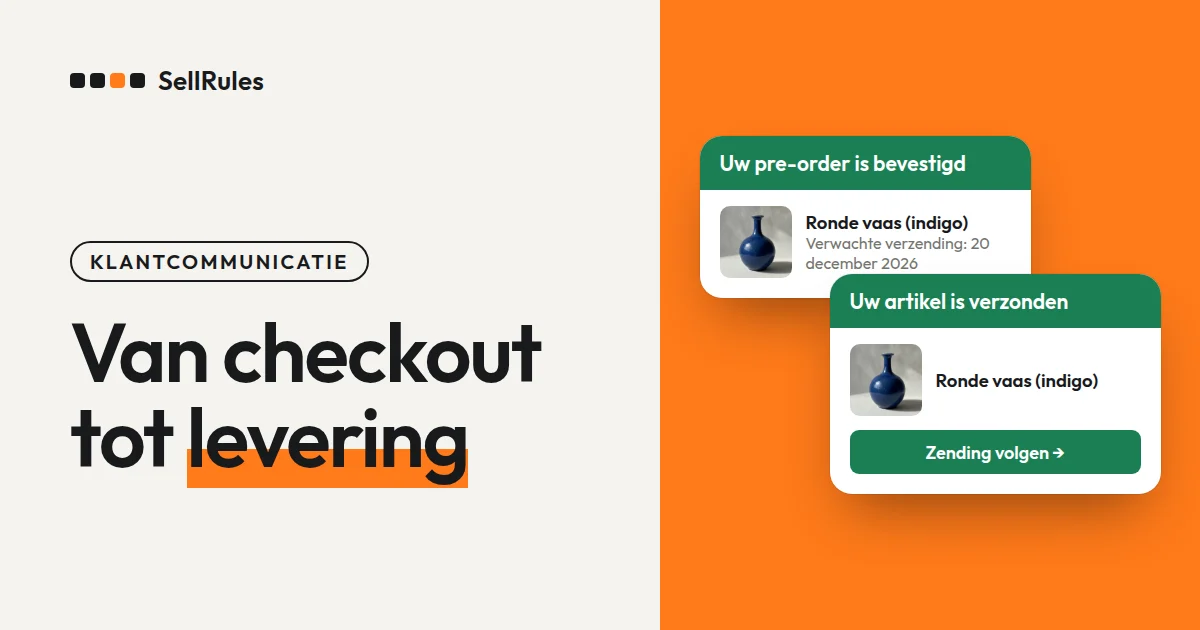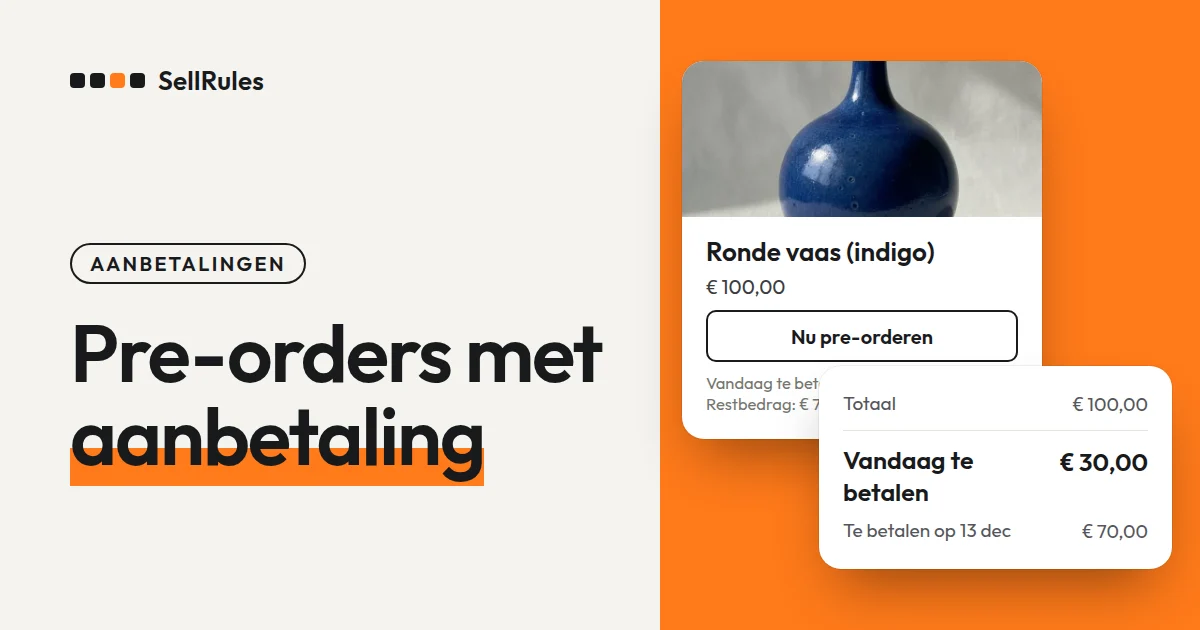
Wil je minder geannuleerde pre-orders, stem dan wat je op de productpagina laat zien en hoe je de betaling ontvangt af op de redenen waarom klanten annuleren. In een onderzoek onder mensen die al eens online een pre-orderartikel hadden gekocht, waren de meest genoemde redenen om te annuleren een lange wachttijd, het afschrijven van het volledige bedrag bij de bestelling, een uitgestelde release of levering, en niet weten wanneer het artikel zou komen.
Met de Shopify-app SellRules kun je per pre-orderschema de volgende instellingen maken, die op deze vier redenen inspelen:
- De verzenddatum tonen op de productpagina en in de winkelwagen, zodat klanten vóór de bestelling weten hoe lang ze wachten en wanneer het artikel komt
- Bij de bestelling niets afschrijven, en het volledige bedrag pas afschrijven als je de verzendvoorbereiding start
- Klanten de nieuwe datum mailen als de verzenddatum verschuift
Waarom klanten annuleren en wat je winkel kan doen
Dit zijn de vier meest genoemde redenen uit het onderzoek, met wat je winkel per reden kan doen.
| Reden om te annuleren (aandeel van de respondenten) | Wat je winkel kan doen |
|---|---|
| Het wachten duurde lang (45,3%) | De verzenddatum op de productpagina tonen, zodat klanten de wachttijd kennen als ze bestellen |
| Het volledige bedrag wordt bij de bestelling afgeschreven (32,5%) | Bij de bestelling niets afschrijven, maar pas als je de verzendvoorbereiding start |
| De release of levering werd uitgesteld (28,9%) | De nieuwe datum doorgeven zodra je weet dat de verzending later wordt |
| Niet weten wanneer het artikel zou komen (27,9%) | De verzenddatum als datum vermelden en ook in de orderbevestiging opnemen |
In hetzelfde onderzoek werden een concrete leverdatum (56,0%) en vooraf bericht als de planning verandert (48,0%) het vaakst genoemd als wat de onrust tijdens het wachten wegneemt.
Het onderzoek werd op 28 juni 2026 online in Japan uitgevoerd door Recustomer Inc. onder 663 mensen die al eens online een pre-orderartikel hadden gekocht (PR TIMES, gepubliceerd op 10 juli 2026, geraadpleegd op 14 november 2026). Recustomer is een bedrijf dat diensten voor pre-orderverkoop aanbiedt.
Wat je klanten zien
Op de productpagina verandert de koopknop in “Nu pre-orderen”, en daaronder zien klanten de verzenddatum, wat ze vandaag betalen en wanneer het volledige bedrag wordt afgeschreven.
Het scherm hieronder toont een draagtas van € 55,00 met als verzenddatum 20 januari 2027, waarbij het volledige bedrag wordt afgeschreven bij de verzendvoorbereiding.
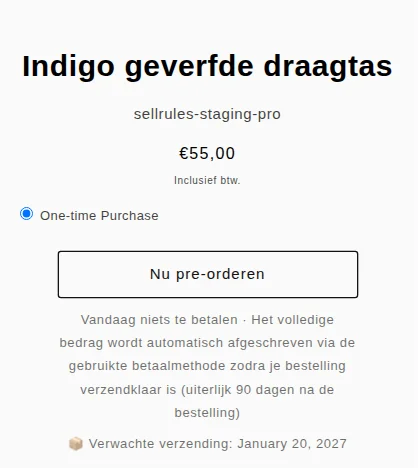
De tekst onder de knop luidt:
Vandaag niets te betalen · Het volledige bedrag wordt automatisch afgeschreven via de gebruikte betaalmethode zodra je bestelling verzendklaar is (uiterlijk 90 dagen na de bestelling)
Ook in de checkout staan het bedrag voor vandaag en het bedrag dat later wordt afgeschreven apart. Als datum van de latere afschrijving verschijnt de uiterste afschrijfdatum, berekend uit het aantal dagen bij “Volledig bedrag uiterlijk afschrijven (dagen na de bestelling)”.
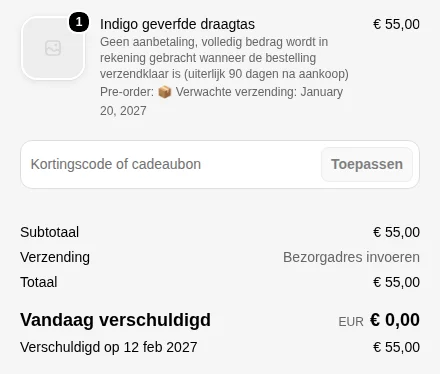
Na de bestelling krijgen klanten de e-mail “Pre-orderbevestiging” met het bestelnummer en de verzenddatum. Leggen ze artikelen met verschillende verzenddatums in dezelfde winkelwagen, dan toont de winkelwagen “⚠️ Uw winkelwagen bevat artikelen met verschillende verwachte verzenddatums. Overweeg apart af te rekenen als u iets eerder nodig heeft.”
Zo stel je het in SellRules in
De verzenddatum tonen en afschrijven bij de verzendvoorbereiding
- Ga in SellRules naar “Instellingen” → “Aanbetaling en restbetaling”, klik op “Inschakelen” en keur de machtigingen van Shopify goed. Ook niets afschrijven bij de bestelling gebruikt deze functie.
- Maak (of bewerk) een pre-order in “Verkoopplanning” en vul een datum in bij “Geschatte verzenddatum”. Staat de datum nog niet vast, vul dan een tekst zoals “eind januari 2027” in bij “Geschatte verzending (tekst)”.
- Klik op “Extra instellingen tonen” en zet “Betaling” op “Nu aanbetaling, later restbedrag (deelbetaling)” en “Type aanbetaling” op “Geen aanbetaling (volledig bedrag op de vervaldatum afschrijven)”.
- Zet “Vervaldatum van het volledige bedrag” op “Bij start van de productie of verzendvoorbereiding”, vul een aantal dagen in bij “Volledig bedrag uiterlijk afschrijven (dagen na de bestelling)” en sla op.
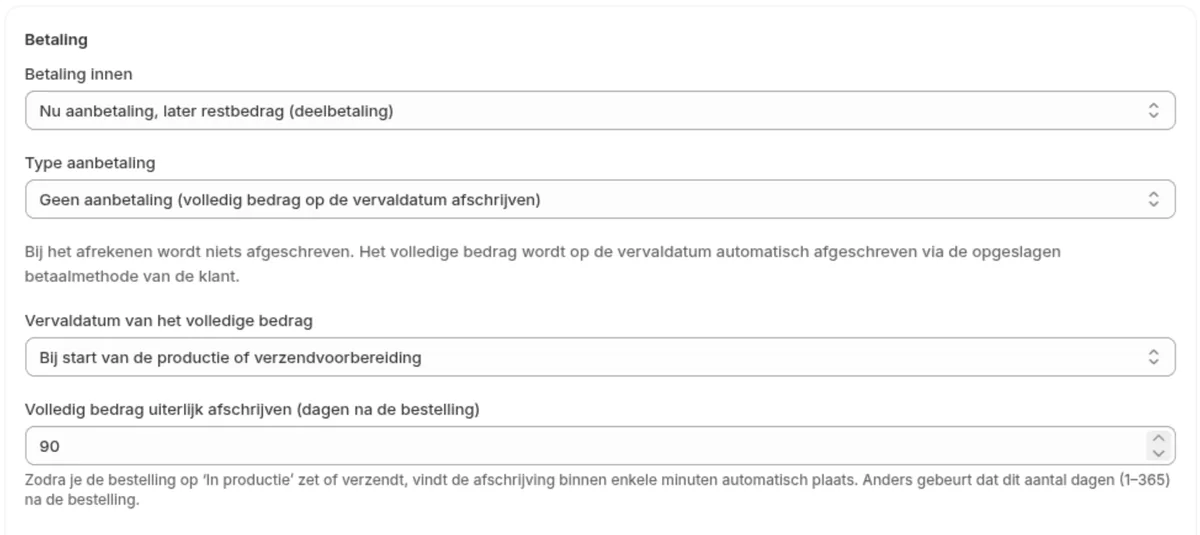
Kies een aantal dagen dat, geteld vanaf de besteldatum, na de verzenddatum valt. Gaan er zoveel dagen voorbij voordat je de verzendvoorbereiding start, dan wordt het volledige bedrag op die dag afgeschreven.
Wil je bij de bestelling een deel van de prijs ontvangen, kies dan in stap 3 een percentage of een bedrag. Hoe je de hoogte van de aanbetaling bepaalt, lees je in pre-orders met aanbetaling en restbetaling. Hoe niets afschrijven bij de bestelling werkt en hoe het verschilt van andere manieren om betaald te krijgen, lees je in wanneer ontvang je de betaling van een pre-order.
Is de voorraad binnen, start dan de verzendvoorbereiding
Is de voorraad binnen, selecteer dan de te verzenden bestellingen in “Bestellingsvoortgang” van SellRules en klik op “Verzendvoorbereiding starten”. Het volledige bedrag wordt binnen een paar minuten automatisch afgeschreven, en na betaling kan de bestelling worden verzonden. Tot de betaling rond is, staat de afhandeling van de bestelling in de wacht.
Verschuift de verzenddatum, informeer dan je klanten
Zodra je weet dat je de verzenddatum niet haalt, open je “Verzenddatum wijzigen” in “Bestellingsvoortgang”. Wil je meerdere bestellingen voor hetzelfde product tegelijk wijzigen, gebruik dan “Verzenddatum in bulk wijzigen”. Vul de nieuwe datum in, vink “Klant op de hoogte stellen van vertraging” aan en sla op. Je klanten krijgen dan een vertragingsmelding met zowel de oorspronkelijke als de nieuwe datum.
Loopt de verzending voor het hele product uit, dan kun je ook de “Geschatte verzenddatum” van het schema naar een latere datum zetten. Klanten van wie de bestelling daardoor na de bij het bestellen genoemde datum valt, krijgen een vertragingsmelding.
Als een klant toch wil annuleren
Bij bestellingen waarvan het volledige bedrag bij de verzendvoorbereiding wordt afgeschreven, heb je vóór die afschrijving nog geen geld van de klant ontvangen. Annuleer je daarvoor, dan valt er niets terug te betalen.
Je kunt annuleren via de bestelpagina in Shopify of met “Deze bestelling annuleren” in “Bestellingsvoortgang” van SellRules. In “Bestellingsvoortgang” zie je het verwachte terugbetalingsbedrag, en “Geannuleerde artikelen terugzetten in de voorraad” staat standaard aan.
Annuleer je via de bestelpagina in Shopify, dan stuurt SellRules de klant een “Annuleringsbevestiging”. Annuleer je via “Bestellingsvoortgang”, dan stuurt Shopify zijn eigen annuleringsmail. Via welk scherm je ook annuleert: bij producten met een “Maximaal totaal aantal artikelen” komt de plek van de geannuleerde bestelling vrij en kan de volgende klant pre-orderen.
Kosten
“Geen aanbetaling (volledig bedrag op de vervaldatum afschrijven)” en “Bij start van de productie of verzendvoorbereiding” zijn beschikbaar in het abonnement Launch (US$ 7,99 per maand). Het tonen van de verzenddatum en de e-mails voor de pre-orderbevestiging, vertragingsmelding en annuleringsbevestiging zitten zonder meerprijs in hetzelfde abonnement.
Het Launch-abonnement heeft een gratis proefperiode. Zet eerst één product op pre-order, plaats een bestelling met een testbetaling en controleer de verzenddatum en de betaaltekst op de productpagina. Je installeert SellRules via de Shopify App Store, waar je ook de prijzen en de voorwaarden van de proefperiode vindt.
Veelgestelde vragen
Wat gebeurt er met de betaling als ik nooit op “Verzendvoorbereiding starten” klik?
Het volledige bedrag wordt automatisch afgeschreven zodra sinds de bestelling het aantal dagen uit “Volledig bedrag uiterlijk afschrijven (dagen na de bestelling)” voorbij is. Je kunt 1 tot 365 dagen kiezen, standaard staat er 90.
Hoe toon ik de verzenddatum als die nog niet vaststaat?
Vul in het schema bij “Geschatte verzending (tekst)” een tekst in zoals “eind januari 2027”. Die tekst verschijnt dan op de productpagina in plaats van een datum. Staat de datum vast, vul die dan in bij “Geschatte verzenddatum”.
Meer lezen:
- Wat je pre-orderklanten meldt van vóór de aankoop tot de levering: Klanten informeren bij pre-orders
- Een verkoopvorm kiezen, zoals pre-order, maatwerk of een beperkte oplage: Vroege en gelimiteerde verkoop kiezen
- Bij de bestelling een deel van de prijs ontvangen en de rest later afschrijven: pre-orders met aanbetaling en restbetaling
- Wanneer je betaald krijgt voor pre-orders die over een maand of later worden verzonden: wanneer ontvang je de betaling van een pre-order
- De e-mails die je klanten krijgen: klantmails van SellRules aanpassen
De draagtas en de bedragen zijn een voorbeeld.