Bestelt een klant in je Shopify-winkel een pre-orderartikel samen met een artikel op voorraad, dan blijft het één bestelling en kun je de gewone artikelen toch eerst verzenden. De Shopify-app SellRules splitst de fulfilment van de bestelling in een deel met de pre-order en een deel met de gewone artikelen, en pauzeert alleen de pre-order.
- De gewone artikelen kun je direct na de bestelling verzenden.
- Het pre-orderartikel is gepauzeerd, zodat je het niet per ongeluk vóór de release verstuurt.
- Is het pre-orderartikel klaar, dan geef je de pauze vrij met “Verzendvoorbereiding starten” in “Bestellingsvoortgang” van SellRules.
Of je alles samen verstuurt of de gewone artikelen eerst, bepaal je per bestelling zelf.
Wat de klant in de winkelwagen ziet
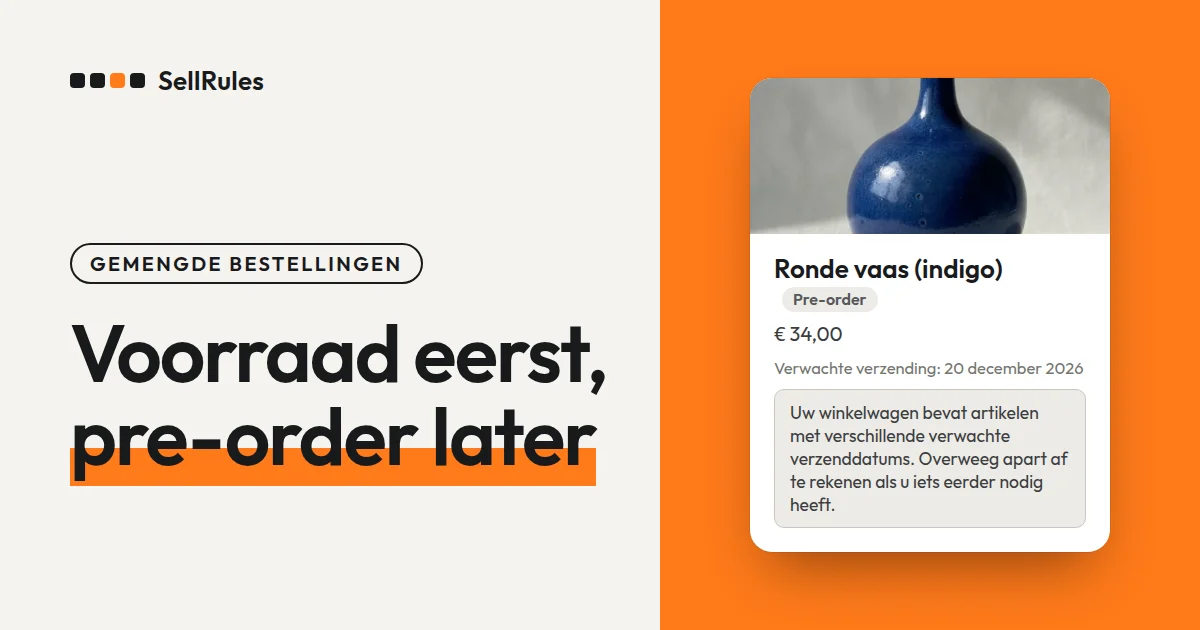
Staan een pre-orderartikel en een gewoon artikel samen in de winkelwagen, dan verschijnt bovenaan de melding “⚠️ Uw winkelwagen bevat artikelen met verschillende verwachte verzenddatums. Overweeg apart af te rekenen als u iets eerder nodig heeft.” Bij de regel van het pre-orderartikel staat de geschatte verzenddatum.
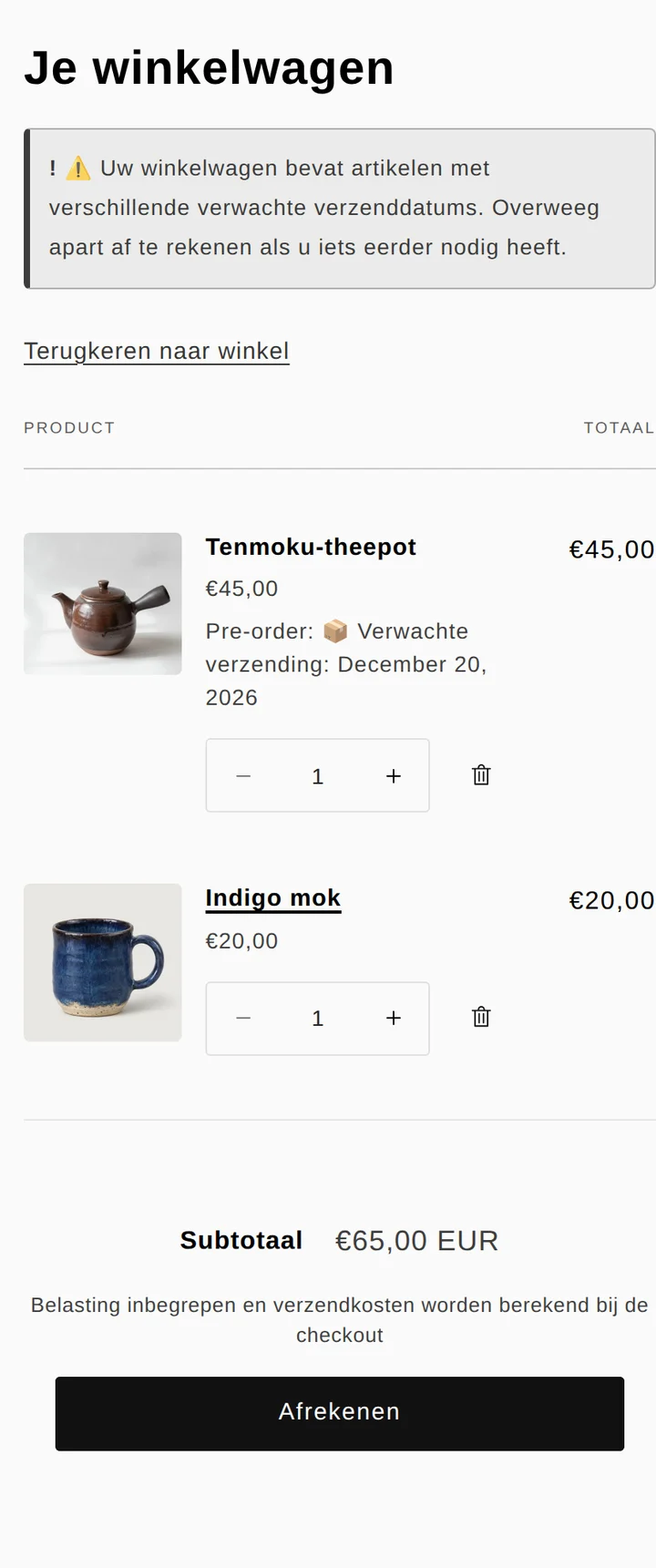
SellRules toont deze melding automatisch zodra het een combinatie van een pre-order en een gewoon artikel ziet. Dat gebeurt ook als er 2 of meer pre-orders met verschillende geschatte verzenddata in de winkelwagen zitten. Verkoop je al pre-orders, dan hoef je hiervoor verder niets in te stellen.
Met die melding kan de klant kiezen: apart bestellen of alles in één bestelling afrekenen. Betaalt de klant de pre-order bij het afrekenen volledig, dan verloopt de checkout als bij een gewone bestelling, met één bezorgmethode en één keer verzendkosten.
Zo wordt de bestelling in je beheercentrum gesplitst
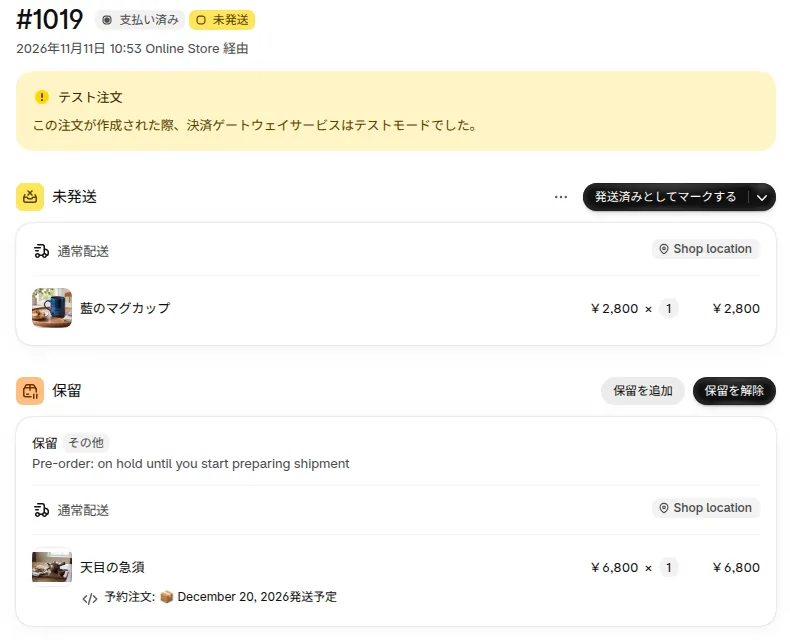
Komt de bestelling binnen, dan splitst SellRules de fulfilment in twee en pauzeert het alleen het deel met de pre-order. Op de Shopify-bestelpagina staan de gewone artikelen in de sectie “Niet-afgehandeld” en het pre-orderartikel in de sectie “Gepauzeerd”.
In de tijdlijn van de bestelling legt SellRules vast dat het de fulfilment heeft gesplitst en de pre-order heeft gepauzeerd. De bestelling krijgt de tag “Pre-order”.
De reden voor de pauze verschijnt in de standaardtaal van je winkel. In een Nederlandstalige winkel is dat “Pre-order: verzending in de wacht tot u de verzendvoorbereiding start”. De bestelpagina in de afbeelding is Japanstalig, maar de standaardtaal van die winkel is Engels, dus daar staat de reden in het Engels.
Producten op bestelling worden op dezelfde manier behandeld: worden ze samen met gewone artikelen besteld, dan pauzeert SellRules alleen het product op bestelling.
Het verschil met alleen Shopify en handmatig werken
Een pre-order en gewone artikelen in één bestelling
Handmatig (met tags of notities)
SellRules
Ook Shopify zelf kan de fulfilment van een bestelling pauzeren; dat doe je per bestelling op de bestelpagina (Shopify-helpcentrum: Je bestelling als gepauzeerd markeren, gecontroleerd op 12 november 2026). SellRules zet die pauze automatisch op bestellingen met pre-orders of producten op bestelling.
Eerst de gewone artikelen verzenden, de pre-order als die klaar is
- Open de bestelling in het Shopify-beheercentrum. De gewone artikelen staan in de sectie “Niet-afgehandeld”, het pre-orderartikel in de sectie “Gepauzeerd”, met de reden voor de pauze erbij.
- Klik in de sectie “Niet-afgehandeld” op “Markeren als afgehandeld”, vul het trackingnummer en de vervoerder in en leg de verzending vast. De pauze op het pre-orderartikel blijft staan.
- Is het pre-orderartikel klaar, klik dan in SellRules bij “Bestellingsvoortgang” voor die bestelling op “Verzendvoorbereiding starten” (bij producten op bestelling “Productie starten”). Klik je in het bevestigingsvenster op “OK”, dan wordt de pauze van SellRules opgeheven en verandert de voortgang in “Bestellingsvoortgang” in “Verzendklaar maken”.
- Controleer op de Shopify-bestelpagina of het pre-orderartikel naar de sectie “Niet-afgehandeld” is verplaatst en leg de verzending vast met “Markeren als afgehandeld”.
In “Bestellingsvoortgang” staan alle niet-verzonden bestellingen met pre-orders of producten op bestelling, met hun geschatte verzenddatum en voortgang.
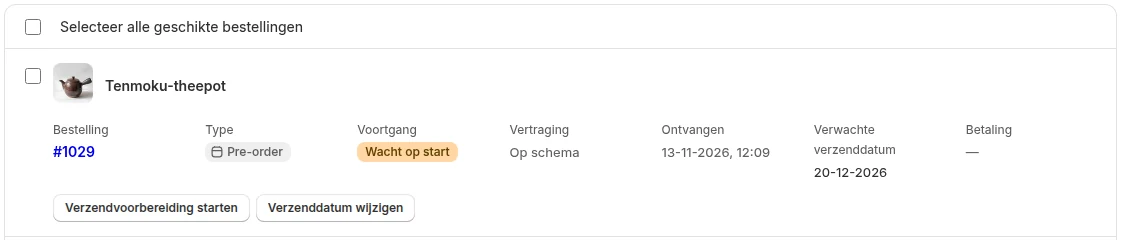
Klik je op “Verzendvoorbereiding starten”, dan verschijnt een bevestigingsvenster met de tekst “Hiermee start de verzendvoorbereiding voor deze pre-order. SellRules heft zijn eigen verzendblokkades op. Blokkades die u of andere apps hebben ingesteld, blijven staan. Doorgaan?”
Is de pauze opgeheven, dan staat ook het pre-orderartikel op de bestelpagina in de sectie “Niet-afgehandeld” en kun je het verzenden.
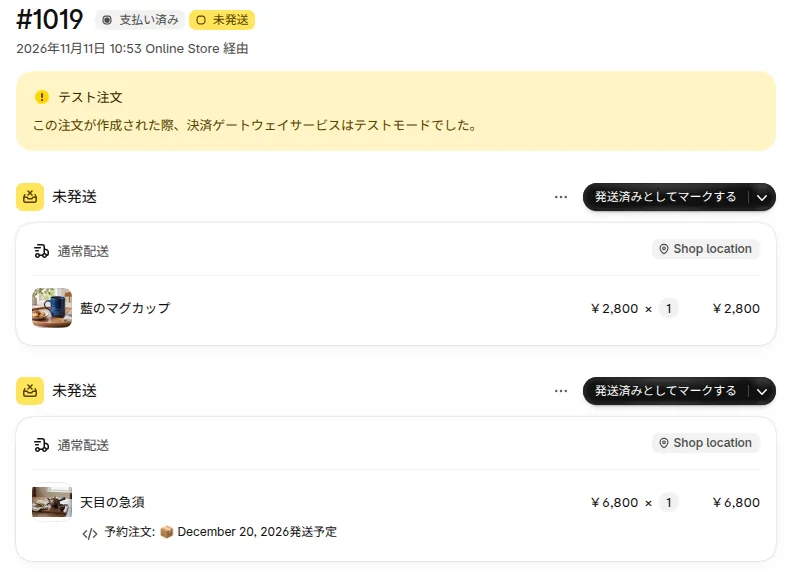
Heb je de gewone artikelen nog niet verzonden, dan kun je nu beide secties in één keer afhandelen.
Bij aanbetaling en restbetaling blijft de hele bestelling gepauzeerd tot het restbedrag binnen is
Neem je een pre-order aan met “Aanbetaling en restbetaling”, waarbij de klant bij de bestelling maar een deel van de prijs betaalt, dan werkt de pauze anders.
| Hoe je de betaling voor de pre-order int | Gewone artikelen | Pre-orderartikel |
|---|---|---|
| Volledige betaling bij het afrekenen | Direct te verzenden | Gepauzeerd tot je op “Verzendvoorbereiding starten” klikt |
| Aanbetaling en restbetaling (ook zonder aanbetaling) | Gepauzeerd tot het restbedrag is betaald | Gepauzeerd tot het restbedrag is betaald én je op “Verzendvoorbereiding starten” hebt geklikt |
Op een bestelling met aanbetaling en restbetaling (ook zonder aanbetaling) zet SellRules de pauze “SellRules: verzending in de wacht tot het resterende bedrag is betaald” op de hele bestelling. Zo verstuur je niets voordat je het geld hebt ontvangen. Deze pauze vervalt automatisch zodra het restbedrag volledig is betaald of de bestelling wordt geannuleerd. Je hoeft er zelf niets voor te doen.
Wil een klant de pre-order met aanbetaling en de gewone artikelen apart ontvangen, vermeld dan in de productbeschrijving dat de klant de gewone artikelen apart moet bestellen. Hoe je de aanbetaling instelt en het restbedrag int, lees je in Pre-orders met aanbetaling aannemen.
Staat gesplitste verzending aan in je winkel, dan worden de pre-order met aanbetaling en de artikelen op voorraad in de Shopify-checkout over aparte zendingen verdeeld, elk met eigen verzendkosten (Shopify-helpcentrum: Gesplitste verzending in Shopify Checkout, gecontroleerd op 12 november 2026). Bij een volledig betaalde pre-order heeft de checkout één zending.
Kies eerst hoe je verzendt en vertel het dan de klant
Bij een bestelling met een volledig betaalde pre-order en gewone artikelen betaalt de klant één keer verzendkosten. Voor het verzenden heb je twee mogelijkheden.
| Manier van verzenden | Aantal pakketten | Past bij een winkel met |
|---|---|---|
| Wachten tot de pre-order klaar is en alles samen verzenden | 1 | vooral pre-orders die bijna uitkomen |
| Gewone artikelen eerst, de pre-order later | 2 | vooral pre-orders die nog lang op zich laten wachten |
Verstuur je de gewone artikelen eerst, dan worden het 2 pakketten en betaal je de kosten van het tweede pakket zelf. Wil je die kosten aan de klant doorberekenen, vraag dan eerst akkoord en voeg de verzendkosten toe door de bestelling in Shopify te bewerken (Shopify-helpcentrum: Verzendkosten in een bestelling bewerken, gecontroleerd op 12 november 2026).
Welke manier je ook kiest, laat het de klant vóór de aankoop weten. Een voorbeeld voor de productbeschrijving:
Dit is een pre-orderartikel. We verwachten het rond 20 december te verzenden. Bestel je het samen met artikelen die op voorraad zijn, dan wachten we tot de pre-order binnen is en sturen we alles samen op. Wil je iets eerder hebben, bestel het dan apart.
Verstuur je de gewone artikelen eerst, vervang dan alles vanaf de derde zin door: “Artikelen op voorraad sturen we alvast op; de pre-order volgt zodra die binnen is.”
Bestellingen zonder pauze vind je via de tag
Soms kan SellRules de fulfilment van de pre-order en de gewone artikelen niet splitsen. Dan zet SellRules geen pauze, zodat ook de gewone artikelen niet worden tegengehouden, en geeft het de bestelling een tag. In een Nederlandstalige winkel is dat “SellRules: handmatig vasthouden”.
Bij een bestelling met deze tag is ook het pre-orderartikel niet gepauzeerd. Kom je er een tegen, ga dan zo te werk:
- Filter de lijst met bestellingen in Shopify op deze tag.
- Klik op de bestelpagina in de sectie “Niet-afgehandeld” op “∨” rechts van “Markeren als afgehandeld” en kies “Markeren als gepauzeerd” om het pre-orderartikel te pauzeren.
- Is het pre-orderartikel klaar, geef de pauze dan vrij met “Pauze vrijgeven” op de Shopify-bestelpagina en verzend het.
Wat je met een testbestelling controleert
Bestel vóór de start van je pre-orders met een testbetaling één pre-orderartikel en één gewoon artikel, en controleer deze drie plekken.
| Waar je kijkt | Wat je hoort te zien |
|---|---|
| Winkelwagen | De melding “⚠️ Uw winkelwagen bevat artikelen met verschillende verwachte verzenddatums.” en de geschatte verzenddatum van de pre-order |
| Shopify-bestelpagina | Gewone artikelen in “Niet-afgehandeld”, het pre-orderartikel in “Gepauzeerd” |
| “Bestellingsvoortgang” in SellRules | De regel van de pre-order staat op “Wacht op start” en met “Verzendvoorbereiding starten” wordt de pauze opgeheven |
Staat er na een klik op “Verzendvoorbereiding starten” nog een pauze, kijk dan naar de reden ervan. Pauzes die je zelf of een andere app hebt ingesteld, heft SellRules niet op; die hef je op waar ze zijn ingesteld. Bij een bestelling met aanbetaling vervalt de pauze zodra het restbedrag is betaald.
Prijzen
Pre-orders en producten op bestelling kun je met het Free-abonnement gebruiken voor in totaal 10 bestellingen. Ook het pauzeren van alleen de pre-orderartikelen werkt al met Free. Vanaf de 11e bestelling, en voor aanbetaling en restbetaling, heb je het Launch-abonnement (US$ 7,99 per maand) nodig.
Maak met Free eerst één pre-orderproduct aan, bestel het samen met een gewoon artikel en controleer de melding in de winkelwagen en hoe de bestelpagina wordt gesplitst. SellRules installeer je via de Shopify App Store, waar je ook de prijzen ziet.
Veelgestelde vragen
Wat gebeurt er als 2 pre-orders met verschillende verzenddata in één bestelling zitten?
De pauze wordt per bestelling vrijgegeven. Klik je bij een van beide regels op “Verzendvoorbereiding starten”, dan heft SellRules alle pauzes op die het voor die bestelling heeft ingesteld, en kun je ook het andere pre-orderartikel verzenden. Klik dus pas als beide klaar zijn. Klik je eerder, pauzeer dan het artikel dat nog niet weg mag opnieuw op de Shopify-bestelpagina (in de sectie “Niet-afgehandeld” via “∨” rechts van “Markeren als afgehandeld” en dan “Markeren als gepauzeerd”).
Vervalt de pauze vanzelf op de geschatte verzenddatum?
Nee, niet vanzelf. Zodra het artikel klaar is, geef je de pauze vrij met “Verzendvoorbereiding starten” (bij producten op bestelling “Productie starten”) in “Bestellingsvoortgang”.
Mag ik de pauze ook opheffen met “Pauze vrijgeven” op de Shopify-bestelpagina?
Ja, dat kan. Je kunt het artikel dan verzenden, maar in “Bestellingsvoortgang” van SellRules blijft de bestelling op “Wacht op start” staan. Volg je de voortgang in “Bestellingsvoortgang”, geef de pauze dan vrij via “Verzendvoorbereiding starten”, zodat de gegevens kloppen.
Wat gebeurt er met de pauzes als ik SellRules verwijder?
Pauzes die SellRules heeft ingesteld, blijven na het verwijderen van de app op de bestellingen staan. Hef ze daarna per bestelling op met “Pauze vrijgeven” op de Shopify-bestelpagina.
Gerelateerde artikelen:
- Pre-orders opzetten: Zo start je met pre-orders
- Bij de bestelling maar een deel van de prijs innen: Pre-orders met aanbetaling aannemen
- Een verkoopvorm kiezen, zoals voorverkoop of een beperkte oplage: Voorverkoop en beperkte verkoop instellen
- Wat je pre-orderklanten meldt van vóór de aankoop tot de levering: Klanten informeren bij pre-orders
- Alleen de producten die je nu verstuurt op de pakbon afdrukken: Pakbon afdrukken voor pre-orders
De producten en de geschatte verzenddatum zijn voorbeelden ter illustratie.