Se um cliente compra na Shopify um produto em pré-venda junto com um produto em estoque, o pedido continua sendo um só e você pode enviar o produto em estoque antes. Isso porque o app SellRules divide o pedido em dois processamentos, um para a pré-venda e outro para o produto em estoque, e coloca em suspensão só a pré-venda.
- O produto em estoque pode ser enviado logo que o pedido entra
- A pré-venda fica em suspensão e não sai por engano antes do lançamento
- Quando a pré-venda estiver pronta, clique em “Preparar o envio” em “Progresso dos pedidos” no SellRules para liberar a suspensão
Você escolhe, pedido a pedido, se envia tudo junto ou se manda o produto em estoque antes.
O que o cliente vê no carrinho
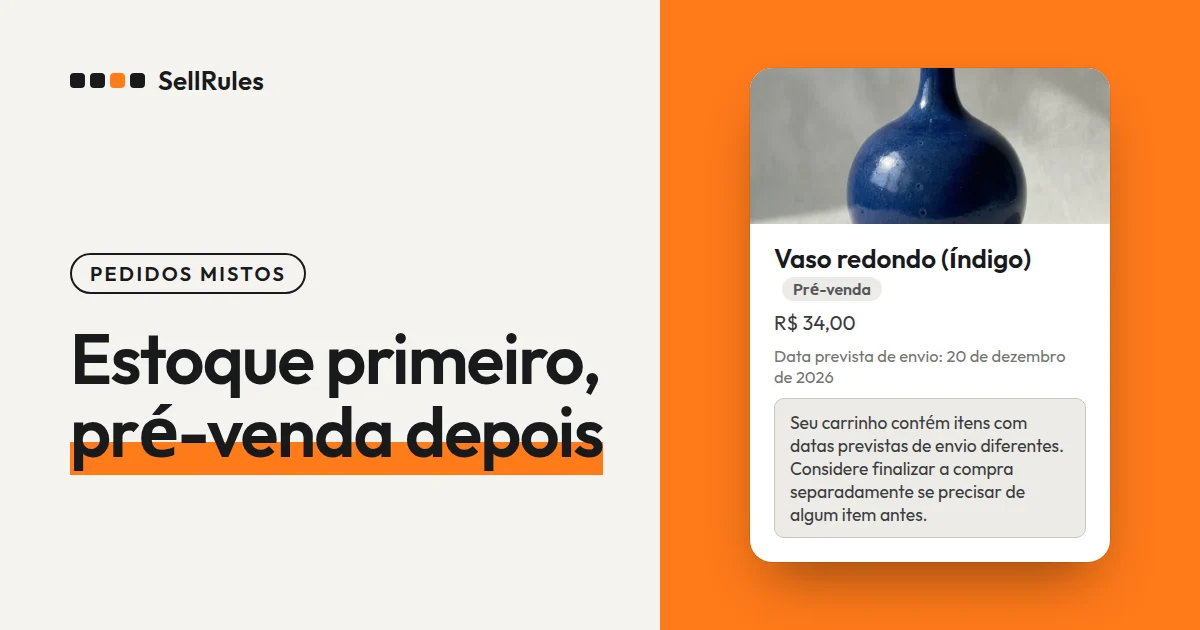
Quando uma pré-venda e um produto em estoque estão no mesmo carrinho, aparece no topo o aviso “Seu carrinho contém itens com datas previstas de envio diferentes. Considere finalizar a compra separadamente se precisar de algum item antes.” A linha da pré-venda mostra a data prevista de envio.
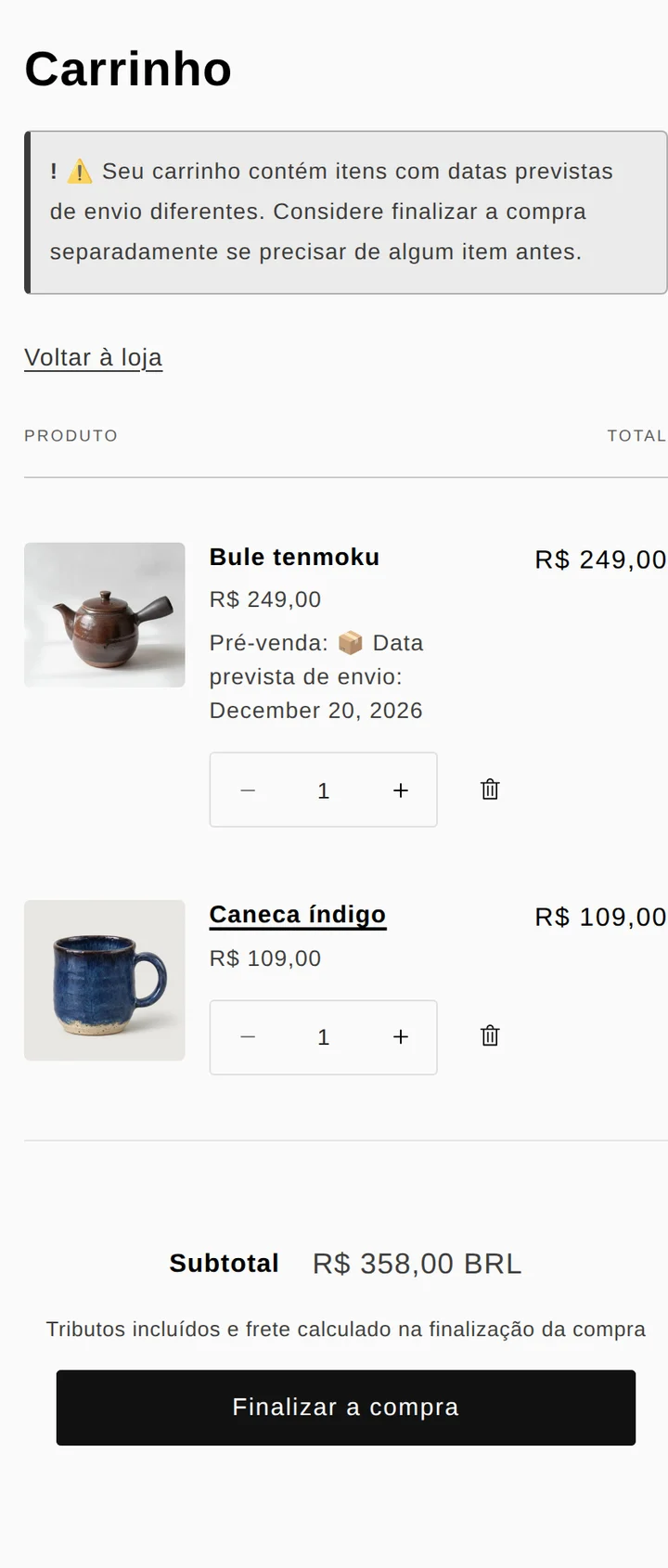
O SellRules mostra esse aviso sozinho quando encontra uma pré-venda e um produto em estoque no mesmo carrinho. O mesmo vale quando há duas ou mais pré-vendas com datas estimadas de envio diferentes. Se você já começou a vender em pré-venda, não precisa configurar mais nada.
Com o aviso, o cliente decide se faz pedidos separados ou se mantém tudo em um pedido só. Se a pré-venda cobra o valor total na compra, o checkout é igual ao de um pedido comum: uma forma de entrega e um frete só.
Como o pedido aparece no admin da Shopify
Quando o pedido entra, o SellRules divide o pedido em dois processamentos e coloca em suspensão só o da pré-venda. Na página do pedido na Shopify, o produto em estoque aparece na seção “Não processado” e a pré-venda, na seção “Em suspensão”.
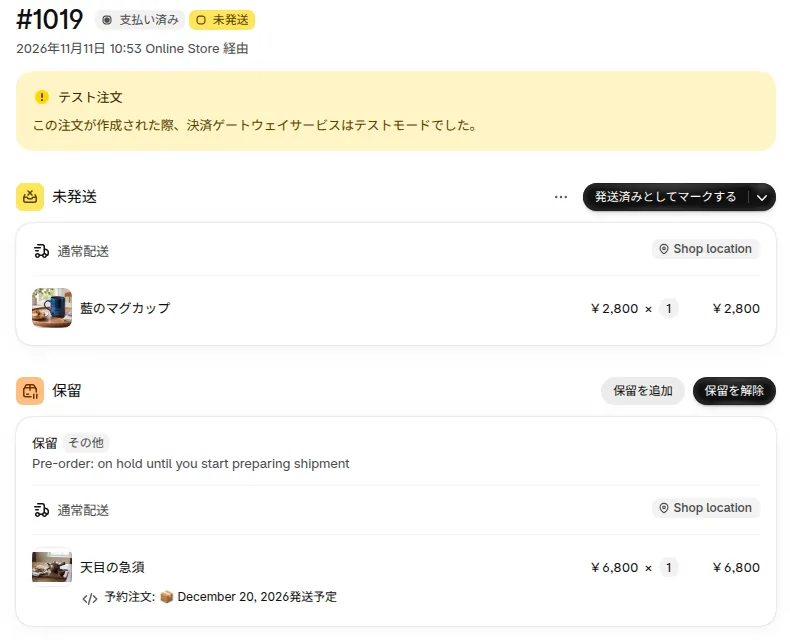
A linha do tempo do pedido registra que o SellRules dividiu o pedido em processamentos e colocou a pré-venda em suspensão. O pedido também recebe a tag “Pre-order”.
O motivo da suspensão aparece no idioma padrão da loja. Em uma loja em português, ele é “Pré-venda: envio retido até você começar a preparar o envio”. A loja da imagem tem inglês como idioma padrão, por isso o motivo aparece em inglês.
Produtos sob encomenda seguem a mesma regra: quando são comprados junto com um produto em estoque, só o produto sob encomenda fica em suspensão.
Diferença entre fazer à mão na Shopify e usar o SellRules
Quando uma pré-venda e um produto em estoque estão no mesmo pedido
À mão (com tags e notas)
SellRules
A Shopify também permite colocar em suspensão o processamento de um pedido, um pedido de cada vez, na página do pedido (Central de Ajuda da Shopify: “Marcar o pedido como em suspensão”, consultada em 12 de novembro de 2026). O SellRules aplica essa suspensão automaticamente nos pedidos que têm pré-venda ou produto sob encomenda.
Envie o produto em estoque antes e a pré-venda quando estiver pronta
- Abra o pedido no admin da Shopify. O produto em estoque aparece na seção “Não processado” e a pré-venda, na seção “Em suspensão”, com o motivo da suspensão.
- Na seção “Não processado”, clique em “Marcar como processado”, informe o número de rastreamento e a transportadora e registre o envio. A suspensão da pré-venda continua.
- Quando a pré-venda estiver pronta, clique em “Preparar o envio” (em produtos sob encomenda, “Iniciar produção”) no pedido, em “Progresso dos pedidos” no SellRules. Ao confirmar com “OK”, a suspensão do SellRules é liberada e o andamento em “Progresso dos pedidos” muda para “Preparando o envio”.
- Na página do pedido na Shopify, confira se a pré-venda passou para a seção “Não processado” e registre o envio com “Marcar como processado”.
“Progresso dos pedidos” lista os pedidos ainda não enviados que têm pré-venda ou produto sob encomenda, com a data estimada de envio e o andamento de cada um.

Ao clicar em “Preparar o envio”, a confirmação diz: “Isso inicia a preparação do envio deste pré-pedido. O SellRules libera as próprias retenções de envio. As retenções definidas por você ou por outros apps não são liberadas. Continuar?”
Com a suspensão liberada, a pré-venda também passa para a seção “Não processado” na página do pedido e já pode ser enviada.
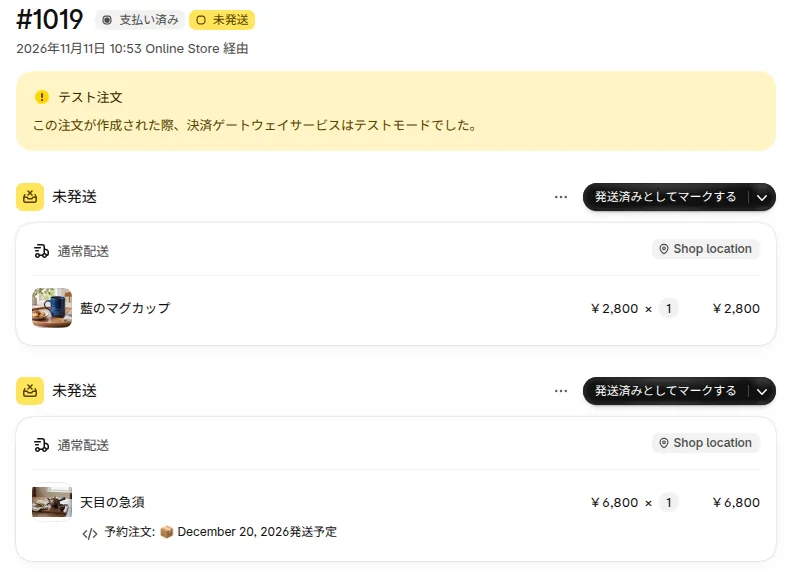
Se você ainda não enviou o produto em estoque, pode enviar as duas seções juntas neste momento.
Com depósito e pagamento do saldo, o pedido inteiro fica em suspensão até o saldo ser pago
Se a pré-venda usa “Depósito e pagamento do saldo”, em que só parte do valor é cobrada no pedido, a suspensão funciona de outro jeito.
| Como a pré-venda é paga | Produto em estoque | Pré-venda |
|---|---|---|
| Pagamento integral na finalização da compra | Pode ser enviado na hora | Em suspensão até você clicar em “Preparar o envio” |
| Depósito e pagamento do saldo (inclusive “Sem depósito”) | Em suspensão até o saldo ser pago | Em suspensão até o saldo ser pago e você clicar em “Preparar o envio” |
Nos pedidos com depósito e pagamento do saldo (inclusive “Sem depósito”), o pedido inteiro recebe a suspensão “SellRules: envio retido enquanto aguarda o pagamento do saldo”. Assim, nada sai antes de você receber o valor. Essa suspensão é liberada automaticamente quando o saldo é pago por completo ou quando o pedido é cancelado. Você não precisa fazer nada.
Para o cliente que quer receber separadamente a pré-venda com depósito e o produto em estoque, explique na descrição do produto que o produto em estoque deve ser comprado em outro pedido. A configuração do depósito e a cobrança do saldo estão explicadas em como receber a pré-venda com depósito e pagamento do saldo.
Nas lojas com frete dividido ativado, a pré-venda com depósito e o produto em estoque viram remessas separadas no checkout da Shopify, e cada uma tem seu próprio frete (Central de Ajuda da Shopify: “Frete dividido no Shopify Checkout”, consultada em 12 de novembro de 2026). Na pré-venda com pagamento integral, o checkout tem uma remessa só.
Defina como vai enviar antes de informar o frete ao cliente
Em um pedido com pré-venda paga integralmente e produto em estoque, o cliente paga um frete só. Você pode enviar de dois jeitos.
| Como enviar | Número de pacotes | Para que loja funciona melhor |
|---|---|---|
| Esperar a pré-venda ficar pronta e mandar tudo junto | 1 | Muitas pré-vendas com lançamento próximo |
| Mandar o produto em estoque antes e a pré-venda depois | 2 | Muitas pré-vendas com lançamento ainda distante |
Ao enviar antes, são dois pacotes, e o frete do segundo fica por conta da loja. Se quiser cobrar esse segundo frete do cliente, peça a concordância dele primeiro e depois adicione o frete pela edição do pedido na Shopify (Central de Ajuda da Shopify: “Editar taxas de frete de um pedido”, consultada em 12 de novembro de 2026).
Qualquer que seja a escolha, avise o cliente antes da compra. Um exemplo de texto para a descrição do produto:
Este produto está em pré-venda, com previsão de envio por volta do dia 20 de dezembro. Se você comprar junto com produtos a pronta entrega, vamos esperar a chegada da pré-venda e enviar tudo junto. Se quiser receber algum produto antes, faça um pedido separado para ele.
Se você vai enviar antes, troque o texto a partir da segunda frase por: “Os produtos a pronta entrega serão enviados antes, e a pré-venda será enviada depois que chegar.”
Encontre pela tag os pedidos que ficaram sem suspensão
Em alguns pedidos, não é possível separar a pré-venda e o produto em estoque em processamentos diferentes. Nesses casos, para não travar também o produto em estoque, o SellRules não aplica a suspensão e avisa com uma tag no pedido. Em uma loja em português, a tag é “SellRules: reter manualmente”.
Nos pedidos com essa tag, nem a pré-venda está em suspensão. Quando encontrar um deles, siga esta ordem:
- Na lista de pedidos da Shopify, filtre por essa tag.
- Na página do pedido, na seção “Não processado”, use o “∨” à direita de “Marcar como processado” e escolha “Marcar como em suspensão” para colocar a pré-venda em suspensão.
- Quando a pré-venda estiver pronta, libere com “Liberar suspensão” na página do pedido na Shopify e faça o envio.
O que conferir em uma compra de teste
Antes de começar a pré-venda, faça uma compra de teste, com pagamento de teste, de uma pré-venda e um produto em estoque, e confira estes três lugares.
| Onde olhar | O que deve aparecer |
|---|---|
| Carrinho | O aviso “Seu carrinho contém itens com datas previstas de envio diferentes.” e a data prevista de envio da pré-venda |
| Página do pedido na Shopify | Produto em estoque na seção “Não processado” e pré-venda na seção “Em suspensão” |
| “Progresso dos pedidos” no SellRules | A linha da pré-venda como “Aguardando início”, e a suspensão é liberada com “Preparar o envio” |
Se a suspensão continuar depois de clicar em “Preparar o envio”, confira o motivo dela. Suspensões colocadas por você ou por outros apps não são liberadas pelo SellRules; libere-as onde foram aplicadas. Se for um pedido com depósito e pagamento do saldo, a suspensão é liberada quando o saldo for pago.
Preço
No plano Free, a pré-venda e a venda sob encomenda funcionam até 10 pedidos no total. A suspensão só da pré-venda também já funciona no plano Free. A partir do 11º pedido, e para usar “Depósito e pagamento do saldo”, é preciso o plano Launch (US$ 7,99 por mês).
Comece criando uma pré-venda no plano Free e faça uma compra de teste junto com um produto em estoque para ver o aviso no carrinho e a separação na página do pedido. Você instala o SellRules pela Shopify App Store, onde também pode conferir os preços.
Perguntas frequentes
O que acontece se o pedido tiver duas pré-vendas com datas de lançamento diferentes?
A suspensão é liberada por pedido. Ao clicar em “Preparar o envio” na linha de qualquer uma delas, todas as suspensões que o SellRules colocou nesse pedido são liberadas, e a outra pré-venda também fica liberada para envio. Espere as duas ficarem prontas para clicar. Se clicar antes, volte a colocar em suspensão o produto que ainda não vai sair, na página do pedido na Shopify (na seção “Não processado”, use o “∨” à direita de “Marcar como processado” e escolha “Marcar como em suspensão”).
A suspensão é liberada sozinha quando chega a data estimada de envio?
Não. Quando o produto estiver pronto, libere a suspensão clicando em “Preparar o envio” (em produtos sob encomenda, “Iniciar produção”) em “Progresso dos pedidos”.
Posso liberar a suspensão com “Liberar suspensão” na página do pedido na Shopify?
Pode. O envio fica liberado, mas em “Progresso dos pedidos” do SellRules o pedido continua como “Aguardando início”. Se você acompanha o andamento em “Progresso dos pedidos”, liberar por “Preparar o envio” mantém o registro em dia.
O que acontece com as suspensões se eu desinstalar o SellRules?
As suspensões que o SellRules colocou continuam nos pedidos depois da desinstalação. A partir daí, libere a suspensão de cada pedido com “Liberar suspensão” na página do pedido na Shopify.
Artigos relacionados:
- Para começar a vender em pré-venda: passo a passo para começar uma pré-venda
- Para receber só parte do valor no pedido: como receber a pré-venda com depósito e pagamento do saldo
- Para escolher como vender, com venda antecipada ou quantidade limitada: regras de vendas antecipadas e limitadas
- O que comunicar ao cliente da pré-venda, da compra até a entrega: como avisar o cliente da pré-venda
- Imprimir na guia de remessa só os produtos que vão no pacote: Como imprimir a guia de remessa de produtos em pré-venda
Os produtos e a data estimada de envio são exemplos para explicação.