Shopifyで予約商品と通常商品を一緒に買われたら|通常商品を先に送る方法と保留の外し方
目次
Shopifyで予約商品と通常商品を一緒に購入された場合でも、注文を2つに分け直す必要はありません。1つの注文のまま、在庫のある通常商品だけを先に発送できます。
Shopifyアプリの「SellRules」を使うと、同じ注文に入った予約商品と通常商品の発送が自動で分かれ、予約商品だけに保留が掛かります。
- 通常商品は注文が入った時点ですぐに発送できる
- 予約商品は保留になっているため、準備ができる前に誤って発送するのを防げる
- 予約商品の準備ができたら、SellRulesの「注文進行」で「発送準備を始める」をクリックして保留を外せる
すべてそろってからまとめて送るか、通常商品を先に送るかは、注文ごとに判断できます。
カートでお客様に見える表示
カートに予約商品と通常商品が一緒に入ると、カート画面の上部に「発送予定日が異なる商品が含まれています。お急ぎの場合は分けてご注文ください。」という案内が表示されます。予約商品の行には「発送予定日」もあわせて出ます。
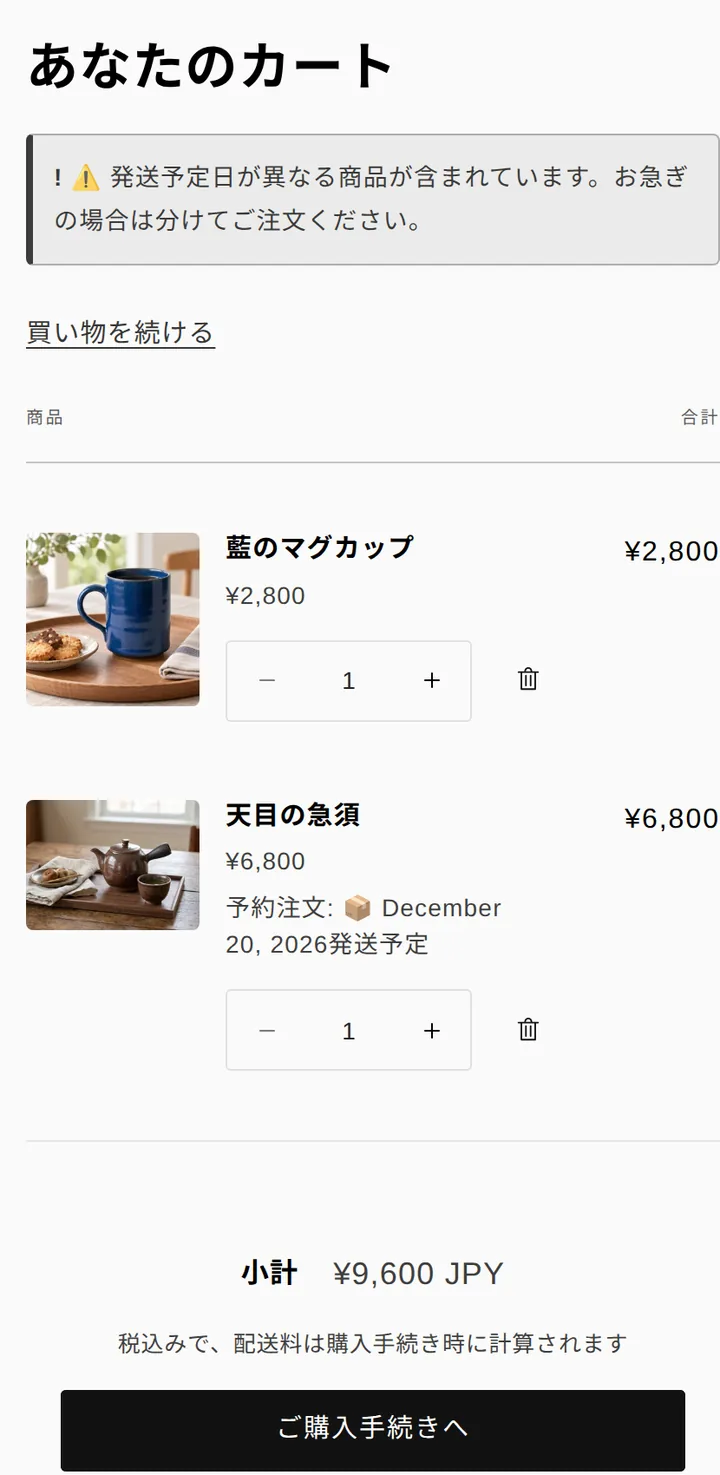
この案内は、SellRulesが同じカート内の予約商品と通常商品を検知すると自動で表示されます。発送予定日が異なる予約商品が2つ以上入ったときも同様です。予約販売を開始していれば、追加の設定は必要ありません。
お客様は案内を見たうえで、注文を分けて購入するか、まとめて1回で決済するかを選べます。購入時に全額を支払う予約商品であれば、決済画面では通常の注文と同じように、1つの配送方法と1回分の送料で手続きが進みます。
Shopifyの管理画面で注文がどう分かれるか
注文が入ると、SellRulesが発送を2つに分け、予約商品の側だけに保留を掛けます。Shopifyの注文画面を開くと、通常商品は「未発送」の枠に、予約商品は「保留」の枠に分かれて表示されます。
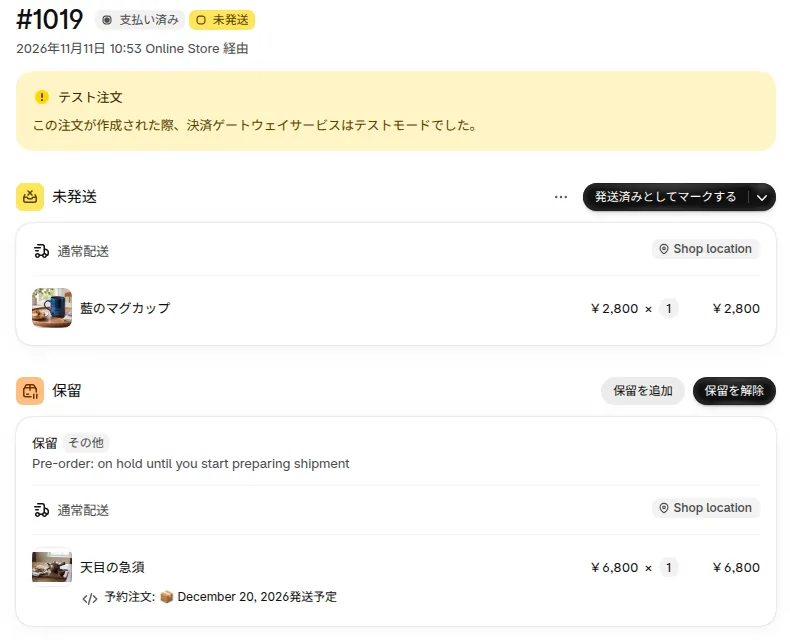
注文のタイムラインには、SellRulesが発送を分割して予約商品を保留にしたことが記録されます。注文には「予約注文」のタグも付きます。
保留の理由はストアのデフォルト言語で表示されます。たとえばデフォルト言語が英語のストアでは「Pre-order: on hold until you start preparing shipment」と表示されます。上のスクリーンショットはShopifyの管理画面を日本語表示にしていますが、ストアのデフォルト言語が英語のため、保留の理由が英語になっています。
受注生産の商品も仕組みは同じです。通常商品と一緒に購入された場合は、受注生産の商品だけに保留が掛かります。
SellRulesを使う場合と、Shopify標準や手作業で管理する場合の違い
予約商品と通常商品が1つの注文に入ったとき
手作業(タグやメモで管理)
SellRules
Shopifyの標準機能でも、注文画面から1件ずつ発送を保留にすることはできます(Shopifyヘルプセンター「Marking your order as on hold」(英語)、2026年11月12日確認)。SellRulesは、予約販売や受注生産の商品を含む注文に対して、この保留を自動で設定します。
通常商品を先に発送し、準備ができたら予約商品を送る手順
- Shopifyの管理画面で注文を開きます。通常商品は「未発送」の枠に、予約商品は保留の理由とともに「保留」の枠に表示されています。
- 「未発送」の枠にある「発送済みとしてマークする」をクリックし、追跡番号と配送業者を入力して発送を記録します。このとき、予約商品の保留は掛かったまま残ります。
- 予約商品の準備ができたら、SellRulesの「注文進行」で該当する注文の「発送準備を始める」(受注生産の商品は「制作開始」)をクリックします。確認画面で「OK」を押すと、SellRulesが掛けた保留が外れ、「注文進行」の進み具合が「発送準備中」に変わります。
- Shopifyの注文画面に戻り、予約商品が「未発送」の枠に移っていることを確かめてから、「発送済みとしてマークする」で発送を記録します。
「注文進行」では、予約販売や受注生産の商品を含む未発送の注文が、「発送予定日」と進み具合とともに一覧で確認できます。
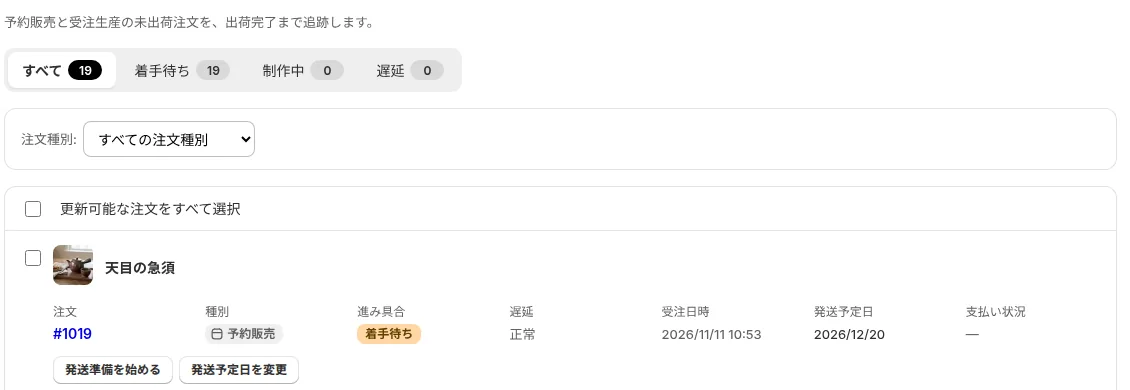
「発送準備を始める」をクリックすると、この予約注文の発送準備を始めることと、SellRulesが設定した保留のみを解除し、ご自身や他のアプリで設定された保留は解除しないことを伝える確認画面が表示され、続行してよいか尋ねられます。
保留が外れると、注文画面では予約商品も「未発送」の枠に移り、発送できるようになります。
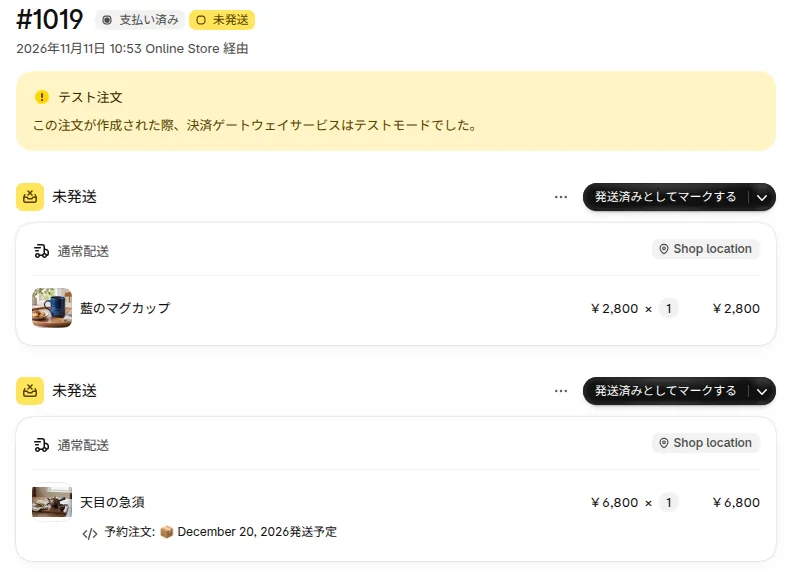
もしこの時点でまだ通常商品を発送していない場合は、2つの枠をあわせて一度に発送処理することもできます。
一部先払いの予約販売は、残金の支払いまで注文全体が保留になる
購入時に代金の一部だけをいただく「一部先払い」で予約販売を行う場合は、保留の掛かり方が変わります。
| 支払いの受け取り方 | 通常商品 | 予約商品 |
|---|---|---|
| 「購入時に全額を支払う」 | すぐに発送できる | 「発送準備を始める」を押すまで保留 |
| 「一部先払い」(先払い額0円を含む) | 残金の支払いが完了するまで保留 | 残金の支払い完了と「発送準備を始める」の両方がそろうまで保留 |
「一部先払い」(先払い額0円を含む)の注文では、支払い前に商品を発送してしまうのを防ぐため、「SellRules: 残金のお支払い待ちのため出荷を保留中」という理由で注文全体が保留になります。この保留は、残金が全額支払われるか、注文がキャンセルされたときに自動で外れるため、店主側での操作は必要ありません。
一部先払いの予約商品とは別に通常商品を先にお届けしたい場合は、通常商品は別の注文として購入してもらうよう、商品説明欄であらかじめ案内してください。一部先払いの設定や残金の請求については、Shopifyの予約販売で一部先払いを受け取る方法|残金は期日に自動で請求で解説しています。
なお、分割配送を有効にしているストアでは、一部先払いの予約商品と通常商品はShopifyのチェックアウト画面で別々の配送に分かれ、それぞれに送料が掛かります(Shopifyヘルプセンター「Split shipping in Shopify Checkout」(英語)、2026年11月12日確認)。全額支払いの予約商品では、チェックアウト時の配送は1つにまとまります。
送料の案内をする前に、同梱するか別送するかを決めておく
購入時に全額を支払う予約商品と通常商品を一緒に買われた場合、お客様が支払う送料は1回分です。発送の進め方は次の2通りから選べます。
| 発送方法 | 荷物数 | 向いているストア |
|---|---|---|
| 予約商品の入荷を待ってまとめて送る | 1個口 | 発送予定日が近い予約商品が多いストア |
| 通常商品を先に送り、予約商品は後から送る | 2個口 | 発送予定日が先の予約商品が多いストア |
通常商品を先に送る場合は荷物が2個口になるため、2回目の送料はストア側の負担になります。もし2回目の送料をお客様にご負担いただきたい場合は、あらかじめお客様に確認のうえ承諾を得てから、Shopifyの注文編集で送料を追加して請求してください(Shopifyヘルプセンター「Editing shipping fees in an order」(英語)、2026年11月12日確認)。
どちらの方法をとる場合も、購入前に決まりを伝えておくことが大切です。商品説明欄に載せる案内の例は次のとおりです。
こちらは予約商品のため、12月20日頃の発送を予定しております。通常商品と一緒にご注文いただいた場合は、予約商品が入荷次第まとめて発送いたします。他の商品を先にお受け取りになりたい場合は、お手数ですが別々にご注文ください。
通常商品を先に発送する場合は、2文目以降を「通常商品は先に発送し、予約商品は入荷次第あらためてお送りします。」に差し替えてお使いください。
自動で保留にできなかった注文は、タグから見つけて対応する
ストアの設定や注文の状況によっては、SellRulesが予約商品と通常商品の発送を分けられない場合があります。その際、SellRulesは通常商品まで発送できなくなるのを防ぐためあえて保留を掛けず、代わりに注文へタグを付けます。タグはストアのデフォルト言語で付き、デフォルト言語が日本語のストアでは「SellRules: 通常商品と同梱のため出荷保留できず(要手動保留)」が付きます。
このタグが付いている注文は、予約商品にも保留が掛かっていません。見つけたら次の順番で対応してください。
- Shopifyの「注文管理」で、このタグを使って注文を絞り込みます。
- 注文画面の「未発送」の枠で、「発送済みとしてマークする」の右側にあるドロップダウンメニューを開き、「保留としてマークする」を選んで予約商品を保留にします。
- 予約商品の準備ができたら、Shopifyの注文画面で「保留を解除」をクリックして発送します。
テスト注文で確認しておきたい3つのポイント
本番の予約販売を始める前に、予約商品と通常商品を1点ずつカートに入れてテスト決済を行い、次の3か所を確かめておくと安心です。
| 確認する場所 | 確認したい状態 |
|---|---|
| カート | 「発送予定日が異なる商品が含まれています。お急ぎの場合は分けてご注文ください。」の案内と、予約商品の発送予定日が表示されている |
| Shopifyの注文画面 | 通常商品が「未発送」の枠に、予約商品が「保留」の枠に分かれて入っている |
| SellRulesの「注文進行」 | 予約商品の行が「着手待ち」で表示されており、「発送準備を始める」で保留を外せる |
「発送準備を始める」をクリックしても保留が残っている場合は、保留の理由を確認してください。ご自身や他のアプリで設定された保留はSellRulesからは外せないため、掛けた側の機能や画面から解除します。「一部先払い」の注文の場合は、残金の支払いが完了した時点で保留が外れます。
料金プラン
予約販売と受注生産は、累計10件の注文までFreeプランで利用できます。予約商品だけを保留にする機能もFreeプランに含まれています。11件目以降の注文や「一部先払い」を使う場合は、Launchプラン(月額7.99米ドル)が必要です。
まずはFreeプランで予約商品を1つ作り、通常商品とあわせてテスト注文を入れて、カート画面の案内や注文画面での分かれ方を確かめてみてください。SellRulesのインストールや料金の詳細は、Shopify App Storeから確認できます。
よくある質問
1つの注文に発送予定日が異なる2つの予約商品が入っている場合はどうなりますか?
保留は注文全体に対してまとめて外れます。どちらかの行で「発送準備を始める」をクリックすると、SellRulesがその注文に掛けていた保留がすべて解除され、もう一方の予約商品も発送できる状態になります。
両方の商品がそろうまで待ってからクリックするか、先にクリックした場合は、まだ送らない方の商品をShopifyの注文画面で再び保留にしてください(「未発送」の枠にある「発送済みとしてマークする」の右側のメニューを開き、「保留としてマークする」を選びます)。
発送予定日になったら、保留は自動で外れますか?
いいえ、自動では外れません。商品の準備ができたら、「注文進行」で「発送準備を始める」(受注生産の商品は「制作開始」)をクリックして保留を外してください。
Shopifyの注文画面にある「保留を解除」ボタンから外しても大丈夫ですか?
はい、外せます。注文自体は発送できる状態になりますが、SellRulesの「注文進行」では進み具合が「着手待ち」のまま残ります。「注文進行」でも発送状況を管理している場合は、「発送準備を始める」から保留を外すと双方の状態がそろいます。
SellRulesをアンインストールしたら、掛かっていた保留はどうなりますか?
アプリを削除しても、SellRulesが注文に掛けた保留はそのまま残ります。削除後は、Shopifyの注文画面から注文ごとに「保留を解除」をクリックして外してください。
関連記事:
- 予約販売を始めたいとき:Shopifyで予約販売を始める方法|最初の1商品を設定して確かめるまで
- 購入時に代金の一部だけを受け取りたいとき:Shopifyの予約販売で一部先払いを受け取る方法|残金は期日に自動で請求
- 先行販売や数量限定など、販売方法を選びたいとき:Shopifyで先行販売・限定販売をするには|予約・受注生産・数量限定・会員限定の選び方
- 購入から商品が届くまでの案内を知りたいとき:Shopifyの予約販売で、待ってもらうお客様への案内|購入前から届くまでに伝えること
- 今回発送する商品だけを明細表に載せたいとき:Shopifyで予約商品の明細表を印刷する方法|今回送る商品だけを1注文1枚に
記事内の商品名や発送予定日は説明用の例です。
関連記事
Shopifyの予約キャンセルを減らすには|待ち時間と支払いの伝え方
予約販売のキャンセル理由で多いのは、待ち時間の長さ、注文時の全額決済、発売・発送の遅延、届く時期が分からないことの4つです。それぞれの理由に対してストアでできる対策と、SellRulesで発送予定日の表示や発送準備時の請求、遅延連絡を設定する方法を解説します。
Shopifyの予約販売で、待ってもらうお客様への案内|購入前から届くまでに伝えること
Shopifyの予約販売で、お客様が商品を待つ間に伝えるべき内容を場面ごとに整理しました。いつ何を伝え、どこに表示されるのかを、商品ページ・カート・メールの順にまとめ、SellRulesでの設定場所もあわせて解説します。
Shopifyの予約販売で前金(一部先払い)を受け取る方法|残金は期日に自動で請求
Shopifyの予約販売や受注生産で、購入時に代金の一部(先払い額)だけを受け取り、残金を期日に自動で請求する方法を解説します。商品ページやチェックアウト画面での表示、使える決済方法、SellRulesでの設定手順や料金までまとめました。