Quand un client achète sur Shopify une précommande et un produit en stock en même temps, la commande reste unique et vous pouvez quand même expédier le produit en stock en premier. L’application Shopify SellRules sépare la commande en deux unités de traitement, l’une pour la précommande, l’autre pour les produits en stock, et ne met en attente que la précommande.
- Les produits en stock peuvent partir dès l’arrivée de la commande.
- La précommande est mise en attente : elle ne risque pas de partir par erreur avant sa sortie.
- Quand la précommande est prête, cliquez sur « Préparer l’expédition » dans « Progression des commandes » de SellRules pour lever la mise en attente.
Vous décidez, commande par commande, si vous envoyez tout ensemble ou si les produits en stock partent d’abord.
Ce que voit le client
Quand une précommande et un produit en stock sont dans le même panier, le message « ⚠️ Votre panier contient des articles avec des dates d’expédition différentes. Pensez à commander séparément si vous en avez besoin plus tôt. » s’affiche en haut du panier. La ligne de la précommande indique la date d’expédition estimée.
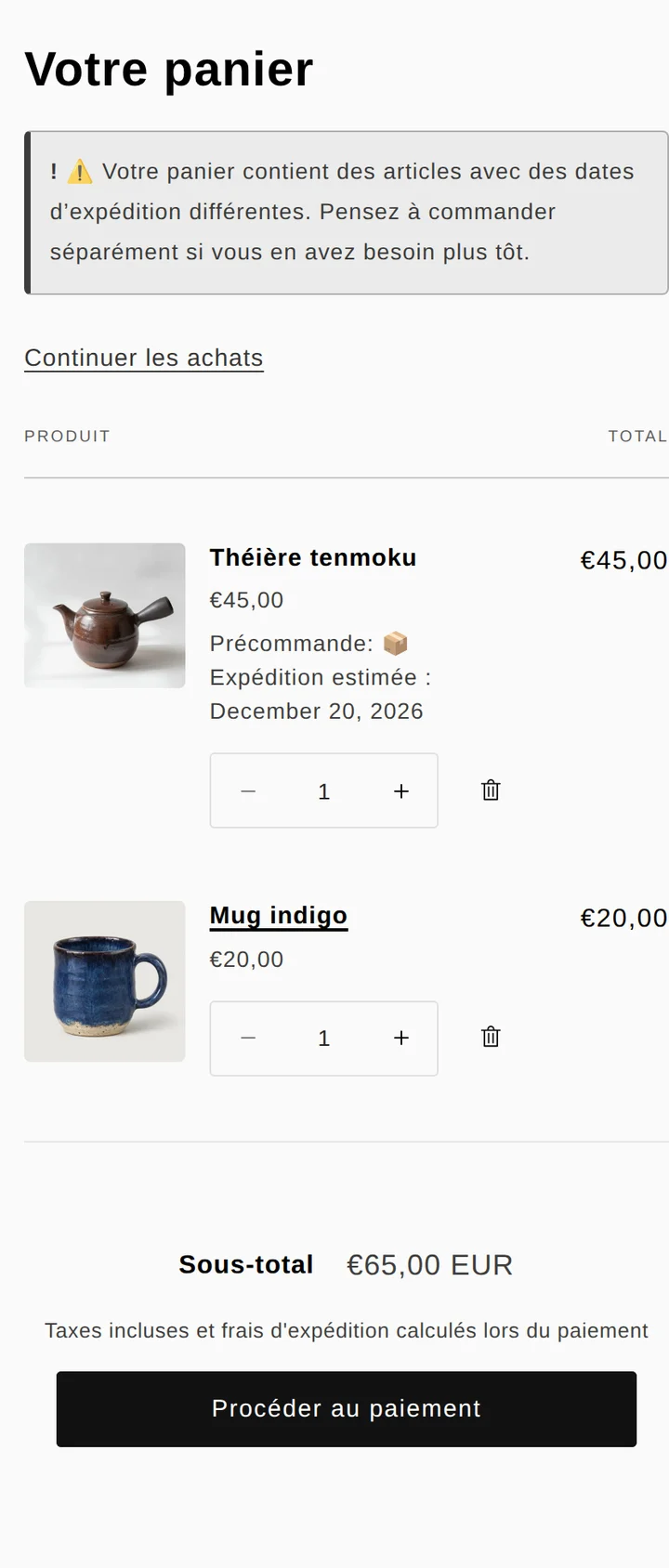
SellRules affiche ce message automatiquement dès qu’il repère une précommande à côté d’un produit en stock. Il s’affiche aussi quand le panier contient au moins deux précommandes avec des dates d’expédition estimées différentes. Si vos précommandes sont déjà en ligne, vous n’avez rien à régler en plus.
Avec ce message, le client choisit de passer deux commandes séparées ou de tout commander en une fois. Si la précommande est payée intégralement à l’achat, le passage en caisse se déroule comme pour une commande ordinaire : un seul mode de livraison, et des frais de livraison payés une seule fois.
Comment la commande se répartit dans l’interface administrateur
À l’arrivée de la commande, SellRules la sépare en deux unités de traitement et ne met en attente que celle de la précommande. Sur la page de commande Shopify, les produits en stock apparaissent dans la section « Non traité » et la précommande dans la section « En attente ».
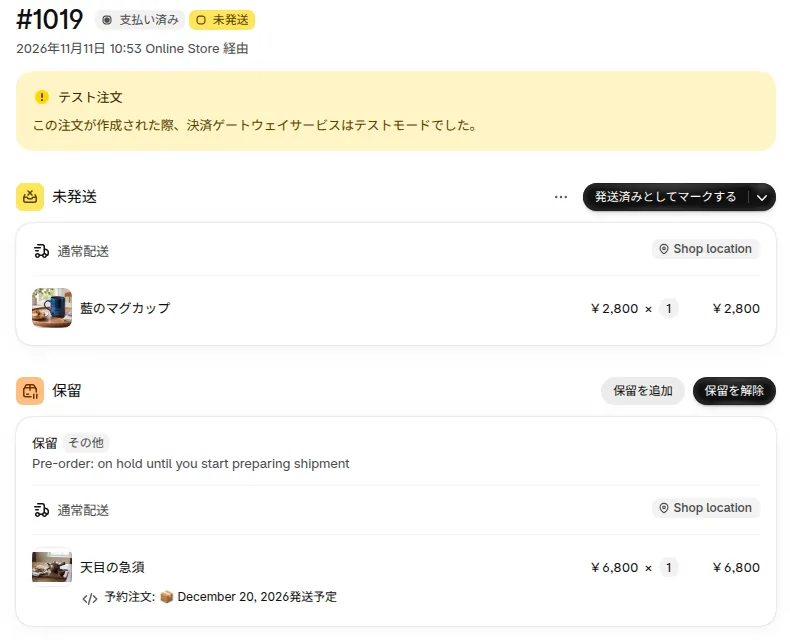
La chronologie de la commande indique que SellRules a séparé les unités de traitement et mis la précommande en attente. La commande reçoit aussi le tag « Pre-order ».
Le motif de la mise en attente s’affiche dans la langue principale de la boutique. Dans une boutique en français, il indique « Précommande : expédition suspendue jusqu’à ce que vous commenciez à préparer l’envoi ». La boutique de la capture a l’anglais comme langue principale : le motif y est donc affiché en anglais.
Les produits en fabrication à la commande sont traités de la même façon : achetés avec un produit en stock, ils sont les seuls à être mis en attente.
Shopify seul et suivi manuel : les différences
Une précommande et un produit en stock dans la même commande
Suivi manuel (tags ou notes)
SellRules
Shopify permet aussi de mettre en attente une unité de traitement, commande par commande, depuis la page de commande (aide Shopify : « Marquage de votre commande comme en attente », consultée le 12 novembre 2026). SellRules applique cette mise en attente automatiquement aux commandes qui contiennent une précommande ou un produit fabriqué à la commande.
Expédier les produits en stock d’abord, puis la précommande quand elle est prête
- Ouvrez la commande dans l’interface administrateur Shopify. Les produits en stock figurent dans la section « Non traité », la précommande dans la section « En attente », qui affiche le motif de la mise en attente.
- Dans la section « Non traité », cliquez sur « Marquer comme traité », saisissez le numéro de suivi et le transporteur, puis enregistrez l’expédition. La mise en attente de la précommande reste en place.
- Quand la précommande est prête, cliquez sur « Préparer l’expédition » (« Démarrer la production » pour la fabrication à la commande) pour cette commande dans « Progression des commandes » de SellRules. Cliquez sur « OK » dans la fenêtre de confirmation : la mise en attente posée par SellRules est levée et l’avancement passe à « Préparation d’expédition » dans « Progression des commandes ».
- Sur la page de commande Shopify, vérifiez que la précommande est passée dans la section « Non traité », puis enregistrez l’expédition avec « Marquer comme traité ».
« Progression des commandes » liste les commandes non expédiées qui contiennent une précommande ou un produit fabriqué à la commande, avec leur « Date d'expédition estimée » et leur avancement.
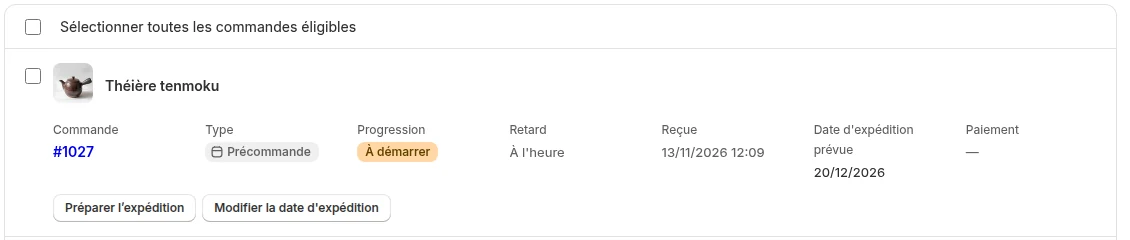
Quand vous cliquez sur « Préparer l’expédition », la fenêtre de confirmation affiche : « Cela lance la préparation d’expédition de cette précommande. SellRules lève ses propres blocages d’expédition. Les blocages posés par vous ou par d’autres applications ne sont pas levés. Continuer ? »
Une fois la mise en attente levée, la précommande passe elle aussi dans une section « Non traité » de la page de commande et devient expédiable.
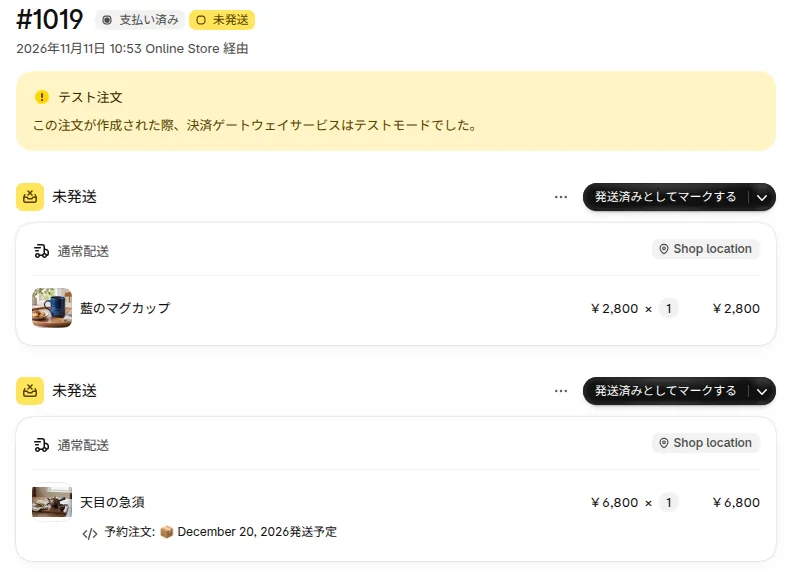
Si vous n’avez pas encore expédié les produits en stock, vous pouvez à ce moment-là expédier les deux sections ensemble.
Avec un acompte, toute la commande reste en attente jusqu’au paiement du solde
Si vous prenez la précommande avec « Acompte et paiement du solde », c’est-à-dire en n’encaissant qu’une partie du prix à la commande, la mise en attente ne s’applique pas de la même façon.
| Mode de paiement de la précommande | Produits en stock | Précommande |
|---|---|---|
| « Paiement intégral à la commande » | Expédiables tout de suite | En attente jusqu’au clic sur « Préparer l’expédition » |
| « Acompte maintenant, solde plus tard (paiement partiel) » (y compris sans acompte) | En attente jusqu’au paiement du solde | En attente jusqu’au paiement du solde et au clic sur « Préparer l’expédition » |
Sur une commande avec acompte et solde (y compris sans acompte), la mise en attente « SellRules : expédition suspendue dans l’attente du paiement du solde » s’applique à toute la commande, pour ne rien expédier avant d’avoir été payé. Elle est levée automatiquement quand le solde est entièrement payé ou quand la commande est annulée. Vous n’avez rien à faire.
Si des clients veulent recevoir séparément une précommande avec acompte et des produits en stock, indiquez dans la description du produit qu’ils doivent acheter les produits en stock dans une commande séparée. Le réglage de l’acompte et l’encaissement du solde sont expliqués dans comment encaisser un acompte sur une précommande Shopify.
Si l’expédition fractionnée est activée sur votre boutique, une précommande avec acompte et des produits en stock sont répartis en deux livraisons au moment du paiement dans Shopify Checkout, avec des frais de livraison pour chacune (aide Shopify : « Expédition fractionnée dans Shopify Checkout », consultée le 12 novembre 2026). Avec une précommande payée intégralement, le paiement ne compte qu’une seule livraison.
Frais de livraison : choisissez votre façon d’expédier, puis annoncez-la au client
Pour une commande qui contient une précommande payée intégralement et des produits en stock, le client paie les frais de livraison une seule fois. Vous pouvez expédier de deux façons.
| Façon d’expédier | Nombre de colis | Pour quelles boutiques |
|---|---|---|
| Attendre que la précommande soit prête et tout envoyer ensemble | 1 | Surtout des précommandes à sortie proche |
| Envoyer d’abord les produits en stock, la précommande ensuite | 2 | Surtout des précommandes à sortie lointaine |
Si vous envoyez d’abord les produits en stock, vous expédiez deux colis, et le transport du second est à votre charge. Si vous voulez le faire payer au client, obtenez son accord, puis ajoutez des frais de livraison en modifiant la commande dans Shopify et facturez-les (aide Shopify : « Modification des frais d’expédition dans une commande », consultée le 12 novembre 2026).
Quelle que soit votre décision, annoncez-la au client avant l’achat. Voici un exemple de texte pour la description du produit.
Ce produit est en précommande. Expédition prévue vers le 20 décembre. Si vous le commandez avec des produits en stock, nous attendrons son arrivée pour tout vous envoyer en une seule fois. Pour recevoir plus tôt les autres produits, passez une commande séparée.
Si vous envoyez d’abord les produits en stock, remplacez tout ce qui suit la deuxième phrase par : « Les produits en stock partent tout de suite ; la précommande vous sera envoyée dès son arrivée. »
Commandes non mises en attente : retrouvez-les grâce au tag
Il arrive que SellRules ne puisse pas séparer les unités de traitement de la précommande et des produits en stock. Dans ce cas, pour ne pas bloquer aussi les produits en stock, SellRules ne pose aucune mise en attente et ajoute un tag à la commande pour vous prévenir. Dans une boutique en français, ce tag est « SellRules: à suspendre manuellement ».
Sur une commande qui porte ce tag, la précommande n’est pas en attente non plus. Si vous en trouvez une, procédez dans cet ordre.
- Dans la liste des commandes Shopify, filtrez sur ce tag.
- Dans la section « Non traité » de la page de commande, cliquez sur « ∨ » à droite de « Marquer comme traité », puis sur « Marquer comme en attente » pour mettre la précommande en attente.
- Quand la précommande est prête, levez la mise en attente avec « Lever la mise en attente » sur la page de commande Shopify, puis expédiez-la.
Ce qu’il faut vérifier avec une commande test
Avant de lancer vos précommandes, achetez une précommande et un produit en stock avec un paiement test, puis vérifiez ces 3 endroits.
| Où regarder | Ce qui doit s’afficher |
|---|---|
| Panier | Le message « ⚠️ Votre panier contient des articles avec des dates d’expédition différentes. » et la date d’expédition estimée de la précommande |
| Page de commande Shopify | Les produits en stock dans la section « Non traité », la précommande dans la section « En attente » |
| « Progression des commandes » de SellRules | La ligne de la précommande à l’état « À démarrer », et la mise en attente levée par « Préparer l’expédition » |
Si une mise en attente reste après le clic sur « Préparer l’expédition », regardez son motif. SellRules ne lève pas les mises en attente posées par vous ou par d’autres applications : c’est à vous ou à l’application qui les a posées de les lever. Sur une commande avec acompte, elle est levée une fois le solde payé.
Tarifs
Avec le forfait Free, les précommandes et la fabrication à la commande fonctionnent jusqu’à 10 commandes au total. La mise en attente limitée à la précommande fonctionne de la même façon dès le forfait Free. À partir de la 11e commande, ainsi que pour l’acompte, il faut le forfait Launch (7,99 $US par mois).
Commencez par créer une précommande sur un seul produit avec le forfait Free, puis passez une commande test avec un produit en stock pour vérifier le message dans le panier et la répartition sur la page de commande. SellRules s’installe depuis le Shopify App Store, où vous pouvez aussi vérifier les tarifs.
Questions fréquentes
Que se passe-t-il si une commande contient deux précommandes avec des dates de sortie différentes ?
La mise en attente est levée pour toute la commande. Si vous cliquez sur « Préparer l’expédition » sur l’une des deux lignes, toutes les mises en attente posées par SellRules sur cette commande sont levées, et l’autre précommande devient elle aussi expédiable. Attendez que les deux produits soient prêts pour cliquer, ou, si vous cliquez avant, remettez en attente le produit que vous n’envoyez pas encore depuis la page de commande Shopify (dans la section « Non traité », cliquez sur « ∨ » à droite de « Marquer comme traité », puis sur « Marquer comme en attente »).
La mise en attente est-elle levée automatiquement à la date d’expédition estimée ?
Non, elle n’est pas levée automatiquement. Quand le produit est prêt, levez-la en cliquant sur « Préparer l’expédition » (« Démarrer la production » pour la fabrication à la commande) dans « Progression des commandes ».
Puis-je utiliser « Lever la mise en attente » sur la page de commande Shopify ?
Oui. La commande devient expédiable, mais elle reste à l’état « À démarrer » dans « Progression des commandes » de SellRules. Si vous suivez l’avancement dans « Progression des commandes », passez plutôt par « Préparer l’expédition » pour que le suivi reste à jour.
Que deviennent les mises en attente si je désinstalle SellRules ?
Les mises en attente posées par SellRules restent sur les commandes après la désinstallation. Ensuite, levez-les commande par commande avec « Lever la mise en attente » sur la page de commande Shopify.
Articles liés :
- Lancer vos premières précommandes : comment lancer des précommandes sur Shopify
- N’encaisser qu’une partie du prix à la commande : comment encaisser un acompte sur une précommande Shopify
- Choisir une façon de vendre, comme l’avant-première ou l’édition limitée : bien préparer une vente en avant-première ou en édition limitée
- Ce qu’il faut dire aux clients en précommande, de l’achat à la livraison : informer les clients qui attendent une précommande
- N’imprimer sur le bon de livraison que les articles expédiés : imprimer le bon de livraison d’une précommande
Les produits et la date d’expédition estimée sont des exemples.