Kaufen Kunden in Shopify einen Vorbestellartikel zusammen mit einem lagernden Artikel, bleibt es bei einer Bestellung, und Sie können den lagernden Artikel trotzdem zuerst versenden. Die Shopify-App SellRules teilt die Bestellung in eine Versandeinheit für die Vorbestellartikel und eine für die lagernden Artikel auf und hält nur den Versand der Vorbestellartikel an.
- Lagernde Artikel können Sie direkt nach dem Bestelleingang versenden
- Vorbestellartikel sind angehalten und gehen nicht versehentlich vor dem Erscheinen raus
- Sind die Vorbestellartikel bereit, heben Sie die Pausierung in SellRules unter „Bestellfortschritt“ mit „Versandvorbereitung starten“ auf
Ob Sie alles zusammen versenden oder die lagernden Artikel vorab, entscheiden Sie für jede Bestellung selbst.
Was Ihre Kunden im Warenkorb sehen
Liegen Vorbestellartikel und lagernde Artikel im selben Warenkorb, erscheint oben im Warenkorb der Hinweis „Ihr Warenkorb enthält Artikel mit unterschiedlichen voraussichtlichen Versandterminen. Bestellen Sie ggf. separat, wenn Sie Artikel früher benötigen.“ In der Zeile des Vorbestellartikels steht das voraussichtliche Versanddatum.
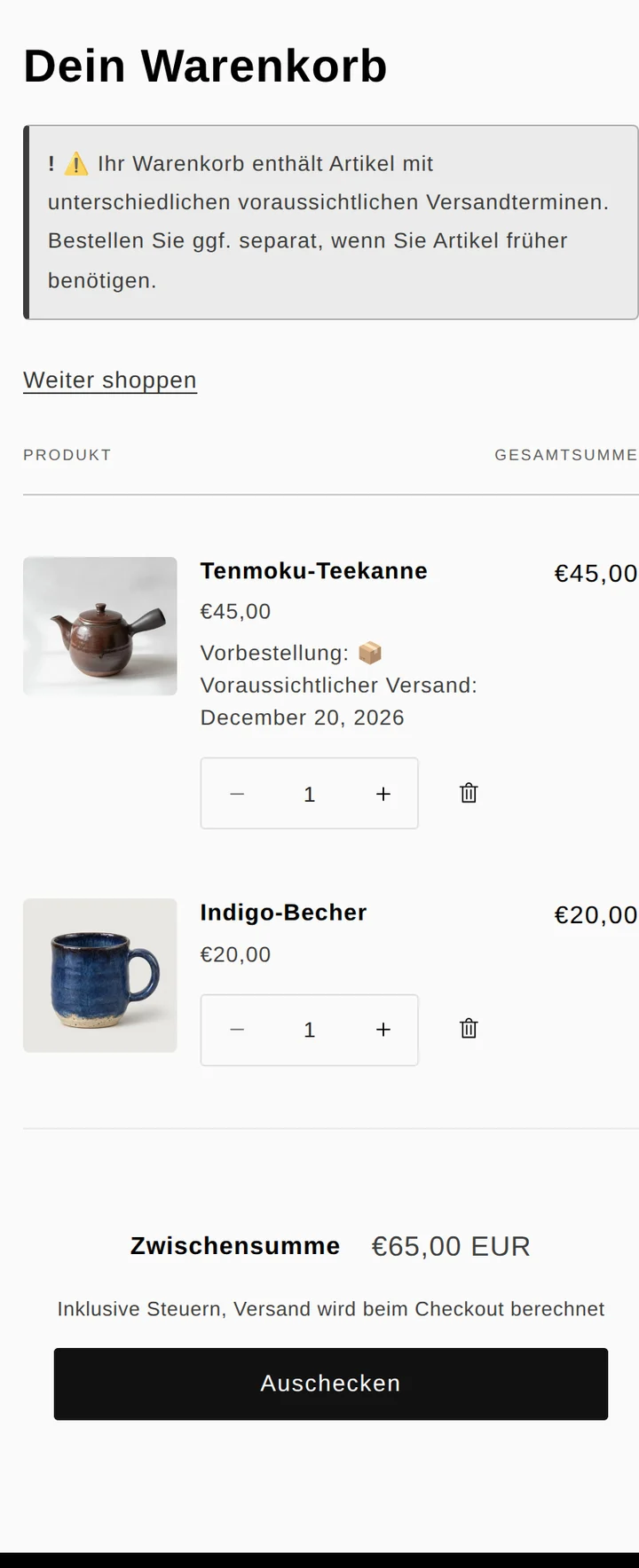
Diesen Hinweis blendet SellRules automatisch ein, sobald Vorbestellartikel und lagernde Artikel zusammen im Warenkorb liegen. Dasselbe gilt, wenn zwei oder mehr Vorbestellartikel mit unterschiedlichem Versanddatum darin sind. Haben Sie die Vorbestellung bereits eingerichtet, müssen Sie nichts weiter einstellen.
Ihre Kunden sehen den Hinweis und entscheiden, ob sie getrennt bestellen oder alles in einer Bestellung kaufen. Bei Vorbestellungen, die beim Kauf voll bezahlt werden, läuft der Checkout wie bei jeder anderen Bestellung: eine Versandart und Versandkosten für eine Sendung.
So wird die Bestellung im Shopify-Adminbereich aufgeteilt
Geht die Bestellung ein, teilt SellRules sie in zwei Versandeinheiten auf und hält nur die Einheit mit den Vorbestellartikeln an. Auf der Shopify-Bestellseite stehen die lagernden Artikel im Abschnitt „Nicht ausgeführt“ (Unfulfilled), die Vorbestellartikel im Abschnitt „Angehalten“ (On hold).
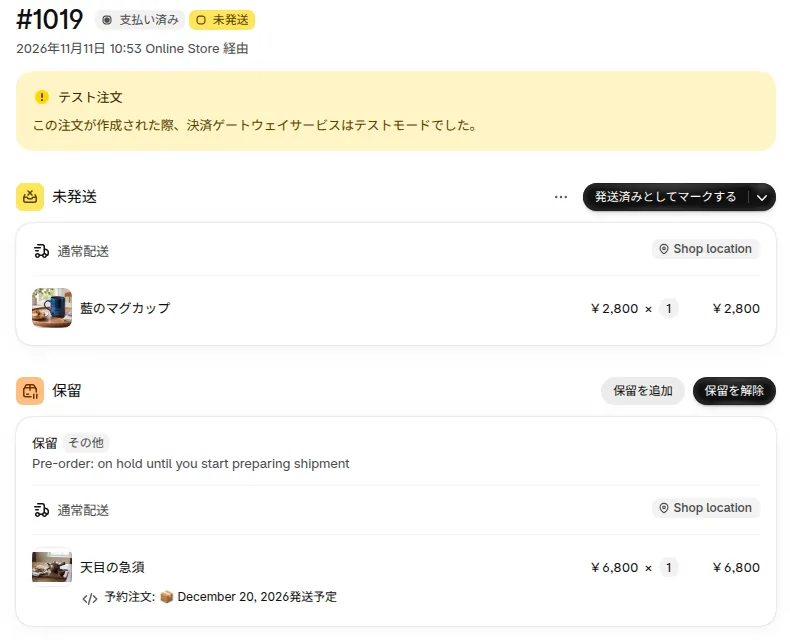
In der Zeitleiste der Bestellung hält Shopify fest, dass SellRules die Versandeinheiten aufgeteilt und die Vorbestellartikel angehalten hat. Außerdem erhält die Bestellung den Tag „Pre-order“.
Der Grund für die Pausierung erscheint in der Standardsprache Ihres Shops. In einem deutschsprachigen Shop lautet er „Vorbestellung: Versand angehalten, bis Sie die Versandvorbereitung beginnen“. Der Shop im Bild hat Englisch als Standardsprache, deshalb ist der Grund dort auf Englisch zu sehen.
Artikel mit Fertigung auf Bestellung behandelt SellRules genauso: Werden sie zusammen mit lagernden Artikeln gekauft, wird nur der auf Bestellung gefertigte Artikel angehalten.
Der Unterschied zu Shopify allein und zur manuellen Bearbeitung
Vorbestellartikel und lagernde Artikel in einer Bestellung
Von Hand (mit Tags oder Notizen)
SellRules
Auch Shopify selbst kann Versandeinheiten einer Bestellung anhalten, allerdings von Hand und Bestellung für Bestellung auf der Bestellseite (Shopify-Hilfe „Eine Bestellung als angehalten markieren“, geprüft am 12. November 2026). SellRules setzt diese Pausierung automatisch bei jeder Bestellung, die Vorbestellartikel oder auf Bestellung gefertigte Artikel enthält.
Lagernde Artikel zuerst versenden, Vorbestellartikel, sobald sie bereit sind
- Öffnen Sie die Bestellung im Shopify-Adminbereich. Lagernde Artikel stehen im Abschnitt „Nicht ausgeführt“, Vorbestellartikel im Abschnitt „Angehalten“. Dort steht auch der Grund für die Pausierung.
- Klicken Sie im Abschnitt „Nicht ausgeführt“ auf „Als ausgeführt markieren“, geben Sie Sendungsnummer und Versanddienstleister ein und erfassen Sie so den Versand. Die Pausierung der Vorbestellartikel bleibt bestehen.
- Sind die Vorbestellartikel bereit, klicken Sie in SellRules unter „Bestellfortschritt“ bei dieser Bestellung auf „Versandvorbereitung starten“ (bei Fertigung auf Bestellung auf „Produktion starten“). Bestätigen Sie mit „OK“: Die von SellRules gesetzte Pausierung wird aufgehoben, und der Fortschritt unter „Bestellfortschritt“ wechselt auf „Versandvorbereitung“.
- Prüfen Sie auf der Shopify-Bestellseite, dass die Vorbestellartikel in den Abschnitt „Nicht ausgeführt“ gewechselt sind, und erfassen Sie den Versand mit „Als ausgeführt markieren“.
Unter „Bestellfortschritt“ sehen Sie alle noch nicht versendeten Bestellungen mit Vorbestellartikeln oder auf Bestellung gefertigten Artikeln, jeweils mit voraussichtlichem Versanddatum und Fortschritt.
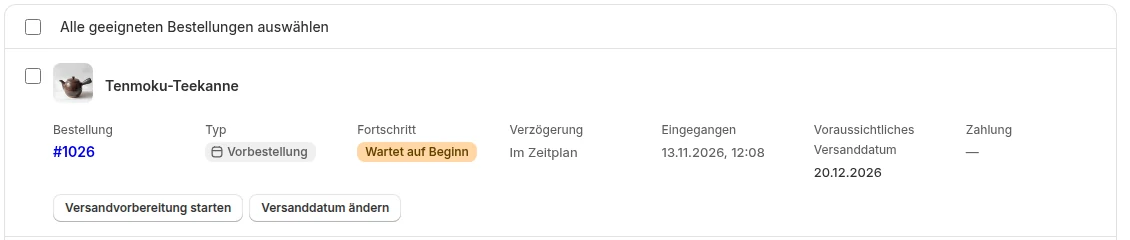
Nach dem Klick auf „Versandvorbereitung starten“ erscheint die Rückfrage „Damit wird die Versandvorbereitung für diese Vorbestellung gestartet. Die von SellRules gesetzten Versandsperren werden aufgehoben. Sperren, die Sie oder andere Apps gesetzt haben, bleiben bestehen. Fortfahren?“
Ist die Pausierung aufgehoben, wechseln auch die Vorbestellartikel auf der Bestellseite in den Abschnitt „Nicht ausgeführt“ und lassen sich versenden.
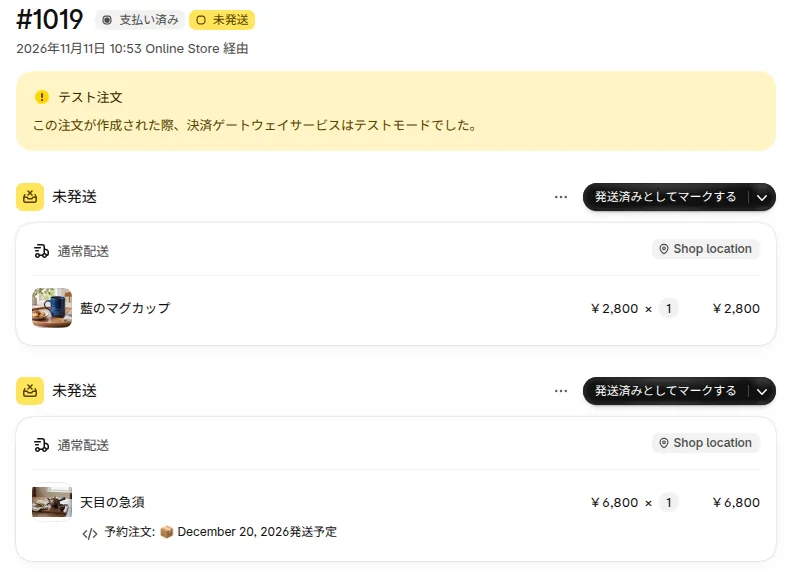
Haben Sie die lagernden Artikel noch nicht versendet, können Sie jetzt auch beide Abschnitte zusammen versenden.
Bei Anzahlung und Restzahlung bleibt die ganze Bestellung bis zur Restzahlung angehalten
Bei Vorbestellungen mit Anzahlung und Restzahlung, bei denen Kunden beim Kauf nur einen Teil des Preises bezahlen, wird die Pausierung anders gesetzt.
| Zahlung der Vorbestellung | Lagernde Artikel | Vorbestellartikel |
|---|---|---|
| Vollzahlung beim Checkout | Sofort versandbereit | Angehalten, bis Sie auf „Versandvorbereitung starten“ klicken |
| Anzahlung und Restzahlung (auch ohne Anzahlung) | Angehalten, bis der Restbetrag bezahlt ist | Angehalten, bis der Restbetrag bezahlt und „Versandvorbereitung starten“ geklickt ist |
Bei Bestellungen mit Anzahlung und Restzahlung (auch ohne Anzahlung) hält SellRules die gesamte Bestellung mit dem Grund „SellRules: Versand angehalten, bis die Restzahlung eingeht“ an. So geht nichts raus, bevor der Kaufpreis bezahlt ist. Diese Pausierung wird automatisch aufgehoben, sobald der Restbetrag vollständig bezahlt oder die Bestellung storniert ist. Sie müssen dafür nichts tun.
Möchten Kunden eine Vorbestellung mit Anzahlung und lagernde Artikel getrennt erhalten, weisen Sie in der Produktbeschreibung darauf hin, die lagernden Artikel in einer eigenen Bestellung zu kaufen. Wie Sie Anzahlung und Restzahlung einrichten und den Restbetrag einziehen, erklärt der Artikel Vorbestellungen mit Anzahlung annehmen.
In Shops mit aktiviertem geteiltem Versand landen eine Vorbestellung mit Anzahlung und lagernde Artikel im Shopify-Checkout in getrennten Sendungen, und für jede fallen eigene Versandkosten an (Shopify-Hilfe „Geteilter Versand im Shopify Checkout“, geprüft am 12. November 2026). Bei voll bezahlten Vorbestellungen gibt es im Checkout nur eine Sendung.
Versandkosten: Erst die Versandart festlegen, dann Kunden informieren
Bei einer Bestellung mit einer voll bezahlten Vorbestellung und lagernden Artikeln zahlen Ihre Kunden Versandkosten für eine Sendung. Für den Versand haben Sie zwei Möglichkeiten.
| Versandart | Pakete | Passt zu Shops, die |
|---|---|---|
| Auf die Vorbestellartikel warten und alles zusammen versenden | 1 | viele Vorbestellungen mit nahem Erscheinungstermin haben |
| Lagernde Artikel zuerst versenden, Vorbestellartikel später | 2 | viele Vorbestellungen mit noch fernem Erscheinungstermin haben |
Versenden Sie vorab, werden es zwei Pakete, und die Kosten für das zweite Paket trägt Ihr Shop. Möchten Sie diese Kosten den Kunden berechnen, holen Sie zuerst deren Einverständnis ein und fügen die Versandkosten dann über das Bearbeiten der Bestellung in Shopify hinzu (Shopify-Hilfe „Versandgebühren in einer Bestellung bearbeiten“, geprüft am 12. November 2026).
Wie auch immer Sie sich entscheiden: Sagen Sie es Ihren Kunden vor dem Kauf. Ein Beispieltext für die Produktbeschreibung:
Dieser Artikel ist eine Vorbestellung. Der Versand erfolgt voraussichtlich um den 20. Dezember. Bestellen Sie lagernde Artikel dazu, warten wir auf den Vorbestellartikel und senden Ihnen alles zusammen zu. Artikel, die Sie früher erhalten möchten, bestellen Sie bitte separat.
Versenden Sie vorab, ersetzen Sie den dritten und vierten Satz durch: „Lagernde Artikel versenden wir vorab, den Vorbestellartikel schicken wir Ihnen nach, sobald er eingetroffen ist.“
Bestellungen ohne Pausierung anhand des Tags finden
Bei manchen Bestellungen lassen sich die Versandeinheiten für Vorbestellartikel und lagernde Artikel nicht trennen. Dann setzt SellRules keine Pausierung, damit nicht auch die lagernden Artikel angehalten werden, und markiert die Bestellung stattdessen mit einem Tag. In einem deutschsprachigen Shop lautet er „SellRules: manuell zurückhalten“.
Bei Bestellungen mit diesem Tag sind auch die Vorbestellartikel nicht angehalten. Gehen Sie in diesem Fall so vor:
- Filtern Sie die Bestellübersicht in Shopify nach diesem Tag.
- Wählen Sie auf der Bestellseite im Abschnitt „Nicht ausgeführt“ über das „∨“ rechts neben „Als ausgeführt markieren“ die Aktion „Als angehalten markieren“ und halten Sie so die Vorbestellartikel an.
- Sind die Vorbestellartikel bereit, klicken Sie auf der Shopify-Bestellseite auf „Pausierung aufheben“ und versenden sie.
Was Sie mit einem Testkauf prüfen
Bevor Sie die Vorbestellung starten, kaufen Sie mit einer Testzahlung je einen Vorbestellartikel und einen lagernden Artikel und prüfen diese drei Stellen:
| Wo | Was Sie sehen sollten |
|---|---|
| Warenkorb | Der Hinweis „Ihr Warenkorb enthält Artikel mit unterschiedlichen voraussichtlichen Versandterminen.“ und das voraussichtliche Versanddatum beim Vorbestellartikel |
| Shopify-Bestellseite | Lagernde Artikel unter „Nicht ausgeführt“, Vorbestellartikel unter „Angehalten“ |
| „Bestellfortschritt“ in SellRules | Die Zeile des Vorbestellartikels steht auf „Wartet auf Beginn“, und „Versandvorbereitung starten“ hebt die Pausierung auf |
Bleibt nach dem Klick auf „Versandvorbereitung starten“ eine Pausierung bestehen, prüfen Sie deren Grund. Pausierungen, die Ihr Shop oder andere Apps gesetzt haben, hebt SellRules nicht auf. Diese heben Sie dort auf, wo sie gesetzt wurden. Bei einer Bestellung mit Anzahlung und Restzahlung wird die Pausierung aufgehoben, sobald der Restbetrag bezahlt ist.
Preise
Vorbestellung und Fertigung auf Bestellung können Sie im Free-Tarif für insgesamt bis zu 10 Bestellungen nutzen. Auch das Anhalten nur der Vorbestellartikel funktioniert schon im Free-Tarif genauso. Ab der 11. Bestellung und für Anzahlung und Restzahlung brauchen Sie den Tarif Launch (7,99 US-Dollar pro Monat).
Legen Sie im Free-Tarif zuerst einen Vorbestellartikel an, machen Sie einen Testkauf zusammen mit einem lagernden Artikel und sehen Sie sich den Hinweis im Warenkorb und die Aufteilung auf der Bestellseite an. SellRules installieren Sie über den Shopify App Store, dort finden Sie auch die Preise.
Häufige Fragen
Was passiert, wenn zwei Vorbestellartikel mit unterschiedlichem Versanddatum in derselben Bestellung sind?
Die Pausierung wird für die ganze Bestellung aufgehoben. Klicken Sie in einer der beiden Zeilen auf „Versandvorbereitung starten“, hebt SellRules alle eigenen Pausierungen dieser Bestellung auf, und auch der andere Vorbestellartikel ist dann versandbereit. Klicken Sie deshalb erst, wenn beide Artikel bereit sind. Klicken Sie früher, halten Sie den Artikel, den Sie noch nicht versenden, auf der Shopify-Bestellseite wieder an (im Abschnitt „Nicht ausgeführt“ über das „∨“ rechts neben „Als ausgeführt markieren“ und dann „Als angehalten markieren“).
Wird die Pausierung am voraussichtlichen Versanddatum automatisch aufgehoben?
Nein, nicht automatisch. Sobald die Ware bereit ist, heben Sie die Pausierung unter „Bestellfortschritt“ mit „Versandvorbereitung starten“ auf (bei Fertigung auf Bestellung mit „Produktion starten“).
Kann ich die Pausierung auch auf der Shopify-Bestellseite mit „Pausierung aufheben“ lösen?
Ja, das geht. Die Bestellung lässt sich dann versenden, bleibt in SellRules unter „Bestellfortschritt“ aber auf „Wartet auf Beginn“ stehen. Wenn Sie den Fortschritt unter „Bestellfortschritt“ verfolgen, heben Sie die Pausierung besser über „Versandvorbereitung starten“ auf, damit die Einträge stimmen.
Was passiert mit den Pausierungen, wenn ich SellRules deinstalliere?
Die von SellRules gesetzten Pausierungen bleiben nach der Deinstallation an den Bestellungen bestehen. Heben Sie sie danach auf der Shopify-Bestellseite für jede Bestellung mit „Pausierung aufheben“ auf.
Weitere Artikel:
- Mit Vorbestellungen beginnen: Vorbestellungen in Shopify starten
- Beim Kauf nur einen Teil des Preises einziehen: Vorbestellungen mit Anzahlung annehmen
- Verkaufsart wählen, etwa Vorverkauf oder limitierte Stückzahl: Vorverkauf und limitierte Verkäufe planen
- Was Sie Vorbestellkunden vom Kauf bis zur Lieferung mitteilen: Kunden bei Vorbestellungen informieren
- Nur die Artikel der Sendung auf den Lieferschein drucken: Lieferschein für Vorbestellungen drucken
Produkte und voraussichtliches Versanddatum sind Beispiele zur Erläuterung.