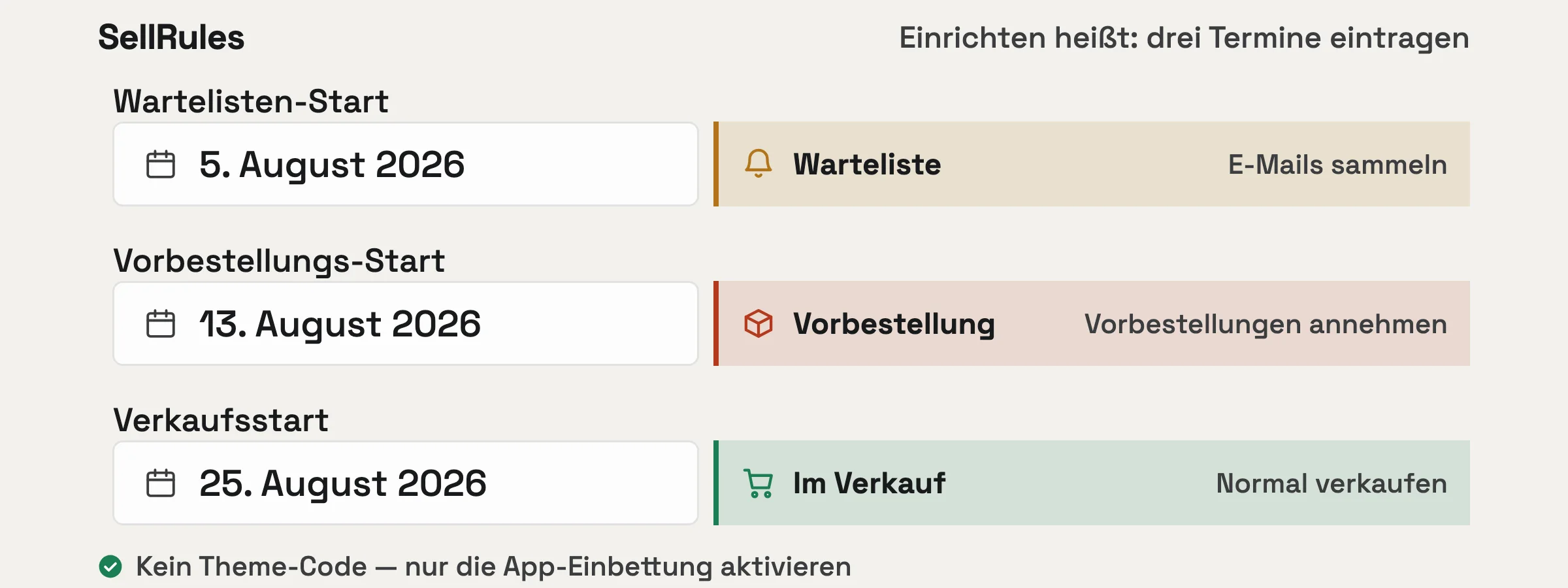
Zeitplan
Zeitplan-Verwaltung
Der Kaufbutton wechselt zur eingestellten Zeit, ein vergessener Wechsel kostet dich also keinen Verkauf.
- Termine für Ankündigung, Vorbestellung und Launch
- Automatischer Wechsel
Limited Sneaker Vol.3
115 €
Anmeldungen 298
Sammelt Benachrichtigungs-Anmeldungen
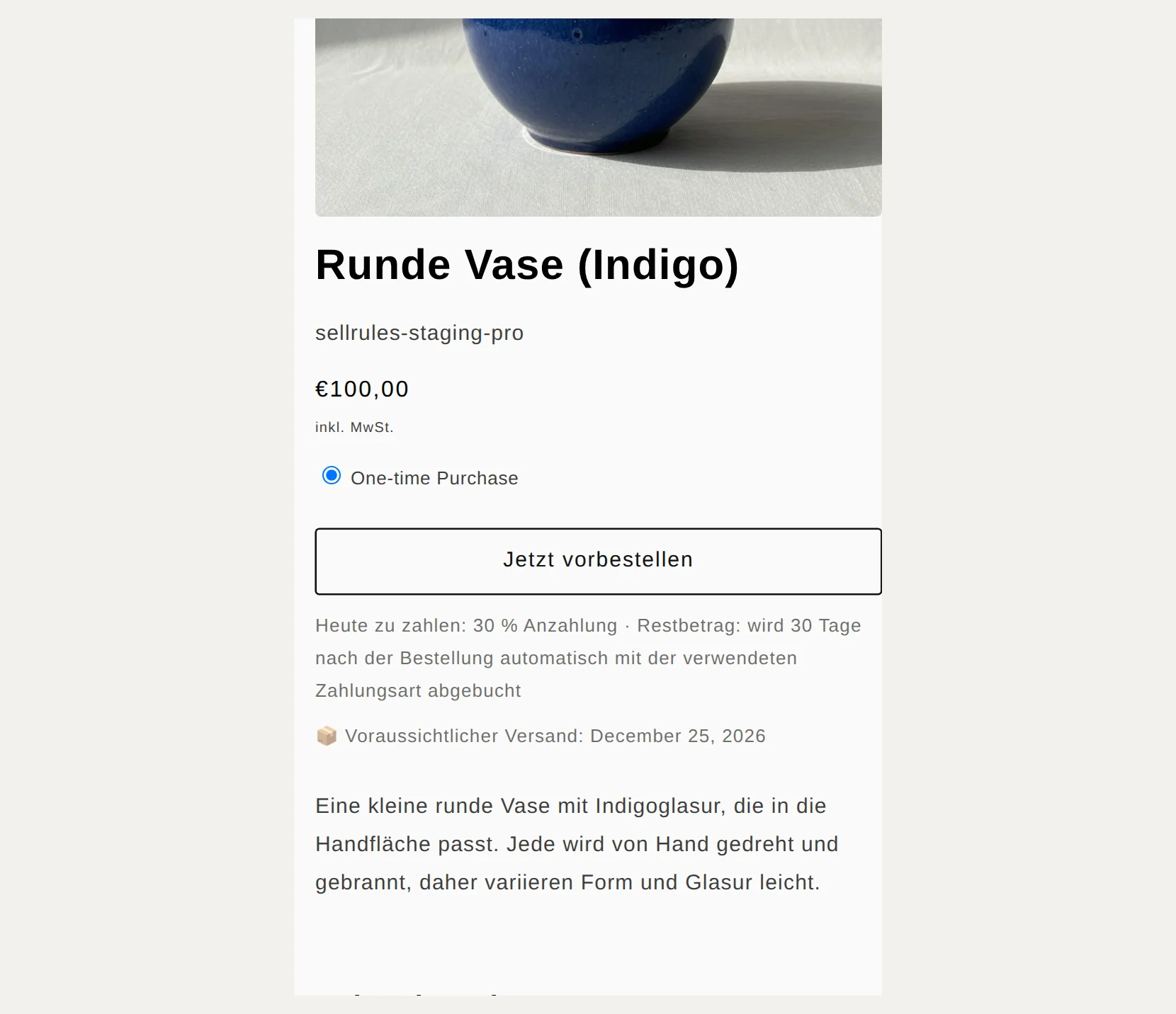
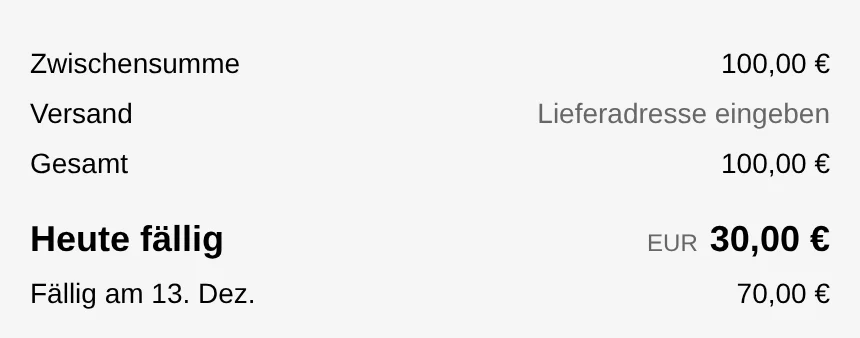
Sie legen den Anteil der Anzahlung und die Fälligkeit des Restbetrags fest. Kunden zahlen beim Checkout nur einen Teil, der Rest wird am Fälligkeitstag über die verwendete Zahlungsart abgebucht. Die drei Bildschirme unten zeigen ein Produkt mit 30 % Anzahlung und Restzahlung nach 30 Tagen.
01
Unter dem Kaufbutton steht, was heute zu zahlen ist und wann der Restbetrag abgebucht wird.
02
Unter der Gesamtsumme stehen der heute fällige und der später fällige Betrag in getrennten Zeilen.
03
Im Abschnitt „Zahlung“ des Zeitplans wählen Sie die Teilzahlung und tragen den Prozentsatz oder Betrag der Anzahlung sowie die Tage bis zur Fälligkeit des Restbetrags ein.
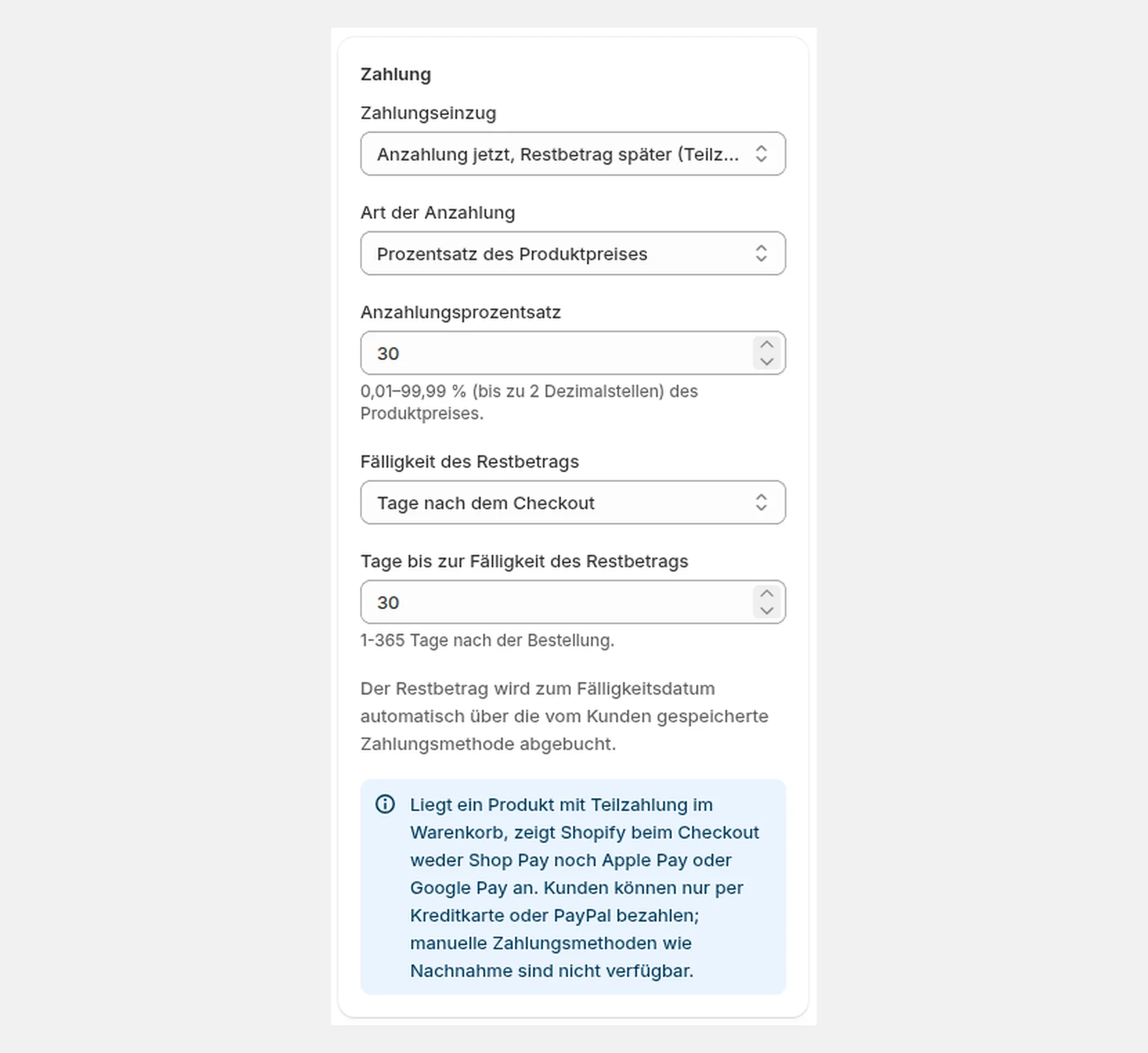
Kunden können per Kreditkarte oder PayPal zahlen. Shop Pay, Apple Pay, Google Pay und manuelle Zahlungsarten wie Nachnahme oder Überweisung stehen nicht zur Verfügung. Auf Shop-Seite werden unter anderem Shopify Payments, PayPal Express und Adyen unterstützt.
Kunde und Shop erhalten jeweils eine E-Mail. Die Bestellung wird nicht automatisch storniert, und die Versandsperre bleibt bestehen. Der Restbetrag wird erst erneut abgebucht, wenn der Shop dies auslöst.
Anzahlungen sind im Launch-Plan verfügbar.
Der Free-Plan hat keine Monatsgebühr. Er enthält insgesamt bis zu 15 Wieder-verfügbar- und Verkaufsstart-E-Mails, Anzahlungen sind nicht verfügbar.
Der Launch-Plan kostet 7,99 US-Dollar pro Monat, die ersten 10 Tage sind eine kostenlose Testphase.
DREI EINRICHTUNGSFRAGEN
Wähle den Leitfaden, der zu deinem Produkt passt. Er hilft dir bei der Entscheidung, zeigt die passenden SellRules-Einstellungen und nennt einen Test vor dem Start.
VORBESTELLUNG & ANZAHLUNG
Lege für eine Vorbestellung oder Fertigung auf Bestellung eine prozentuale oder feste Anzahlung fest. SellRules zieht den Restbetrag am von dir gewählten Datum über die gespeicherte Zahlungsmethode ein und sendet bei einem Fehlschlag einen Zahlungslink; dein Shop erhält ebenfalls eine E-Mail. Prüfe vorab, ob die Zahlungsart unterstützt wird.
Anleitung zu Anzahlung und Restzahlung lesenKAUFLIMITS
Lege ein Limit pro Bestellung, eine kumulative Gesamtmenge pro Kunde oder eine maximale Bestellanzahl pro Kunde fest. Bei Bedarf verlangst du eine Anmeldung oder ein Kunden-Tag. Der Leitfaden hilft dir bei der Wahl; der Planer ordnet die Regel den SellRules-Feldern zu.
NACH DEM AUSVERKAUF
Kannst du den Nachschubtermin schätzen, nimm Vorbestellungen an. Ist der Zeitpunkt unklar, sammle E-Mail-Anmeldungen für eine Wiederverfügbarkeits-Benachrichtigung. Der Leitfaden erklärt die passende Regel für beide Fälle.
Entscheidungshilfe für Ausverkauf lesenSellRules ersetzt alle drei durch Regeln aus Datum und Bestand.
Sammle E-Mail-Adressen vor dem Start, stelle den Button zum Beginn der Vorbestellung um und wechsle am Starttag zum regulären Verkauf – auch mitten in der Nacht.
Was die Kundschaft sieht
„Benachrichtigen lassen“
„Benachrichtigen lassen“ auf der Produktseite zeigen und die Adressen der wartenden Kundschaft sammeln
„Jetzt vorbestellen“
Der Button wechselt zum Start der Vorbestellung, Angemeldete werden automatisch benachrichtigt. Eine Obergrenze lässt sich festlegen
„In den Warenkorb“
Der reguläre Verkauf beginnt zur eingestellten Zeit. Niemand muss dafür den Admin öffnen
Auch Produkte ohne Lagerbestand lassen sich von der Bestellung bis zur Lieferung in einem Ablauf verfolgen, und Bestellungen wandern gesammelt in die nächste Phase.
Was die Kundschaft sieht
„Auf Bestellung fertigen“
Als Bestellung in der „Fertigung auf Bestellung“ angenommen, die Bestätigungsmail geht automatisch raus
Bestellungen in Fertigung wandern per Sammelaktion weiter. Verspätete Versandtermine werden erkannt und die Kundschaft informiert
Packzettel gesammelt drucken, die Versandbestätigung geht automatisch raus
Lege je Produkt fest, wie ein ausverkaufter Artikel weiter Interesse annimmt: Vorbestellung, Fertigung auf Bestellung oder Warteliste. Das Angebot bleibt lebendig.
Im Adminbereich
Vom Zeitplan über Kauflimits und Benachrichtigungs-E-Mails bis zum Button, den deine Kundschaft sieht.
Alle Screenshots stammen aus dem echten Produkt (Admin auf Englisch).
Sortiert danach, welche Arbeit dir abgenommen wird – nicht nach Anzahl der Funktionen.
Vor dem Start und nach dem Ausverkauf bleibt das Produkt verkäuflich.
Der Kaufbutton wechselt zur eingestellten Zeit, ein vergessener Wechsel kostet dich also keinen Verkauf.
Sobald der Bestand null erreicht, wechselt der Kaufbutton automatisch. Kein zusätzlicher Aufwand.
Umstellen und Auftragsverfolgung werden zu Einstellungen statt zu Aufgaben.
Verfolge Vorbestellungen und Bestellungen aus der Fertigung auf Bestellung mit den Status „Wartet auf Beginn“, „In Produktion“ oder „Versandvorbereitung“. Nach dem Versand verschwindet die Bestellung aus der Liste. Ausgewählte Bestellungen lassen sich gesammelt weiterschalten.
Lege Obergrenzen pro Bestellung, pro Kunde und für die Gesamtzahl der Käufe fest. Login-Pflicht oder Kunden-Tags sind möglich, und die Regeln greifen im Checkout.
Bei Vorbestellungen und Produkten in Fertigung auf Bestellung wird beim Kauf nur die Anzahlung fällig. Der Restbetrag wird am Fälligkeitstag automatisch über die gespeicherte Zahlungsmethode eingezogen. Klappt das nicht, bekommt die Kundschaft einen Zahlungslink, und dein Shop wird benachrichtigt.
Von der Ankündigung bis zum Versand wird kein Moment verpasst.
Sammle E-Mail-Adressen vor dem Launch und bei ausverkauftem Bestand und verschicke automatisch, sobald Vorbestellungen starten oder Ware eintrifft.
Zu jedem Wechsel gehen die Kundenmails automatisch raus – niemand tippt sie mehr einzeln.
Die ersten 10 Tage sind kostenlos. Wenn Sie die App danach weiter nutzen, wird Ihrer Shopify-Rechnung eine monatliche Gebühr hinzugefügt.
Launch
Monatspreis
7,99 US-Dollar
Alle Funktionen enthalten
Free
Monatspreis
Kostenlos
Mit einem Produkt starten
Die ersten 10 Tage des Launch-Plans sind kostenlos. Wenn Sie die App während der Testphase deinstallieren, fallen keine Kosten an. Im Launch-Plan gibt es für Wieder-verfügbar- und Verkaufsstart-E-Mails keine Versandobergrenze. Pflichtnachrichten wie Bestellbestätigungen, Versandinformationen und Hinweise zur Restzahlung werden in jedem Plan unabhängig von der Obergrenze gesendet.
Die Standard und Pro-Pläne sind für Neuanmeldungen geschlossen. Shops, die diese Pläne bereits nutzen, behalten ihre bisherigen Konditionen.
Die Abrechnung läuft über das Abrechnungssystem des Shopify App Store.
Im Plan Launch enthalten
Bestellungen bleiben normale Shopify-Bestellungen
Vorbestellungen und Fertigungen auf Bestellung werden als gewöhnliche Bestellungen erfasst, dein bestehender Ablauf aus Bestand, Abwicklung und Logistik läuft weiter.
Keine Theme-Codeänderung
App-Einbettung aktivieren, und es erscheint auf den Produktseiten. Nach einem Theme-Wechsel genügt es, die App-Einbettung im neuen Theme erneut zu aktivieren. Neuinstallation ist nicht nötig.
Neun Sprachen, im Admin und in den Kundenmails
Die Vorlagen wechseln in die Sprache, in der deine Kundschaft einkauft.
Deinstallation löscht die Daten
Zeitpläne, Benachrichtigungseinstellungen und Anmeldelisten werden gelöscht, Löschanfragen nach DSGVO / CCPA werden unterstützt.
Woran die meisten vor der Installation hängen bleiben – vorab beantwortet.
Nein. Installiere SellRules aus dem Shopify App Store und aktiviere es im Theme-Editor unter „App-Einbettungen“ – schon erscheint es auf deinen Produktseiten. Theme-Code fasst du nie an. Nach einem Theme-Wechsel aktivierst du es im neuen Theme erneut. Wird SellRules sieben Tage lang auf keiner Produktseite erkannt, zeigt die App einen Hinweis mit einer Anleitung zum erneuten Einrichten.
Keine Theme-Codeänderung. Bestellungen werden als normale Shopify-Bestellungen erfasst.