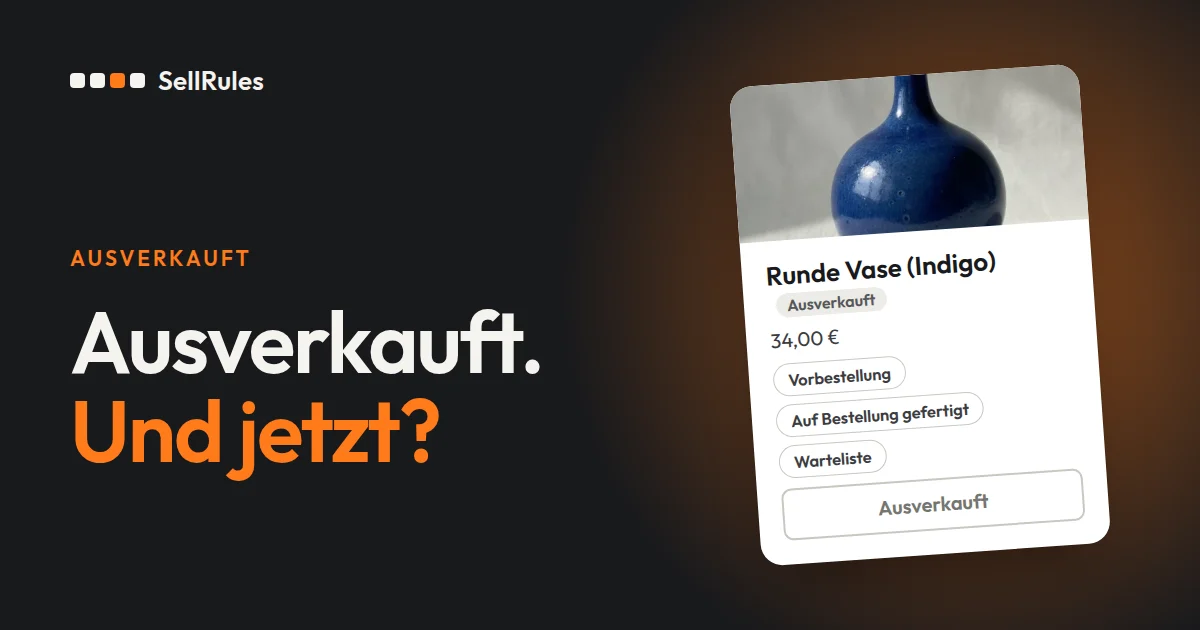
Ist ein Produkt ausverkauft, nehmen Sie Vorbestellungen an, wenn das nächste Versanddatum und die Stückzahl feststehen. Fertigen Sie das Produkt erst nach der Bestellung, bieten Sie Fertigung auf Bestellung an. Ist die Lieferaussicht offen, sammeln Sie Anmeldungen für die Benachrichtigung bei Wiederverfügbarkeit.
Legen Sie in SellRules unter „Umstellung bei ausverkauften Artikeln“ je Produkt fest, worauf umgestellt wird. Erreicht der Bestand 0, wechselt die Produktseite dann automatisch, und sobald wieder Bestand da ist, zeigt sie den normalen Kaufbutton. Auch ein Produkt, das bisher nur Anmeldungen für die Benachrichtigung sammelt, können Sie auf Vorbestellung umstellen, sobald der Liefertermin feststeht.
Diesen Artikel schreibt der Entwickler von SellRules. Geht es um Produkte, die noch gar nicht erschienen sind, lesen Sie Vorverkauf und limitierte Verkäufe planen.
Nach der Lieferaussicht entscheiden
Worauf Sie umstellen, hängt davon ab, wann und in welcher Menge Sie das ausverkaufte Produkt wieder liefern können.
| Lieferaussicht | Umstellung auf | Das können Kunden tun |
|---|---|---|
| Nächster Liefertermin und Liefermenge stehen fest | Vorbestellung | Den voraussichtlichen Versand ansehen und vorbestellen |
| Material ist da, Sie fertigen erst nach der Bestellung | Fertigung auf Bestellung | Die Tage von der Bestellung bis zum Versand ansehen und bestellen |
| Weder Zeitpunkt noch Menge stehen fest | Nur Benachrichtigung bei Wiederverfügbarkeit | E-Mail-Adresse eintragen und eine Nachricht erhalten, sobald wieder Bestand da ist |
Bei Vorbestellung und Fertigung auf Bestellung nehmen Sie Bestellung und Zahlung sofort an. Die Benachrichtigung bei Wiederverfügbarkeit ist dagegen keine Bestellung, sondern eine Anmeldung für eine E-Mail, sobald wieder Bestand da ist.
Drei Produkte als Beispiel für die Entscheidung (zur Veranschaulichung):
- Eine Vase, bei der die Töpferei „30 Stück Ende Dezember“ angekündigt hat: Stellen Sie auf Vorbestellung um, tragen Sie „Ende Dezember“ als voraussichtlichen Versand ein und setzen Sie als Obergrenze 30 Stück.
- Ein Lederportemonnaie, für das Material da ist und das pro Stück 2 Wochen Fertigung braucht: Stellen Sie auf Fertigung auf Bestellung um und zeigen Sie „Versand innerhalb von 15 Tagen nach Bestellung“ an.
- Ein importierter Dekoartikel, zu dem der Hersteller noch keinen Termin für die nächste Lieferung genannt hat: Sammeln Sie Anmeldungen für die Benachrichtigung bei Wiederverfügbarkeit und stellen Sie auf Vorbestellung um, sobald der Liefertermin feststeht.
Mit der Einstellung „Verkaufen, wenn nicht vorrätig“ (englisch „Sell when out of stock“) in den Inventareinstellungen eines Shopify-Produkts nehmen Sie auch bei Bestand 0 Bestellungen mit dem normalen Kaufbutton an (Shopify-Hilfe, geprüft am 12. November 2026). Dass es sich um eine Vorbestellung handelt und wann versendet wird, schreiben Sie dann selbst in die Produktbeschreibung. Sollen Button und voraussichtlicher Versand auf der Produktseite zur gewählten Umstellung passen, nutzen Sie die Umstellung bei ausverkauften Artikeln in SellRules.
Das sehen Kunden auf der Produktseite
Hier sehen Sie dasselbe ausverkaufte Produkt je nach Umstellung nebeneinander. Die Aufnahmen stammen aus einem Testshop mit SellRules und zeigen die deutschsprachige Produktseite.
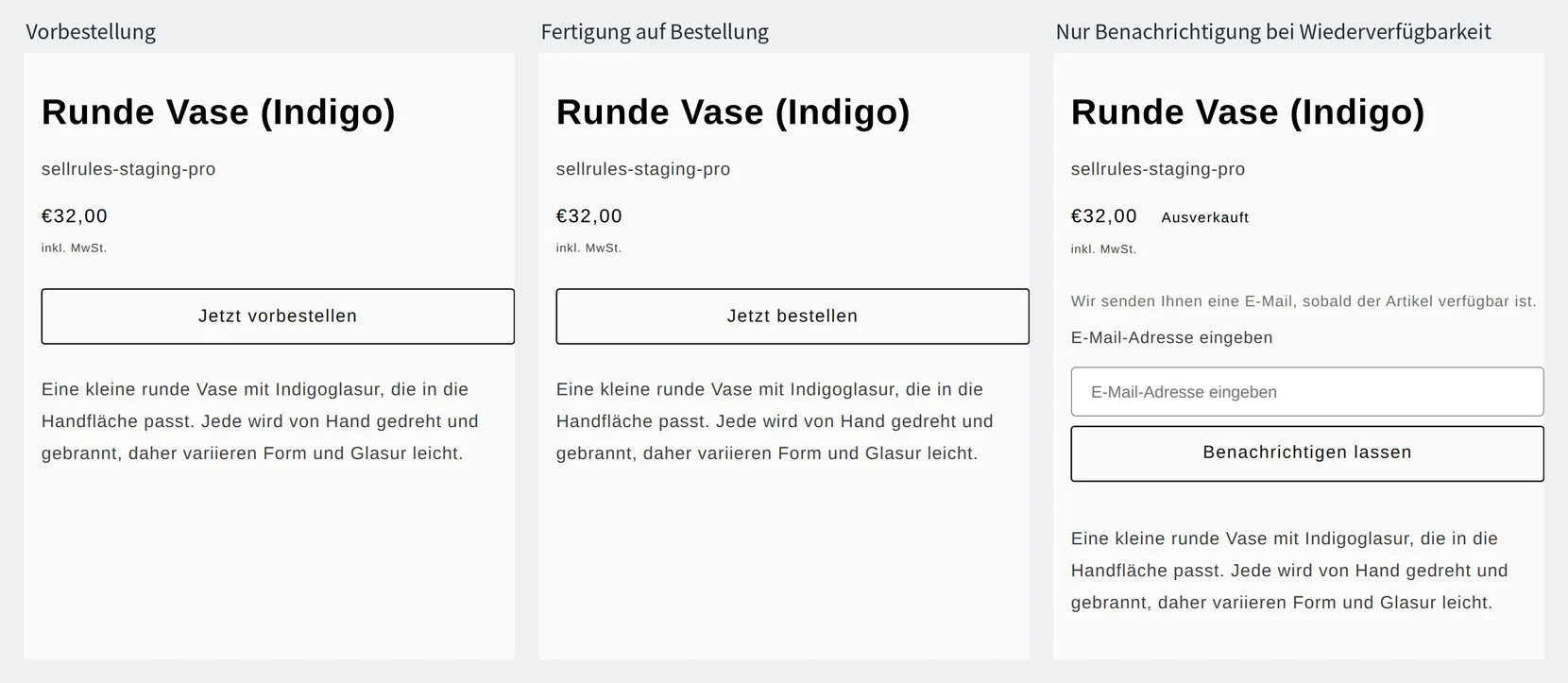
- Vorbestellung: Der Kaufbutton heißt „Jetzt vorbestellen“, darunter steht der voraussichtliche Versand, etwa „📦 Voraussichtlicher Versand: Ende Dezember“.
- Fertigung auf Bestellung: Der Kaufbutton heißt „Jetzt bestellen“, darunter steht die Zeit bis zum Versand, etwa „📦 Versand innerhalb von 15 Tagen nach Bestellung“.
- Nur Benachrichtigung bei Wiederverfügbarkeit: Statt des Kaufbuttons erscheinen ein Feld für die E-Mail-Adresse und der Button „Benachrichtigen lassen“. Nach der Anmeldung steht dort „Angemeldet! Wir benachrichtigen Sie, sobald es verfügbar ist.“
Bei jeder Umstellung zeigt die Produktseite wieder den normalen Kaufbutton, sobald der Bestand auf 1 oder mehr steigt. Hat ein Produkt nur Anmeldungen für die Benachrichtigung gesammelt, erhalten die Angemeldeten dann eine E-Mail, dass das Produkt wieder da ist.
Umstellung bei ausverkauften Artikeln in SellRules einrichten
Sie legen die Umstellung einmal je Produkt an, danach gilt sie bei jedem Ausverkauf. So gehen Sie vor:
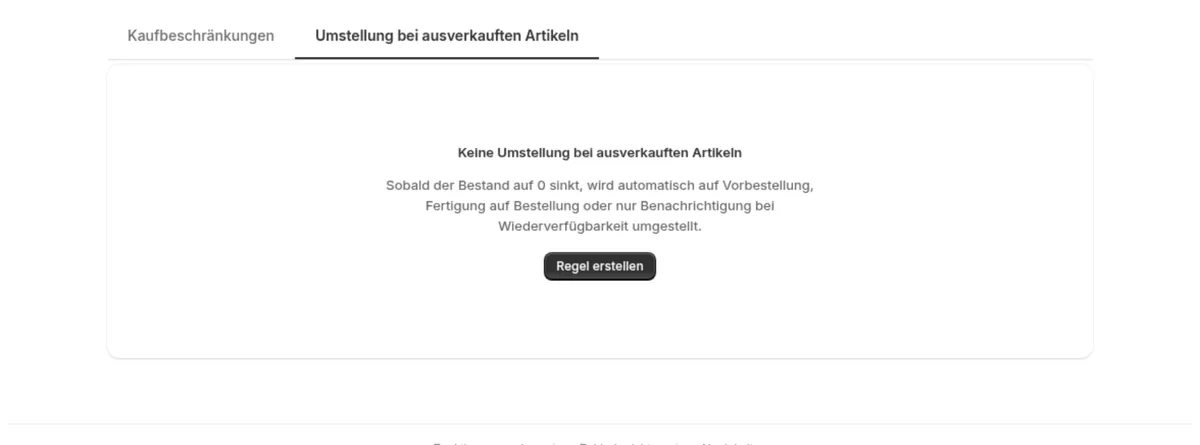
- Öffnen Sie im linken Menü von SellRules „Kaufbeschränkungen & Ausverkauft“ und klicken Sie im Tab „Umstellung bei ausverkauften Artikeln“ auf „Regel erstellen“.
- Wählen Sie das Produkt. Sie können die Regel für „Gesamtes Produkt“ oder für „Bestimmte Varianten“ anlegen. Gibt es beides, gilt die Regel für die Variante.
- Wählen Sie bei „Umschaltmodus“ eine der Optionen „Vorbestellung“, „Fertigung auf Bestellung“ oder „Nur Benachrichtigung bei Wiederverfügbarkeit“.
- Bei Vorbestellung tragen Sie unter „Voraussichtlicher Versand (Text)“ den Text ein, der unter dem Kaufbutton erscheint (zum Beispiel „Ende Dezember“). Verwalten Sie den Termin als Datum, tragen Sie zusätzlich das „Voraussichtliches Versanddatum“ ein. Bei Fertigung auf Bestellung wählen Sie unter „Versandzeitpunkt festlegen“ entweder „Versand an festem Datum“ oder „Versand innerhalb von X Tagen nach Bestellung“. Bei „Versand innerhalb von X Tagen nach Bestellung“ tragen Sie bei „Versandtage“ die Tage bis zum Versand ein (zum Beispiel 15).
- Wollen Sie die Annahme begrenzen, wählen Sie bei „Maximale Gesamtstückzahl“ den „Limittyp“ „Begrenzte Menge“ und tragen bei „Limitanzahl“ die Stückzahl je Variante ein (zum Beispiel die Menge der nächsten Lieferung).
- Klicken Sie auf „Erstellen“.
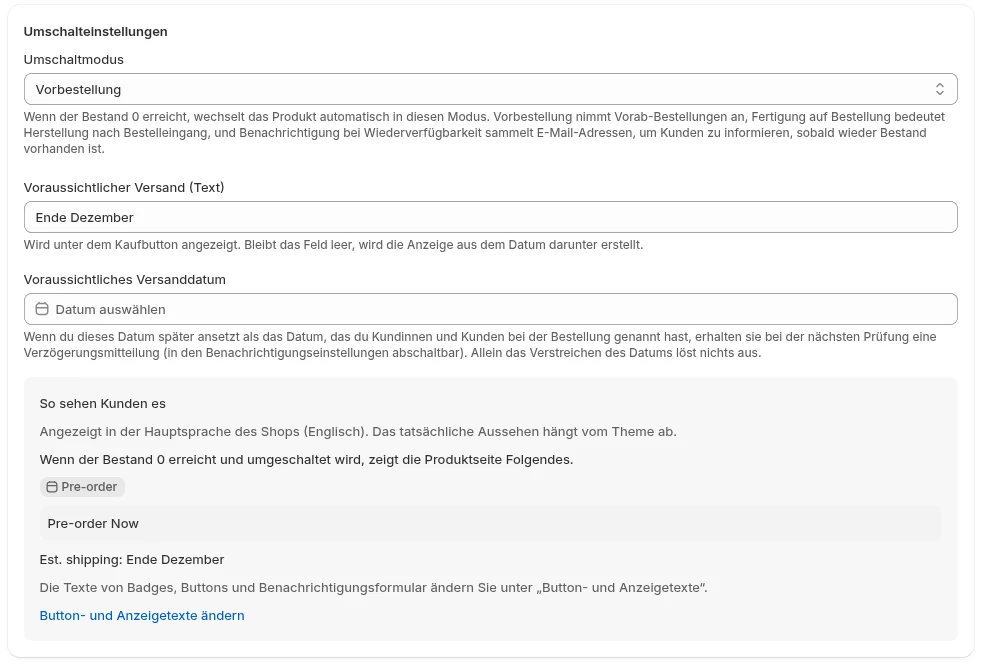
„So sehen Kunden es“ erscheint in der Hauptsprache des Shops (dieser Bildschirm gehört zu einem Shop mit englischer Hauptsprache).
Ist die Obergrenze erreicht, endet die Annahme von Vorbestellungen und Bestellungen für Fertigung auf Bestellung, und bei Bestand 0 zeigt die Produktseite „Ausverkauft“. Wird die nächste Lieferung größer, erhöhen Sie die Limitanzahl, dann werden wieder Bestellungen angenommen.
Prüfen Sie die Regel danach mit einem Testprodukt: Setzen Sie den Bestand auf 0 und kontrollieren Sie, ob sich der Button auf der Produktseite ändert. Setzen Sie ihn dann auf 1 oder mehr und kontrollieren Sie, ob der normale Kaufbutton zurückkehrt. Danach machen Sie das Testprodukt unsichtbar oder löschen es. Die Schritte je Bildschirm erklärt die Anleitung zu SellRules.
Sobald der Liefertermin feststeht: von der Benachrichtigung auf Vorbestellung umstellen
Ein Produkt, das bisher nur Anmeldungen für die Benachrichtigung bei Wiederverfügbarkeit gesammelt hat, können Sie auf Vorbestellung umstellen, sobald der Liefertermin feststeht. Ändern Sie die Umstellung bei Bestand 0 und speichern Sie, wird aus dem Anmeldefeld auf der Produktseite der Button „Jetzt vorbestellen“.
- Öffnen Sie unter „Kaufbeschränkungen & Ausverkauft“ im Tab „Umstellung bei ausverkauften Artikeln“ die Regel des Produkts.
- Ändern Sie den „Umschaltmodus“ in „Vorbestellung“, tragen Sie den voraussichtlichen Versand und die Maximale Gesamtstückzahl (die Menge der nächsten Lieferung) ein und speichern Sie.
- Klicken Sie bei der „Warteliste“ auf „CSV-Export“, um die Liste der Angemeldeten zu exportieren.
- Schließen Sie die Zeilen mit dem „Status“ „Ausgeschlossen“ aus und teilen Sie den übrigen Kunden mit Ihrer eigenen E-Mail mit, dass die Vorbestellung beginnt.
Preise
Die Umstellung bei ausverkauften Artikeln steht bei Vorbestellung, Fertigung auf Bestellung und „Nur Benachrichtigung bei Wiederverfügbarkeit“ schon im Free-Tarif zur Verfügung. Im Free-Tarif können Sie insgesamt 10 Bestellungen für Vorbestellung und Fertigung auf Bestellung sowie insgesamt 15 E-Mails zu Wiederverfügbarkeit und Verkaufsstart annehmen.
SellRules: Pläne und Preise
| Monatspreis | LaunchAlle Funktionen enthalten | FreeMit einem Produkt starten |
|---|---|---|
| Monatspreis | 7,99 US-Dollar pro Monat | kostenlos |
| Kostenlose Testphase | 10 Tage | Keine |
| Vorbestell- und Auftragsfertigungsbestellungen | Unbegrenzt | Insgesamt bis zu 10 |
| Wieder-verfügbar- und Verkaufsstart-E-Mails (Notify Me) | Unbegrenzt | Insgesamt bis zu 15 (wird nicht monatlich aufgefüllt) |
| Kaufbeschränkungen | Keine Begrenzung der Produktanzahl | Bis zu 1 Produkt |
| Anpassbare Benachrichtigungs-E-Mails | Ja | Nein |
| Anzahlung und Restzahlung | Ja | Nein |
Vorbestellungen, Auftragsfertigung, Wieder-verfügbar-Hinweise, Kaufbeschränkungen, Umschaltung bei Ausverkauf, Anzahlungen und Bestellabwicklung sind im Launch-Plan enthalten.
Die ersten 10 Tage des Launch-Plans sind kostenlos. Wenn Sie die App während der Testphase deinstallieren, fallen keine Kosten an.
Im Launch-Plan gibt es für Wieder-verfügbar- und Verkaufsstart-E-Mails keine Versandobergrenze. Pflichtnachrichten wie Bestellbestätigungen, Versandinformationen und Hinweise zur Restzahlung werden in jedem Plan unabhängig von der Obergrenze gesendet.
Die Standard und Pro-Pläne sind für Neuanmeldungen geschlossen. Shops, die diese Pläne bereits nutzen, behalten ihre bisherigen Konditionen.
Wählen Sie zum Start ein Produkt, das gerade ausverkauft ist, entscheiden Sie anhand der Lieferaussicht, worauf Sie umstellen, und legen Sie eine Umstellung an. Nehmen Bestellungen und E-Mails zu, wechseln Sie zum Tarif Launch (7,99 US-Dollar pro Monat), der keine Obergrenze hat. Sie installieren SellRules über den Shopify App Store. Dort stehen auch die Preise und die Bedingungen zur kostenlosen Testphase.
Häufige Fragen
Was passiert mit Vorbestellungen, wenn der Artikel wieder vorrätig ist?
Die angenommenen Bestellungen bleiben bestehen. Vorbestellungen versenden Sie passend zum angekündigten Versandtermin wie jede andere Bestellung über die Bestellübersicht in Shopify.
Kann ich Kunden informieren, wenn sich die Lieferung nach einer Vorbestellung verzögert?
Ja. Setzen Sie das „Voraussichtliche Versanddatum“ auf einen Tag nach dem Datum, das Sie Ihren Kunden genannt haben, dann schickt SellRules den Vorbestellern eine Verzögerungsmeldung. Die Meldung erhalten Bestellungen, bei denen zum Zeitpunkt der Bestellung ein „Voraussichtliches Versanddatum“ eingetragen war.
Weiterführende Artikel:
- Text der E-Mail zur Wiederverfügbarkeit und Test, ob sie ankommt: Benachrichtigung bei Wiederverfügbarkeit einrichten
- Bestellungen für Fertigung auf Bestellung bis zum Versand verwalten: Fertigung auf Bestellung verwalten
- Eine Marke ohne Lagerbestand starten: Fertigung auf Bestellung oder Vorbestellung
- Bei Vorbestellungen einen Teil der Zahlung vorab einziehen: Vorbestellung mit Anzahlung
- Aus Vorbestellungen und Anmeldungen die Produktionsmenge bestimmen: Produktions- und Einkaufsmenge aus Vorbestellungen bestimmen
- Wenn die E-Mail zur Wiederverfügbarkeit nicht ankommt: der Abschnitt „Wenn die E-Mail nicht ankommt“ in der Anleitung zu Wiederverfügbarkeits-Benachrichtigungen
- Wann Sie das Geld für Vorbestellungen kassieren: Zahlungszeitpunkt bei Vorbestellungen
Produkte und Stückzahlen sind Beispiele zur Veranschaulichung, keine Angaben aus einem echten Shop.