Die Wahl einer Vorbestellungs-App für Shopify fällt leichter, wenn Sie vorher 4 Punkte festgelegt haben: wann Sie die Zahlung einziehen, wer kaufen darf und wie viel, ob Sie nach dem Ausverkauf Benachrichtigungen bei Wiederverfügbarkeit versenden und was Sie pro Monat bezahlen.
SellRules passt zu Shops, die eine Anzahlung nehmen und den Restbetrag automatisch zum Fälligkeitsdatum einziehen möchten. Die App passt auch zu Shops, die Vorbestellungen, Kaufbeschränkungen, Mitgliederverkauf und Benachrichtigungen bei Wiederverfügbarkeit in einer App haben möchten, und zu Shops, die einen festen Monatspreis ohne Gebühren pro Bestellung möchten.
Diesen Artikel schreibt der Entwickler von SellRules. Zu den anderen Apps enthalten die Tabellen nur das, was am 16. November 2026 in ihren Einträgen im Shopify App Store stand. „Keine Angabe“ heißt, dass der Eintrag den Punkt nicht erwähnt. Es heißt nicht, dass der App die Funktion fehlt.
Diese 4 Punkte zuerst festlegen
Bevor Sie den ersten App-Eintrag öffnen, legen Sie anhand der 4 Punkte unten fest, wie Ihr Shop verkauft. Was Sie hier festlegen, bestimmt, welche Spalten Sie in den Vergleichstabellen lesen.
| Punkt | Was Sie festlegen | Beispiel |
|---|---|---|
| Zeitpunkt der Zahlung | Voller Betrag beim Checkout, Anzahlung (der Rest wird später eingezogen) oder keine Zahlung beim Checkout | Bei einem auf Bestellung gefertigten Möbelstück für 300 $ beim Checkout 30 % einziehen und den Restbetrag vor dem Versand |
| Wer kaufen darf und wie viel | Eine Höchstmenge pro Bestellung, eine Höchstmenge pro Kunde insgesamt und ob nur Mitglieder kaufen dürfen | Eine auf 100 Stück begrenzte Vorbestellung nur an Mitglieder verkaufen, 1 Stück pro Kunde |
| Nach dem Ausverkauf | Auf Vorbestellung umstellen oder Anmeldungen zur Benachrichtigung bei Wiederverfügbarkeit sammeln | Bei einem Produkt ohne festen Nachliefertermin Anmeldungen zur Benachrichtigung bei Wiederverfügbarkeit sammeln |
| Preis | Der Monatspreis und ob Gebühren pro Bestellung anfallen | Die monatlichen Kosten sollen gleich bleiben, wenn die Vorbestellungen zunehmen |
Von den 4 Punkten grenzt „Zeitpunkt der Zahlung“ die Auswahl am stärksten ein, denn die Apps unterscheiden sich darin, wie sie den Restbetrag einer Anzahlung einziehen.
Laut Shopify-Hilfe brauchen Sie für Vorbestellungen eine Vorbestellungs-App (Shopify-Hilfe, geprüft am 16. November 2026).
Was in den Einträgen der 5 Apps steht (16. November 2026)
Unten stehen 4 Apps aus der Kategorie Vorbestellungen im Shopify App Store neben SellRules. Die erste Tabelle behandelt die Zahlung. Die zweite behandelt, wer kaufen darf und wie viel, und was nach dem Ausverkauf passiert.
| App | Anzahlung | Einzug des Restbetrags | Aufgeführte Sprachen |
|---|---|---|---|
| SellRules | Ja („Anzahlungen annehmen und Restbeträge später einziehen“) | „den Rest bei Fälligkeit automatisch einziehen“ | 9, darunter Englisch |
| STOQ | Ja („Anzahlung oder Teilzahlung“) | Keine Angabe | 24, darunter Englisch |
| Timesact | Ja („Teilzahlungen für Bestellungen einnehmen und den Rest zum festgelegten Versanddatum“) | „den Rest zum festgelegten Versanddatum“ | 22, darunter Englisch |
| Essent | Ja („Anzahlungen, aufgeschobene Zahlung, Fälligkeitsdatum und Ratenzahlungspläne“) | Keine Angabe | 24, darunter Englisch |
| Downpay | Ja („Anzahlungen als Prozentsatz oder Festbetrag nehmen“) | „Restbeträge bei Auslieferung, zu einem Datum oder eine bestimmte Zahl von Tagen nach dem Checkout fällig stellen“; „Restbeträge gesammelt oder mit Flow auf gespeicherte Karten abbuchen oder Rechnungen versenden“ | Englisch |
| App | Höchstmenge pro Bestellung | Höchstmenge pro Kunde insgesamt | Beschränkung nach Kunden-Tag oder Anmeldung | Umstellung auf Vorbestellung bei Ausverkauf | Benachrichtigung bei Wiederverfügbarkeit |
|---|---|---|---|---|---|
| SellRules | Ja | Ja | Ja | Ja | Ja |
| STOQ | Unter „Bestelllimits“ aufgeführt | Keine Angabe | Keine Angabe | Ja („Vorbestellungs- oder Benachrichtigungs-Widget zu Ihren ausverkauften Produkten hinzufügen“) | Ja |
| Timesact | Unter „Bestelllimits“ aufgeführt | Keine Angabe | Keine Angabe | Ja („Ausverkaufte Produkte laufen als D2C- oder B2B-Vorbestellung oder als Nachbestellung weiter“) | Ja |
| Essent | Unter „Bestelllimits“ aufgeführt | Keine Angabe | Keine Angabe | Ja („Vorbestellung, Nachbestellung, Vorverkauf bei ausverkauften, bald erhältlichen oder auf Bestellung gefertigten Artikeln“) | Ja |
| Downpay | Keine Angabe | Keine Angabe | Keine Angabe | Unter dem Bestelltyp „Ausverkauft“ aufgeführt | Keine Angabe |
Text in Anführungszeichen ist der Wortlaut des Eintrags, aus dem englischen App-Store-Eintrag ins Deutsche übersetzt. Einträge ändern sich, öffnen Sie sie deshalb noch einmal, bevor Sie eine App installieren.
3 Fälle, in denen SellRules passt
Nehmen Sie SellRules nach dem Lesen der Tabellen in die engere Wahl, wenn einer der 3 Fälle unten auf Ihren Shop zutrifft.
Sie möchten den Restbetrag einer Anzahlung automatisch zum Fälligkeitsdatum einziehen
Bei einer Anzahlung in SellRules zahlt der Kunde beim Checkout nur einen Teil des Preises. Den Restbetrag zieht SellRules zur „Fälligkeit des Restbetrags“ automatisch über die Zahlungsart ein, die der Kunde bei der Bestellung gespeichert hat. Ihr Shop muss am Fälligkeitstag nichts tun.
Auf der Produktseite sieht der Kunde unter dem Button, wie viel heute zu zahlen ist und wann der Restbetrag eingezogen wird.
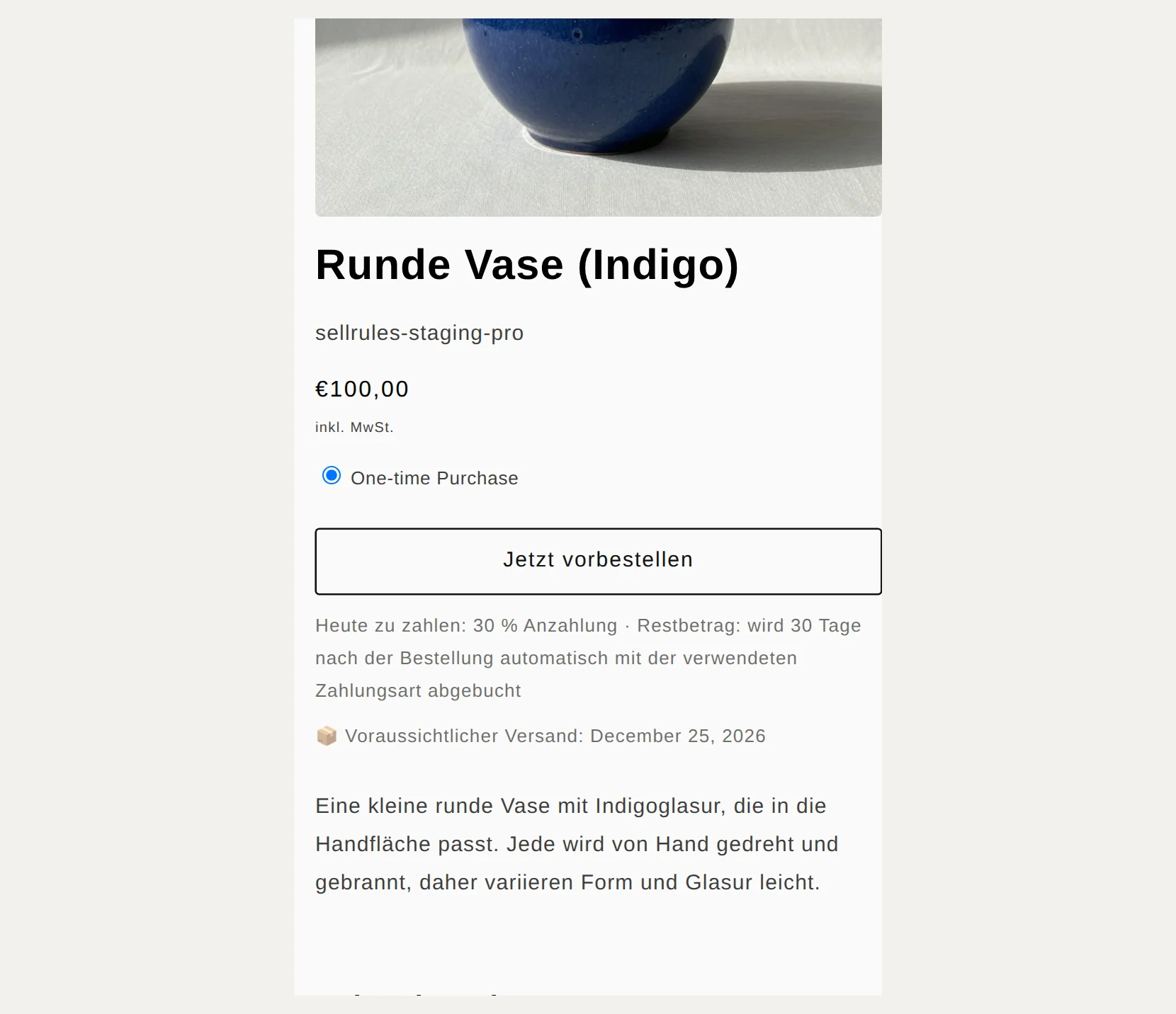
Scheitert der Einzug am Fälligkeitstag, erhält der Kunde eine E-Mail mit einem Zahlungslink.
Sie möchten Vorbestellungen, Kaufbeschränkungen, Mitgliederverkauf und Benachrichtigungen bei Wiederverfügbarkeit in einer App
SellRules verwaltet Vorbestellungen und Fertigung auf Bestellung, Kaufbeschränkungen, Mitgliederverkauf und Benachrichtigungen bei Wiederverfügbarkeit in derselben Oberfläche. Weil die Funktionen nicht auf mehrere Apps verteilt sind, gibt es nur eine Stelle, an der Sie zum Beispiel „1 Stück pro Kunde“ für ein Vorbestellungsprodukt einstellen.
| Was Sie tun möchten | Wo Sie es in SellRules einstellen |
|---|---|
| Vorbestellungen oder Fertigung auf Bestellung annehmen und zum Verkaufsstart umstellen | „Verkaufszeitpläne“ |
| Eine Höchstmenge pro Bestellung und eine Höchstmenge pro Kunde insgesamt festlegen | „Kaufbeschränkungen“ unter „Kaufbeschränkungen & Ausverkauft“ |
| Nur an Mitglieder verkaufen | „Tag erforderlich“ oder „Anmeldung erforderlich“ bei der Kaufberechtigung in einer Kaufbeschränkung |
| Bei Ausverkauf auf Vorbestellung oder auf Anmeldungen zur Benachrichtigung bei Wiederverfügbarkeit umstellen | „Umstellung bei ausverkauften Artikeln“ unter „Kaufbeschränkungen & Ausverkauft“ |
Legt ein Kunde mehr als die Höchstmenge in den Warenkorb, sieht er auf der Produktseite diesen Hinweis.
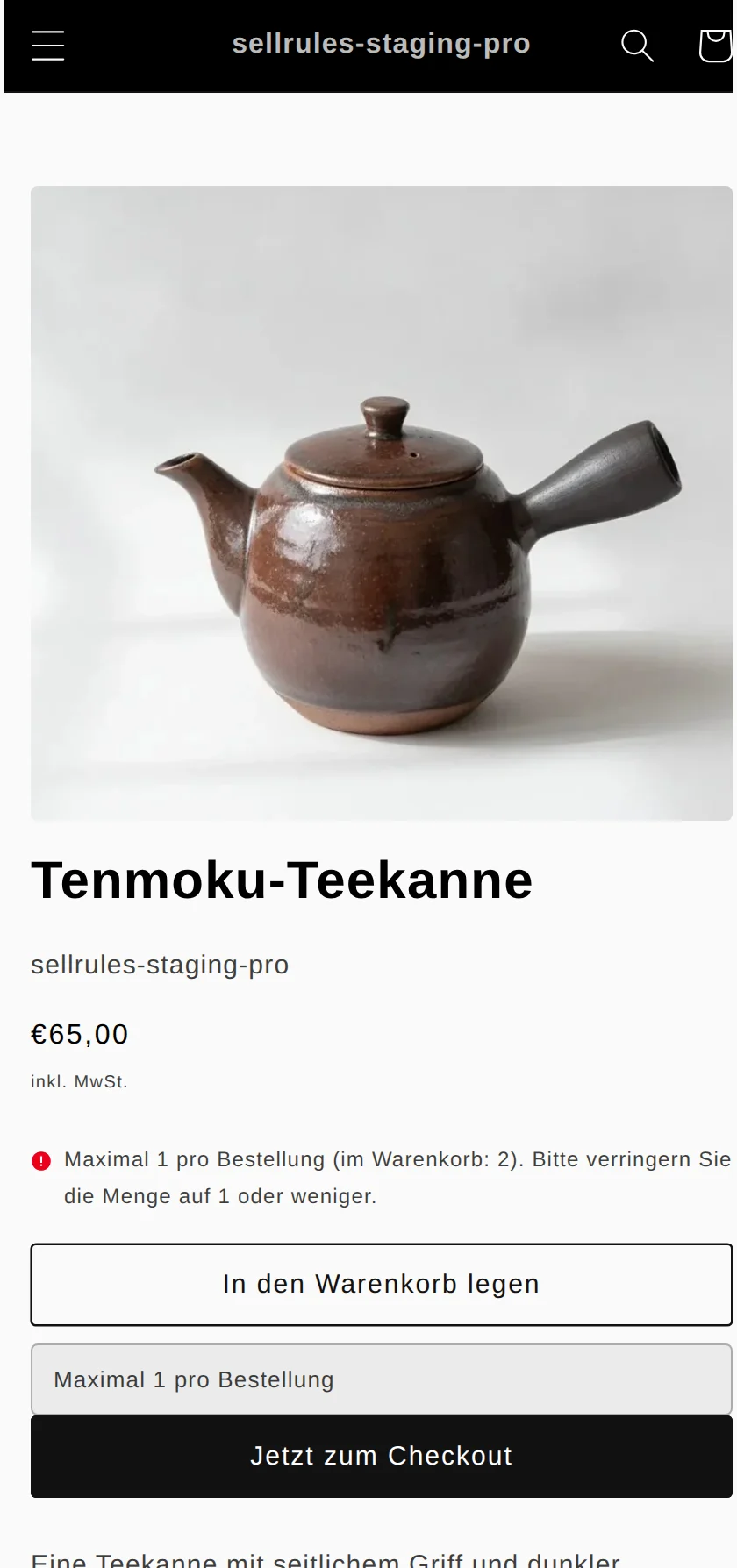
Damit SellRules weiß, von wem eine Bestellung stammt und die Gesamtmenge eines Kunden zählen kann, stellen Sie die Kaufberechtigung auf „Anmeldung erforderlich“. Die Einrichtung beschreiben die Artikel Maximal 1 Stück pro Kunde und Produkte nur an Mitglieder verkaufen mit Kunden-Tags.
Sie möchten einen festen Monatspreis ohne Gebühren pro Bestellung
SellRules hat einen Free-Tarif, mit dem Sie insgesamt bis zu 10 Bestellungen aus Vorbestellung und Fertigung auf Bestellung annehmen können. Der kostenpflichtige Tarif Launch hat einen festen Monatspreis: Die Zahl der Bestellungen und E-Mails ist nicht begrenzt, und es fällt keine Gebühr pro Bestellung an, wenn die Zahl der Vorbestellungen wächst.
Die erste Vorbestellung in SellRules einrichten
Von der Installation von SellRules bis zum Start Ihrer ersten Vorbestellung sind es 3 Schritte.
- Installieren Sie SellRules über den Shopify App Store und aktivieren Sie die App-Einbettung in Ihrem Theme.
- Wählen Sie unter „Verkaufszeitpläne“ ein Produkt aus, tragen Sie den „Start der Vorbestellung“ und den voraussichtlichen Versand ein und speichern Sie.
- Öffnen Sie die Produktseite und prüfen Sie, ob der Button jetzt „Jetzt vorbestellen“ heißt und der voraussichtliche Versand angezeigt wird.
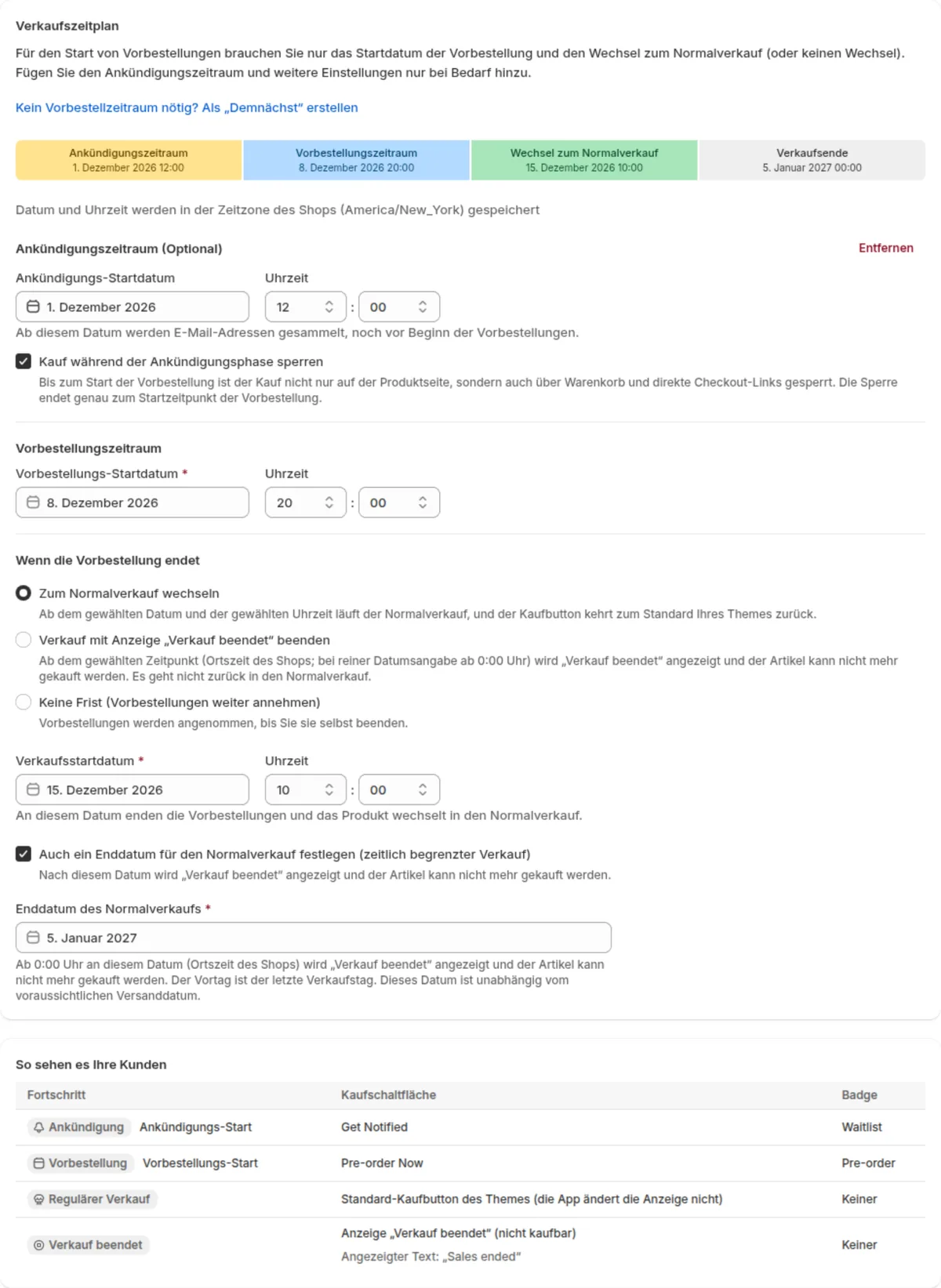
Für eine Anzahlung wählen Sie auf demselben Bildschirm bei „Zahlung“ die Option „Anzahlung jetzt, Restbetrag später (Teilzahlung)“.
Für den nächsten Schritt lesen Sie diese Artikel.
- Einrichtung der Anzahlung und nutzbare Zahlungsarten: Shopify-Vorbestellung mit Anzahlung
- Was Sie vor dem Start der Vorbestellung festlegen: Vorbestellungen in Shopify starten
- Wie Sie verkaufen möchten, etwa per Vorverkauf oder in limitierter Stückzahl: Vorverkauf und limitierte Verkäufe planen
- Sich bei der Einrichtung von ChatGPT oder Claude helfen lassen: KI-Vorschläge erst genehmigen, dann übernehmen
Preise
Hier stehen die Preise der 5 Apps mit Stand vom 16. November 2026. Free-Tarife, Obergrenzen, Gebühren und Testphasen stammen aus den App-Store-Einträgen. Die Preise in US-Dollar für STOQ, Timesact und Essent stammen von der Preisseite des jeweiligen Entwicklers.
| App | Monatspreis | Gebühren pro Bestellung und Obergrenzen | Free-Tarif | Kostenlose Testphase |
|---|---|---|---|---|
| SellRules | Free 0 $ / Launch 7,99 US-Dollar pro Monat | Keine | Ja (insgesamt bis zu 10 Bestellungen aus Vorbestellung und Fertigung auf Bestellung und 15 Benachrichtigungs-E-Mails) | 10 Tage |
| STOQ | Lite 10 $ / Pro 29 $ / Unlimited 69 $ | Lite: 100 Vorbestellungen pro Monat, danach „0,25 $ pro Vorbestellung über dem Limit“. Pro: 400 pro Monat, danach „0,1 $ pro Vorbestellung über dem Limit“. Unlimited: keine Obergrenze | Ja („10 Vorbestellungen pro Monat“, „30 E-Mails pro Monat“) | 14 Tage |
| Timesact | CORE Flex ab 5 $ / PRO Flex ab 7 $ / CORE Fixed ab 23 $ | CORE Flex: „0,2 $ pro Bestellung über dem Limit“. PRO Flex: „0,3 $ pro Bestellung über dem Limit“. CORE Fixed: „UNBEGRENZTE Bestellungen“ | Ja („20 Bestellungen pro Monat“) | Keine Angabe |
| Essent | Lite 4,95 $ / Starter 8,95 $ / Essentials 24,95 $ | 100, 300 und 500 Vorbestellungen pro Monat, danach 0,25 $, 0,20 $ und 0,10 $ pro weitere Vorbestellung | Ja (25 Vorbestellungen und 300 Benachrichtigungen bei Wiederverfügbarkeit pro Monat) | 14 Tage |
| Downpay | Essentials 29 $ / Standard 49 $ / Pro 99 $ / Scale 249 $ | Jeder Tarif hat eine Obergrenze für den insgesamt abgewickelten Bestellwert, von 5.000 $ bis 100.000 $ | Keine Angabe | 7 Tage |
Im Free-Tarif von SellRules können Sie Vorbestellungen und Fertigung auf Bestellung, die Umstellung bei Ausverkauf und Benachrichtigungen bei Wiederverfügbarkeit nutzen. Anzahlungen und der automatische Einzug des Restbetrags gibt es im Tarif Launch.
Ein Restbetrag, der zum Fälligkeitsdatum automatisch eingezogen wird, Vorbestellungen, Kaufbeschränkungen, Mitgliederverkauf und Benachrichtigungen bei Wiederverfügbarkeit in einer App und ein fester Monatspreis ohne Gebühren pro Bestellung: Das sind die Gründe, sich für SellRules zu entscheiden. Starten Sie im Free-Tarif eine Vorbestellung für ein Produkt und prüfen Sie, wie die Produktseite aussieht. Sie können SellRules über den Shopify App Store installieren und dort auch die Preise und die Bedingungen der kostenlosen Testphase nachlesen.
Wir vergleichen SellRules auch jeweils mit einer einzelnen App: SellRules vs. Downpay, SellRules vs. STOQ, SellRules vs. PreOrder Globo und SellRules vs. RuffRuff Pre Order.
Häufige Fragen
Kann ich in Shopify ohne App Vorbestellungen annehmen?
Wenn Sie den vollen Betrag beim Checkout einziehen, können Sie mit der Bestandseinstellung „Verkaufen, wenn nicht vorrätig“ auch bei Bestand 0 Bestellungen annehmen. Anzahlungen und Vorbestellungen ohne Zahlung beim Checkout lassen sich mit Shopify allein nicht einrichten. Auch die Shopify-Hilfe schreibt, dass Sie für Vorbestellungen eine Vorbestellungs-App brauchen.
Worauf sollte ich beim Wechsel von einer anderen Vorbestellungs-App achten?
Versenden Sie vor dem Wechsel die Bestellungen, die Sie mit Ihrer bisherigen App bereits angenommen haben, und ziehen Sie deren Restbeträge ein. Laut Shopify-Hilfe werden die Vorbestellungsdaten, die eine Vorbestellungs-App erstellt hat, 48 Stunden nach der Deinstallation gelöscht (ausgenommen die Zahlungsinformationen der Kunden). Starten Sie nur neue Vorbestellungen mit der neuen App, bleiben die offenen Bestellungen unberührt.
Welche Zahlungsarten können Kunden bei einer Vorbestellung mit Anzahlung nutzen?
Kreditkarte oder PayPal. Liegt ein Produkt mit Anzahlung im Warenkorb, zeigt der Shopify-Checkout diese beiden Zahlungsarten an. Das ist in jeder Vorbestellungs-App gleich, die Anzahlungen anbietet.
Wird mir die App in US-Dollar berechnet?
Nicht unbedingt. App-Preise sind in US-Dollar festgelegt, und Shopify stellt sie Ihnen in der Abrechnungswährung Ihres Shops in Rechnung. Ist das nicht der US-Dollar, hängt der Betrag auf Ihrer Rechnung vom Wechselkurs am Abrechnungstag ab.