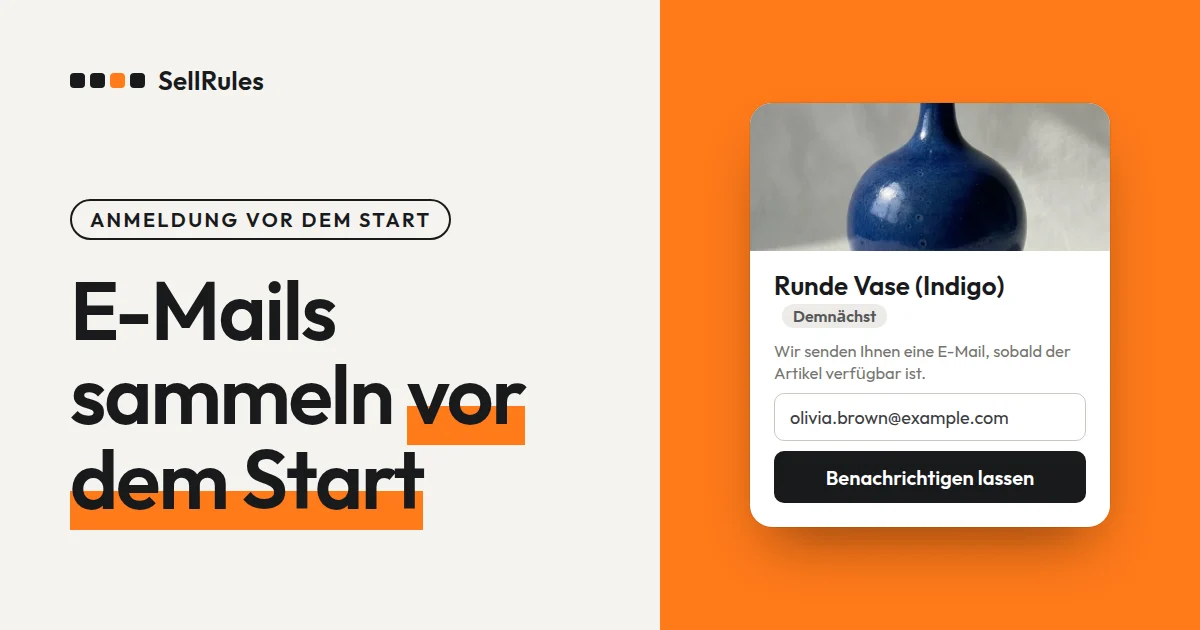
Vor dem Start eines neuen Produkts können Sie in Shopify auf der Produktseite E-Mail-Adressen sammeln und Interessierte zum Starttermin benachrichtigen. Dafür legen Sie in der Shopify-App SellRules „Demnächst“ an und setzen das Häkchen bei „Benachrichtigungs-Anmeldungen während der Ankündigung annehmen“. Bis zum Start zeigt die Produktseite dann statt des Kaufbuttons ein Feld für die E-Mail-Adresse, und zum Verkaufsstart erhalten alle Angemeldeten einmal den „Verkaufsstart-Hinweis“.
- Bis zum Start kann niemand kaufen, und auf der Produktseite steht ein Anmeldefeld für die E-Mail-Adresse
- Zum Verkaufsstart wechselt das Produkt in den regulären Verkauf, und die Angemeldeten erhalten eine E-Mail
- Möchten Sie mit Vorbestellungen beginnen, geben Sie der Vorbestellung einen Ankündigungszeitraum. Zum Vorbestellungs-Start kommt dann der „Vorbestellungs-Starthinweis“
„Demnächst“ und Vorbestellungen mit Ankündigungszeitraum gibt es schon im Free-Tarif.
So sieht es für Ihre Kunden aus
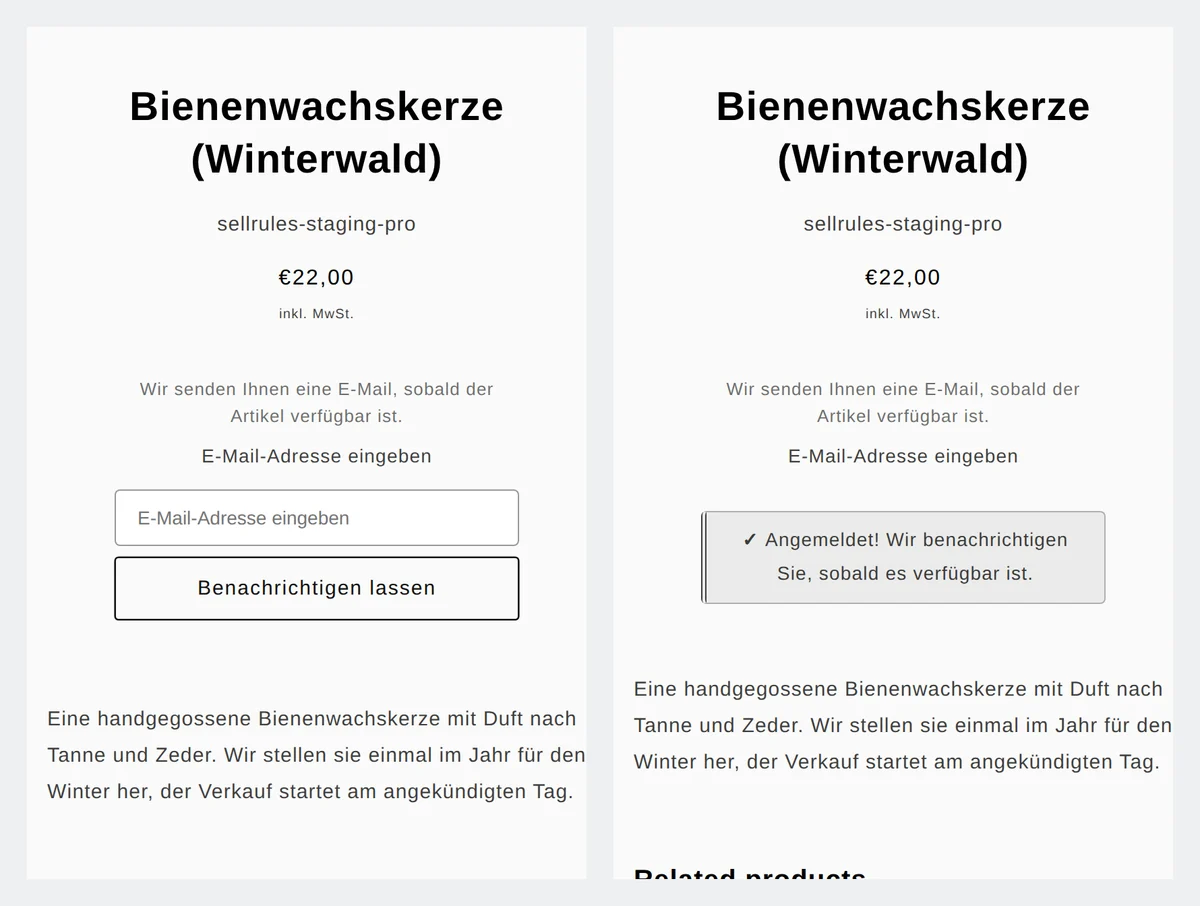
Während der Ankündigung zeigt die Produktseite statt des Kaufbuttons einen kurzen Hinweis, ein Feld für die E-Mail-Adresse und den Button „Benachrichtigen lassen“. Gibt ein Kunde seine Adresse ein und klickt auf den Button, erscheint sofort die Bestätigung der Anmeldung.
Zum Verkaufsstart zeigt die Produktseite den normalen Kaufbutton, und die Angemeldeten erhalten die folgende E-Mail. Der Betreff lautet „[Jetzt erhältlich] Produktname“. Ein Klick auf den Button in der E-Mail öffnet die Produktseite.
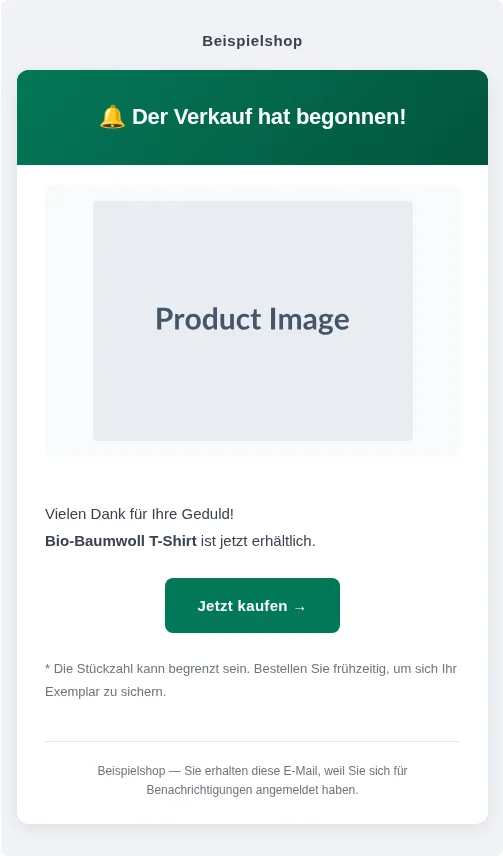
Der Verkaufsstart-Hinweis geht zum Verkaufsstart einmal an alle Angemeldeten. Die E-Mail kommt in der Sprache, in der der Kunde Ihren Shop bei der Anmeldung angesehen hat.
„Demnächst“ oder Vorbestellung mit Ankündigungszeitraum?
Es gibt zwei Wege, vor dem Start Anmeldungen anzunehmen. Verkaufen Sie ab dem Starttermin regulär, nutzen Sie „Demnächst“. Möchten Sie vor dem Start Vorbestellungen annehmen, geben Sie der „Vorbestellung“ einen Ankündigungszeitraum.
| „Demnächst“ | Vorbestellung mit Ankündigungszeitraum | |
|---|---|---|
| Wann das Anmeldefeld erscheint | Vom Ankündigungs-Start bis zum Verkaufsstart | Vom Ankündigungs-Start bis zum Vorbestellungs-Start |
| Welche Nachricht kommt | Verkaufsstart-Hinweis (Betreff „[Jetzt erhältlich] Produktname“, Button „Jetzt kaufen →“) | Vorbestellungs-Starthinweis (Betreff „[Jetzt vorbestellbar] Produktname“, Button „Jetzt vorbestellen →“) |
| Produktseite nach dem Start | Normaler Kaufbutton | Vorbestell-Button |
Wie Sie Vorbestellungen annehmen und von der Vorbestellung in den regulären Verkauf wechseln, erklärt der Artikel zum automatischen Verkaufsstart in Shopify.
Der Unterschied zu Shopify allein
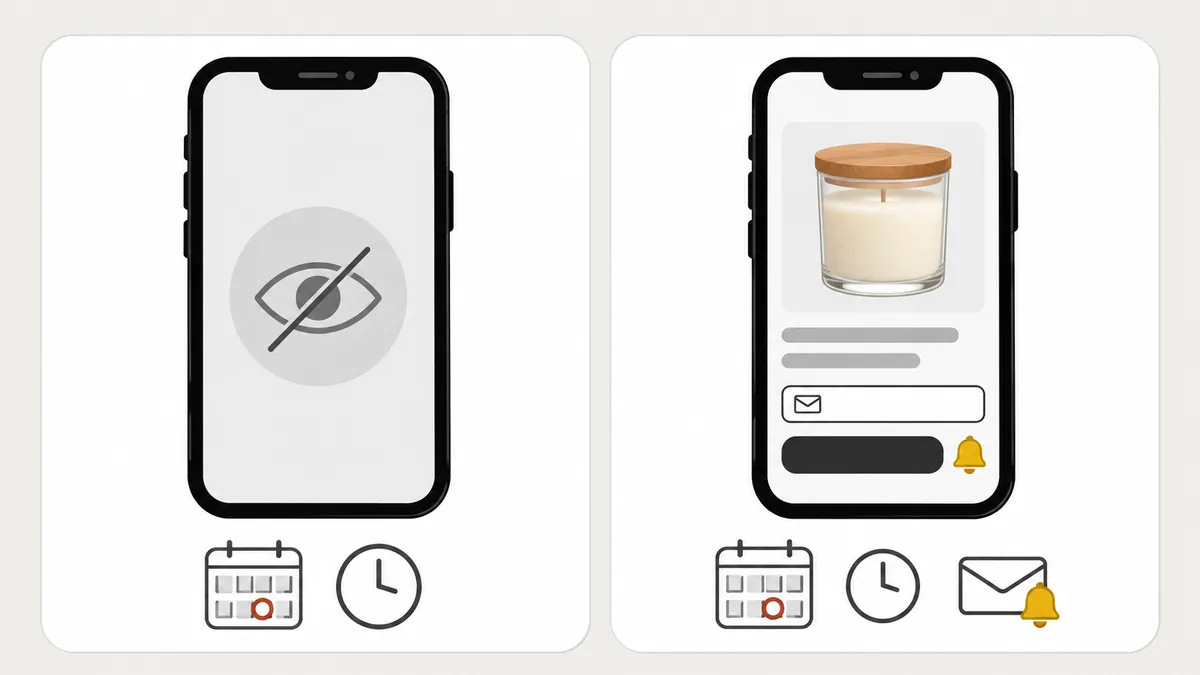
Auch mit Shopify allein können Sie eine Produktseite zum Starttermin freischalten, nämlich über die geplante Veröffentlichung (Future publishing). Bis zur Veröffentlichung ist die Produktseite aber gar nicht sichtbar. Es gibt also keinen Ort, an dem Kunden vor dem Start ihre E-Mail-Adresse hinterlassen können.
| Geplante Veröffentlichung in Shopify | „Demnächst“ in SellRules | |
|---|---|---|
| Produktseite vor dem Start | Nicht sichtbar | Sichtbar, aber nicht kaufbar |
| E-Mail-Anmeldung vor dem Start | Keine | Über das Anmeldefeld auf der Produktseite |
| Nachricht zum Starttermin | Müssen Sie selbst versenden | Geht automatisch einmal an alle Angemeldeten |
„Demnächst“ hilft, wenn Sie die Produktseite schon vorher zeigen und Kunden sammeln möchten, die auf den Start warten.
So nehmen Sie mit „Demnächst“ Anmeldungen an
Setzen Sie das Produkt vorher in Shopify unter „Produkte“ auf „Aktiv“ und veröffentlichen Sie es im Onlineshop. Ein Zeitplan in SellRules veröffentlicht das Produkt nicht.
Haben Sie SellRules gerade installiert, schalten Sie im Theme-Editor links unter „App-Einbettungen“ „SellRules“ ein und speichern. Solange die Einbettung ausgeschaltet ist, erscheint auf der Produktseite kein Anmeldefeld.
- Öffnen Sie in SellRules unter „Verkaufszeitpläne“ den Tab „Demnächst“, klicken Sie auf „Demnächst“ erstellen und wählen Sie das Produkt aus.
- Tragen Sie unter „Ankündigungs-Start“ ein, ab wann das Anmeldefeld auf der Produktseite erscheinen soll. Bleibt das Feld leer, beginnt die Ankündigung beim Speichern.
- Setzen Sie das Häkchen bei „Benachrichtigungs-Anmeldungen während der Ankündigung annehmen“. Ohne Häkchen erscheint statt des Anmeldefelds nur die nicht anklickbare Anzeige „Demnächst“.
- Tragen Sie unter „Verkaufsstart“ Datum und Uhrzeit ein und klicken Sie oben auf „Speichern“. Datum und Uhrzeit werden in der Zeitzone des Shops gespeichert.
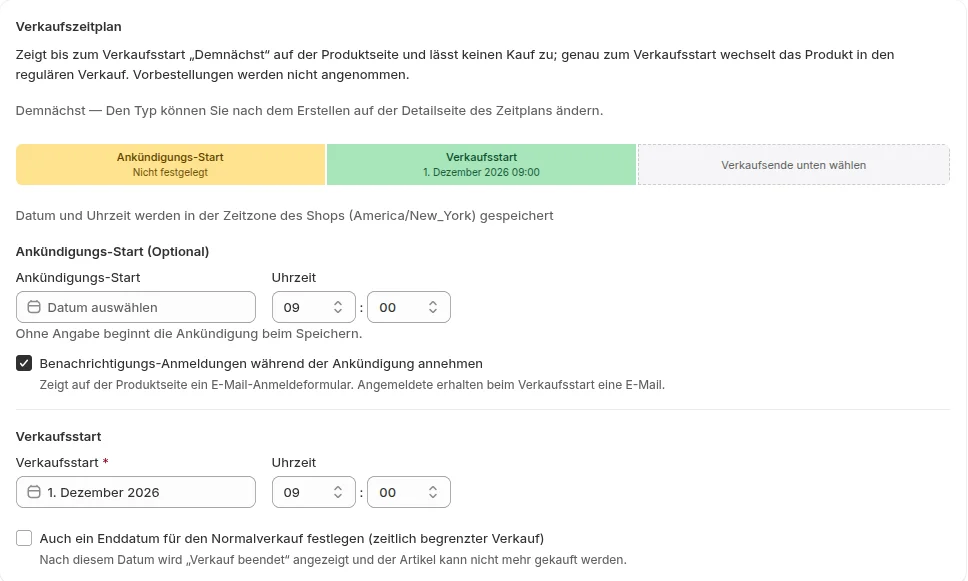
Nach dem Speichern zeigt die Produktseite während der Ankündigung das Anmeldefeld. Genau zum Verkaufsstart wechselt das Produkt in den regulären Verkauf, danach geht der Verkaufsstart-Hinweis an die Angemeldeten. Hatte ein Kunde das Produkt während der Ankündigung in den Warenkorb gelegt, steht in dieser Warenkorbzeile „Noch nicht erhältlich. Bis zum Verkaufsstart können Sie diesen Artikel nicht bestellen.“
Formulartexte an den Start eines neuen Produkts anpassen
Das Anmeldefeld vor dem Start ist dasselbe wie bei der Benachrichtigung bei Wiederverfügbarkeit ausverkaufter Produkte. Deshalb sind die Standardtexte so formuliert, dass sie für beides passen („sobald der Artikel verfügbar ist“). Nennen Sie den Starttermin und was Kunden nach der Anmeldung erhalten. Dann fällt ihnen die Entscheidung leichter, ob sie sich anmelden.
| Feld in den Einstellungen | Standardtext | Beispiel für einen Produktstart |
|---|---|---|
| Einleitungstext über dem Formular | Wir senden Ihnen eine E-Mail, sobald der Artikel verfügbar ist. | Wir benachrichtigen Sie einmal per E-Mail, wenn der Verkauf am 1. Dezember um 9 Uhr beginnt. |
| Wartelisten-Anmeldebutton | Benachrichtigen lassen | Zum Verkaufsstart benachrichtigen |
| Meldung nach erfolgreicher Anmeldung | Angemeldet! Wir benachrichtigen Sie, sobald es verfügbar ist. | Sie sind angemeldet. Wir schreiben Ihnen, sobald der Verkauf beginnt. |
Die Texte ändern Sie in SellRules unter „Einstellungen“: Öffnen Sie bei „Button- und Anzeigetexte“ den Punkt „Text ändern und übersetzen“ und bearbeiten Sie den Abschnitt „Wartelisten-Anmeldung“. Leeren Sie ein Feld wieder, erscheint der eingebaute Text von SellRules in der Sprache des Kunden.
Die hier geänderten Texte erscheinen auch im Anmeldefeld für die Benachrichtigung bei Wiederverfügbarkeit. Nutzen Sie auch diese Benachrichtigung, schreiben Sie nicht ausdrücklich „Verkaufsstart“, sondern wählen Sie eine Formulierung wie „sobald der Artikel verfügbar ist“, die für beides passt.
In die Produktbeschreibung gehören Datum und Uhrzeit des Verkaufsstarts und der Hinweis, dass Angemeldete eine E-Mail zum Verkaufsstart erhalten. Zum Beispiel: „Der Verkauf beginnt am 1. Dezember um 9 Uhr morgens. Wer sich anmeldet, erhält zu diesem Zeitpunkt eine E-Mail.“
Vor dem echten Start mit einem Testprodukt prüfen
Prüfen Sie vor dem echten Produktstart einmal mit einem Testprodukt, ob alles von der Anmeldung bis zur Nachricht funktioniert.
- Legen Sie ein Testprodukt an, veröffentlichen Sie es und erstellen Sie „Demnächst“ mit einem Verkaufsstart wenige Minuten später.
- Öffnen Sie die Produktseite und prüfen Sie, ob das Anmeldefeld mit Ihren angepassten Texten erscheint. Melden Sie sich mit Ihrer eigenen E-Mail-Adresse an und prüfen Sie, ob die Meldung nach erfolgreicher Anmeldung erscheint.
- Prüfen Sie in SellRules unter „Warteliste“, ob Ihre E-Mail-Adresse mit „Noch nicht benachrichtigt“ in der Liste steht.
- Prüfen Sie nach dem Verkaufsstart, ob der Verkaufsstart-Hinweis in Ihrem Posteingang angekommen ist.
Löschen Sie danach den Testzeitplan und nehmen Sie die Veröffentlichung des Testprodukts zurück.
Nach dem Start: Anmeldungen unter „Warteliste“ prüfen
Alle Angemeldeten stehen in SellRules unter „Warteliste“. Die Liste lässt sich nach E-Mail-Adresse, Status und Produkt filtern.
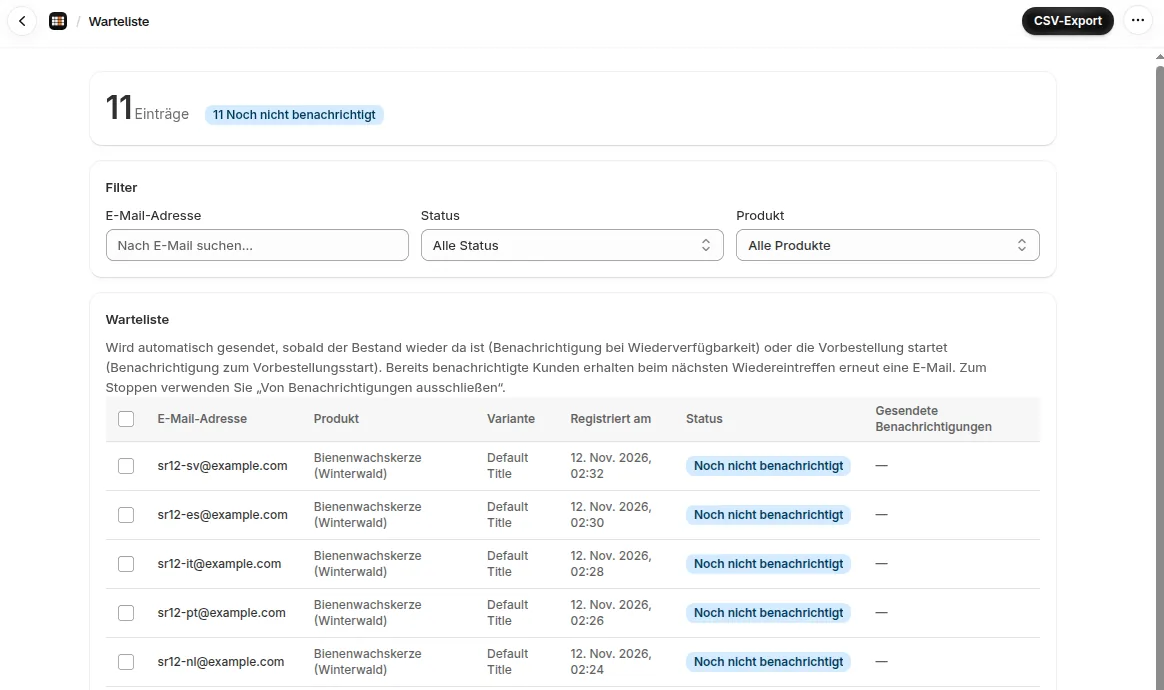
Anmeldungen bei „Demnächst“ stehen in derselben Liste wie die Anmeldungen zur Benachrichtigung bei Wiederverfügbarkeit, und auch der Verkaufsstart-Hinweis wird von hier aus versendet.
Vor dem Verkaufsstart lautet der Status „Noch nicht benachrichtigt“. Ist der Verkaufsstart vorbei und der Versand der Nachricht angestoßen, wechselt er zu „Benachrichtigt“. Soll eine Anmeldung keine Nachricht erhalten, wählen Sie sie aus und klicken auf „Von Benachrichtigungen ausschließen“.
Möchten Sie den Angemeldeten selbst schreiben, exportieren Sie die Liste oben rechts mit „CSV-Export“. Die CSV enthält unter anderem Spalten für E-Mail-Adresse, Produkttitel, Anmeldedatum und Status.
Preise
Die Anmeldung bei „Demnächst“ und den Verkaufsstart-Hinweis gibt es schon im Free-Tarif. Im Free-Tarif können Sie „Demnächst“ für 1 Produkt einrichten und seit der Installation insgesamt bis zu 15 Benachrichtigungs-E-Mails versenden, zusammen mit den Benachrichtigungen bei Wiederverfügbarkeit.
Im Tarif Launch (7,99 US-Dollar pro Monat) gibt es keine Obergrenze für die Zahl der Produkte mit „Demnächst“ und keine für die Zahl der Benachrichtigungs-E-Mails, und Sie können den Text des Verkaufsstart-Hinweises in Ihren eigenen Worten formulieren. Den Tarif können Sie 10 Tage kostenlos testen.
Wählen Sie im Free-Tarif Ihr nächstes neues Produkt aus, legen Sie „Demnächst“ an und prüfen Sie, ob alles von der Anmeldung bis zur Nachricht funktioniert. SellRules installieren Sie über den Shopify App Store. Dort finden Sie auch die Preise.
Häufige Fragen
Kann ich die Zahl der Anmeldungen als Richtwert für Einkauf oder Produktionsmenge nutzen?
Als Hinweis auf das Interesse ja, als Bestellmenge nein. Eine Anmeldung ist keine Kaufzusage, und nicht alle, die die Nachricht erhalten, kaufen auch. Legen Sie Einkaufs- und Produktionsmengen anhand der Anmeldungen und Ihrer bisherigen Verkaufszahlen fest.
Was erhalten Angemeldete, wenn ich den Produktstart verschiebe?
Ändern Sie im Zeitplan den Verkaufsstart (bei einer Vorbestellung den Vorbestellungs-Start) auf das neue Datum, erhalten die Angemeldeten die Nachricht zum neuen Termin. Möchten Sie die Verschiebung selbst vorab mitteilen, klicken Sie unter „Warteliste“ auf „CSV-Export“, exportieren die E-Mail-Adressen und schreiben den Angemeldeten aus Ihrem Shop.
Kann ich die Startmeldung auch an Follower in sozialen Netzwerken oder an Newsletter-Abonnenten senden?
Nur, wenn sie sich auf der Produktseite angemeldet haben: Die Nachrichten von SellRules gehen an alle, die ihre E-Mail-Adresse im Anmeldeformular der Produktseite eingetragen haben. Verlinken Sie in Ihrer Ankündigung in sozialen Netzwerken oder im Newsletter die Produktseite. Wer sich dort anmeldet, erhält die Nachricht zum Verkaufsstart.
Weitere Artikel:
- Zum Starttermin auf Vorbestellung oder regulären Verkauf umschalten: Shopify-Verkaufsstart automatisch planen
- Über die Wiederverfügbarkeit ausverkaufter Produkte informieren: Benachrichtigung bei Wiederverfügbarkeit einrichten
- Vorverkauf, limitierte Mengen und andere Verkaufsformen festlegen: Vorverkauf und limitierte Verkäufe planen
Produkt, Datum und Uhrzeit sind Beispiele.