Elegir una app de preventa para Shopify es más fácil cuando ya has decidido 4 cosas: cuándo cobras, quién puede comprar y cuántas unidades, si envías avisos de reposición cuando el producto se agota y cuánto pagas al mes.
SellRules encaja en las tiendas que cobran un depósito y quieren que el saldo se cobre automáticamente en la fecha de vencimiento. También encaja en las que quieren preventas, restricciones de compra, venta solo a socios y avisos de reposición en una sola app, y en las que quieren una cuota mensual fija sin comisiones por pedido.
Este artículo lo escribe el desarrollador de SellRules. De las demás apps, las tablas recogen solo lo que decían sus fichas de la Shopify App Store el 16 de noviembre de 2026. «No se indica» significa que la ficha no lo menciona; no significa que la app no tenga esa función.
Decide primero estas 4 condiciones
Antes de abrir la ficha de ninguna app, decide cómo vende tu tienda con las 4 condiciones siguientes. Las condiciones que decidas serán las columnas que leerás en las tablas comparativas.
| Condición | Qué decidir | Ejemplo |
|---|---|---|
| Cuándo cobras | El importe completo al hacer el pedido, un depósito (el resto se cobra después) o nada al hacer el pedido | En un mueble de fabricación bajo pedido de 300 $, cobras el 30 % al hacer el pedido y el saldo antes del envío |
| Quién puede comprar y cuántas unidades | Un límite por pedido, un límite acumulado por cliente y si solo pueden comprar los socios | En una preventa limitada a 100 unidades, vendes solo a socios y 1 unidad por cliente |
| Cuando el producto se agota | Pasar a preventa o recoger suscripciones al aviso de reposición | En un producto sin fecha de reposición confirmada, recoges suscripciones al aviso de reposición |
| Precio | La cuota mensual y si hay comisiones por pedido | Quieres que el coste mensual no cambie aunque crezcan las preventas |
De las 4, «cuándo cobras» es la que más reduce las candidatas, porque las apps se diferencian en cómo cobran el saldo de un depósito.
La ayuda de Shopify explica que, para vender en preventa, hace falta una app de preventas (ayuda de Shopify, consultada el 16 de noviembre de 2026).
Qué dicen las fichas de las 5 apps (16 de noviembre de 2026)
Aquí tienes 4 apps de la categoría de preventa de la Shopify App Store, junto a SellRules. La primera tabla trata del pago. La segunda, de quién puede comprar, cuántas unidades y qué ocurre cuando el producto se agota.
| App | Depósitos | Cómo se cobra el saldo | Idiomas indicados |
|---|---|---|---|
| SellRules | Sí («Cobra depósitos y los saldos más adelante») | «cobra automáticamente el resto al vencimiento» | 9, incluido el inglés |
| STOQ | Sí («depósitos o pago parcial») | No se indica | 24, incluido el inglés |
| Timesact | Sí («Cobra pagos parciales de los pedidos y el resto en la fecha de envío fijada») | «el resto en la fecha de envío fijada» | 22, incluido el inglés |
| Essent | Sí («depósitos, pago aplazado, fecha de vencimiento y calendarios de pago fraccionado») | No se indica | 24, incluido el inglés |
| Downpay | Sí («Cobra depósitos por porcentaje o por importe fijo») | «Fija el vencimiento del saldo al enviar el pedido, en una fecha o unos días después de finalizar la compra»; «Cobra los saldos a las tarjetas guardadas en bloque o con Flow, o envía facturas» | Inglés |
| App | Límite por pedido | Límite acumulado por cliente | Restringir por etiqueta de cliente o inicio de sesión | Pasar a preventa cuando se agota | Avisos de reposición |
|---|---|---|---|---|---|
| SellRules | Sí | Sí | Sí | Sí | Sí |
| STOQ | Figura en «Order limits» (límites de pedido) | No se indica | No se indica | Sí («Añade el widget de preventa o de aviso de disponibilidad a tus productos agotados») | Sí |
| Timesact | Figura en «Order limits» (límites de pedido) | No se indica | No se indica | Sí («Los productos agotados pasan a preventa o pedido pendiente D2C o B2B») | Sí |
| Essent | Figura en «Order limits» (límites de pedido) | No se indica | No se indica | Sí («Preventa, pedido pendiente y venta anticipada en productos agotados, próximamente o fabricados bajo pedido») | Sí |
| Downpay | No se indica | No se indica | No se indica | Figura en el tipo de pedido «Out of stock» (sin existencias) | No se indica |
El texto entre comillas es la redacción de la ficha, traducida del inglés. Las fichas cambian, así que vuelve a abrirlas antes de instalar una app.
3 condiciones en las que encaja SellRules
Después de leer las tablas, incluye SellRules entre tus candidatas si tu tienda cumple alguna de las 3 condiciones siguientes.
Quieres que el saldo de un depósito se cobre automáticamente en la fecha de vencimiento
Con un depósito de SellRules, el cliente paga solo una parte del precio al hacer el pedido, y el saldo se cobra automáticamente en el «Vencimiento del saldo» con el método de pago que el cliente guardó al hacer el pedido. Tu tienda no tiene que hacer nada el día del vencimiento.
En la página de producto, debajo del botón, el cliente ve cuánto paga hoy y cuándo se cobrará el saldo.
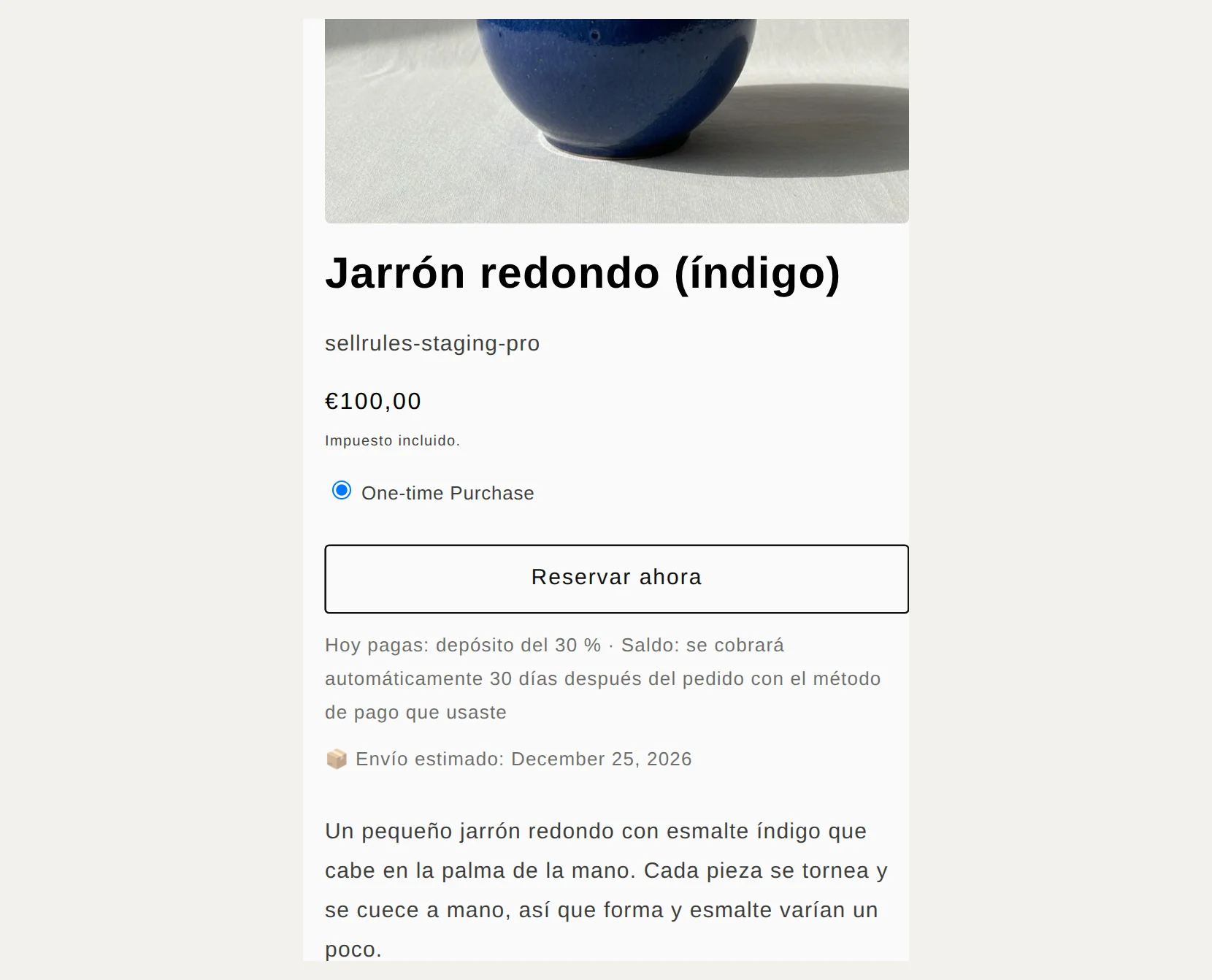
Si el cobro falla en la fecha de vencimiento, el cliente recibe un correo con un enlace de pago.
Quieres preventas, restricciones de compra, venta solo a socios y avisos de reposición en una sola app
SellRules gestiona en el mismo panel las preventas y la fabricación bajo pedido, las restricciones de compra, la venta solo a socios y los avisos de reposición. Como las funciones no están repartidas entre varias apps, hay un solo sitio al que ir cuando quieres aplicar «1 unidad por cliente» a un producto en preventa.
| Qué quieres hacer | Dónde se configura en SellRules |
|---|---|
| Aceptar preventas o pedidos de fabricación bajo pedido y activar la fecha de lanzamiento | «Programación de ventas» |
| Fijar un límite por pedido y un límite acumulado por cliente | «Restricciones de compra», dentro de «Restricciones de compra y agotado» |
| Vender solo a socios | «Etiqueta requerida» o «Inicio de sesión requerido», en la elegibilidad de compra de una restricción de compra |
| Pasar a preventa o a suscripciones al aviso de reposición cuando el producto se agota | El cambio por agotamiento, dentro de «Restricciones de compra y agotado» |
El cliente que añade al carrito más unidades de las permitidas ve esto en la página de producto.
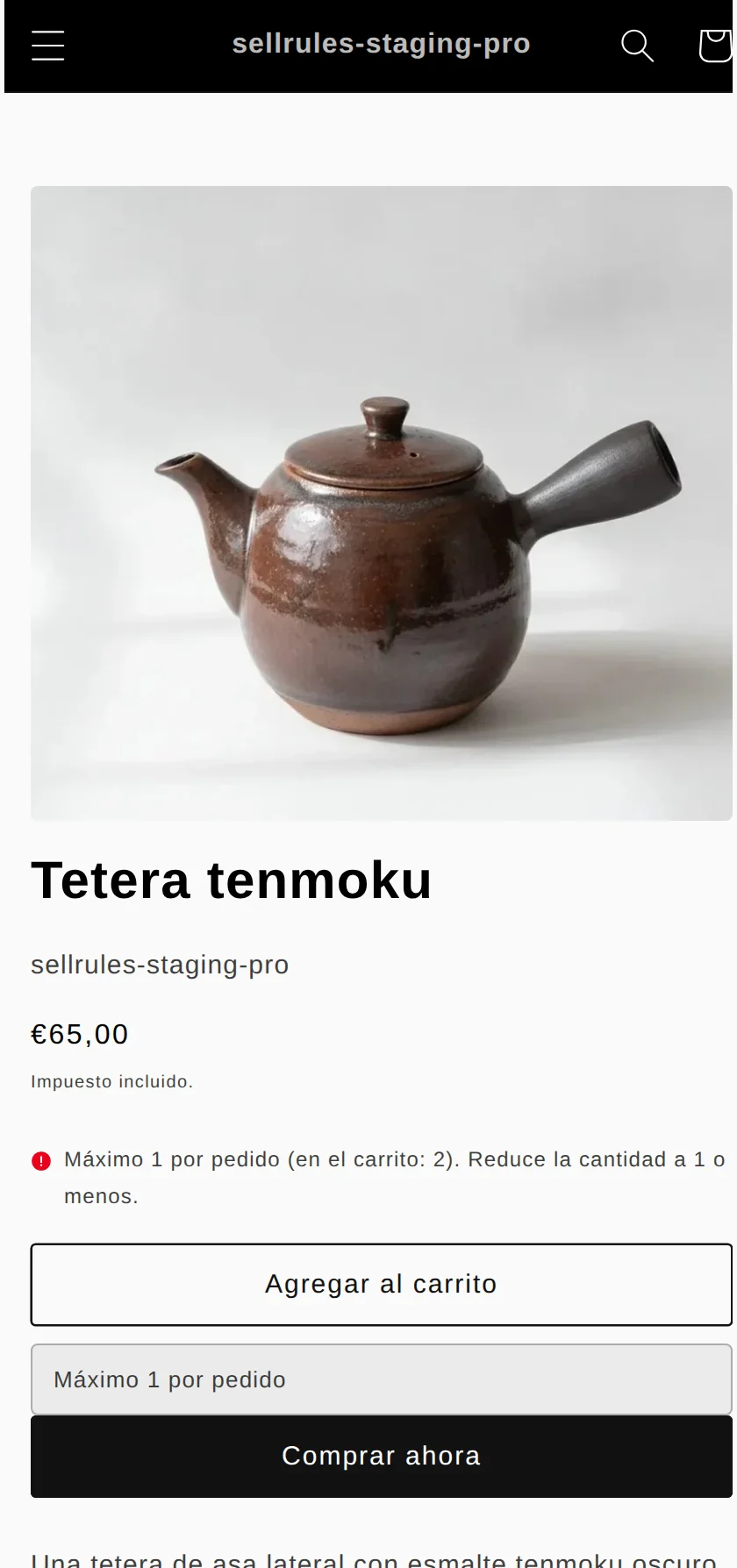
Para contar el total de un cliente, elige «Inicio de sesión requerido» como elegibilidad de compra, de modo que SellRules sepa de quién es cada pedido. Para los pasos de configuración, consulta cómo limitar un producto a 1 unidad por cliente y cómo vender solo a socios con etiquetas de cliente.
Quieres una cuota mensual fija sin comisiones por pedido
SellRules tiene un plan Free que acepta hasta 10 pedidos de preventa y de fabricación bajo pedido en total. El plan de pago Launch tiene una cuota mensual fija: no hay límite en el número de pedidos ni de correos, y no hay comisión por pedido aunque crezcan las preventas.
Configura tu primera preventa en SellRules
Desde que instalas SellRules hasta que empiezas tu primera preventa hay 3 pasos.
- Instala SellRules desde la Shopify App Store y activa la incrustación de la app en tu tema.
- En «Programación de ventas», selecciona un producto, introduce la «Fecha de inicio de preventa» y el envío previsto, y guarda.
- Abre la página de producto y comprueba que el botón ha cambiado a «Reservar ahora» y que se muestra el envío previsto.
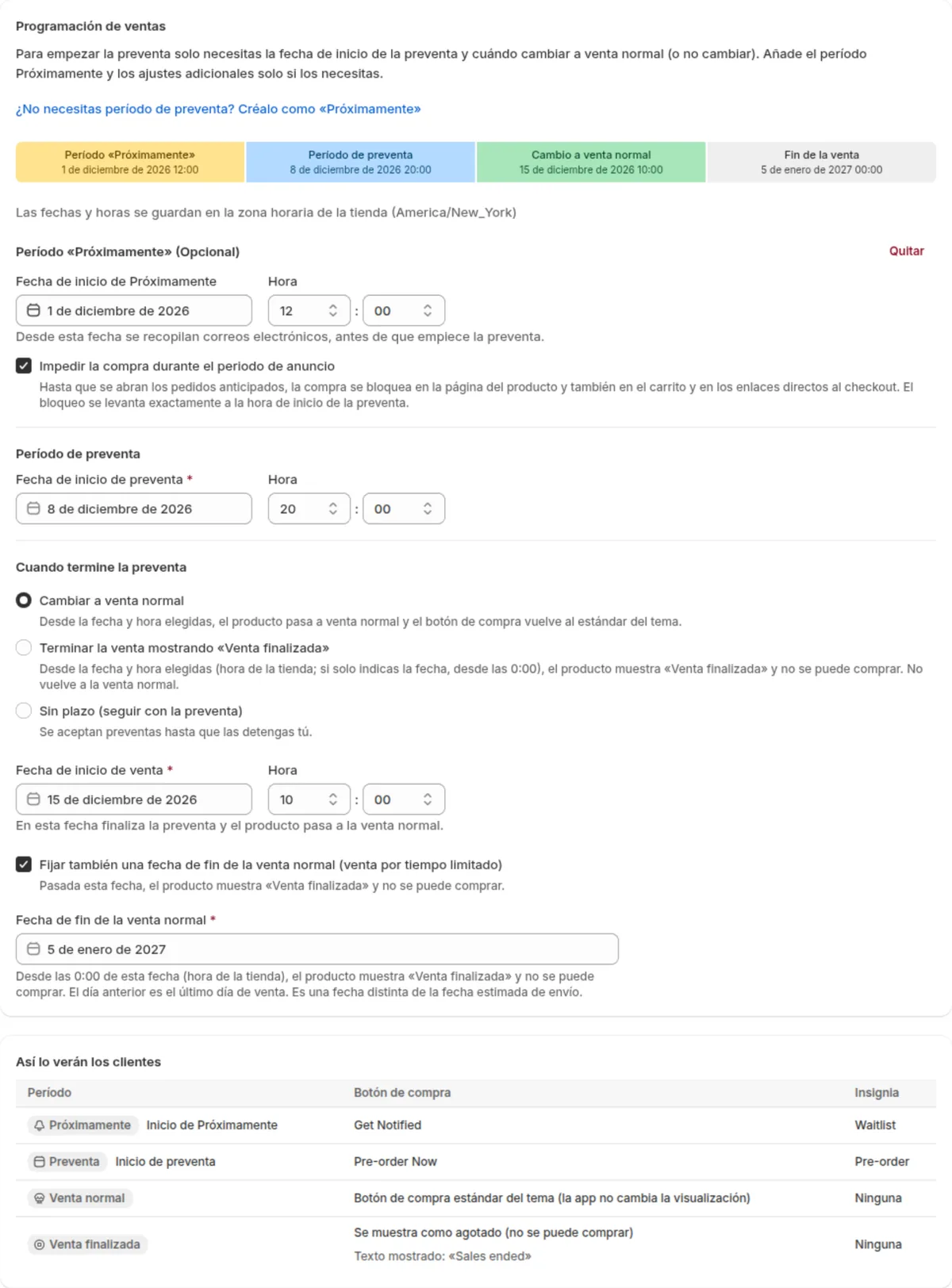
Para cobrar un depósito, elige «Depósito ahora y saldo después (pago parcial)» en «Pago», en la misma pantalla.
Para el siguiente paso, lee estos artículos.
- Configuración del depósito y métodos de pago que funcionan: cómo cobrar un depósito en una preventa de Shopify
- Qué decidir antes de la fecha de inicio de la preventa: cómo empezar la preventa en Shopify
- Cómo vender, por ejemplo con venta anticipada o en cantidad limitada: cómo plantear las ventas anticipadas y limitadas
- Pedir ayuda a ChatGPT o Claude con la configuración: la IA propone y tú apruebas antes de aplicar
Precios
Estos son los precios de las 5 apps a 16 de noviembre de 2026. Los planes gratuitos, los límites, las comisiones y las pruebas proceden de las fichas de la App Store. Los precios en dólares estadounidenses de STOQ, Timesact y Essent proceden de la página de precios de cada desarrollador.
| App | Cuota mensual | Comisiones por pedido y topes | Plan gratuito | Prueba gratuita |
|---|---|---|---|---|
| SellRules | Free 0 $ / Launch 7,99 USD al mes | Ninguno | Sí (hasta 10 pedidos de preventa y de fabricación bajo pedido y 15 correos de aviso en total) | 10 días |
| STOQ | Lite 10 $ / Pro 29 $ / Unlimited 69 $ | Lite: 100 preventas al mes; después, «0,25 $ por preventa por encima del límite». Pro: 400 al mes; después, «0,1 $ por preventa por encima del límite». Unlimited: sin tope | Sí («10 preventas al mes», «30 correos al mes») | 14 días |
| Timesact | CORE Flex desde 5 $ / PRO Flex desde 7 $ / CORE Fixed desde 23 $ | CORE Flex: «0,2 $ por pedido por encima del límite». PRO Flex: «0,3 $ por pedido por encima del límite». CORE Fixed: «pedidos ILIMITADOS» | Sí («20 pedidos al mes») | No se indica |
| Essent | Lite 4,95 $ / Starter 8,95 $ / Essentials 24,95 $ | 100, 300 y 500 preventas al mes; después, 0,25 $, 0,20 $ y 0,10 $ por cada preventa adicional | Sí (25 preventas y 300 avisos de reposición al mes) | 14 días |
| Downpay | Essentials 29 $ / Standard 49 $ / Pro 99 $ / Scale 249 $ | Cada plan tiene un tope sobre el valor total de los pedidos procesados, de 5.000 $ a 100.000 $ | No se indica | 7 días |
En el plan Free de SellRules puedes usar las preventas y la fabricación bajo pedido, el cambio por agotamiento y los avisos de reposición. Los depósitos y el cobro automático del saldo están disponibles en el plan Launch.
Un saldo de depósito que se cobra automáticamente en la fecha de vencimiento, preventas, restricciones de compra, venta solo a socios y avisos de reposición en una sola app, y una cuota mensual fija sin comisiones por pedido: estos son los motivos para elegir SellRules. Empieza una preventa de un producto en el plan Free y comprueba cómo se ve la página de producto. SellRules se instala desde la Shopify App Store, donde también puedes consultar el precio y las condiciones de la prueba gratuita.
También comparamos SellRules con una sola app cada vez: SellRules y Downpay, SellRules y STOQ, SellRules y PreOrder Globo y SellRules y RuffRuff Pre Order.
Preguntas frecuentes
¿Puedo aceptar preventas en Shopify sin una app?
Si cobras el importe completo al hacer el pedido, el ajuste de inventario «Vender sin existencias» te permite aceptar pedidos con el inventario a 0. Los depósitos y las preventas en las que no se paga nada al hacer el pedido no se pueden configurar solo con Shopify. La ayuda de Shopify también indica que, para ofrecer preventas, hace falta una app de preventas.
¿Cómo cambio desde otra app de preventa?
Antes de cambiar, termina de enviar y de cobrar los saldos de los pedidos que ya has recibido con tu app actual. La ayuda de Shopify indica que, al desinstalar una app de preventas, los datos de preventa que creó (salvo la información de pago de los clientes) se eliminan a las 48 horas. Empieza en la app nueva solo las preventas nuevas y los pedidos abiertos no se verán afectados.
¿Con qué métodos de pago pueden pagar los clientes una preventa con depósito?
Con tarjeta de crédito o PayPal. Cuando hay un producto con depósito en el carrito, el checkout de Shopify muestra estos dos métodos, y es igual en todas las apps de preventa que cobran depósitos.
¿Me cobrarán en dólares estadounidenses?
No necesariamente. Los precios de las apps se fijan en dólares estadounidenses, y Shopify te cobra en la moneda de facturación de tu tienda. Si esa moneda no es el dólar estadounidense, el importe de tu factura depende del tipo de cambio del día de facturación.