Cuando pides a una IA como ChatGPT o Claude que te ayude con la configuración de preventas o de restricciones de compra en Shopify, conviene que una persona revise el cambio antes de que se aplique. Así compruebas, antes de que llegue a la tienda, que la configuración ha cambiado como se lo pediste a la IA.
SellRules, una app de Shopify, tiene «Conexiones de IA» para conectarse con aplicaciones de IA. A la IA le puedes pedir 2 cosas:
- Leer: la programación de ventas, las restricciones de compra, el cambio por agotamiento y los totales de pedidos
- Proponer: crear, cambiar o pausar programaciones, y crear o cambiar restricciones de compra y cambios por agotamiento
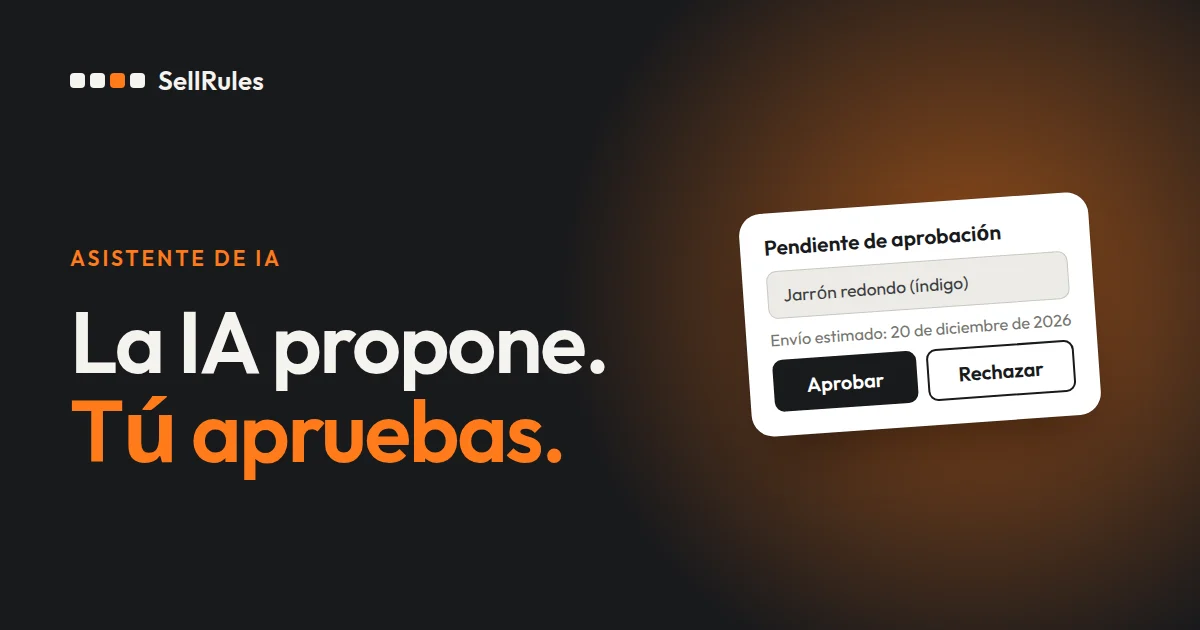
Las propuestas de la IA quedan pendientes de aprobación en «Operaciones de cambio por IA» de SellRules. Hasta que alguien de la tienda revisa el antes y el después y pulsa «Aprobar», no cambia ni la página de producto ni ningún pedido.
Qué ocurre cuando le pides algo a la IA
Por ejemplo, si le pides a la IA «Pon en preventa el jarrón nuevo desde el viernes de la semana que viene a las 20:00. El envío es el 15 de diciembre», la IA lee la programación de ventas actual y propone crear la programación del jarrón.

El detalle de la propuesta muestra lo siguiente:
- «Cambios»: el antes y el después de cada campo
- «Advertencias»: qué más se ve afectado por el cambio (solo aparece cuando hay algo)
- «También se ejecuta»: por ejemplo, la actualización de la página de producto
- «Plazo de aprobación»: pasada esa fecha y hora, la propuesta no se ejecuta
Si el contenido es lo que pediste, pulsa «Aprobar»; si no, pulsa «Rechazar». Al aprobar, la IA ya puede ejecutar ese cambio. Después de que lo ejecute, «Resultados» muestra para cada elemento el estado de «Ajustes guardados» y de «Tienda».
En qué se diferencia de configurarlo a mano en el panel
Configurar a mano en el panel o pedirlo con las conexiones de IA
A mano en el panel
Conexiones de IA de SellRules
Si solo vas a corregir 1 ajuste concreto, se tarda menos haciéndolo como hasta ahora, en la pantalla «Programación de ventas».
Las conexiones de IA sirven cuando hay que preparar muchos cambios a partir de lo que pides con palabras. Al cambiar de temporada y crear de una vez la preventa de decenas de productos, o al revisar producto por producto el cambio por agotamiento, la IA lee la configuración actual y te presenta la lista de cambios. Cuando el cambio afecta a varios productos, en la pantalla de SellRules aparece «Elige los productos objetivo»: elige los productos y pulsa «Confirmar estos objetivos». El cambio en bloque solo se aplica a los productos que has elegido en pantalla.
Los cambios aprobados quedan en «Operaciones de cambio por IA», donde puedes comprobar después quién lo solicitó, quién lo aprobó y cuándo.
Qué no se entrega a la IA
La IA solo puede leer lo que entra en las operaciones que el personal de la tienda ha permitido. Además, estos datos no se le entregan:
| Qué no se entrega | Qué puede leer la IA |
|---|---|
| Nombre y dirección de los clientes | Los totales de pedidos, por número y por estado |
| Direcciones de correo de los suscriptores de avisos de disponibilidad | El número de suscripciones y los totales |
Las operaciones difíciles de deshacer, como enviar avisos a los clientes, actuar sobre los pedidos o ejecutar procesos en bloque, llevan la indicación «Riesgo alto» en «Permisos del personal». Si no quieres delegarlas, desmárcalas en los permisos del personal o en la pantalla de permiso.
Cómo conectarla en SellRules
Cómo conectar una IA a SellRules y aprobar sus propuestas
- 1. Decide los permisos del personal
- 2. Registra la URL en la aplicación de IA
- 3. Elige las operaciones que permites
- 4. Aprueba la propuesta
- El propietario de la tienda abre «Configuración» → «Conexiones de IA» → «Gestionar conexiones de IA» en SellRules.
- Si el personal también va a usarla, en «Permisos del personal» introduce el ID de usuario de Shopify de ese empleado, elige el rol y las operaciones permitidas, y pulsa «Guardar permisos». El rol se elige entre «Lector», «Operador» y «Aprobador».
- Añade la URL de conexión MCP de «Cómo conectar» a la configuración de servidores MCP de tu aplicación de IA.
- En el navegador se abre la pantalla de permiso del panel de control de Shopify. Elige las operaciones que dejas en manos de la IA y pulsa «Aprobar».
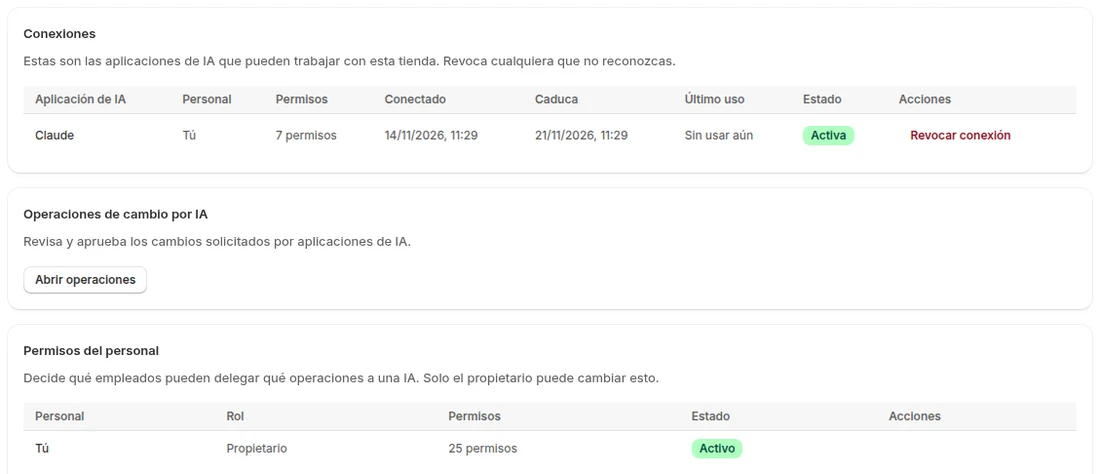
- Cuando la conexión termina en la aplicación de IA, aparece en «Conexiones» de SellRules.
- Las propuestas de la IA se abren y se aprueban desde «Abrir operaciones», en «Operaciones de cambio por IA».
El ID de usuario de Shopify es el número del final de la URL cuando abres a un empleado en «Configuración» → «Usuarios» del panel de control de Shopify.
Pueden aprobar propuestas el propietario y el personal con el rol «Aprobador». Salvo el propietario, nadie puede aprobar un cambio que ha solicitado él mismo. Si quien se lo pide a la IA y quien aprueba son personas distintas, cada cambio pasa siempre por 2 pares de ojos antes de aplicarse.
Precio
La conexión con la IA y la lectura de la programación de ventas, las restricciones de compra y el cambio por agotamiento están disponibles desde el plan Free.
Para que la IA proponga cambios y estos se aprueben y se apliquen, hace falta el plan Launch (7,99 USD al mes). Empieza pidiéndole a la IA «Hazme una lista de las programaciones de preventa actuales» y comprueba que puede leerlas. SellRules se instala desde la Shopify App Store, donde también puedes consultar el precio y las condiciones de la prueba.
Preguntas frecuentes
¿Puede la IA leer el nombre o la dirección de mis clientes?
No. La IA solo puede leer los totales de pedidos, por número y por estado; el nombre y la dirección de los clientes no se le entregan. De los suscriptores de avisos de disponibilidad también recibe solo el número y los totales, no las direcciones de correo.
¿Qué pasa si dejo una propuesta de la IA sin aprobar?
No se ejecuta: cada propuesta tiene un plazo de aprobación y, cuando pasa, queda como «Caducado». Si todavía quieres hacer el cambio, pide a la IA que vuelva a proponerlo.
¿Cómo desactivo una conexión que ya no uso?
En «Conexiones», dentro de «Conexiones de IA», pulsa «Revocar conexión» en esa conexión. La IA de esa conexión deja de poder trabajar con SellRules en ese momento. Para volver a usarla, repite la conexión desde la aplicación de IA.
Artículos relacionados:
- Para ver qué más hace SellRules: funciones de SellRules
- Para montar de una vez la configuración de una preventa: cómo pasar de preventa a venta normal a la hora del lanzamiento
- Para elegir una app de preventa: apps de preventa para Shopify comparadas
- Para elegir cómo vender, por ejemplo con venta anticipada o en cantidad limitada: cómo plantear las ventas anticipadas y limitadas
El jarrón, la fecha y la hora son ejemplos para la explicación.