Laat je een AI zoals ChatGPT of Claude helpen met de instellingen voor pre-orders of aankoopbeperkingen in Shopify, laat dan iemand de wijziging van de AI bekijken voordat die wordt doorgevoerd. Zo controleer je vooraf of de instelling verandert zoals je het aan de AI hebt gevraagd.
De Shopify-app SellRules heeft daarvoor “AI-verbindingen”, waarmee je een AI-app koppelt. Je kunt de AI twee dingen vragen.
- Lezen: verkoopplanningen, aankoopbeperkingen, overschakelen bij uitverkocht en totalen van het aantal bestellingen
- Voorstellen: een planning aanmaken, wijzigen of pauzeren, en een aankoopbeperking of een instelling voor overschakelen bij uitverkocht aanmaken of wijzigen
Een voorstel van de AI komt in SellRules onder “AI-wijzigingsbewerkingen” te staan met de status “Wacht op goedkeuring”. Zolang een medewerker van je winkel de oude en de nieuwe waarden niet heeft bekeken en op “Goedkeuren” heeft geklikt, verandert er niets aan je productpagina's en je bestellingen.
Zo verloopt een verzoek aan de AI
Vraag je de AI bijvoorbeeld “Zet de nieuwe vaas vanaf volgende week vrijdag 20:00 uur in de pre-order. Verzending op 15 december”, dan leest de AI je huidige verkoopplanningen en stelt voor om een planning voor de vaas aan te maken.

In de details van het voorstel staan deze onderdelen.
- “Wijzigingen”: per veld de oude en de nieuwe waarde
- “Waarschuwingen”: wat de wijziging nog meer raakt (staat er alleen als dat zo is)
- “Wordt ook uitgevoerd”: bijvoorbeeld het bijwerken van de productpagina
- De goedkeuringstermijn: na dit tijdstip wordt het voorstel niet meer uitgevoerd
Klopt het voorstel met wat je hebt gevraagd, klik dan op “Goedkeuren”; klopt het niet, klik dan op “Afwijzen”. Na je goedkeuring kan de AI de wijziging uitvoeren. Heeft de AI dat gedaan, dan staat onder “Resultaten” per onderdeel de status bij “Instellingen opgeslagen” en “Winkel”.
Het verschil met zelf instellen in de app
Zelf instellen in de app of het vragen via AI-verbindingen
Zelf instellen in de app
AI-verbindingen van SellRules
Pas je één bekende planning aan, dan ben je sneller klaar als je dat zoals altijd in het scherm “Verkoopplanning” doet.
AI-verbindingen helpen vooral wanneer er uit een verzoek in gewone taal een hele reeks wijzigingen moet komen. Maak je bij de wissel van het seizoen in één keer pre-orders voor tientallen producten aan, of loop je het overschakelen bij uitverkocht per product na, dan leest de AI je huidige instellingen en zet de wijzigingen op een rij. Wijzig je meerdere producten tegelijk, dan verschijnt in SellRules “Kies de doelproducten”. Kies de producten en klik op “Deze doelen bevestigen”. De bulkwijziging geldt alleen voor de producten die je in dat scherm hebt gekozen.
Een goedgekeurde wijziging blijft onder “AI-wijzigingsbewerkingen” staan. Je ziet daar later nog wie de wijziging heeft aangevraagd en wie haar wanneer heeft goedgekeurd.
Wat de AI niet krijgt
De AI leest alleen wat valt binnen de bewerkingen die een medewerker van je winkel heeft toegestaan. Daarbovenop geeft SellRules het volgende nooit aan de AI door.
| Wat de AI niet krijgt | Wat de AI wel leest |
|---|---|
| Namen en adressen van klanten | Totalen van bestellingen, zoals aantallen en statussen |
| E-mailadressen van aanmeldingen voor een melding bij nieuwe voorraad | Aantallen en totalen van de aanmeldingen |
Bewerkingen die je moeilijk terugdraait, zoals meldingen naar klanten sturen, bestellingen bewerken en bulkverwerking, staan onder “Rechten van medewerkers” aangegeven met “Hoog risico”. Laat je die niet aan de AI over, haal dan het vinkje weg bij de rechten van medewerkers of in het toestemmingsscherm.
Zo maak je de verbinding in SellRules
Zo verbind je een AI-app met SellRules en keur je voorstellen van de AI goed
- 1. Bepaal de rechten van medewerkers
- 2. Voeg het adres toe aan je AI-app
- 3. Kies de bewerkingen die je toestaat
- 4. Keur het voorstel goed
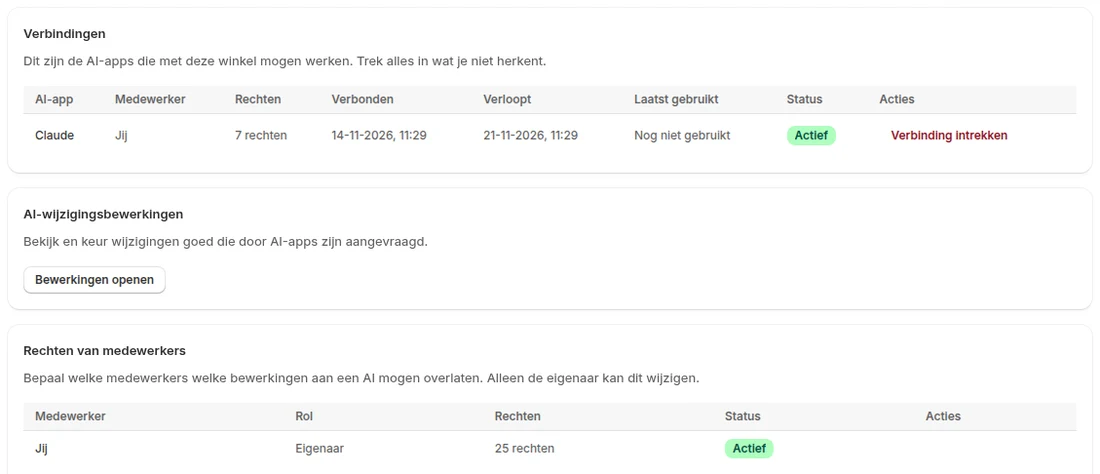
- De eigenaar van de winkel opent in SellRules “Instellingen” → “AI-verbindingen” → “AI-verbindingen beheren”.
- Mogen medewerkers het ook gebruiken, vul dan onder “Rechten van medewerkers” de Shopify-gebruikers-ID van die medewerker in, kies de rol en de bewerkingen die je toestaat en klik op “Rechten opslaan”. Als rol kies je “Lezer”, “Uitvoerder” of “Goedkeurder”.
- Voeg het MCP-verbindingsadres dat onder “Verbinding maken” staat toe aan de instellingen voor MCP-servers van je AI-app.
- In je browser opent een toestemmingsscherm in de Shopify-beheeromgeving. Kies de bewerkingen die je aan de AI overlaat en klik op “Goedkeuren”.
- Is de verbinding in de AI-app gelukt, dan staat ze in SellRules in de lijst “Verbindingen”.
- Een voorstel van de AI open je onder “AI-wijzigingsbewerkingen” via “Bewerkingen openen”, en daar keur je het goed.
De Shopify-gebruikers-ID is het getal aan het einde van de URL wanneer je in de Shopify-beheeromgeving onder “Instellingen” → “Gebruikers” (in de Engelse interface “Settings” → “Users”) de medewerker opent.
Een voorstel goedkeuren kunnen de eigenaar en medewerkers met de rol “Goedkeurder”. Een wijziging die je zelf hebt aangevraagd, kun je niet zelf goedkeuren, tenzij je de eigenaar bent. Zijn de persoon die het de AI vraagt en de persoon die goedkeurt niet dezelfde, dan kijken er vóór elke wijziging altijd twee mensen naar.
Prijs
De verbinding maken en de AI je verkoopplanningen, aankoopbeperkingen en het overschakelen bij uitverkocht laten lezen, kan al met het Free-abonnement.
Om de AI wijzigingen te laten voorstellen en die na goedkeuring door te voeren, heb je het Launch-abonnement nodig (US$ 7,99 per maand). Vraag de AI eerst “Zet mijn huidige pre-orderplanningen op een rij” en kijk of het lezen werkt. Je installeert SellRules via de Shopify App Store; daar staan ook de prijzen en de voorwaarden van de proefperiode.
Veelgestelde vragen
Kan de AI de namen of adressen van mijn klanten lezen?
Nee. De AI leest alleen totalen van bestellingen, zoals aantallen en statussen. Namen en adressen van klanten geeft SellRules niet door. Ook van de aanmeldingen voor een melding bij nieuwe voorraad krijgt de AI alleen aantallen en totalen, geen e-mailadressen.
Wat gebeurt er als ik een voorstel van de AI niet goedkeur en laat staan?
Een voorstel heeft een goedkeuringstermijn. Is die voorbij, dan krijgt het voorstel de status “Verlopen” en wordt het niet uitgevoerd. Wil je de wijziging alsnog, vraag de AI dan om een nieuw voorstel.
Hoe stop ik een verbinding die ik niet meer gebruik?
Klik onder “AI-verbindingen” in de lijst “Verbindingen” bij die verbinding op “Verbinding intrekken”. De AI van die verbinding kan SellRules dan meteen niet meer bedienen. Wil je de verbinding weer gebruiken, maak hem dan opnieuw vanuit de AI-app.
Verder lezen:
- Bekijken wat SellRules nog meer kan: wat kan SellRules?
- De instellingen voor een pre-order in één keer opzetten: automatisch omschakelen op het tijdstip van de verkoopstart
- Een pre-orderapp kiezen: Shopify-pre-orderapps vergeleken
- De manier van verkopen kiezen bij vroege en gelimiteerde verkoop: regels voor vroege en gelimiteerde verkoop
De vaas, de datum en het tijdstip zijn voorbeelden.