SellRules is een app waarmee je per Shopify-product instelt wanneer, aan wie, hoeveel en op welke manier je verkoopt. Je neemt bijvoorbeeld bestellingen aan voor een product dat nog niet binnen is (pre-order), verkoopt een product dat je pas na de bestelling maakt (op bestelling gemaakt), kondigt een product aan tot het moment van de lancering (binnenkort), of beperkt hoeveel stuks iemand mag kopen en wie mag kopen (aankoopbeperkingen).
Na de bestelling houdt SellRules de verzending van pre-orderproducten tegen en mailt het je klanten als de geschatte verzenddatum verandert. Een deel van de prijs vooraf innen bij een pre-order (aanbetaling) is een functie van het Launch-abonnement; alle andere manieren van verkopen kun je met het Free-abonnement uitproberen.
Dit artikel is geschreven door de ontwikkelaar van SellRules. Hoe je elke functie instelt, lees je in de artikelen die we per onderdeel noemen.
Kies een functie op basis van wat je wilt doen
In de tabel hieronder zie je per doel welke functie van SellRules je gebruikt. De rechterkolom laat zien in welk abonnement die functie zit.
| Wat je wilt doen | Functie in SellRules | Abonnement |
|---|---|---|
| Bij een pre-order een deel van de prijs vooraf innen en het restbedrag later afschrijven | “Aanbetaling en restbetaling” | Launch |
| Bestellingen aannemen voor een product dat nog niet binnen is, met een geschatte verzenddatum en een maximumaantal | “Pre-order” | Vanaf Free |
| Producten verkopen die je pas na de bestelling maakt | “Op bestelling gemaakt” | Vanaf Free |
| Een product aankondigen tot de lancering en op dat tijdstip de verkoop starten | “Binnenkort” | Free: 1 product |
| Bij uitverkocht overschakelen op pre-orders of meldingen bij nieuwe voorraad | “Overschakelen bij uitverkocht” | Vanaf Free |
| Het aantal per bestelling of per klant beperken, of bepalen wie mag kopen | “Aankoopbeperkingen” | Free: tot 1 product |
| Pre-orderproducten apart van gewone producten verzenden en de productie volgen | “Bestellingsvoortgang” | Vanaf Free |
| Klanten laten weten dat iets weer op voorraad is, dat de verkoop start of dat de geschatte verzenddatum verandert | E-mails | Free: standaardtekst; tekst aanpassen met Launch |
Een deel van de prijs vooraf innen bij een pre-order
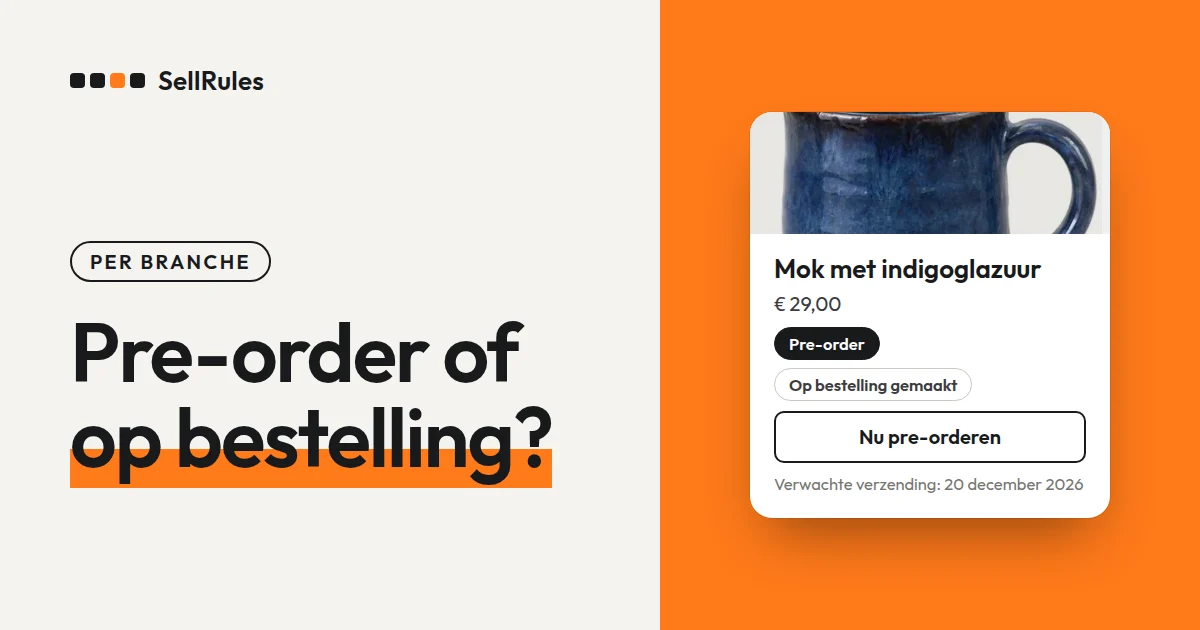
Bij een pre-order kun je kiezen voor “Nu aanbetaling, later restbedrag (deelbetaling)”: de klant betaalt bij de bestelling een deel van de prijs en het restbedrag wordt op een datum die jij kiest afgeschreven. Op de productpagina ziet de klant welk deel hij vooraf betaalt, voordat hij op “Nu pre-orderen” klikt.
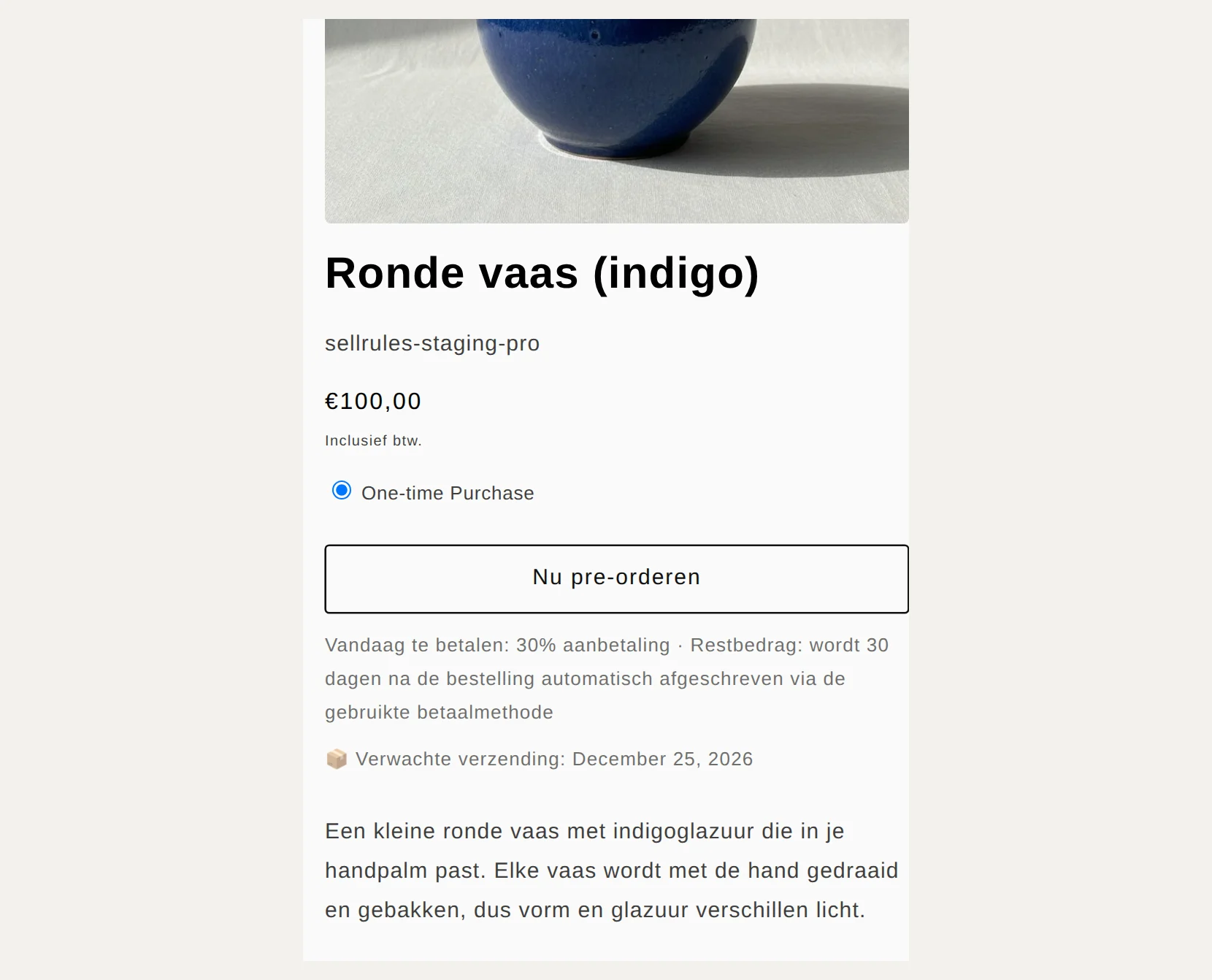
- Het deel dat vooraf betaald wordt en de vervaldatum van het restbedrag instellen: aanbetaling vragen bij pre-orders in Shopify
- Kiezen tussen het volledige bedrag vooraf of een aanbetaling: wanneer je de betaling van een pre-order int
Bestellingen aannemen vóór de lancering of als een product uitverkocht is
Ook voor een product zonder voorraad kun je bestellingen aannemen, als je in de “Verkoopplanning” van SellRules kiest hoe je het verkoopt. Je kiest uit deze drie manieren.
- “Pre-order”: je neemt bestellingen aan voor een product dat nog niet binnen is, met een “Geschatte verzenddatum” en een “Maximaal totaal aantal artikelen”. De knop wordt “Nu pre-orderen”.
- “Op bestelling gemaakt”: je verkoopt een product dat je pas na de bestelling maakt. De knop wordt “Op bestelling laten maken” en het verzendmoment geef je aan met “Verzenden op vaste datum” of “Verzenden binnen X dagen na bestelling”.
- “Binnenkort”: vanaf de “Start aankondiging” tot de “Verkoopstart” meldt de productpagina dat het product eraan komt, en vanaf het tijdstip van de verkoopstart verkoop je het. Tijdens de aankondiging kunnen klanten zich aanmelden voor een melding bij de verkoopstart.
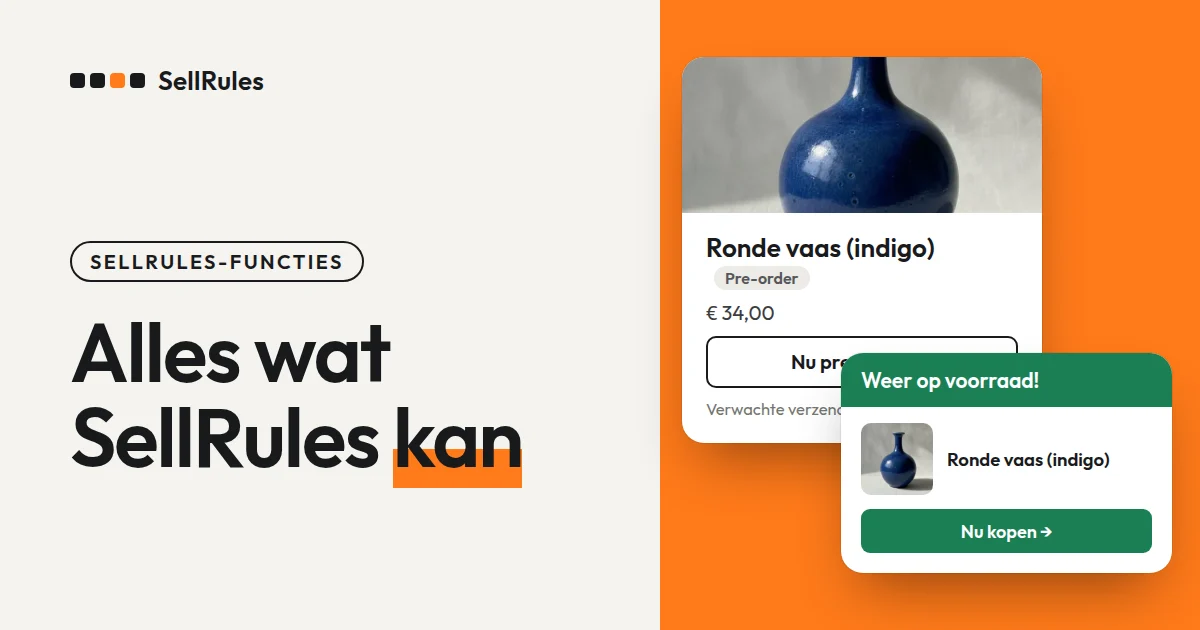
Je kunt ook voor één product instellen dat de knop per fase verandert: aankondiging, pre-order, gewone verkoop en einde verkoop. Je klanten zien de productpagina dan zo.
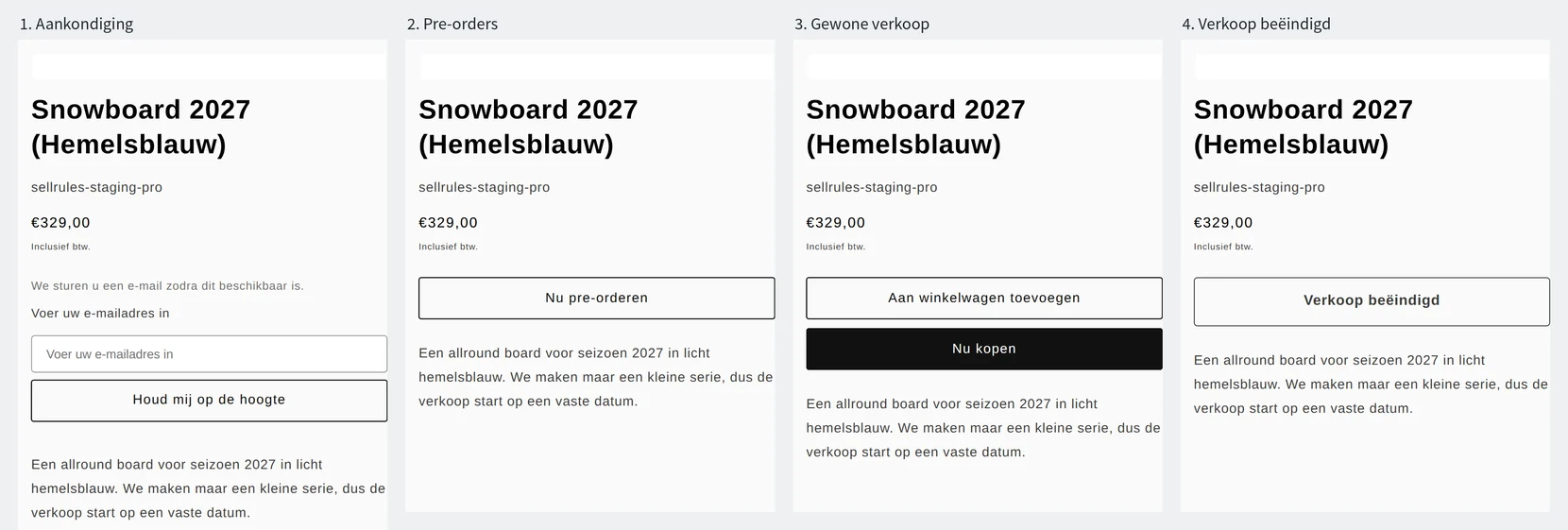
Met “Overschakelen bij uitverkocht” zet je een product met voorraad 0 automatisch om naar pre-order, op bestelling gemaakt of “Alleen melding bij nieuwe voorraad”. Komt er weer voorraad binnen, dan gaat het product terug naar de gewone verkoop.
Wil je de planning van veel producten op dezelfde manier wijzigen, gebruik dan “Bulk bewerken” in de verkoopplanning, en bekijk de planning per maand in de “Kalenderweergave”. Met “Variantspecifieke instellingen” geef je kleuren of maten een eigen planning of maximum, en met “Verkoop pauzeren” stop je de verkoop direct, bijvoorbeeld bij een productfout. Je kunt de verkoopfase ook vanuit Shopify Flow omzetten.
Hoe je dit instelt, staat per onderwerp in deze artikelen.
- Wat je beslist voordat je pre-orders start: pre-orders starten in Shopify
- Bij uitverkocht pre-orders aannemen of klanten op nieuwe voorraad laten wachten: uitverkocht: pre-order of melding bij nieuwe voorraad?
- Klanten mailen als een product weer binnen is: voorraadmeldingen instellen in Shopify
- Vóór de lancering aanmeldingen voor een melding verzamelen: e-mailaanmeldingen verzamelen vóór de lancering
- De planning van aankondiging, pre-order en gewone verkoop opzetten: een verkoopplanning tot aan de lancering opzetten
- De verkoopfase vanuit Shopify Flow omzetten: Hoe het in Shopify past, in de handleiding van SellRules
- Zonder voorraad beginnen met verkoop op bestelling: een eigen merk starten zonder voorraad
- Op basis van het aantal pre-orders bepalen hoeveel je maakt: hoeveel je maakt of inkoopt op basis van pre-orders
- Deadline en maximumaantal afstemmen op een feestdag: pre-orders voor Moederdag, Valentijnsdag en Sinterklaas
- Lanceringen en pre-orders voor het hele jaar plannen: verkoopkalender voor nieuwe producten en seizoensproducten
Bepalen wie mag kopen, hoeveel en hoe lang
Voor gelimiteerde producten of producten voor leden bepaal je met aankoopbeperkingen hoeveel stuks iemand mag kopen en wie mag kopen. Het aantal beperk je met “Max. per bestelling” en “Max. per klant (cumulatief)”; die laatste limiet geldt voor klanten die ingelogd kopen. Wie mag kopen, kies je bij de “Aankoopvoorwaarden”: “Geen beperking”, “Inloggen vereist”, “Tag vereist” of “Aankoop geblokkeerd”.
Wil je maar een bepaalde periode verkopen, kies dan in de verkoopplanning “Ook een einddatum voor de normale verkoop instellen (tijdelijke verkoop)”. Na die datum en dat tijdstip staat er op de productpagina “Verkoop beëindigd”.
- Het aantal per bestelling en per klant beperken: maximaal 1 per klant instellen in Shopify
- Alleen aan leden verkopen: producten alleen aan leden verkopen met klanttags
- Voorkomen dat één persoon veel stuks van een gelimiteerd product koopt: opkopers van gelimiteerde producten tegengaan
- De verkoop na een vaste periode automatisch laten eindigen: tijdelijke verkoop automatisch laten eindigen
- Manieren van verkopen combineren: voorverkoop en gelimiteerde verkoop kiezen
Bestellingen voor pre-orders en producten op bestelling verwerken
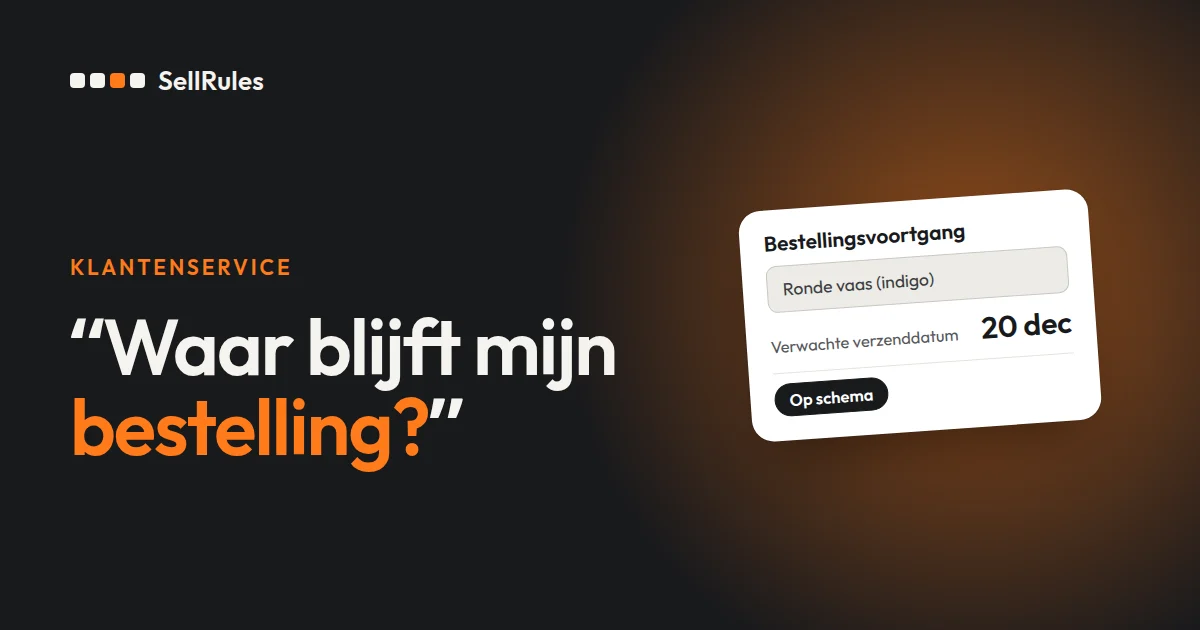
Bestellingen voor pre-orders en producten op bestelling die via SellRules binnenkomen, staan in de “Bestellingsvoortgang” van SellRules, samen met de geschatte verzenddatum en de voortgang.
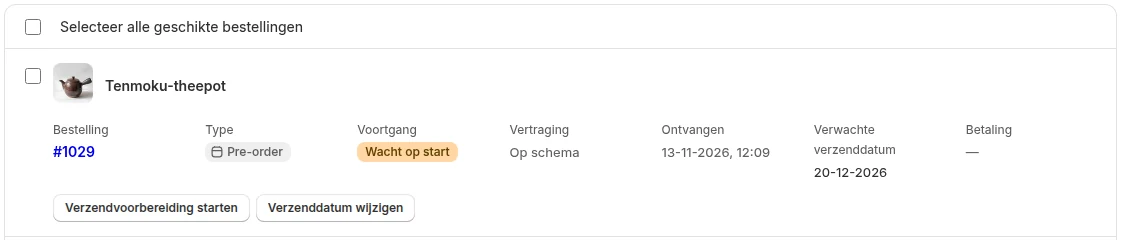
Bestellingen worden ingedeeld als “Wacht op start”, “In productie” of “Vertraagd”. De verzending van pre-orderproducten blijft tegengehouden tot je op “Verzendvoorbereiding starten” of “Productie starten” klikt. Koopt een klant een pre-orderproduct samen met een gewoon product, dan wordt alleen het pre-orderproduct tegengehouden.
Schuift de geschatte verzenddatum op, vul dan via “Verzenddatum wijzigen” de nieuwe datum in en kies “Klant op de hoogte stellen van vertraging”: de klanten van de betreffende bestellingen krijgen dan een e-mail. Van bestellingen die klaar zijn voor verzending druk je de pakbonnen in één keer af, en je verzendt ze samen met “Bulk verzenden in Shopify”.
- Een pre-orderproduct en een gewoon product in één bestelling: pre-order en voorraadartikel in één bestelling
- Bestellingen en de productie van producten op bestelling bijhouden: producten op bestelling maken in Shopify
Je klanten op de hoogte houden
SellRules verstuurt 12 soorten e-mails naar je klanten, zoals de “Pre-orderbevestiging”, de “Vertragingsmelding” en de “Melding bij nieuwe voorraad”, en van elke e-mail kun je de tekst aanpassen. Klanten krijgen de e-mail in hun eigen taal, en ook met het Free-abonnement worden de e-mails verstuurd, met de standaardtekst. Klanten die zich hebben aangemeld voor een melding bij nieuwe voorraad of bij de verkoopstart, zie je in de “Wachtlijst”. Tekst en opmaak pas je in de instellingen aan bij “E-mailsjablonen”, en verstuurde e-mails controleer je in het “E-mailverzendlogboek”. Deze twee functies zitten in het Launch-abonnement.
De teksten op de knoppen en badges op de productpagina worden automatisch in 9 talen getoond, waaronder Nederlands en Engels. Wil je ze in de woorden van je eigen winkel, pas ze dan aan in de instellingen bij “Tekst voor knoppen en labels”.
- E-mailteksten aanpassen: pre-order- en voorraadmails aanpassen
- Teksten op knoppen en badges aanpassen: pre-orderknop en badge aanpassen
Prijzen
SellRules heeft twee abonnementen: Free en Launch. Met het Free-abonnement neem je in totaal tot 10 bestellingen voor pre-orders en producten op bestelling aan, en verstuur je in totaal tot 15 e-mails voor nieuwe voorraad en verkoopstart. Aankoopbeperkingen stel je in voor maximaal 1 product, en “Binnenkort” voor 1 product.
SellRules: abonnementen en prijzen
| Maandprijs | LaunchAlle functies inbegrepen | FreeBeginnen met één product |
|---|---|---|
| Maandprijs | US$ 7,99 per maand | gratis |
| Gratis proefperiode | 10 dagen | Geen |
| Pre-orders en op bestelling gemaakte bestellingen | Onbeperkt | Tot 10 in totaal |
| E-mails bij terug op voorraad en start van de verkoop (Notify Me) | Onbeperkt | Tot 15 in totaal (wordt niet maandelijks aangevuld) |
| Aankoopbeperkingen | Geen limiet op producten | Tot 1 product |
| Aanpasbare meldingsmails | Ja | Nee |
| Aanbetaling en restbetaling | Ja | Nee |
Pre-orders, op bestelling gemaakte producten, terug-op-voorraadmeldingen, aankoopbeperkingen, omschakelen bij uitverkocht, aanbetalingen en orderverwerking zijn allemaal inbegrepen in het Launch-abonnement.
De eerste 10 dagen van het Launch-abonnement zijn gratis. Als u de app tijdens de proefperiode verwijdert, worden er geen kosten in rekening gebracht.
Met het Launch-abonnement is er geen verzendlimiet voor e-mails bij terug op voorraad en de start van de verkoop. Verplichte berichten, zoals orderbevestigingen, verzendberichten en herinneringen voor de restbetaling, worden in elk abonnement verzonden, ongeacht de limiet.
De Standard en Pro-abonnementen zijn gesloten voor nieuwe aanmeldingen. Winkels die deze abonnementen al hebben, behouden hun huidige voorwaarden.
Met het Launch-abonnement (US$ 7,99 per maand) vervallen de limieten op het aantal bestellingen, e-mails en producten, en kun je ook aanbetalingen vragen en e-mailteksten aanpassen. Kies om te beginnen één product dat je binnenkort lanceert of dat nu uitverkocht is, zoek in de tabel de functie die erbij past en stel die in. Je installeert SellRules via de Shopify App Store. Daar vind je ook de prijzen en de voorwaarden van de gratis proefperiode.
Veelgestelde vragen
Moet ik SellRules verwijderen als ik de app wil stoppen?
Nee, je kunt de app stoppen zonder hem te verwijderen. Zet in de thema-editor de app-insluiting van SellRules uit; de knop op de productpagina wordt dan weer de knop “Aan winkelwagen toevoegen” van je thema. Je instellingen, zoals de verkoopplanning, blijven bewaard, dus als je de app-insluiting weer aanzet, ga je verder met dezelfde instellingen.
Is een bestelling via SellRules anders dan een gewone Shopify-bestelling?
Nee, het wordt een gewone Shopify-bestelling die je in Shopify bij je bestellingen terugvindt. Voor betaalmethoden en verzendmethoden gelden gewoon je instellingen voor betalingen en verzending in Shopify. SellRules zet een tag op bestellingen voor pre-orders en producten op bestelling, en regelt in de bestellingsvoortgang het tegenhouden van de verzending en de geschatte verzenddatum.
Gerelateerde artikelen:
- Apps vergelijken en kiezen: Shopify-pre-orderapps vergeleken
- Overstappen van een andere app: overstappen op een andere pre-orderapp
- Als de pre-orderknop niet verschijnt: pre-orderknop niet zichtbaar: oorzaken en oplossingen
- Alleen de producten die je nu verstuurt op de pakbon afdrukken: pakbon afdrukken voor pre-orders
- Je bij het instellen laten helpen door ChatGPT of Claude: de AI stelt voor, jij keurt goed
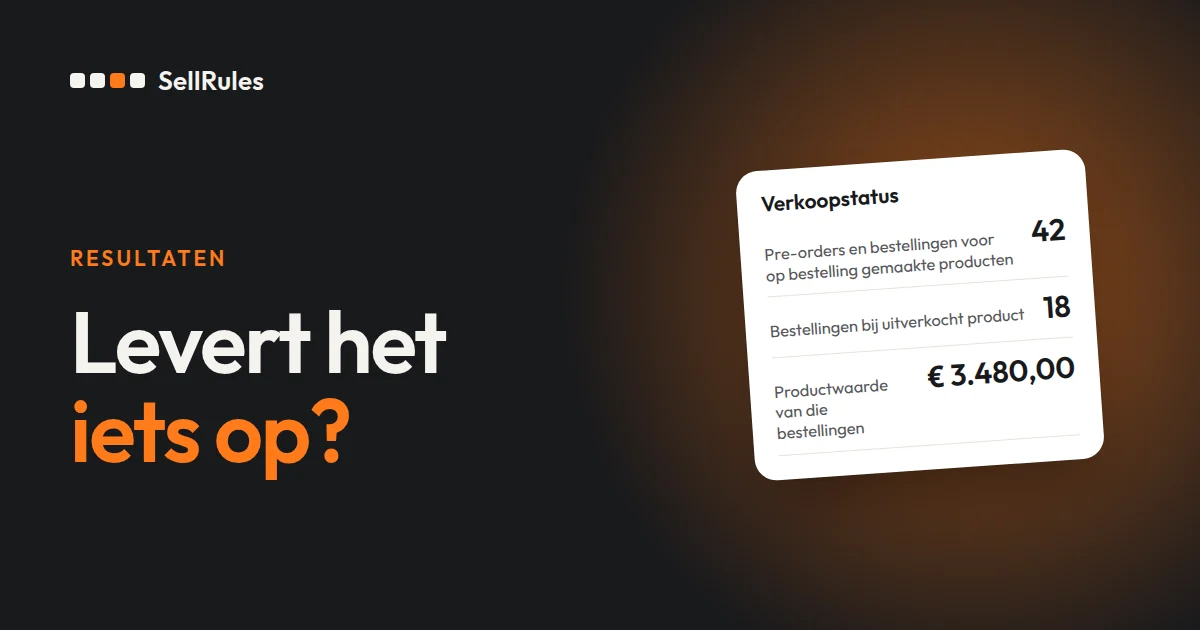
- Aantallen en bedragen van pre-orders in één overzicht zien: wat je pre-orderapp oplevert, in cijfers