Wil je een tijdelijke verkoop in Shopify automatisch op het gekozen tijdstip laten eindigen, dan vul je het eindtijdstip in bij een app die de verkoopplanning beheert. In de productinstellingen van de Shopify-beheeromgeving kun je alleen plannen wanneer een product wordt gepubliceerd.
Stel dat je een limited winter-cadeauset alleen van 27 november tot en met 30 november verkoopt, 4 dagen lang.
| Fase | Begint op | Koopknop op de productpagina |
|---|---|---|
| Te koop | 27 november 0:00 | “Aan winkelwagen toevoegen” van je thema |
| Verkoop beëindigd | 1 december 0:00 | “Verkoop beëindigd” (niet te koop) |
In de Shopify-app SellRules vul je die twee tijdstippen in bij een planning van het type “Binnenkort”. Met Binnenkort kunnen klanten tot de verkoopstart niet kopen, en op dat tijdstip begint de verkoop. Je kunt er meteen een einddatum bij invullen. Heb je de planning aangemaakt, dan toont de productpagina op 1 december om 0:00 “Verkoop beëindigd”. Je hoeft dus niet midden in de nacht na de laatste verkoopdag de beheeromgeving te openen om het product te verbergen.
Dit zien je klanten
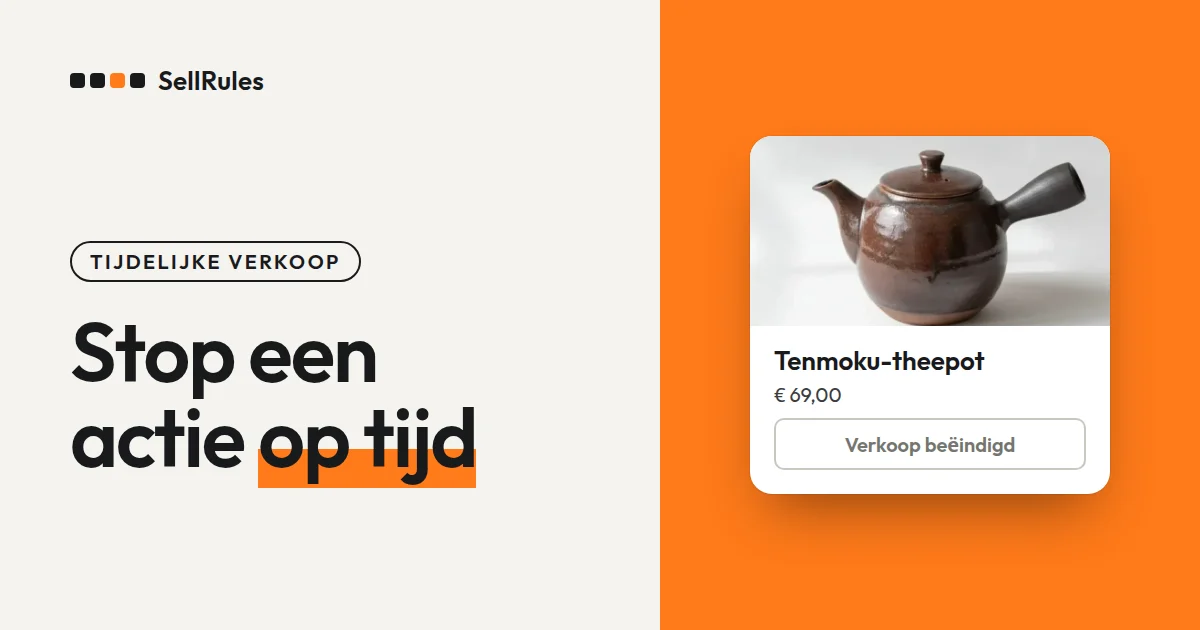
Zodra het eindtijdstip is bereikt, staat op dezelfde productpagina “Verkoop beëindigd” op de plek van de koopknop.
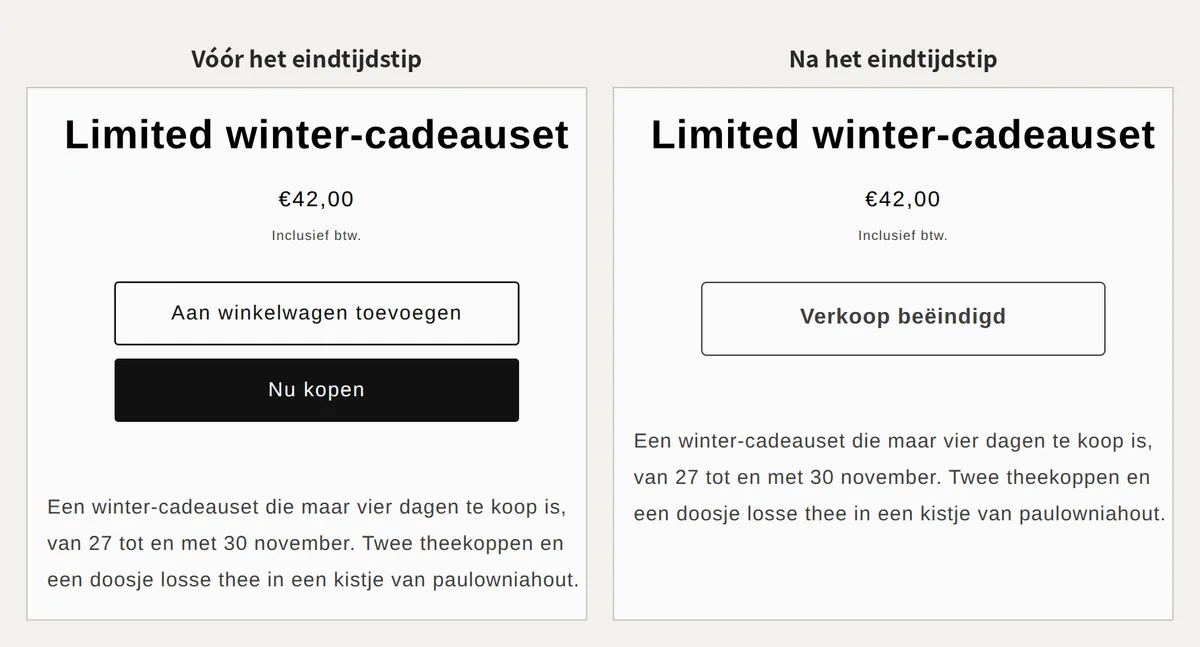
Je klanten zien “Aan winkelwagen toevoegen” en “Nu kopen” niet meer, maar een knop “Verkoop beëindigd” waarop ze niet kunnen klikken. De productpagina blijft bestaan, dus het is duidelijk dat de verkoopperiode voorbij is.
Ook klanten die het product vóór het einde in hun winkelwagen hebben gelegd, kunnen niet meer bestellen. Gaan ze naar de checkout, dan zien ze de volgende melding en kunnen ze niet betalen.
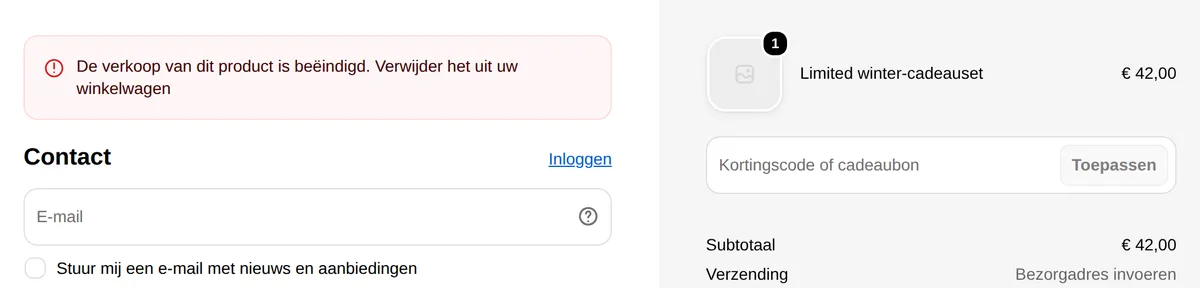
Kies uit 3 manieren om het einde te tonen
Wat klanten na het einde zien, hangt af van je keuze: de productpagina laten staan, de hele pagina verbergen, of het product blijven verkopen en alleen de korting laten aflopen.
| Na het einde | Wat klanten zien | Instelling |
|---|---|---|
| Weergave “Verkoop beëindigd” | De productpagina blijft staan, met “Verkoop beëindigd” in plaats van de koopknop | “Einddatum van de normale verkoop” in SellRules |
| Niet gepubliceerd | Het product is niet meer te zien in de webshop | “Einddatum van de normale verkoop” plus “Ook publicatie in de webshop wijzigen” |
| Alleen de korting stopt | Het product blijft te koop, alleen de korting loopt af | De einddatum van een Shopify-korting (bij een product dat nog niet te koop is, kan ook de “Lanceringskorting” van SellRules) |
Wil je de hele pagina verbergen, zet dan in het aanmaakscherm “Ook publicatie in de webshop wijzigen” aan. Het product is gepubliceerd zolang de pagina “Binnenkort” toont en zolang de verkoop loopt. Na het einde van de verkoop wordt de publicatie automatisch ingetrokken.

Zet je deze instelling uit of verwijder je de planning, dan blijft het product in de publicatiestatus van dat moment.
Het verschil met de standaardfuncties van Shopify
De standaardfuncties van Shopify en Binnenkort in SellRules
Standaardfuncties van Shopify
Binnenkort in SellRules
In Shopify kun je per verkoopkanaal plannen wanneer een product wordt gepubliceerd (Shopify Help, gecontroleerd op 13 november 2026). In de productinstellingen staat geen veld voor het tijdstip waarop de verkoop eindigt. Op dat tijdstip moet dus iemand het product met de hand op niet gepubliceerd zetten.
Is er op het eindtijdstip iemand die de beheeromgeving kan openen en verkoop je maar een paar producten, dan volstaan de standaardfuncties. Eindigt de verkoop 's nachts of in het weekend, vul het eindtijdstip dan in SellRules in.
Het eindtijdstip invullen in SellRules
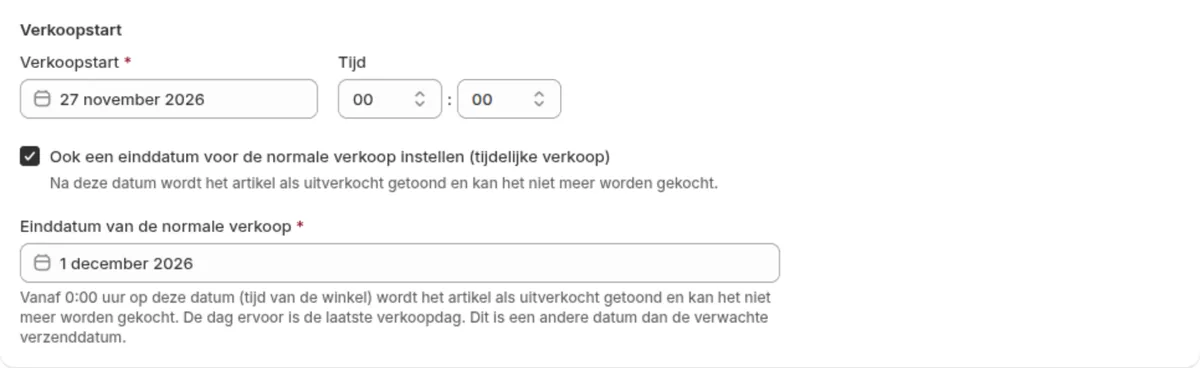
- Klik in SellRules bij “Verkoopplanning” op “„Binnenkort” aanmaken” en kies het product dat je tijdelijk verkoopt.
- Vul bij “Verkoopstart” 27 november in, met als tijd 00:00.
- Vink “Ook een einddatum voor de normale verkoop instellen (tijdelijke verkoop)” aan en vul bij “Einddatum van de normale verkoop” 1 december in.
- Wil je na het einde de hele pagina verbergen, zet dan “Ook publicatie in de webshop wijzigen” aan. Wil je korting geven, zet dan bij “Kortingen” de “Lanceringskorting” aan.
- Controleer de datums en tijden in de balk bovenaan het scherm en maak de planning aan.
Vanaf 0:00 op de “Einddatum van de normale verkoop” (tijd van de winkel) is de verkoop beëindigd. Ook de uitleg in het scherm zegt “De dag ervoor is de laatste verkoopdag.” Vul daarom de dag na je laatste verkoopdag in.
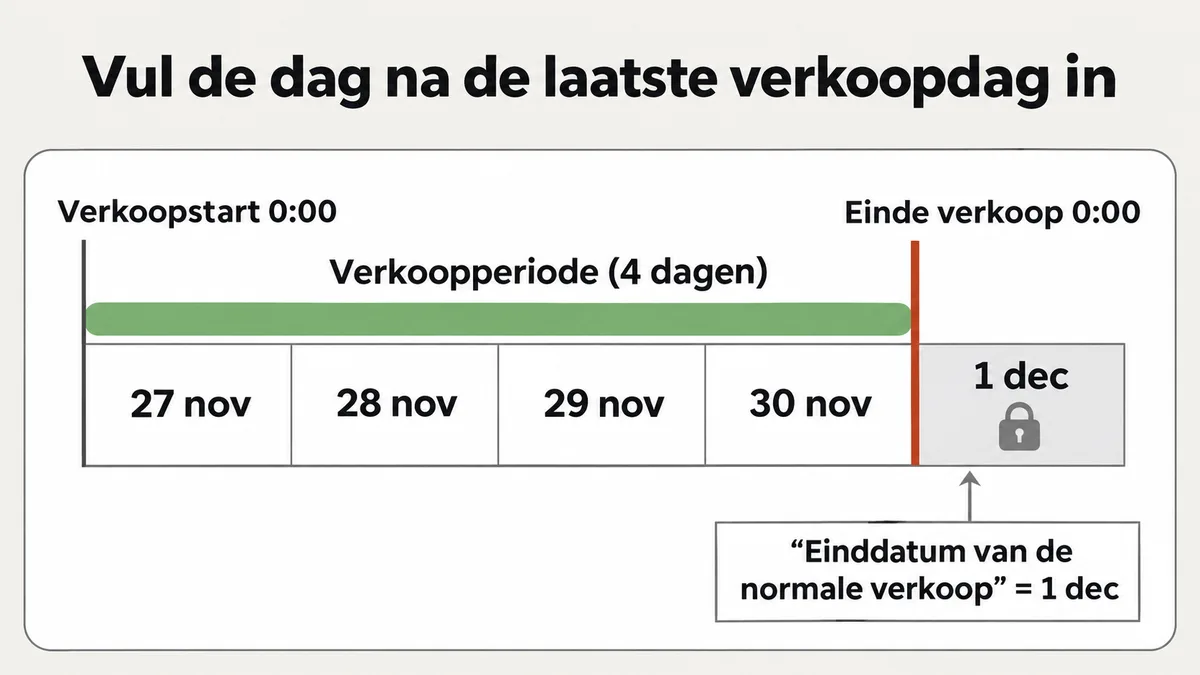
Let bij het invullen van de datums en tijden op deze 3 punten.
- Vul de tijden in volgens de tijdzone die het aanmaakscherm noemt in “Datums en tijden worden opgeslagen in de tijdzone van de winkel (…)”.
- De “Verkoopstart” moet later liggen dan het moment waarop je de planning aanmaakt.
- In het aanmaakscherm kies je voor het einde alleen een datum. Wil je midden op de dag stoppen, bijvoorbeeld om 18:00, pas het eindtijdstip dan na het aanmaken aan via “Planning bewerken” en klik op “Wijzigingen opslaan”.
Tussen het aanmaken en de verkoopstart toont de productpagina “Binnenkort” en kunnen klanten niet kopen.
Alleen de korting na een vaste periode laten aflopen
Wil je het product blijven verkopen en alleen de korting laten aflopen, geef de Shopify-korting dan een einddatum.
Bij een Shopify-korting bepaal je het eindtijdstip onder “Actieve datums” (Active dates) met “Einddatum instellen” (Set end date) (gecontroleerd op 13 november 2026). Stel je geen einddatum in, dan heeft de korting geen einde.
Moet de verkoop van een product nog beginnen en wil je de kortingsperiode aan de Binnenkort-planning koppelen, zet dan in het aanmaakscherm bij “Kortingen” de “Lanceringskorting” aan. Vanaf het tijdstip van de verkoopstart tot de gekozen “Einddatum” geldt dan een automatische korting van Shopify.
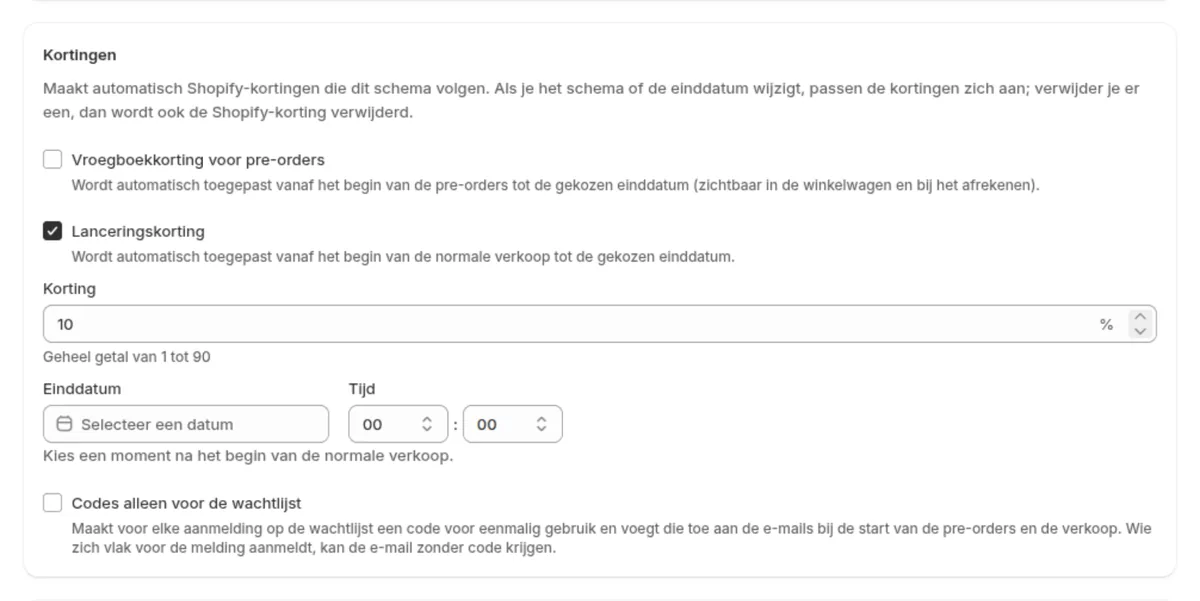
Bij “Korting” vul je een geheel getal van 1 tot 90 in. Verschuif je de verkoopstart, dan verschuift het begin van de korting mee. Haal je de korting uit de planning, dan verdwijnt ook de Shopify-korting.
Controleer vóór en na het einde
Controleer rond het eindtijdstip deze 3 dingen.
| Wanneer | Wat je controleert |
|---|---|
| Direct na het aanmaken | In de lijst “Verkoopplanning” kloppen de status van het product en de datum van de verkoopstart. Heb je een korting toegevoegd, dan staat in het onderdeel “Kortingen” op de detailpagina van de planning “Toegepast in Shopify” |
| De dag voor het einde | Op de detailpagina van de planning staat het eindtijdstip zoals gepland |
| Direct na het einde | Open de productpagina in een nieuw tabblad: er staat “Verkoop beëindigd” |
Ook een pagina die al vóór het eindtijdstip open stond, toont “Verkoop beëindigd” zodra je hem opnieuw laadt. Producten die vóór het einde in de winkelwagen zijn gelegd, worden zoals hierboven beschreven in de checkout tegengehouden.
Eindigt de verkoop niet zoals je verwachtte, loop dan deze punten in volgorde na.
| Wat je ziet | Oorzaak | Oplossing |
|---|---|---|
| De verkoop eindigde om 0:00 op de laatste verkoopdag | Je hebt je laatste verkoopdag als “Einddatum van de normale verkoop” ingevuld | Zet de datum op de dag erna |
| De verkoop eindigde een paar uur te vroeg of te laat | De winkel staat in een andere tijdzone dan je dacht | Reken de tijd opnieuw uit in de tijdzone die het aanmaakscherm noemt |
| Je hebt verlengd, maar de korting liep eerder af | Je hebt de “Einddatum” van de “Lanceringskorting” niet aangepast | Zet ook de “Einddatum” van de korting later |
De verkoop verlengen of eerder stoppen
Wil je de verkoop verlengen, zet het eindtijdstip dan via “Planning bewerken” later en klik op “Wijzigingen opslaan”. Ook als de verkoop al beëindigd is, is het product vanaf het moment van opslaan weer te koop en staat de koopknop weer op de productpagina. Gebruik je de “Lanceringskorting”, zet dan ook de “Einddatum” van de korting later.
Wil je eerder stoppen dan gepland, klik dan op de detailpagina van de planning op “Verkoop pauzeren”. Je instellingen blijven bewaard en alleen het kopen stopt: de productpagina blijft zichtbaar en toont “Verkoop beëindigd”.
Kosten
Binnenkort kun je ook met het Free-abonnement gebruiken, voor 1 product. Maak voor het volgende product dat je tijdelijk verkoopt eens één planning aan met een einddatum.
Wil je meer producten tijdelijk verkopen, stap dan over op het Launch-abonnement (US$ 7,99 per maand). Je installeert SellRules via de Shopify App Store. Daar vind je ook de prijzen en de voorwaarden van de gratis proefperiode.
Veelgestelde vragen
Kan ik de tekst “Verkoop beëindigd” vervangen door een eigen bericht?
Ja. Vul in SellRules onder “Instellingen” bij “Tekst voor knoppen en labels” in het veld “Bericht bij einde van de verkoop” een tekst in, bijvoorbeeld “De verkoop is voor dit jaar afgelopen”.
Hoe start ik een gepauzeerde verkoop opnieuw?
Klik op de detailpagina van de planning op “Verkoop hervatten”. De status wordt bepaald door het moment waarop je hervat: ligt dat vóór het eindtijdstip, dan is het product weer te koop; is het eindtijdstip al voorbij, dan blijft de verkoop beëindigd.
Werkt het met dezelfde instelling als ik een pre-order na een vaste periode wil sluiten?
Bij een pre-orderplanning kies je bij “Als de pre-order eindigt” de optie “Verkoop beëindigen met de weergave “Verkoop beëindigd”” en vul je een “Einddatum van de verkoop” in. Ook daar eindigt de verkoop vanaf 0:00 op die dag.
Verder lezen:
- Data en aantallen voor een lancering of seizoensverkoop samen plannen: een productlancering of seizoensverkoop voorbereiden
- Het tijdstip waarop de verkoop start en de overstap van pre-order naar normale verkoop: automatisch omschakelen op het lanceringstijdstip
- Kiezen tussen een beperkte oplage en een beperkte periode: voorverkoop en gelimiteerde verkoop opzetten
- Vóór de lancering aanmeldingen voor een melding verzamelen: aanmeldingen verzamelen vóór de lancering
- Een gelimiteerd product op 1 per klant zetten: maximaal 1 per klant instellen
De cadeauset en de planning zijn voorbeelden ter illustratie.