Para que uma venda por tempo limitado na Shopify termine sozinha no horário que você definir, informe a data e o horário de término em um aplicativo que cuida das datas de venda. Nas configurações do produto no admin da Shopify, o que dá para agendar é só o horário em que o produto é publicado.
Por exemplo, imagine que você vai vender o “Kit presente de fim de ano edição limitada” só por 4 dias, de 27 de novembro a 30 de novembro.
| Fase | Começa em | Botão de compra na página do produto |
|---|---|---|
| À venda | 27 de novembro, 0:00 | “Adicionar ao carrinho” do tema |
| Venda encerrada | 1º de dezembro, 0:00 | “Venda encerrada” (não dá para comprar) |
No SellRules, um aplicativo para Shopify, você coloca essas 2 datas em uma programação “Em breve” e a cria. Na programação “Em breve”, o produto não pode ser comprado até o horário do “Início da venda”, e a venda abre nesse horário. A data de término entra na mesma programação. Depois de criada, a página do produto passa a mostrar “Venda encerrada” às 0:00 de 1º de dezembro, e você não precisa abrir o admin de madrugada no último dia para ocultar o produto.
O que o cliente vê depois do fim
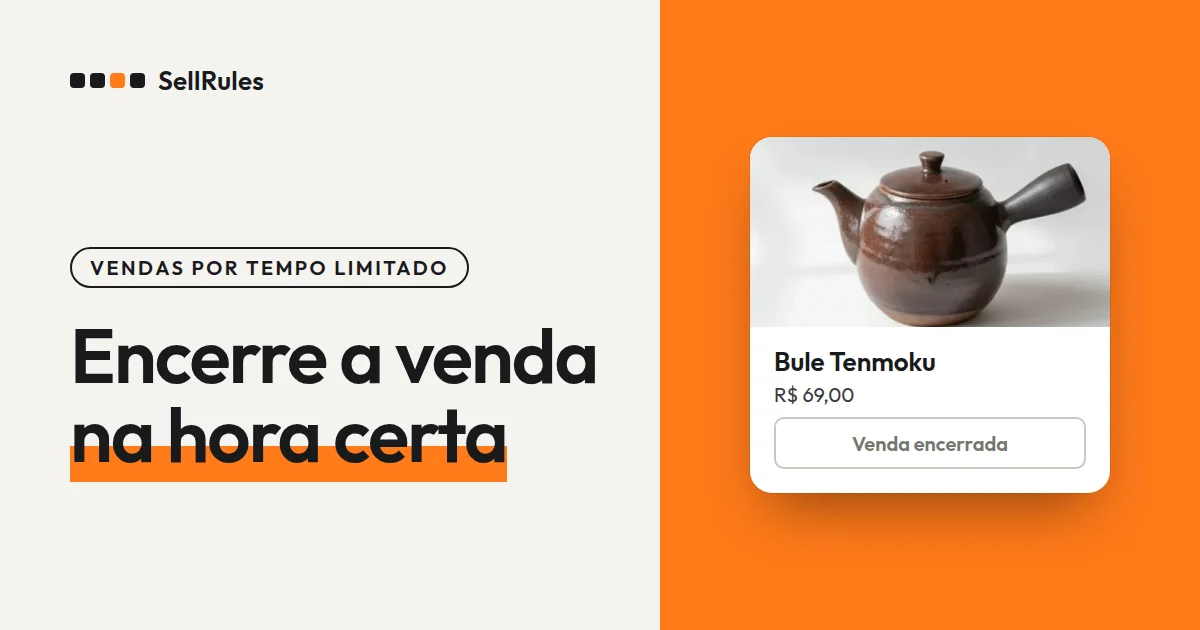
Quando chega a data e o horário de término, o botão de compra da mesma página do produto dá lugar a “Venda encerrada”.
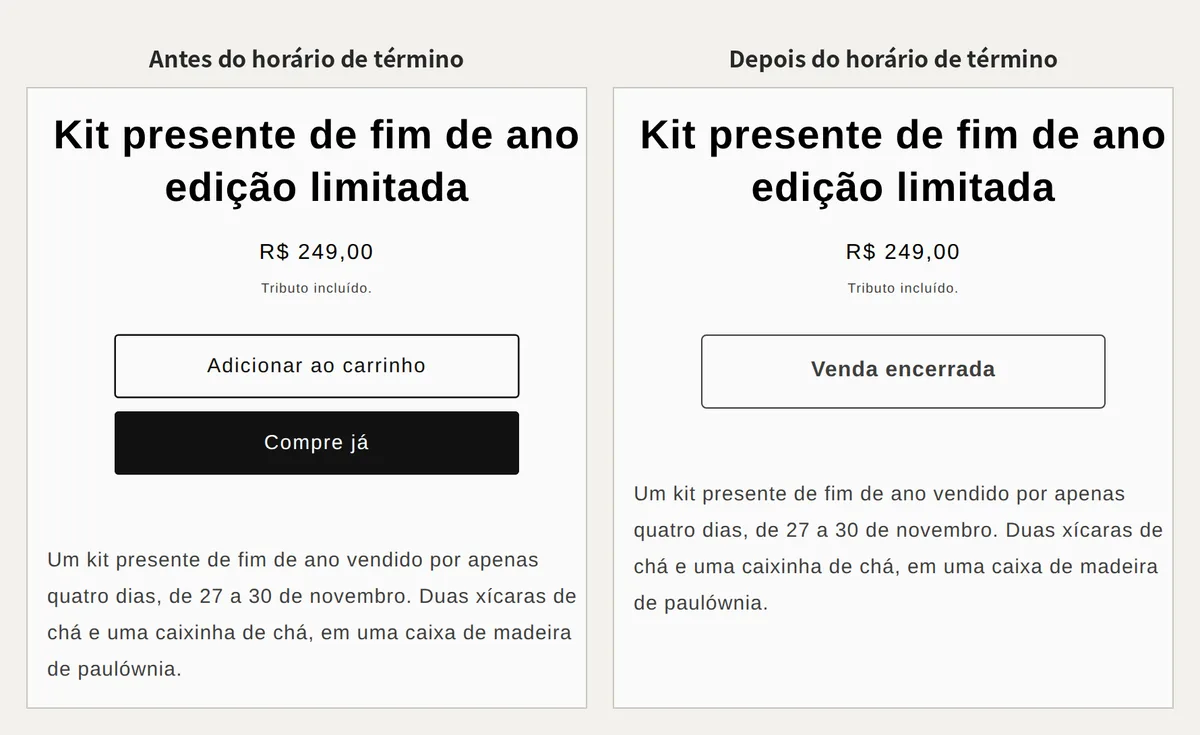
Os botões “Adicionar ao carrinho” e “Compre já” somem para o cliente, e no lugar deles aparece “Venda encerrada”, que não pode ser clicado. Como a página do produto continua no ar, o cliente entende que o período de venda acabou.
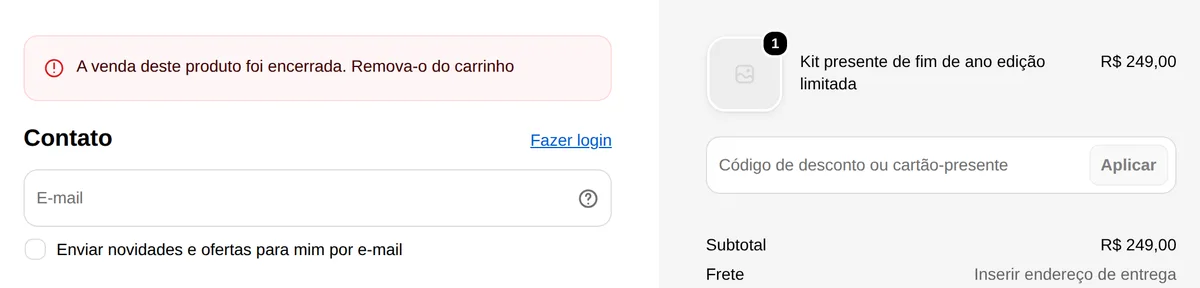
Quem colocou o produto no carrinho antes do fim também não consegue concluir o pedido. Ao seguir para o checkout, o cliente vê a mensagem abaixo e não consegue avançar para o pagamento.
3 formas de mostrar o produto depois do fim
Para decidir o que aparece depois do fim, escolha entre manter a página do produto, esconder a página inteira ou continuar vendendo e encerrar só o desconto.
| Estado depois do fim | O que o cliente vê | Onde configurar |
|---|---|---|
| Venda encerrada | A página do produto continua, com “Venda encerrada” no lugar do botão de compra | “Data de término da venda normal” no SellRules |
| Oculto | O produto deixa de aparecer na loja virtual | “Data de término da venda normal” e “Alterar também a publicação na loja virtual” |
| Só o desconto termina | O produto continua à venda, e só o desconto acaba | Data de término do desconto da Shopify (para um produto que ainda não foi lançado, também serve o “Desconto de lançamento” do SellRules) |
Para esconder a página inteira, ative “Alterar também a publicação na loja virtual” na tela de criação. O produto fica publicado enquanto mostra “Em breve” e enquanto está à venda, e é ocultado automaticamente depois do fim da venda.

Se você desativar essa opção ou excluir a programação, o produto continua publicado ou oculto, do jeito que estiver naquele momento.
Diferença para os recursos nativos da Shopify
Recursos nativos da Shopify e “Em breve” do SellRules
Recursos nativos da Shopify
“Em breve” do SellRules
Na Shopify, você pode agendar a data e o horário em que um produto é publicado em cada canal de vendas (Ajuda da Shopify, consultada em 13 de novembro de 2026). Como as configurações do produto não têm um campo para o horário de término da venda, alguém precisa ocultar o produto manualmente quando a venda acaba.
Se alguém da equipe puder abrir o admin no horário do fim e forem poucos produtos, os recursos nativos bastam. Para vendas que terminam de madrugada ou em um feriado, deixe a data e o horário de término configurados no SellRules.
Como definir a data de término no SellRules
- Na “Programação de vendas” do SellRules, clique em “Criar «Em breve»” e escolha o produto que você vai vender por tempo limitado.
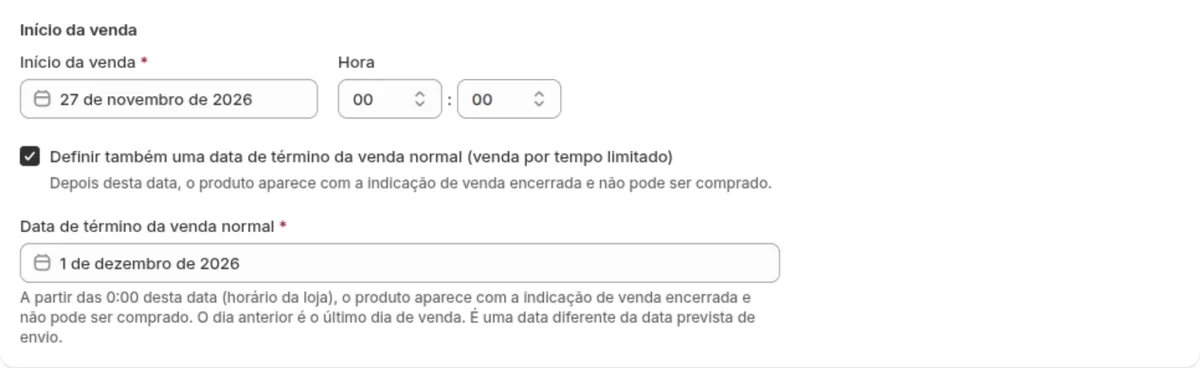
- Em “Início da venda”, informe 27 de novembro e o horário 00:00.
- Marque “Definir também uma data de término da venda normal (venda por tempo limitado)” e coloque 1º de dezembro em “Data de término da venda normal”.
- Para esconder a página inteira depois do fim, ative “Alterar também a publicação na loja virtual”. Para dar desconto, ative “Desconto de lançamento” em “Descontos”.
- Confira as datas e os horários na faixa do topo da tela e crie a programação.
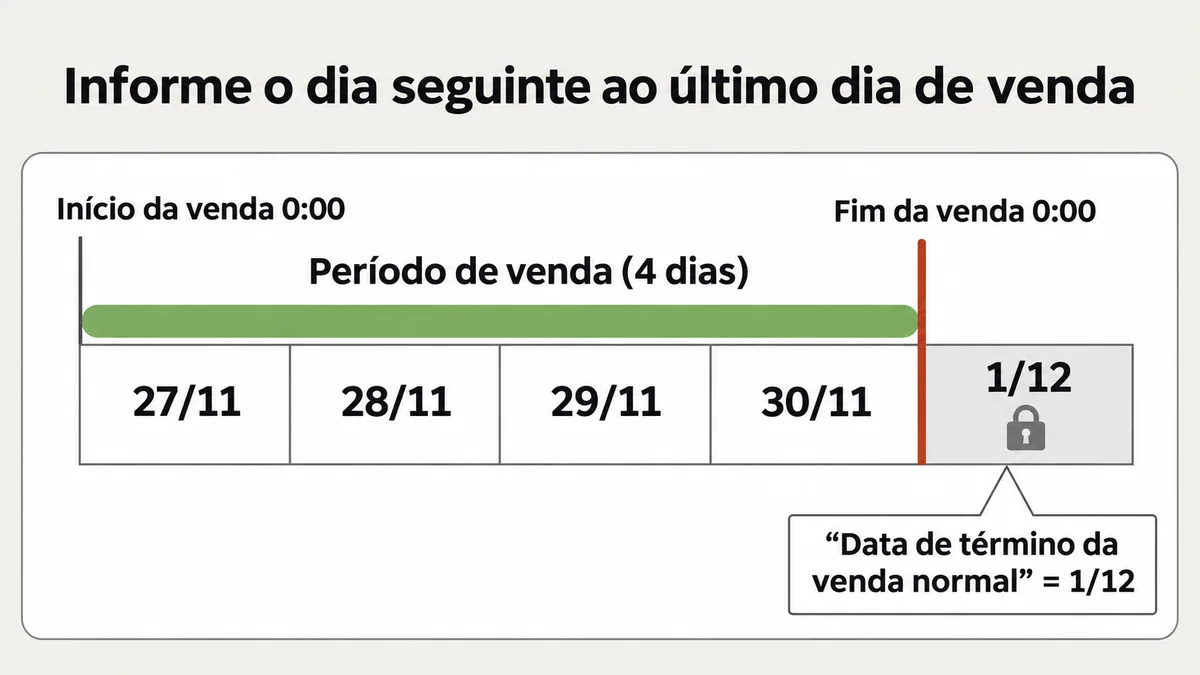
A “Data de término da venda normal” encerra a venda a partir das 0:00 desse dia (horário da loja). A própria explicação da tela diz “O dia anterior é o último dia de venda”, então coloque o dia seguinte ao último dia em que você quer vender.
Ao preencher as datas, preste atenção a estes 3 pontos.
- Use o fuso horário que aparece na tela de criação, na linha “Datas e horários são salvos no fuso horário da loja (…)”.
- O “Início da venda” precisa ser depois do momento em que você cria a programação.
- Na tela de criação, o término aceita só a data, sem horário. Para terminar no meio do dia, por exemplo às 18:00, crie a programação, corrija o horário de término em “Editar programação” e clique em “Salvar alterações”.
Da criação até o início da venda, a página do produto mostra “Em breve” e não dá para comprar.
Para encerrar só o desconto no prazo
Se o produto vai continuar à venda e só o desconto deve acabar no prazo, coloque uma data de término no desconto da Shopify.
No desconto da Shopify, você define quando ele termina com “Definir data de término” (Set end date), na seção “Datas ativas” (Active dates) (consultado em 13 de novembro de 2026). Sem data de término, o desconto não expira.
Se o produto ainda vai ser lançado e você quer que o desconto acompanhe as datas da programação “Em breve”, ative “Desconto de lançamento” em “Descontos”, na tela de criação. O SellRules aplica um desconto automático da Shopify desde o horário do “Início da venda” até a “Data de término” que você escolher.
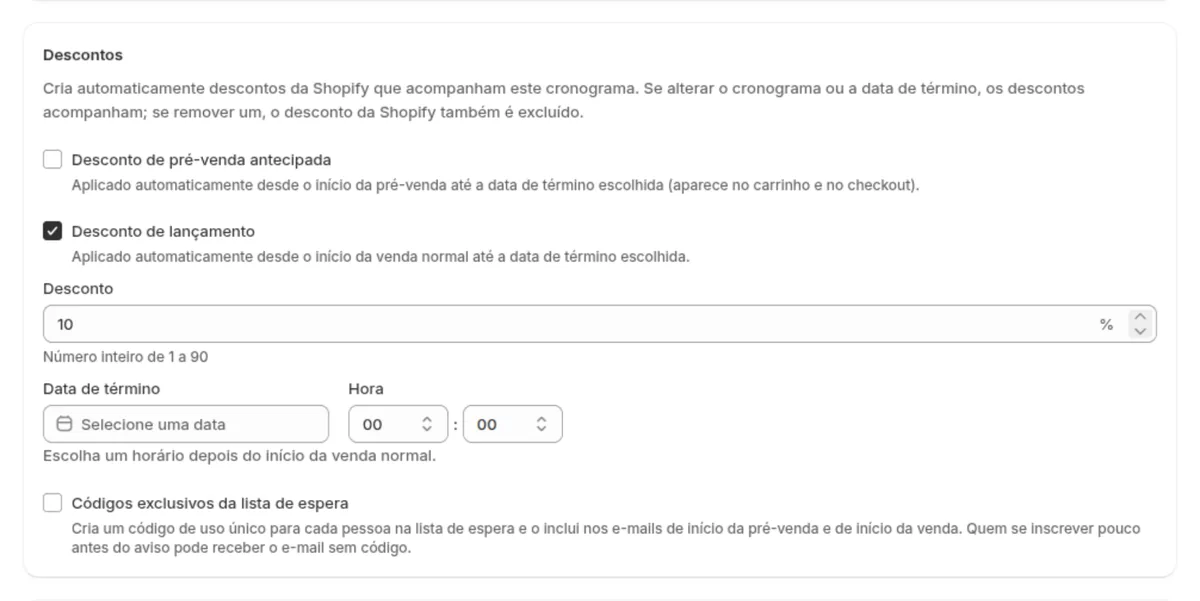
Em “Desconto”, informe um número inteiro de 1 a 90. Se você mudar o início da venda, o início do desconto muda junto, e, se tirar o desconto da programação, o desconto da Shopify também é excluído.
O que conferir antes e depois do término
Antes e depois da data e do horário de término, confira estes 3 pontos.
| Quando | O que conferir |
|---|---|
| Logo depois de criar | Na lista da “Programação de vendas”, o status do produto e a data de início da venda estão certos. Se você adicionou desconto, a seção “Descontos” nos detalhes da programação mostra “Aplicado na Shopify” |
| Na véspera do término | Nos detalhes da programação, a data e o horário de término estão como planejado |
| Logo depois do término | Ao abrir a página do produto em uma nova aba, aparece “Venda encerrada” |
Uma página que já estava aberta antes do término também passa a mostrar “Venda encerrada” quando é recarregada. Os produtos colocados no carrinho antes do fim são barrados no checkout, como mostrado acima.
Se a venda não terminar como você esperava, confira nesta ordem.
| Sintoma | Causa | Como corrigir |
|---|---|---|
| A venda terminou às 0:00 do último dia | Você colocou o último dia de venda em “Data de término da venda normal” | Mude para a data do dia seguinte |
| A venda terminou algumas horas antes ou depois | O fuso horário da loja não é o da região que você imaginava | Recalcule o horário no fuso que aparece na tela de criação |
| Você prorrogou, mas o desconto acabou antes | A “Data de término” do “Desconto de lançamento” não foi alterada | Adie também a “Data de término” do desconto |
Como prorrogar ou encerrar antes do prazo
Para prorrogar a venda, adie a data e o horário de término em “Editar programação” e clique em “Salvar alterações”. Mesmo que a venda já tenha sido encerrada, ela volta a ficar aberta no momento em que você salva, e o botão de compra volta à página do produto. Se você usa o “Desconto de lançamento”, adie também a “Data de término” do desconto.
Para parar a venda antes do previsto, clique em “Pausar vendas” nos detalhes da programação. As configurações continuam salvas e só a compra é bloqueada: a página do produto continua visível e passa a mostrar “Venda encerrada”.
Preço
No plano Free, você pode usar a programação “Em breve” em 1 produto. No próximo produto que você for vender por tempo limitado, crie uma programação com a data de término e veja como funciona.
Para vender 2 ou mais produtos por tempo limitado, mude para o plano Launch (US$ 7,99 por mês). Você instala o SellRules pela Shopify App Store e vê lá o preço e as condições do teste gratuito.
Perguntas frequentes
Dá para trocar o texto “Venda encerrada” por outro aviso?
Dá. Nas “Configurações” do SellRules, abra “Texto de botões e rótulos” e escreva em “Mensagem de vendas encerradas” um texto como “As vendas deste ano foram encerradas”.
Como reabrir uma venda que foi pausada?
Nos detalhes da programação, clique em “Retomar vendas”. O status é definido pela data e pelo horário do momento em que você retoma: se ainda não chegou o término, a venda volta a ficar aberta; se o término já passou, o produto continua com a venda encerrada.
Para encerrar uma pré-venda em uma data, a configuração é a mesma?
Na programação de pré-venda, escolha “Encerrar a venda exibindo «Venda encerrada»” em “Quando a pré-venda terminar” e preencha a “Data de término da venda”. Essa data também encerra a venda a partir das 0:00 do dia.
Artigos relacionados:
- Definir de uma vez as datas e as quantidades de um lançamento ou de uma data comemorativa: como preparar o lançamento e as vendas de datas comemorativas
- O horário de início da venda e a troca da pré-venda pela venda normal: como trocar a pré-venda pela venda normal no horário do lançamento
- Como escolher entre quantidade limitada e tempo limitado: como definir vendas antecipadas e limitadas
- Como reunir inscrições de aviso antes do lançamento: como reunir cadastros de aviso antes do lançamento
- Como limitar um produto exclusivo a 1 por cliente: como limitar a 1 unidade por cliente
O kit presente e as datas são exemplos para explicar o funcionamento.