Per chiudere in automatico una vendita a tempo su Shopify all'orario che hai deciso, inserisci la data e l'ora di fine in un'app che gestisce le date di vendita. Nelle impostazioni del prodotto del pannello di controllo Shopify puoi programmare solo l'orario in cui il prodotto viene pubblicato.
Per esempio, immagina di vendere un cofanetto regalo invernale solo per 4 giorni, dal 27 novembre al 30 novembre.
| Fase | Inizia | Pulsante di acquisto nella pagina prodotto |
|---|---|---|
| In vendita | 27 novembre, 0:00 | «Aggiungi al carrello» del tema |
| Vendita terminata | 1° dicembre, 0:00 | «Vendita terminata» (non si può acquistare) |
Con SellRules, un'app per Shopify, crei una programmazione «Presto disponibile» con queste 2 date. «Presto disponibile» è una programmazione che tiene il prodotto non acquistabile fino all'orario di inizio vendita e a quell'orario apre la vendita; nella stessa programmazione puoi inserire anche la data di fine. Una volta creata, il 1° dicembre alle 0:00 la pagina prodotto passa a «Vendita terminata», così non devi aprire il pannello di controllo nella notte dell'ultimo giorno per nascondere il prodotto.
Cosa vedono i clienti dopo la fine della vendita
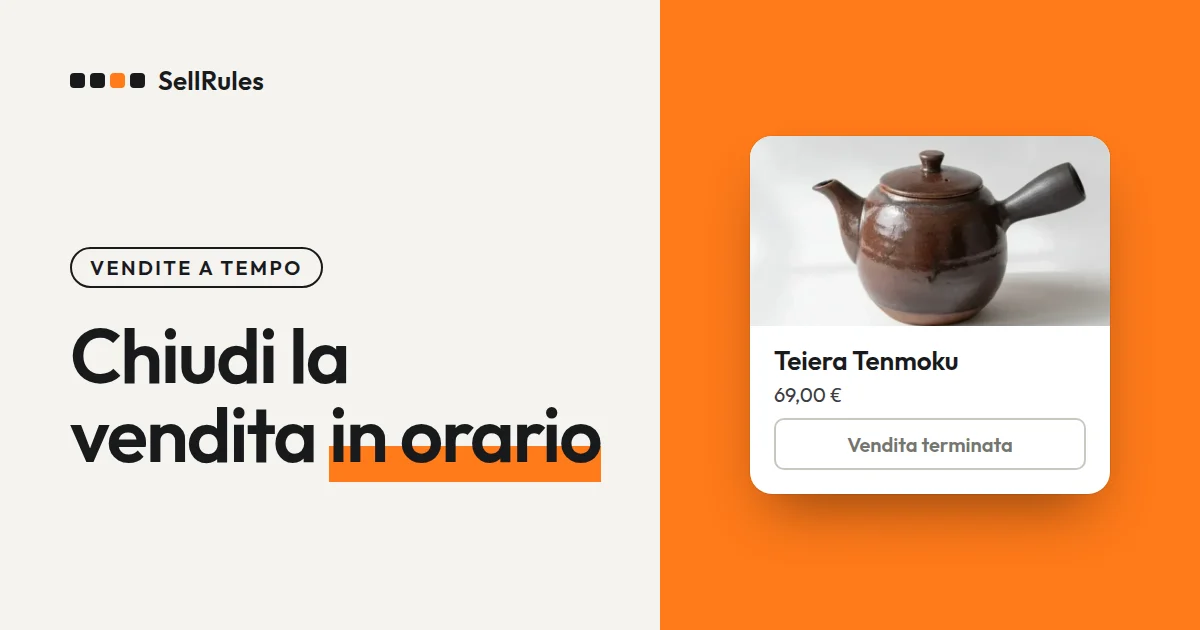
All'orario di fine, al posto del pulsante di acquisto la pagina prodotto mostra «Vendita terminata».
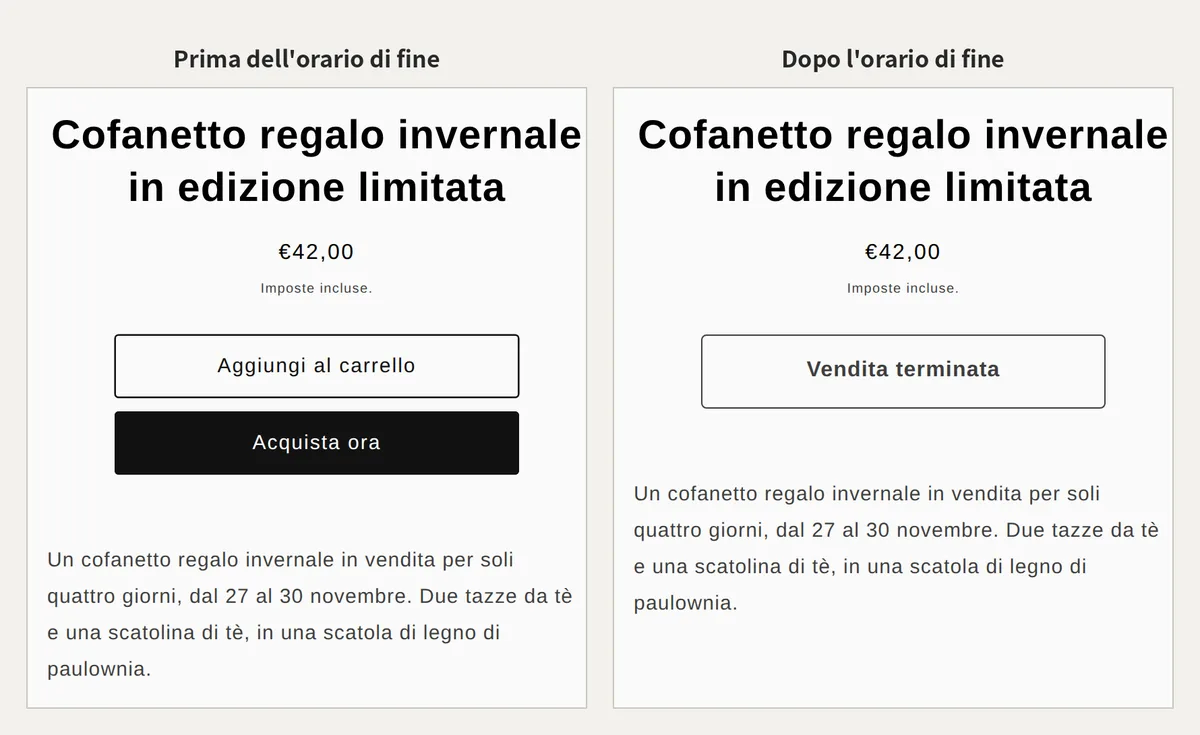
Il cliente non vede più «Aggiungi al carrello» e «Acquista ora», ma un «Vendita terminata» non cliccabile. La pagina prodotto resta online, quindi è chiaro che il periodo di vendita è finito.
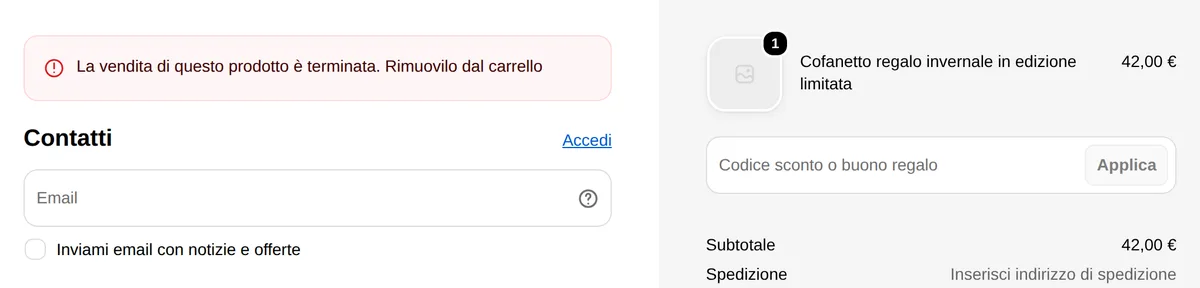
Anche chi aveva messo il prodotto nel carrello prima della fine non può completare l'ordine. Quando arriva al check-out vede il messaggio qui sotto e non può passare al pagamento.
Cosa mostrare dopo la fine: 3 possibilità
Dopo la fine puoi lasciare online la pagina prodotto, nasconderla del tutto oppure continuare a vendere il prodotto chiudendo solo lo sconto.
| Stato dopo la fine | Cosa vede il cliente | Impostazione |
|---|---|---|
| «Vendita terminata» | La pagina prodotto resta e al posto del pulsante di acquisto compare «Vendita terminata» | «Data di fine della vendita normale» in SellRules |
| Nascosto | Il prodotto non è più visibile nel negozio online | «Data di fine della vendita normale» insieme a «Cambia anche la pubblicazione nel negozio online» |
| Fine del solo sconto | Il prodotto resta in vendita, finisce solo lo sconto | La data di fine dello sconto di Shopify (per un prodotto non ancora lanciato va bene anche lo «Sconto di lancio» di SellRules) |
Per nascondere tutta la pagina, attiva «Cambia anche la pubblicazione nel negozio online» nella schermata di creazione. Il prodotto resta pubblicato finché mostra «Presto disponibile» e mentre è in vendita, e dopo la fine della vendita viene nascosto in automatico.

Se disattivi questa opzione o elimini la programmazione, il prodotto resta nello stato di pubblicazione in cui si trova in quel momento.
Differenze rispetto alle funzioni standard di Shopify
Funzioni standard di Shopify e «Presto disponibile» di SellRules
Funzioni standard di Shopify
«Presto disponibile» di SellRules
Su Shopify puoi programmare data e ora di pubblicazione di un prodotto per ciascun canale di vendita (guida di Shopify, in inglese, consultata il 13 novembre 2026). Nelle impostazioni del prodotto non c'è un campo per l'orario di fine della vendita, quindi all'orario di fine qualcuno deve nascondere il prodotto a mano.
Se all'orario di fine qualcuno può aprire il pannello di controllo e i prodotti sono pochi, le funzioni standard bastano. Per le vendite che finiscono di notte o in un giorno festivo, inserisci data e ora di fine in SellRules.
Come inserire la data di fine in SellRules
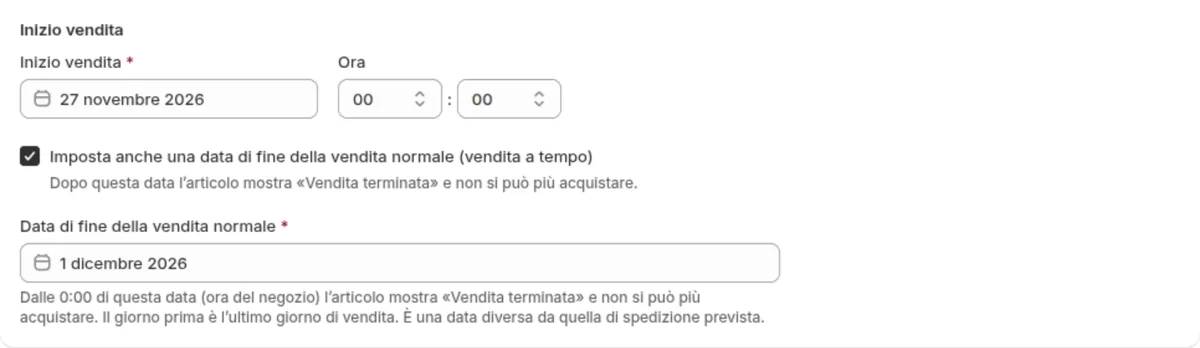
- In «Programmazione vendite» di SellRules premi Crea «Presto disponibile» e scegli il prodotto da vendere per un periodo limitato.
- In «Inizio vendita» inserisci il 27 novembre e l'orario 00:00.
- Seleziona «Imposta anche una data di fine della vendita normale (vendita a tempo)» e in «Data di fine della vendita normale» inserisci il 1° dicembre.
- Per nascondere la pagina dopo la fine attiva «Cambia anche la pubblicazione nel negozio online»; per applicare uno sconto attiva «Sconto di lancio» in «Sconti».
- Controlla le date e gli orari riportati nella barra in alto e crea la programmazione.
La «Data di fine della vendita normale» chiude la vendita alle 0:00 di quel giorno (ora del negozio). Anche la spiegazione nella schermata dice «Il giorno prima è l’ultimo giorno di vendita», quindi inserisci il giorno dopo l'ultimo giorno in cui vuoi vendere.
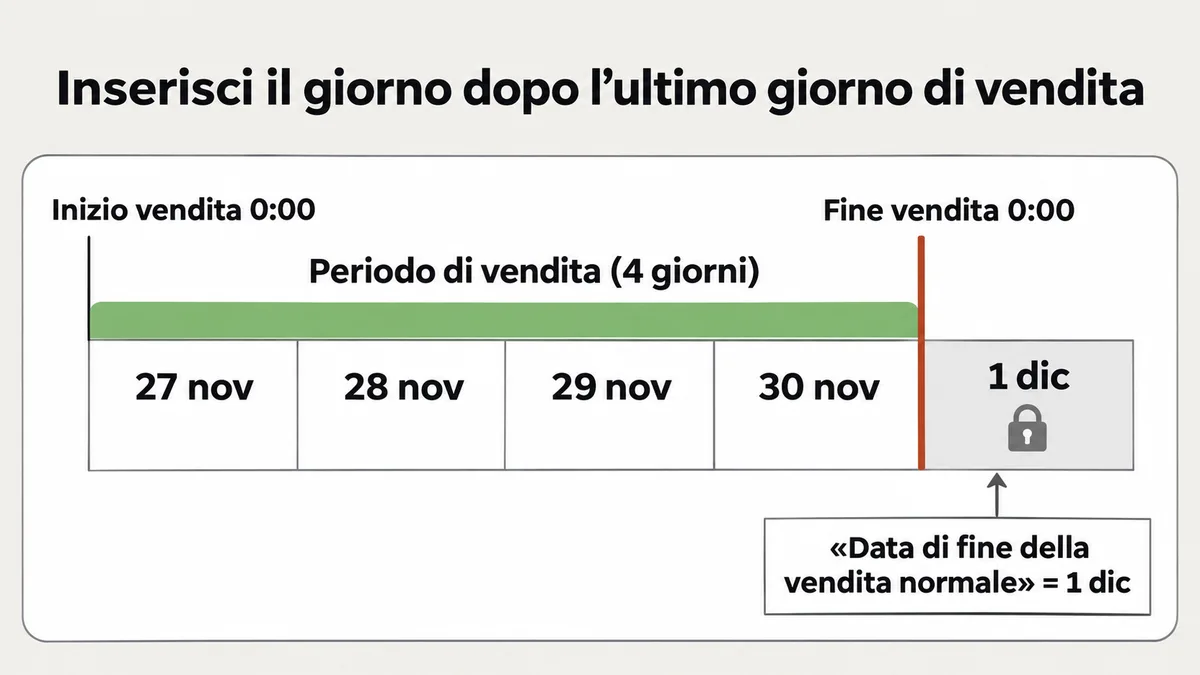
Quando inserisci date e orari, fai attenzione a questi 3 punti.
- Inserisci date e orari nel fuso orario indicato nella schermata di creazione, nella riga «Date e orari vengono salvati nel fuso orario del negozio (…)».
- L'«Inizio vendita» deve essere successivo al momento in cui crei la programmazione.
- Nella schermata di creazione per la fine puoi scegliere solo la data. Per chiudere a metà giornata, per esempio alle 18:00, dopo aver creato la programmazione correggi l'orario di fine in «Modifica programmazione» e premi «Salva modifiche».
Dalla creazione fino all'inizio vendita, la pagina prodotto mostra «Presto disponibile» e il prodotto non si può acquistare.
Se vuoi chiudere solo lo sconto alla fine del periodo
Se il prodotto resta in vendita e vuoi chiudere solo lo sconto alla fine del periodo, imposta una data di fine nello sconto di Shopify.
Negli sconti di Shopify (guida in inglese) puoi stabilire data e ora di fine con «Set end date» nella sezione «Active dates» (consultata il 13 novembre 2026). Se non imposti una data di fine, lo sconto non scade.
Per un prodotto che deve ancora essere lanciato, se vuoi che lo sconto segua le date della programmazione «Presto disponibile», attiva «Sconto di lancio» in «Sconti» nella schermata di creazione. Lo sconto automatico di Shopify si applica dall'orario di inizio vendita fino alla «Data di fine» che hai scelto.
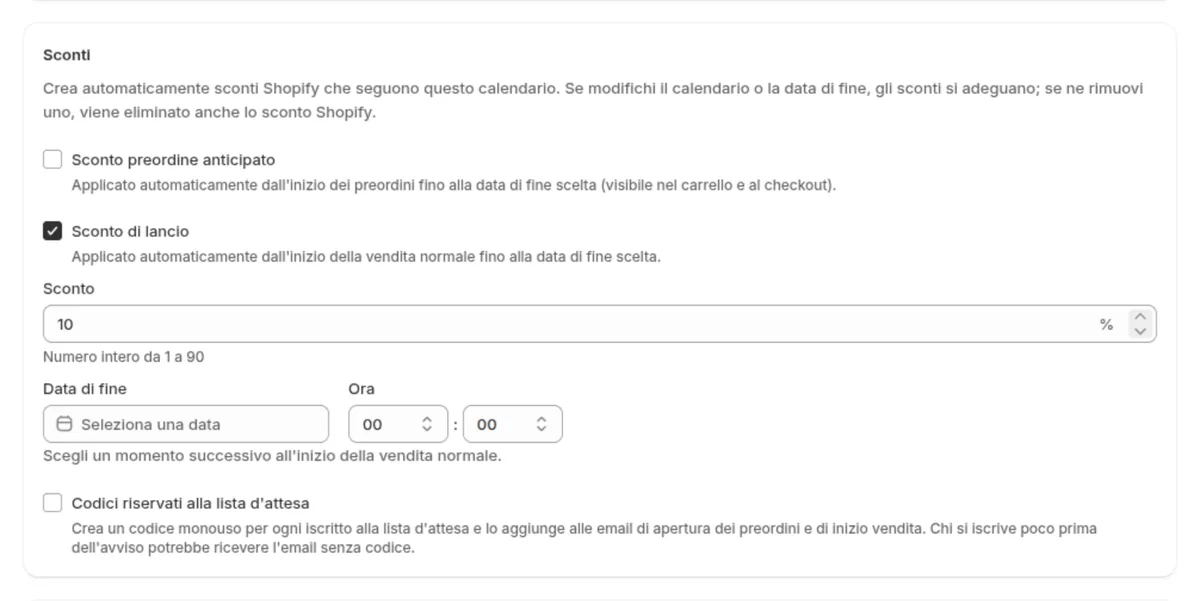
Nel campo «Sconto» inserisci un numero intero da 1 a 90. Se cambi l'inizio vendita, cambia di conseguenza anche l'inizio dello sconto; se togli lo sconto dalla programmazione, viene eliminato anche lo sconto di Shopify.
Cosa controllare prima e dopo la fine
Prima e dopo l'orario di fine, controlla questi 3 punti.
| Quando | Cosa controllare |
|---|---|
| Subito dopo la creazione | Nell'elenco «Programmazione vendite» lo stato del prodotto e la data di inizio vendita sono corretti. Se hai aggiunto uno sconto, nel dettaglio della programmazione la sezione «Sconti» indica «Applicato in Shopify» |
| Il giorno prima della fine | Nel dettaglio della programmazione data e ora di fine sono quelle previste |
| Subito dopo la fine | Aprendo la pagina prodotto in una nuova scheda compare «Vendita terminata» |
Anche una pagina aperta prima dell'orario di fine passa a «Vendita terminata» quando la ricarichi. I prodotti messi nel carrello prima della fine vengono bloccati al check-out, come visto sopra.
Se la vendita non si chiude come previsto, controlla in quest'ordine.
| Problema | Causa | Soluzione |
|---|---|---|
| La vendita si è chiusa alle 0:00 dell'ultimo giorno | Come «Data di fine della vendita normale» hai inserito l'ultimo giorno di vendita | Correggi con la data del giorno dopo |
| La vendita si è chiusa con qualche ora di scarto | Il fuso orario del negozio non è quello che pensavi | Ricalcola l'orario nel fuso orario indicato nella schermata di creazione |
| Hai prolungato la vendita ma lo sconto è finito prima | Non hai cambiato la «Data di fine» dello «Sconto di lancio» | Sposta più avanti anche la «Data di fine» dello sconto |
Come prolungare la vendita o fermarla prima
Per prolungare la vendita, sposta più avanti data e ora di fine in «Modifica programmazione» e premi «Salva modifiche». Anche se la vendita è già su «Vendita terminata», al salvataggio il prodotto torna in vendita e nella pagina prodotto ricompare il pulsante di acquisto. Se hai attivato lo «Sconto di lancio», sposta più avanti anche la «Data di fine» dello sconto.
Per fermare la vendita prima del previsto, premi «Metti in pausa le vendite» nel dettaglio della programmazione. Le impostazioni restano e si bloccano solo gli acquisti: la pagina prodotto resta visibile e mostra «Vendita terminata».
Prezzi
«Presto disponibile» si può usare anche con il piano Free, per 1 prodotto. Per la prossima vendita a tempo, prova a creare 1 programmazione con la data di fine.
Per vendere a tempo dal secondo prodotto in poi, passa al piano Launch (7,99 USD al mese). Puoi installare SellRules dallo Shopify App Store, dove trovi anche i prezzi e le condizioni della prova gratuita.
Domande frequenti
Posso sostituire la scritta «Vendita terminata» con un messaggio per la prossima vendita?
Sì. In SellRules apri «Impostazioni», poi «Testo di pulsanti ed etichette», e nel campo «Messaggio di vendita terminata» scrivi una frase come «Le vendite di quest'anno sono chiuse».
Come faccio a riprendere una vendita messa in pausa?
Nel dettaglio della programmazione premi «Riprendi le vendite». Lo stato viene stabilito in base alla data e all'ora della ripresa: se la fine non è ancora arrivata il prodotto torna in vendita, se è già passata resta su «Vendita terminata».
Per chiudere i preordini a una data precisa si usa la stessa impostazione?
In una programmazione di preordine, in «Quando finisce il preordine» scegli «Termina la vendita mostrando «Vendita terminata»» e inserisci la «Data di fine della vendita». Anche con questa data la vendita termina alle 0:00 di quel giorno.
Articoli correlati:
- Decidere insieme date e quantità di un lancio o di una vendita stagionale: come preparare il lancio e le vendite stagionali
- Orario di inizio vendita e passaggio dal preordine alla vendita normale: il cambio automatico all'orario di lancio
- Scegliere tra vendita a quantità limitata e vendita a tempo: le regole per vendite anticipate e limitate
- Avvisare i clienti del lancio: raccogliere le iscrizioni agli avvisi prima del lancio
- Limitare un prodotto in edizione limitata a 1 pezzo per cliente: impostare «1 pezzo per cliente»
Il cofanetto regalo e le date sono un esempio a scopo illustrativo.