Per far passare un nuovo prodotto Shopify da annuncio a preordine e poi a vendita normale all'ora che hai deciso, ti serve un'app che gestisca il calendario di vendita, in cui inserire date e orari. La pubblicazione programmata di Shopify decide solo quando la pagina prodotto diventa visibile: una volta pubblicata, non cambia il pulsante di acquisto dal preordine alla vendita normale.
Per esempio, immagina di vendere una nuova tavola da snowboard con questo calendario.
| Fase | Inizio | Pulsante di acquisto nella pagina prodotto |
|---|---|---|
| Annuncio | 1 dicembre, ore 12:00 | Campo per l'e-mail e «Avvisami» |
| Preordine | 8 dicembre, ore 20:00 | «Preordina ora» |
| Vendita normale | 15 dicembre, ore 10:00 | «Aggiungi al carrello» del tema |
| Fine vendita | 5 gennaio, ore 0:00 | «Vendita terminata» (non acquistabile) |
Con l'app Shopify SellRules inserisci queste quattro date nella «Programmazione vendite» e salvi. Il pulsante di acquisto della pagina prodotto cambia da solo a ogni orario, quindi non devi aprire il pannello di controllo alle 8 di sera per modificare la pagina.
Cosa vede il cliente
La stessa pagina prodotto cambia così da una fase all'altra. Le schermate qui sotto sono state acquisite su un negozio di prova spostando date e orari.
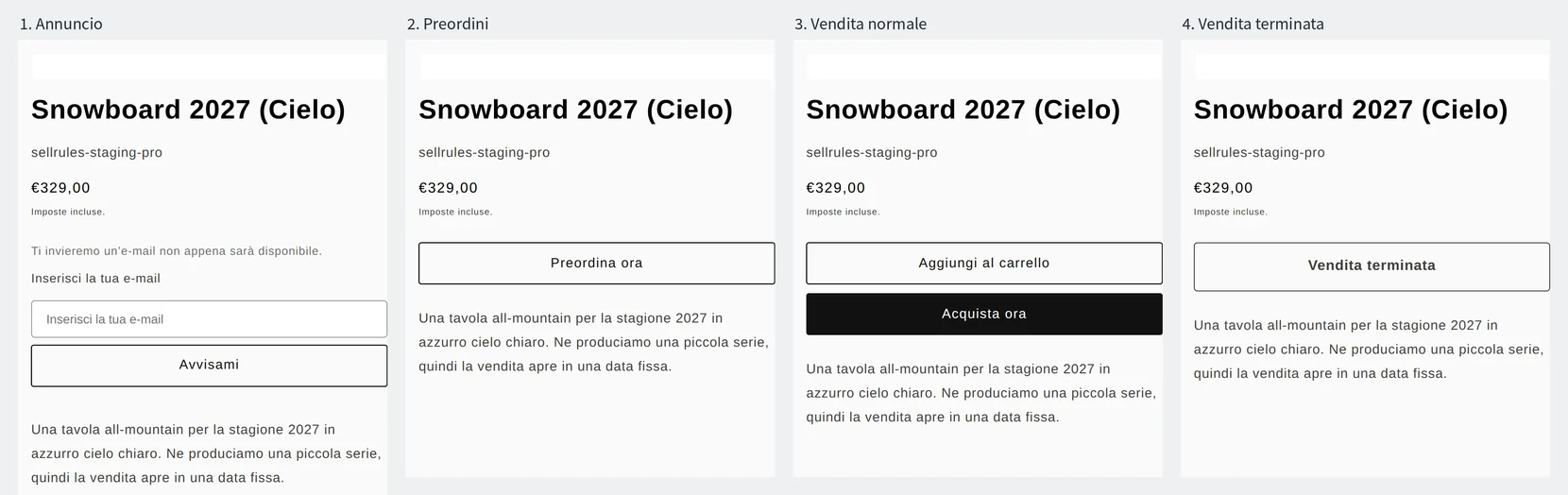
Durante l'annuncio, al posto del pulsante di acquisto compaiono il campo per l'indirizzo e-mail e «Avvisami». Con «Impedisci l'acquisto durante il periodo di annuncio» attivo, il prodotto non si può comprare nemmeno andando direttamente al carrello o al check-out; diventa acquistabile esattamente all'ora di inizio del preordine.
Durante il preordine il pulsante di acquisto è «Preordina ora». Dall'ora della vendita normale torna il pulsante standard del tema, «Aggiungi al carrello».
Nel giorno di fine della vendita normale, al posto del pulsante di acquisto compare «Vendita terminata» e il prodotto non si può più comprare.
Differenza con la pubblicazione programmata di Shopify
La pubblicazione programmata di Shopify e la Programmazione vendite di SellRules
Pubblicazione programmata di Shopify
Programmazione vendite di SellRules
Su Shopify puoi programmare la data e l'ora di pubblicazione di un prodotto per ogni canale di vendita (guida di Shopify, «Future publishing», consultata il 9 novembre 2026). Se vuoi tenere la pagina prodotto nascosta a tutti fino all'ora del lancio e da quel momento vendere normalmente, questa impostazione basta.
Se invece vuoi mostrare la pagina prodotto già prima del lancio per raccogliere iscrizioni o preordini, o decidere a che ora passare dal preordine alla vendita normale, usa la «Programmazione vendite» di SellRules.
Come impostare il calendario in SellRules
Cosa inserire nella Programmazione vendite
- Data e ora di inizio annuncio, inizio preordine e inizio vendita normale
- Per una vendita a tempo, la data di fine della vendita normale (il giorno dopo l'ultimo giorno di vendita)
- Controlla le date nella barra in alto e la tabella di ciò che vedranno i clienti, poi crea
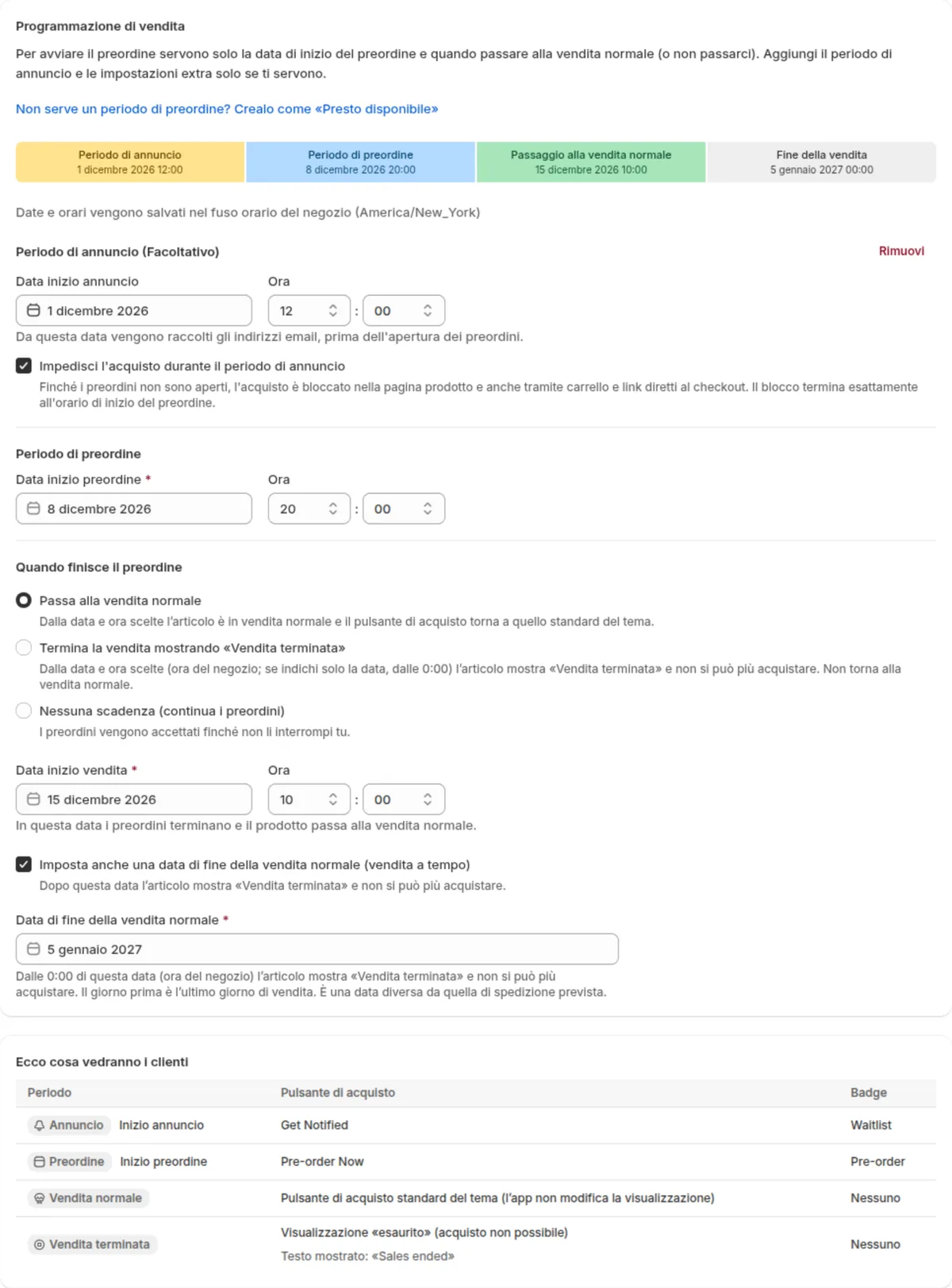
Prima di iniziare, controlla che nella pagina prodotto compaia SellRules. Se l'incorporazione app è disattivata nel tema, la pagina non cambia in nessuna fase (cosa controllare se il pulsante di preordine non compare).
- In «Programmazione vendite» di SellRules fai clic su «Crea preordine» e scegli il prodotto.
- Fai clic su «Aggiungi periodo di annuncio» e inserisci «Data inizio annuncio» e l'ora. «Impedisci l'acquisto durante il periodo di annuncio» è già attivo: lascialo così.
- Inserisci «Data inizio preordine» e l'ora.
- In «Quando finisce il preordine» scegli «Passa alla vendita normale» e inserisci «Data inizio vendita» e l'ora.
- Se vendi per un periodo limitato, spunta «Imposta anche una data di fine della vendita normale (vendita a tempo)» e compila «Data di fine della vendita normale».
- Controlla le date nella barra in alto e la tabella «Ecco cosa vedranno i clienti», poi fai clic su «Crea».
Quando inserisci le date, fai attenzione a quattro cose.
- Inserisci gli orari nel fuso orario indicato nella nota «Date e orari vengono salvati nel fuso orario del negozio (…)» della schermata. Se nelle impostazioni di Shopify il negozio ha un fuso orario diverso da quello italiano, non convertire gli orari nell'ora italiana: inseriscili nel fuso orario mostrato.
- L'ora si sceglie a intervalli di 5 minuti.
- Dall'ora della vendita normale il prodotto si vende con le scorte di Shopify, quindi inserisci prima le quantità disponibili.
- Per «Data di fine della vendita normale» scegli solo il giorno: la vendita termina alle 0:00 di quel giorno. Se vuoi vendere fino al 31 dicembre, inserisci il 1 gennaio.
Se le date di annuncio, preordine e vendita normale non sono in sequenza, compare «Le date non sono nell'ordine giusto: imposta annuncio, inizio del preordine o della vendita su ordinazione e vendita normale in quest'ordine» e non puoi salvare.
Cosa controllare prima e dopo ogni cambio
La prima volta crea un prodotto di prova, inserisci l'inizio del preordine e della vendita normale a pochi minuti di distanza e guarda il cambio. Finita la prova, annulla la pubblicazione del prodotto di prova o eliminalo.
| Quando | Cosa controllare |
|---|---|
| Subito dopo la creazione | Nella pagina prodotto in fase di annuncio compare il campo di iscrizione e il prodotto non si può aggiungere al carrello |
| Il giorno prima del cambio | Nel «Calendario programmazioni preordine / ordini» data, ora e fuso orario del prossimo cambio sono giusti |
| Subito dopo il cambio | Aprendo la pagina prodotto in una nuova scheda, il pulsante è passato alla fase successiva |
Una pagina prodotto già aperta può continuare a mostrare la fase precedente anche dopo l'orario previsto. Per controllare il cambio, apri di nuovo la pagina.
Se il cambio non avviene, controlla in questo ordine.
| Sintomo | Causa | Soluzione |
|---|---|---|
| SellRules non compare in nessuna fase | L'incorporazione app è disattivata nel tema | Attiva l'incorporazione app «SellRules» nell'editor del tema |
| Il cambio avviene con qualche ora di scarto | Gli orari non sono nel fuso orario del negozio | Inseriscili di nuovo nel fuso orario indicato nella schermata di creazione |
| La vendita finisce un giorno prima | Come data di fine è stato inserito l'ultimo giorno di vendita | Inserisci il giorno successivo |
| Durante il preordine compare «Vendita terminata» | La programmazione è «In pausa» | Nella schermata di modifica fai clic su «Riprendi le vendite» |
Quando cambi il calendario
Se il lancio slitta, nella schermata di modifica della programmazione cambia «Inizio preordine» o «Inizio vendita» e salva. Appena salvi, la pagina prodotto segue il nuovo calendario.
Il salvataggio del calendario non invia subito e-mail ai clienti. Prima di salvare, guarda «Cosa succede al salvataggio» nella schermata di modifica e controlla questi punti.
- Se cambi la data prima che inizi il preordine, chi si è iscritto durante l'annuncio riceve l'avviso di apertura al nuovo orario di inizio del preordine. Se hai disattivato l'avviso di apertura nelle impostazioni delle notifiche, non viene inviato.
- Per i preordini già ricevuti la data di spedizione stimata resta quella registrata su ciascun ordine. Per una nuova data, cambia la data di spedizione stimata nella schermata dell'ordine e avvisa il cliente.
- Se sposti la data di spedizione stimata della programmazione dopo quella comunicata ai clienti, il controllo periodico dei ritardi invia in automatico un avviso di ritardo ai clienti degli ordini interessati. Se hai disattivato l'avviso di ritardo nelle impostazioni delle notifiche, non viene inviato.
Per cambiare insieme il calendario di più prodotti, selezionali nell'elenco «Programmazione vendite» e fai clic su «Modifica in blocco». Solo i campi che spunti vengono sovrascritti in tutte le programmazioni selezionate.
Puoi selezionarne fino a 500 alla volta, e non puoi selezionare insieme programmazioni di preordine e di produzione su ordinazione.
Se con la modifica in blocco sposti in avanti la data di fine di un preordine già terminato, quel preordine torna ad accettare ordini.
Prezzi
Puoi creare programmazioni di preordine già con il piano Free. Con il piano Free, in totale dall'installazione, puoi ricevere fino a 10 ordini tra preordini e produzione su ordinazione e inviare fino a 15 e-mail, compresi gli avvisi di apertura.
Prova a creare una programmazione per il prossimo prodotto che lanci.
Quando i preordini e le e-mail aumentano, passa al piano Launch (7,99 USD al mese). Puoi installare SellRules dallo Shopify App Store, dove trovi anche i prezzi e le condizioni della prova.
Domande frequenti
Come lancio un prodotto all'ora stabilita senza accettare preordini?
Crealo con il pulsante Crea «Presto disponibile». Fino al lancio la pagina prodotto mostra «Presto disponibile» e non si può acquistare; all'ora di inizio vendita passa alla vendita normale.
Con il piano Free puoi usare «Presto disponibile» per 1 prodotto.
Posso tenere nascosta la pagina prodotto finché non parte l'annuncio?
Sì: nella schermata di creazione attiva «Cambia anche la pubblicazione nel negozio online». Il prodotto resta non pubblicato prima dell'inizio dell'annuncio, è pubblicato durante annuncio, preordine e vendita e torna non pubblicato dopo la chiusura degli ordini, tutto in automatico.
Posso sospendere per un po' le vendite durante il lancio?
Sì: con «Metti in pausa le vendite» nella schermata di modifica blocchi gli acquisti e le impostazioni restano salvate. Durante la pausa i clienti vedono «Vendita terminata».
Il calendario però va avanti: quando riprendi, il prodotto torna nella fase che corrisponde alla data e all'ora di quel momento.
Articoli correlati:
- Decidere insieme date e quantità di un lancio o di una vendita stagionale: come preparare il lancio e le vendite stagionali
- Raccogliere iscrizioni prima del lancio: come raccogliere iscrizioni prima del lancio
- Scegliere come vendere, per esempio in anteprima o in quantità limitata: come organizzare vendite anticipate e limitate
- Cosa decidere prima di aprire i preordini: la checklist per avviare i preordini
- Se il pulsante di preordine non compare: cosa controllare se il pulsante di preordine non compare
- Limitare un'edizione speciale a un pezzo a testa: impostare «1 pezzo per cliente»
- Vendere CD e libri in preordine fino al giorno di uscita: omaggio per i primi ordini e passaggio alla vendita normale
La pagina prodotto e la schermata di creazione sono state acquisite lo stesso giorno su un negozio di prova. Come da impostazioni del negozio, nella schermata di creazione gli orari sono quelli di New York e i testi mostrati ai clienti sono in inglese.
La tavola da snowboard e il calendario sono esempi a scopo illustrativo.