Per avviare i preordini su Shopify ti serve un'app di preordine: con l'app crei sul prodotto una programmazione che stabilisce da quando accetti i preordini.
Con SellRules, un'app per Shopify, per partire devi decidere solo 2 cose.
- La data di inizio del preordine (il momento in cui il pulsante della pagina prodotto diventa «Preordina ora»)
- Cosa succede quando il preordine finisce (passare alla vendita normale, terminare la vendita o continuare senza scadenza)
Data di spedizione e numero massimo di preordini, se li conosci già, si inseriscono nella stessa schermata. Inizia con un solo prodotto, controlla pagina prodotto ed email con un ordine di prova e poi estendi agli altri prodotti.
Cosa vedono i clienti
Le 3 schermate qui sotto mostrano la pagina dello stesso vaso: cambia solo la fase della programmazione.
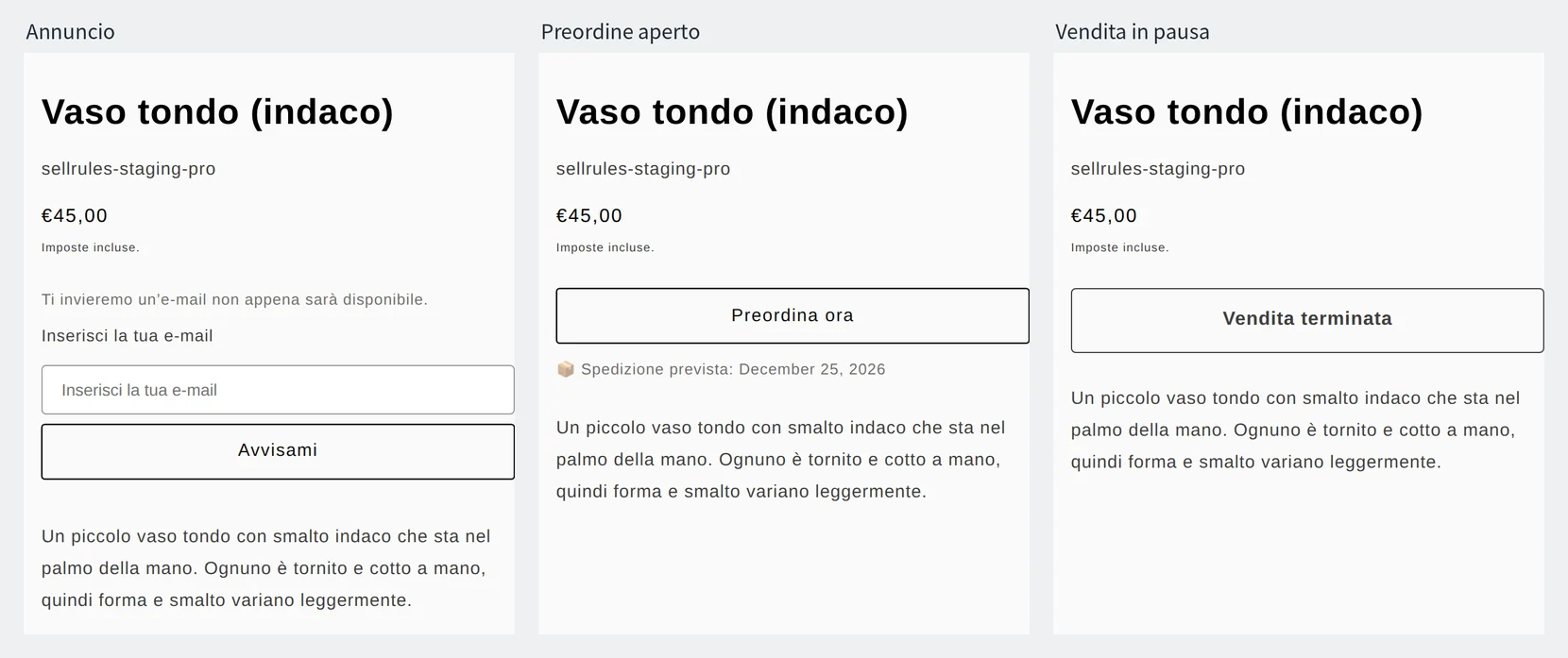
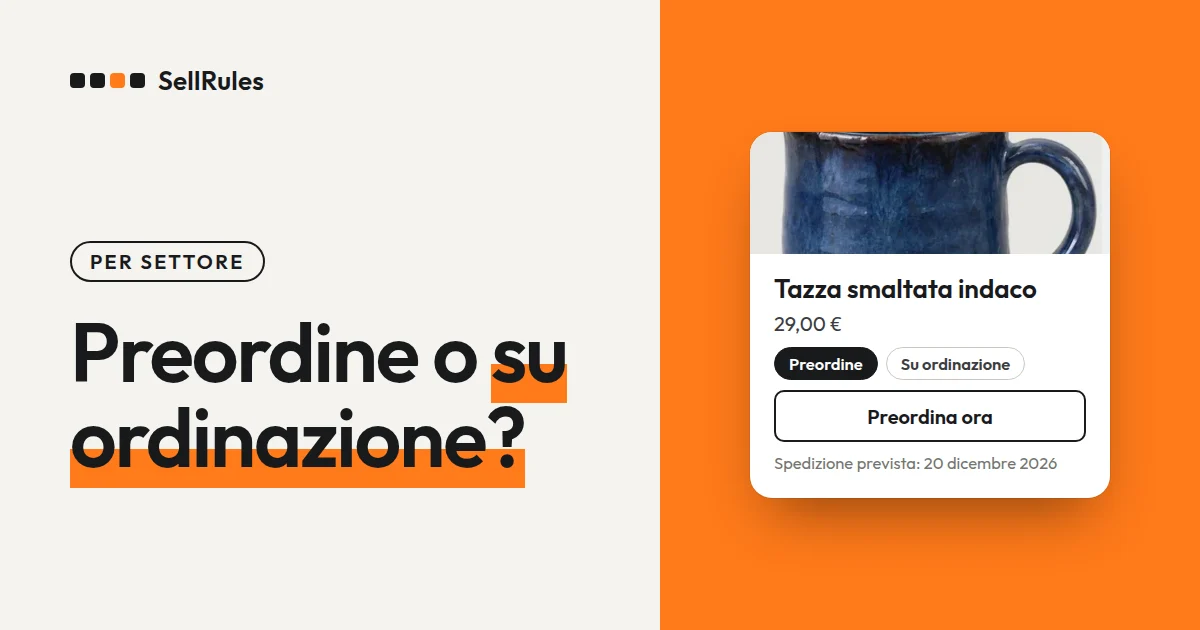
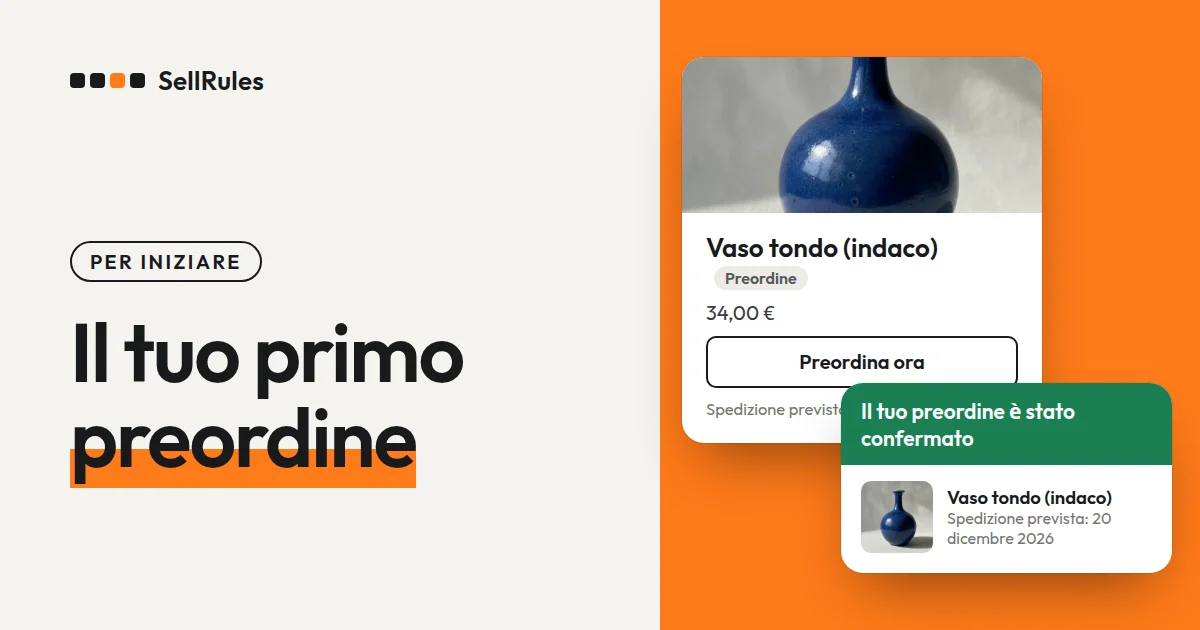
Al centro c'è la pagina durante il preordine. Il pulsante di acquisto diventa «Preordina ora» e sotto compare la riga «📦 Spedizione prevista:» seguita da quanto hai inserito in «Spedizione stimata (testo)». Così il cliente sa che si tratta di un preordine e quando verrà spedito, prima ancora di aggiungerlo al carrello.
A sinistra c'è la pagina con un «Periodo di annuncio», che serve a raccogliere indirizzi email prima dell'inizio del preordine. Il periodo di annuncio è facoltativo: se non lo aggiungi, fino alla data di inizio la pagina prodotto resta quella normale e all'orario di inizio passa alla schermata centrale.
A destra c'è la pagina con le vendite ferme. Se in «Quando finisce il preordine» hai scelto di terminare la vendita, la pagina appare così anche dalla data e ora di fine in poi.
Ecco, fase per fase, cosa vede il cliente e cosa arriva a te e al cliente.
| Fase | Pulsante della pagina prodotto | Cosa ricevono cliente e negozio |
|---|---|---|
| Annuncio (facoltativo) | «Avvisami» e un campo per l'email | All'inizio del preordine, chi si è iscritto riceve un'email con oggetto «[Preordine ora disponibile]» seguito dal nome del prodotto |
| Preordine | «Preordina ora» e la spedizione prevista | Chi ordina riceve un'email di conferma con l'oggetto che inizia per «[Preordine ricevuto]» |
| Dopo la fine del preordine | Dipende dalla scelta di fine (il pulsante di acquisto standard del tema oppure «Vendita terminata» non cliccabile) | Nulla (cambia solo il pulsante) |
Anche quando il cliente acquista un prodotto in preordine, carrello e checkout sono quelli di Shopify. Il pagamento avviene per intero all'acquisto, come per un ordine normale.
Differenze rispetto a Shopify da solo
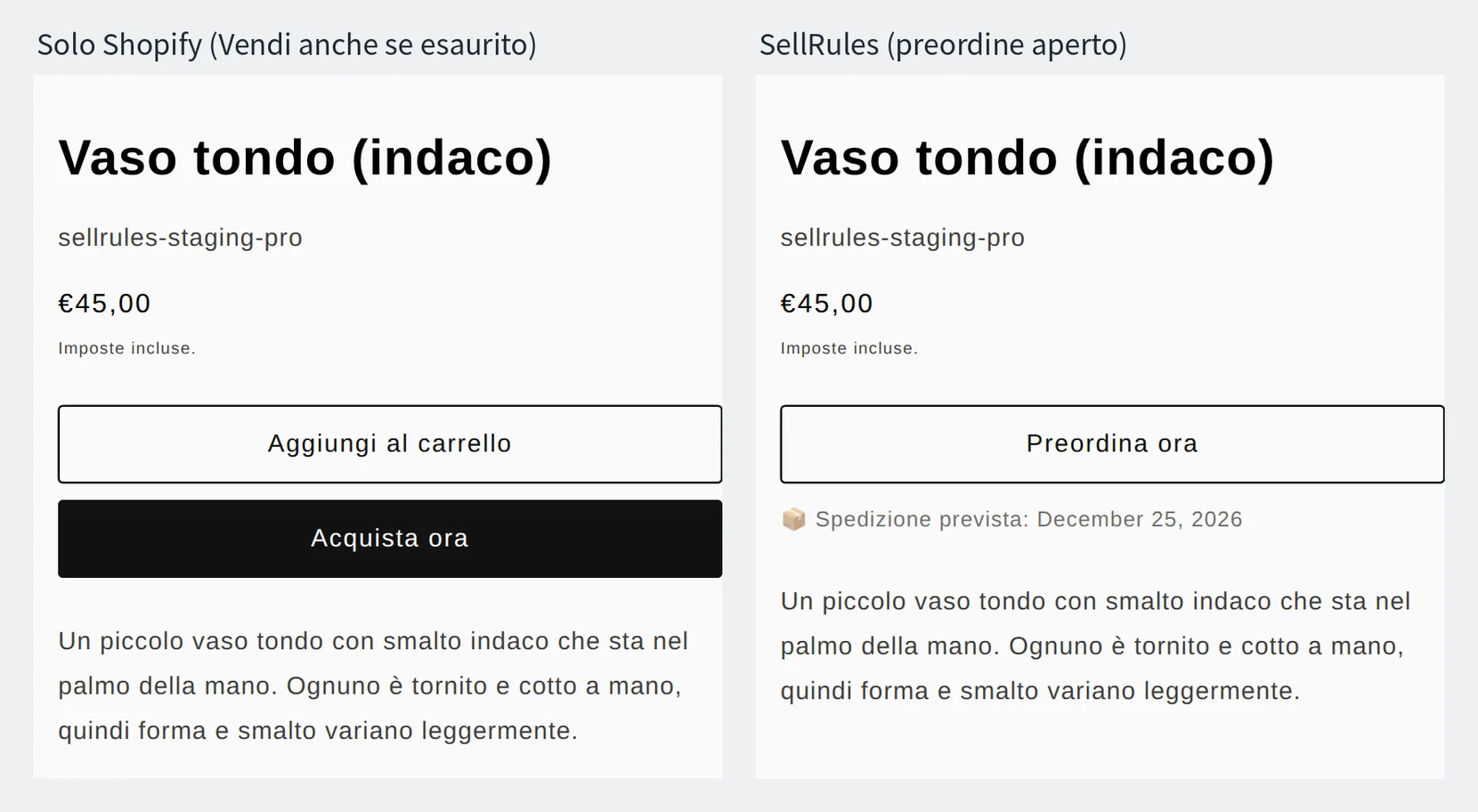
Se ti basta continuare ad accettare ordini con le scorte a 0, in Shopify è sufficiente selezionare «Vendi anche se esaurito» nella scheda del prodotto. La pagina prodotto però mantiene il solito pulsante di acquisto: il cliente non vede né che si tratta di un preordine né quando verrà spedito.
| Cosa vuoi fare | Shopify da solo | SellRules |
|---|---|---|
| Far capire che è un preordine | Lo scrivi a mano nella descrizione del prodotto | Il pulsante diventa «Preordina ora» e compare la spedizione prevista |
| Aprire e chiudere i preordini a un orario stabilito | Cambi tutto a mano a quell'ora | Il cambio avviene da solo alla data di inizio e alla data e ora di fine |
| Decidere quanti pezzi accettare | Fermi le vendite a mano guardando le scorte | La raccolta si ferma quando si raggiunge il «Numero massimo di articoli in preordine» |
| Avvisare i clienti che hanno preordinato | Mandi le email a mano | Le email di conferma del preordine, di inizio preordine, di ritardo, di spedizione e di annullamento partono in automatico |
Come vengono gestite le scorte dipende dal fatto che tu imposti o no un numero massimo di preordini.
- Senza limite: durante il preordine SellRules imposta il prodotto su «Vendi anche se esaurito» e, finita la raccolta, ripristina l'impostazione precedente. Puoi accettare preordini anche lasciando le scorte a 0.
- Con un limite: durante la raccolta le scorte in Shopify indicano quanti pezzi puoi ancora accettare, e quando arrivano a 0 è Shopify a fermare le vendite. Finita la raccolta, SellRules rimette le scorte di prima.
Quale prodotto scegliere per primo
Per iniziare scegli un prodotto di cui conosci il periodo di spedizione e che puoi preparare solo in quantità limitata. Per esempio, le ceramiche della prossima cottura in forno o una novità con data di arrivo già fissata.
Al contrario, se non sai quando arriverà la merce, con il preordine non hai una data di spedizione da indicare. Per questi prodotti conviene raccogliere iscrizioni agli avvisi di disponibilità finché sono esauriti (prodotto esaurito: preordine o avviso di disponibilità?).
Per la prova non usare direttamente un prodotto che vende bene: duplicalo, usa la copia come prodotto di prova e tienila pubblicata. Un prodotto non pubblicato non si apre nel negozio online, quindi non potresti controllare né la pagina prodotto né l'ordine di prova.
Durante il preordine gli ordini passano anche senza merce in magazzino, quindi se provi subito su un prodotto che vende bene possono arrivare ordini che non volevi. Finiti i controlli, togli dalla pubblicazione o elimina il prodotto di prova.
Come impostare un prodotto in SellRules
Ecco i passaggi, dopo aver installato SellRules, per creare un preordine su un prodotto e controllarlo.
1. Attiva SellRules nel tema
In Shopify apri «Negozio online» → «Temi» → «Personalizza», attiva SellRules in «Incorporazioni app» (App embeds) nella barra a sinistra e salva. Se resta disattivato, il pulsante della pagina prodotto non cambia anche dopo aver inserito le date.
2. Crea il preordine e scegli il prodotto
Nel menu a sinistra di SellRules apri «Programmazione vendite», vai alla scheda «Preordini» e premi «Crea preordine». Con «Seleziona prodotto» scegli un prodotto.
Per un prodotto con colori o taglie, se in «Ambito della programmazione» scegli «Prodotto intero», tutte le varianti seguono lo stesso preordine.
3. Scegli la data di inizio e cosa succede alla fine
In «Data inizio preordine» inserisci la data e l'ora in cui il pulsante deve diventare «Preordina ora». Date e orari vengono salvati nel fuso orario del negozio. Se vuoi controllare subito sul prodotto di prova, inserisci la data e l'ora attuali.
Poi, in «Quando finisce il preordine», scegli una di queste 3 opzioni.
- «Passa alla vendita normale»: dalla data e ora scelte torna il pulsante di acquisto standard del tema. Va bene se, arrivata la merce, continui a vendere il prodotto.
- «Termina la vendita mostrando «Vendita terminata»»: dalla data e ora scelte compare «Vendita terminata» non cliccabile. Va bene per un'edizione limitata prodotta solo per questa raccolta (per vendere edizioni limitate leggi come impostare vendite in anteprima e limitate).
- «Nessuna scadenza (continua i preordini)»: accetti preordini finché non li fermi tu.
Solo se vuoi raccogliere indirizzi email prima dell'inizio del preordine, premi «Aggiungi periodo di annuncio» e inserisci la «Data inizio annuncio».
4. Inserisci spedizione e limite, poi crea
Nella sezione «Spedizione stimata» compili 2 campi.
- «Spedizione stimata (testo)»: il periodo che compare nella pagina prodotto. Scrivilo in modo che il cliente lo capisca subito, per esempio «Fine dicembre».
- «Data di spedizione stimata»: inserisci una data che sai rispettare. Se in seguito la sposti più avanti rispetto a quella comunicata al cliente al momento dell'ordine, il cliente riceve un avviso di ritardo.
Se sai quanti pezzi puoi accettare, premi «Mostra impostazioni extra», scegli «Quantità limitata» in «Numero massimo di articoli in preordine» e inserisci il numero. Il conteggio è il totale di tutte le varianti e un ordine da 2 pezzi conta 2. Raggiunto il limite la raccolta si ferma e il prodotto torna all'acquisto normale (se in Shopify le scorte sono a 0, compare come esaurito). Per i prodotti con un limite, non aumentare le scorte dalla schermata di Shopify mentre la raccolta è aperta.
Infine premi «Crea».
5. Controlla la pagina prodotto e un ordine di prova
Passata la data di inizio, apri la pagina prodotto e verifica che tutto corrisponda alla tabella qui sotto. Se hai attivato un metodo di pagamento manuale (per esempio il bonifico bancario), puoi sceglierlo e fare un ordine di prova senza addebiti sulla carta.
| Cosa controllare | Se è giusto |
|---|---|
| Il pulsante di acquisto della pagina prodotto | «Preordina ora» e, sotto, «📦 Spedizione prevista:» seguito dal periodo |
| L'email dopo aver fatto un ordine di prova | Arriva un'email con l'oggetto che inizia per «[Preordine ricevuto]» |
Finiti i controlli, annulla l'ordine di prova dal pannello di controllo Shopify. Con l'annullamento si libera anche un posto nel numero massimo di preordini.
Se qualcosa non funziona
| Sintomo | Causa | Come correggere |
|---|---|---|
| Tutti i prodotti mostrano ancora il pulsante di acquisto normale | SellRules è disattivato nelle incorporazioni app del tema pubblicato | Attivalo e salva come al passaggio 1 |
| Passata la data di inizio, il pulsante non diventa «Preordina ora» | La data di inizio è nel futuro, oppure hai scelto un altro prodotto | Controlla la riga del prodotto e la data nell'elenco di «Programmazione vendite» |
| Durante il preordine è tornato il pulsante di acquisto normale | È stato raggiunto il «Numero massimo di articoli in preordine» | Alza il limite e la raccolta riparte |
Altri sintomi e soluzioni sono raccolti in il pulsante di preordine non compare: cause e soluzioni.
Prezzi
I preordini sono disponibili anche con il piano Free. Con il piano Free puoi ricevere fino a 10 ordini in totale tra preordini e «Produzione su ordinazione». Per creare il primo prodotto e vedere come funziona, il piano Free basta.
Per accettare preordini senza limite al numero di ordini, passa al piano Launch (7,99 USD al mese). Con il piano Launch puoi anche usare «Acconto e pagamento del saldo», per incassare solo una parte dell'importo al momento dell'ordine (come incassare un acconto sui preordini).
SellRules: piani e prezzi
| Prezzo mensile | LaunchTutte le funzioni incluse | FreeIniziare con un prodotto |
|---|---|---|
| Prezzo mensile | 7,99 USD al mese | gratuito |
| Prova gratuita | 10 giorni | Nessuna |
| Ordini in prenotazione e su ordinazione | Illimitato | Fino a 10 in totale |
| E-mail di rifornimento e inizio vendita (Notify Me) | Illimitato | Fino a 15 in totale (non si rinnova ogni mese) |
| Limiti di acquisto | Nessun limite di prodotti | Fino a 1 prodotto |
| E-mail di notifica personalizzabili | Sì | No |
| Acconto e pagamento del saldo | Sì | No |
Preordini, produzione su ordinazione, avvisi di rifornimento, limiti di acquisto, passaggio automatico a prodotto esaurito, pagamenti con acconto ed elaborazione degli ordini sono inclusi nel piano Launch.
I primi 10 giorni del piano Launch sono gratuiti. Se disinstalli l’app durante la prova, non ti viene addebitato nulla.
Con il piano Launch, le e-mail di rifornimento e inizio vendita non hanno limiti di invio. I messaggi obbligatori, come conferme d’ordine, aggiornamenti sulla spedizione e promemoria per il saldo, vengono inviati con tutti i piani, indipendentemente dal limite.
I piani Standard e Pro non accettano nuove sottoscrizioni. I negozi che li utilizzano già mantengono le condizioni attuali.
Puoi installare SellRules dallo Shopify App Store, dove trovi anche prezzi e condizioni della prova.
Domande frequenti
Un cliente vuole annullare il preordine: cosa devo fare?
Apri l'ordine nel pannello di controllo Shopify, annullalo e rimborsalo. SellRules rileva l'annullamento e invia al cliente un'email con l'oggetto che inizia per «[Annullato]».
Posso sospendere i preordini a metà?
Sì. In «Programmazione vendite» apri il preordine e premi «Metti in pausa le vendite». Gli acquisti si fermano ma le impostazioni restano, e finché dura la pausa la pagina prodotto mostra «Vendita terminata». Con «Riprendi le vendite» i preordini ripartono con le stesse impostazioni.
Cosa succede se un cliente ordina insieme un prodotto in preordine e uno disponibile?
Ricevi un unico ordine. Quando nel carrello ci sono sia un prodotto in preordine sia uno disponibile, il carrello mostra «Il carrello contiene articoli con date di spedizione diverse. Valuta acquisti separati se ti servono prima.» Decidi prima se spedire tutto insieme o mandare subito l'articolo disponibile.
Articoli correlati:
- Se il pulsante di preordine non compare: il pulsante di preordine non compare: cause e soluzioni
- Per incassare solo una parte all'ordine: come incassare un acconto sui preordini
- Per scegliere l'app: come scegliere un'app di preordine per Shopify
Il vaso e il periodo di spedizione sono esempi a scopo illustrativo.