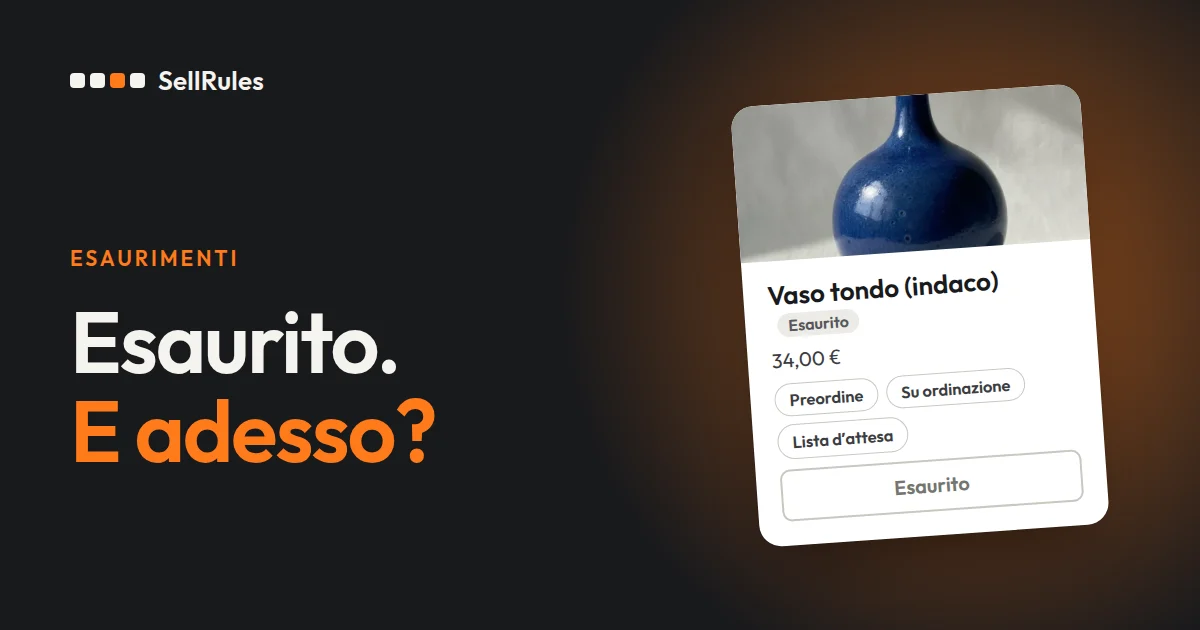
Per un prodotto esaurito, scegli il preordine se conosci la prossima data di spedizione e quanti pezzi puoi accettare, la produzione su ordinazione se lo realizzi dopo aver ricevuto l'ordine, l'avviso di disponibilità se non sai né quando né in che quantità tornerà.
Con il «Passaggio automatico all'esaurimento scorte» di SellRules decidi la modalità prodotto per prodotto: quando le scorte arrivano a 0 la pagina prodotto cambia da sola e, quando tornano, ricompare il normale pulsante di acquisto. Un prodotto che raccoglie iscrizioni all'avviso di disponibilità può passare al preordine appena la data di arrivo è fissata.
Questo articolo è scritto da chi sviluppa SellRules. Se devi decidere come vendere anche prodotti non ancora usciti, leggi come pianificare prevendite e vendite limitate.
Scegli in base a quando arriva la merce
La modalità giusta dipende da quando e in quanti pezzi puoi spedire il prodotto esaurito.
| Quando torna la merce | Modalità | Cosa può fare il cliente |
|---|---|---|
| Sai quando arriva e in quanti pezzi | Preordine | Vede la spedizione prevista e ordina come preordine |
| Hai il materiale e puoi realizzarlo dopo l'ordine | Produzione su ordinazione | Vede in quanti giorni spedisci dall'ordine e ordina |
| Non sai né quando né quanti pezzi | Solo avviso di riassortimento | Lascia l'e-mail e riceve un avviso quando le scorte tornano |
Con il preordine e la produzione su ordinazione ricevi subito ordine e pagamento. L'avviso di disponibilità non è un ordine: è solo l'iscrizione per ricevere un'e-mail quando le scorte tornano.
Ecco come sceglieresti per tre prodotti (esempi a scopo illustrativo):
- Un vaso di cui il laboratorio di ceramica ti ha scritto «30 pezzi in arrivo a fine dicembre»: preordine, con spedizione prevista «Fine dicembre» e un limite di 30 pezzi.
- Un portafoglio in pelle: hai il materiale e ogni pezzo richiede due settimane di lavoro. Lo vendi su ordinazione e mostri «Spedito entro 15 giorni dall’ordine».
- Un oggetto d'arredo importato di cui il produttore non ha comunicato la prossima spedizione: raccogli le iscrizioni all'avviso di disponibilità e, quando la data è nota, passi al preordine.
Anche l'impostazione di Shopify «Vendi anche se esaurito» (in inglese, «Sell when out of stock») accetta ordini con scorte a 0, con il normale pulsante di acquisto (Centro assistenza Shopify, verificato il 12 novembre 2026). Con questa impostazione, però, devi indicare tu che si tratta di un preordine e quando spedirai, per esempio nella descrizione del prodotto. Se vuoi che pulsante e spedizione prevista cambino in base alla modalità scelta, usa il passaggio automatico di SellRules.
Cosa vedono i clienti
Qui sotto trovi lo stesso prodotto a scorte 0 nelle tre modalità. Le schermate sono della pagina prodotto in italiano, su un negozio di prova con SellRules installato.
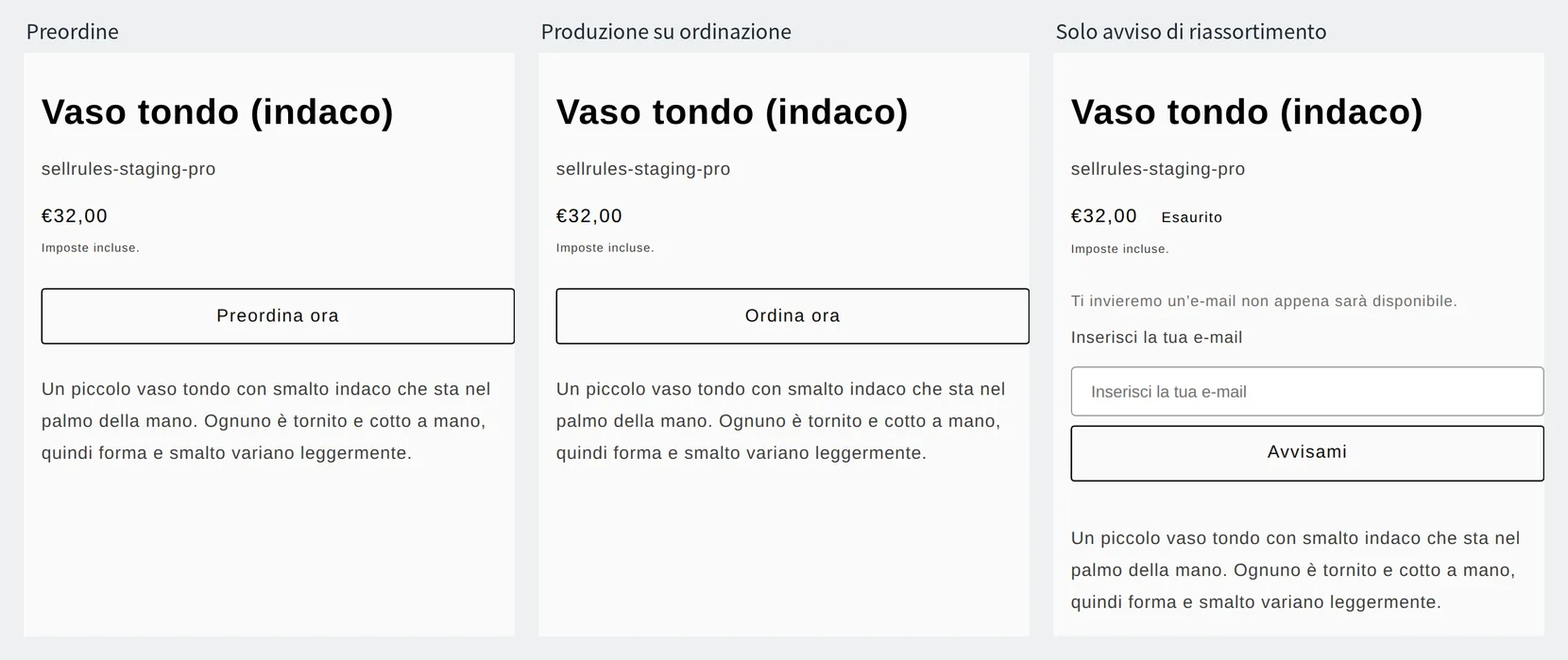
- Preordine: il pulsante di acquisto diventa «Preordina ora» e sotto compare la spedizione prevista, per esempio «📦 Spedizione prevista: Fine dicembre».
- Produzione su ordinazione: il pulsante diventa «Ordina ora» e sotto compare il tempo di spedizione, per esempio «📦 Spedito entro 15 giorni dall’ordine».
- Solo avviso di riassortimento: al posto del pulsante di acquisto compaiono «Esaurito», il testo «Ti invieremo un’e-mail non appena sarà disponibile.», un campo per l'e-mail e il pulsante «Avvisami». Dopo l'iscrizione il cliente legge «Iscrizione completata! Ti avviseremo quando sarà disponibile.»
In tutte e tre le modalità, quando le scorte tornano a 1 o più la pagina prodotto riprende il normale pulsante di acquisto. Per un prodotto con solo l'avviso di riassortimento, a quel punto gli iscritti ricevono l'e-mail di disponibilità.
Creare il passaggio automatico all'esaurimento scorte in SellRules
Il passaggio si crea una volta per prodotto e vale ogni volta che le scorte arrivano a 0. Procedi così.
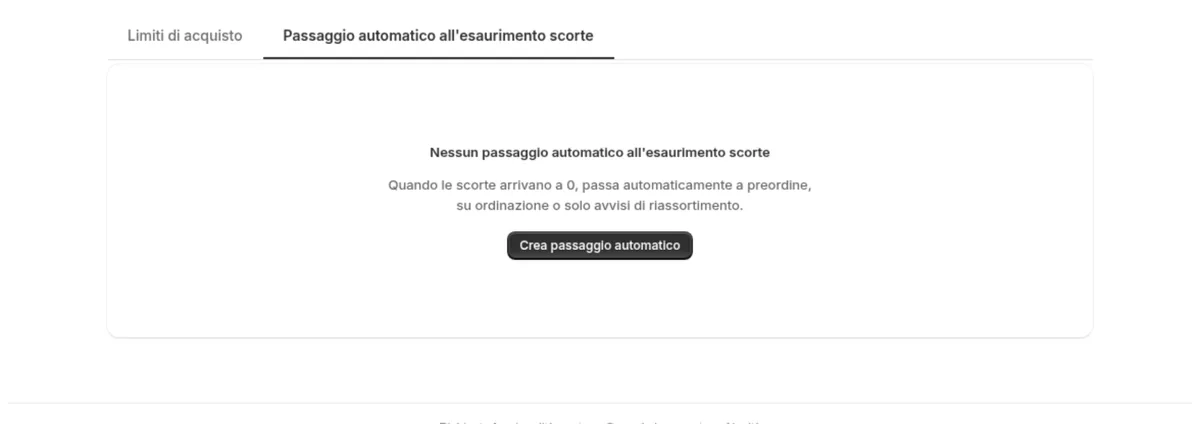
- Nel menu a sinistra di SellRules apri «Limiti di acquisto ed esaurimento scorte», poi nella scheda «Passaggio automatico all'esaurimento scorte» premi «Crea passaggio automatico».
- Scegli il prodotto. Puoi crearlo per il «Prodotto intero» o per «Varianti specifiche». Se esistono entrambi, vale quello creato sulla variante.
- In «Modalità di cambio» scegli «Preordine», «Produzione su ordinazione» o «Solo avviso di riassortimento».
- Per il preordine, in «Spedizione stimata (testo)» scrivi il testo da mostrare sotto il pulsante di acquisto (per esempio «Fine dicembre»). Se gestisci la spedizione con una data, compila anche «Data di spedizione stimata». Per la produzione su ordinazione, in «Come impostare la data di spedizione» scegli «Spedizione in data fissa» oppure «Spedizione entro X giorni dall'ordine». Con «Spedizione entro X giorni dall'ordine» indica i giorni in «Giorni per la spedizione» (per esempio 15).
- Se vuoi limitare i pezzi, in «Numero massimo totale di articoli» scegli «Quantità limitata» in «Tipo di limite» e indica in «Quantità limite» i pezzi da accettare per variante (per esempio la quantità in arrivo).
- Premi «Crea».
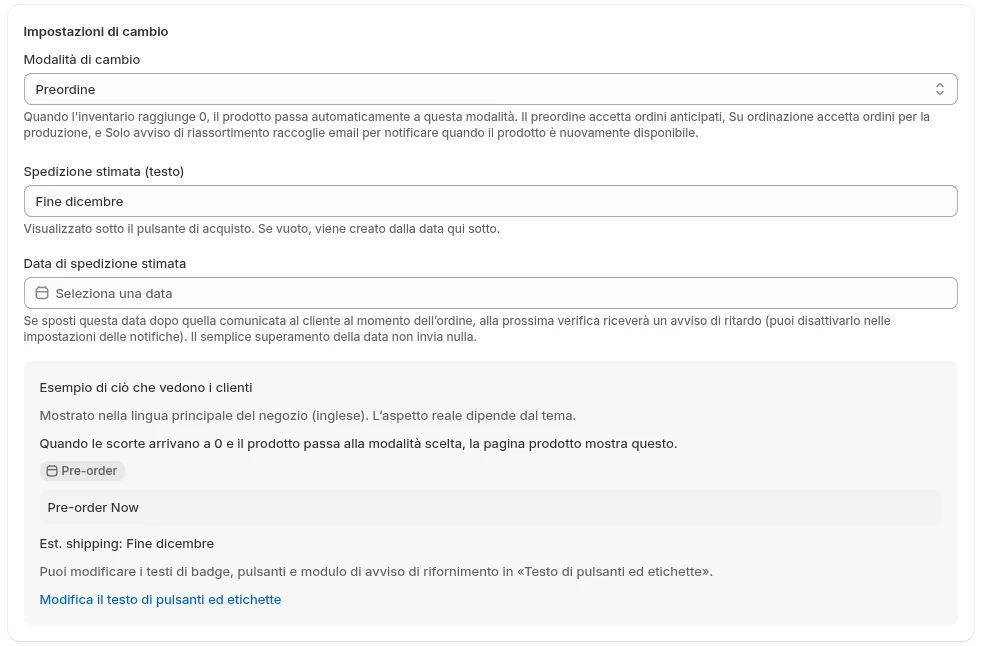
«Esempio di ciò che vedono i clienti» viene mostrato nella lingua principale del negozio (questa schermata è di un negozio la cui lingua principale è l'inglese).
Quando raggiungi il limite, il preordine o la produzione su ordinazione smettono di accettare ordini e, finché le scorte sono a 0, il prodotto risulta esaurito. Se aumenta la quantità in arrivo, alza la «Quantità limite» e gli ordini ripartono.
Dopo averlo creato, porta a 0 le scorte di un prodotto di prova e controlla che il pulsante nella pagina prodotto cambi. Poi riporta le scorte a 1 o più e verifica che torni il normale pulsante di acquisto. Finito il controllo, nascondi o elimina il prodotto di prova. Le operazioni schermata per schermata sono nella guida all'uso di SellRules.
Dall'avviso di disponibilità al preordine quando la data è fissata
Un prodotto che raccoglie solo iscrizioni può passare al preordine appena la data di arrivo è fissata. Con le scorte ancora a 0, cambia la modalità e salva: nella pagina prodotto il campo di iscrizione con «Avvisami» lascia il posto al pulsante «Preordina ora».
- In «Limiti di acquisto ed esaurimento scorte», nella scheda «Passaggio automatico all'esaurimento scorte», apri il passaggio del prodotto.
- Cambia «Modalità di cambio» in «Preordine», indica la spedizione stimata e la quantità in arrivo come «Quantità limite», poi salva.
- In «Iscritti agli avvisi di disponibilità» premi «Esporta CSV» per scaricare l'elenco di chi si è iscritto.
- Salta le righe con «Stato» «Escluso» e scrivi agli altri clienti dalla tua e-mail del negozio per annunciare l'apertura dei preordini.
Prezzi
Il passaggio automatico all'esaurimento scorte è disponibile dal piano Free per tutte e tre le modalità. Con il piano Free puoi accettare fino a 10 ordini in totale tra preordine e produzione su ordinazione, e inviare fino a 15 e-mail in totale, tra quelle di disponibilità e quelle di inizio vendita.
SellRules: piani e prezzi
| Prezzo mensile | LaunchTutte le funzioni incluse | FreeIniziare con un prodotto |
|---|---|---|
| Prezzo mensile | 7,99 USD al mese | gratuito |
| Prova gratuita | 10 giorni | Nessuna |
| Ordini in prenotazione e su ordinazione | Illimitato | Fino a 10 in totale |
| E-mail di rifornimento e inizio vendita (Notify Me) | Illimitato | Fino a 15 in totale (non si rinnova ogni mese) |
| Limiti di acquisto | Nessun limite di prodotti | Fino a 1 prodotto |
| E-mail di notifica personalizzabili | Sì | No |
| Acconto e pagamento del saldo | Sì | No |
Preordini, produzione su ordinazione, avvisi di rifornimento, limiti di acquisto, passaggio automatico a prodotto esaurito, pagamenti con acconto ed elaborazione degli ordini sono inclusi nel piano Launch.
I primi 10 giorni del piano Launch sono gratuiti. Se disinstalli l’app durante la prova, non ti viene addebitato nulla.
Con il piano Launch, le e-mail di rifornimento e inizio vendita non hanno limiti di invio. I messaggi obbligatori, come conferme d’ordine, aggiornamenti sulla spedizione e promemoria per il saldo, vengono inviati con tutti i piani, indipendentemente dal limite.
I piani Standard e Pro non accettano nuove sottoscrizioni. I negozi che li utilizzano già mantengono le condizioni attuali.
Parti da un prodotto esaurito, scegli la modalità in base a quando arriva la merce e crea un passaggio automatico. Quando ordini ed e-mail aumentano, passa al piano Launch (7,99 USD al mese), senza limiti. Installi SellRules dallo Shopify App Store, dove trovi anche prezzi e condizioni della prova gratuita.
Domande frequenti
Cosa succede ai preordini già ricevuti quando le scorte tornano?
Gli ordini ricevuti restano dove sono. Evadi i preordini dalla pagina degli ordini di Shopify, come gli ordini normali, rispettando la spedizione che hai comunicato.
Posso avvisare i clienti se la merce arriva in ritardo dopo i preordini?
Sì. Sposta la «Data di spedizione stimata» a una data successiva a quella che hai comunicato e SellRules invia un avviso di ritardo ai clienti che hanno preordinato. L'avviso arriva per gli ordini che, al momento dell'ordine, avevano una «Data di spedizione stimata».
Articoli correlati:
- Il testo dell'e-mail di disponibilità e come verificare che arrivi: come attivare gli avvisi di disponibilità
- Seguire gli ordini su ordinazione fino alla spedizione: gestione degli ordini su ordinazione
- Lanciare un brand senza magazzino: produzione su ordinazione o preordine
- Incassare un acconto sul preordine: come accettare preordini con acconto
- Decidere quanti pezzi produrre da preordini e iscrizioni: quanti pezzi produrre o riordinare dai preordini
- Quando l'e-mail di disponibilità non arriva: la sezione «Se l'email di avviso non arriva» della guida agli avvisi di disponibilità
- Quando incassare il pagamento di un preordine: quando incassare il pagamento dei preordini
Prodotti e quantità sono esempi a scopo illustrativo, non negozi reali.