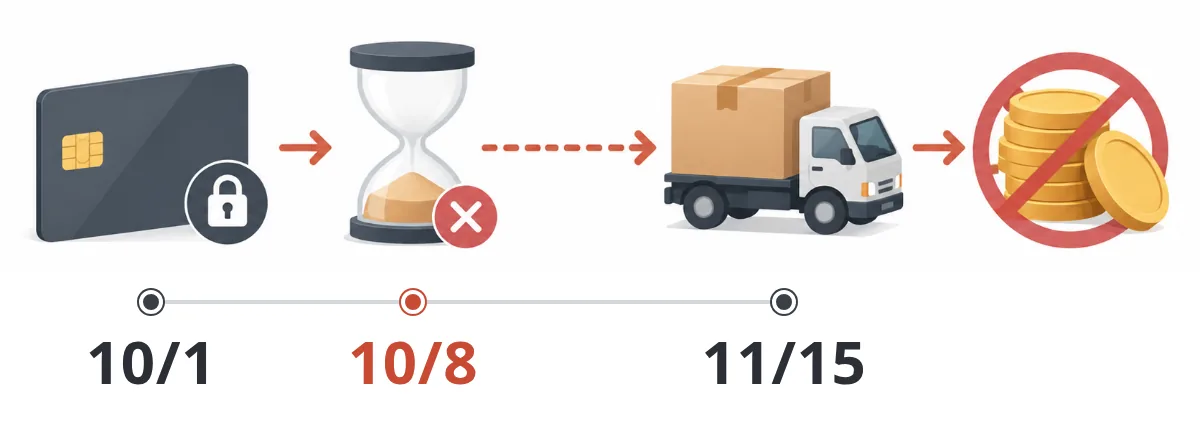
Se accetti preordini su Shopify e spedisci entro 7 giorni, puoi limitarti ad autorizzare la carta all'ordine e acquisire il pagamento alla spedizione: incassi comunque. Con un preordine che parte tra più di un mese questo metodo non funziona, perché con Shopify Payments l'autorizzazione scade dopo 7 giorni e poi non si può più acquisire.
Per i preordini con consegna tra più di un mese, scegli quando incassare tra queste 3 opzioni:
- incassi l'intero importo all'acquisto
- all'acquisto incassi una parte del prezzo e il resto viene addebitato in automatico alla scadenza (acconto)
- all'acquisto non incassi nulla e l'intero importo viene addebitato in automatico alla scadenza (senza acconto)
Le ultime due addebitano, alla scadenza che hai deciso, il metodo di pagamento che il cliente ha salvato al momento dell'ordine. È un addebito separato dall'autorizzazione, quindi non dipende dal limite dei 7 giorni. In SellRules, un'app per Shopify, scegli una di queste 3 opzioni per ogni programmazione di preordine.
Per esempio, se ricevi un preordine il 12 novembre e lo spedisci il 15 gennaio, tra ordine e spedizione passano 64 giorni. Se imposti la data di addebito dell'importo totale a 50 giorni dall'ordine, il cliente non paga nulla all'ordine e l'intero importo gli viene addebitato il 1° gennaio.
Come scegliere in base ai giorni che mancano alla spedizione
I modi di incassare che puoi usare dipendono da quanti giorni passano tra l'ordine e la spedizione.
| Dall'ordine alla spedizione | Modi di incassare disponibili |
|---|---|
| Entro 7 giorni | Intero importo all'acquisto / acconto / senza acconto / autorizzazione all'ordine e acquisizione alla spedizione |
| 8 giorni o più | Intero importo all'acquisto / acconto / senza acconto |
Se la spedizione è a 8 giorni o più, scegli tra le 3 opzioni in base ai soldi che ti servono prima di iniziare e all'importo che il cliente è disposto a pagare al momento dell'ordine.
- Per i prodotti già in magazzino, che aspettano solo di essere spediti, incassa l'intero importo all'acquisto.
- Per la produzione su ordinazione, dove servono soldi per i materiali prima di iniziare, chiedi un acconto che copra i materiali. Come decidere la percentuale e la scadenza del saldo lo trovi in come impostare l'acconto.
- Per i prodotti che non richiedono spese anticipate, e per cui vuoi rendere l'ordine più leggero per il cliente, scegli senza acconto.
Con acconto o senza acconto, i clienti ordinano pagando con carta di credito o PayPal.
Cosa vede il cliente
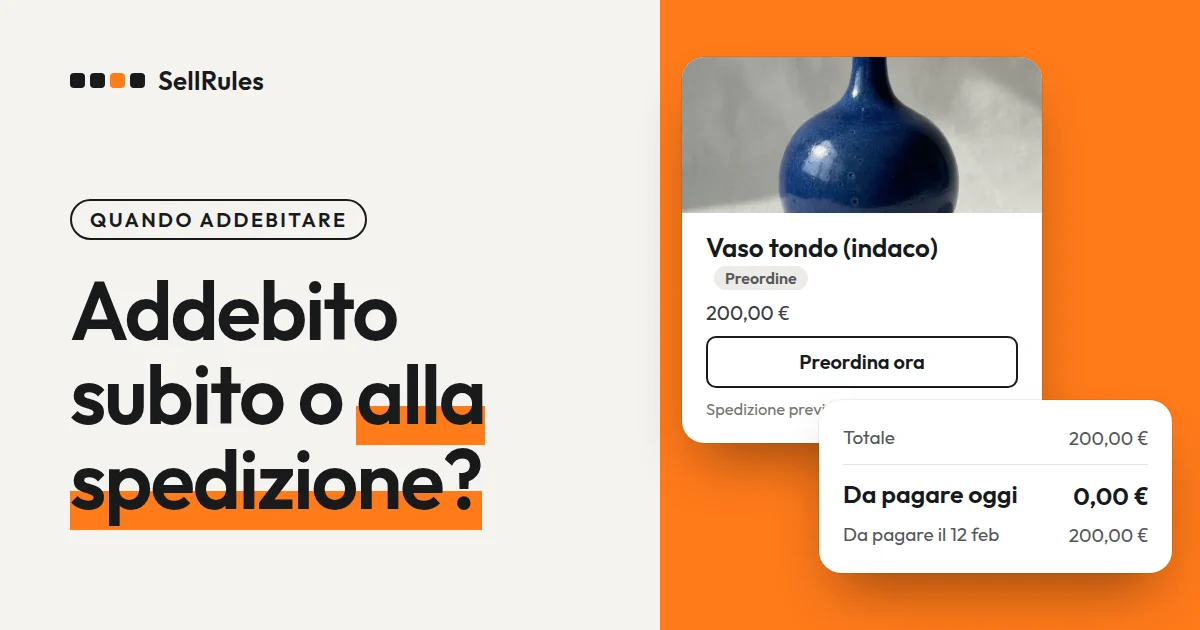
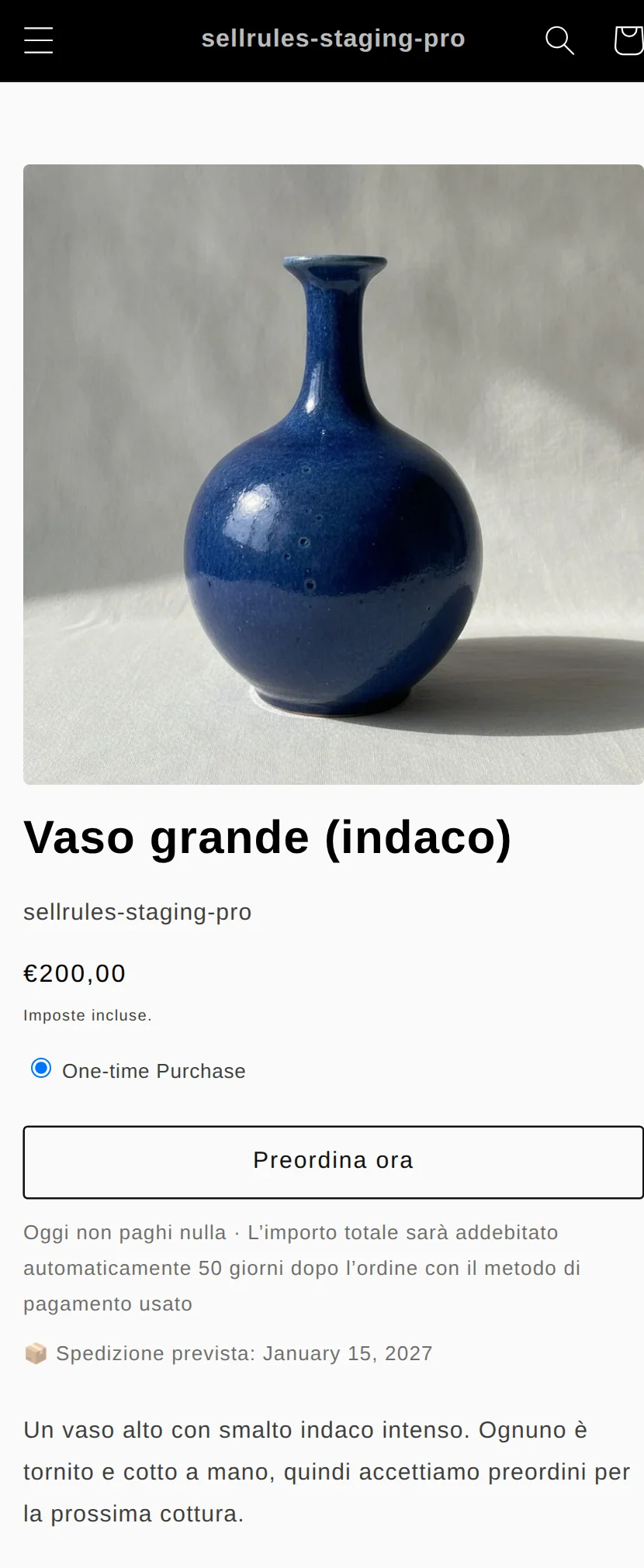
Per un prodotto senza acconto, nella pagina prodotto il pulsante di acquisto diventa «Preordina ora» e sotto compare un avviso che indica che oggi non si paga nulla e quando verrà addebitato l'intero importo.
La schermata qui sotto viene da un negozio di prova che vende in euro: un vaso da 200 € senza acconto, con l'importo totale addebitato 50 giorni dopo l'ordine.
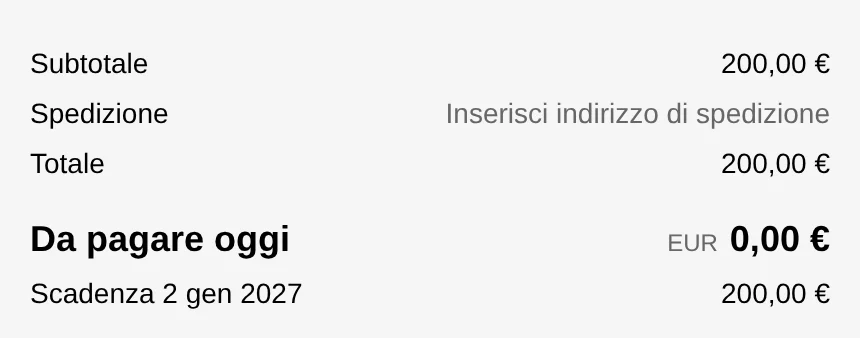
Al check-out, sotto il totale, compaiono separati l'importo da pagare oggi e quello addebitato alla scadenza.
Nella sezione del pagamento compare la frase «La tua carta riceverà l'addebito il giorno 1 gennaio 2027.»
Prima di cliccare sul pulsante di pagamento, il cliente accetta che l'importo gli venga addebitato in automatico alla scadenza. Questo consenso lo mostra il check-out di Shopify.
Dopo l'ordine si procede come con l'acconto. 3 giorni prima della scadenza il cliente riceve un'e-mail che gli ricorda il pagamento, e alla scadenza l'intero importo viene addebitato sul metodo di pagamento salvato. Finché il pagamento non va a buon fine l'evasione dell'ordine resta bloccata, quindi non rischi di spedire prima di aver incassato.
Differenze rispetto al «Metodo di acquisizione del pagamento» di Shopify
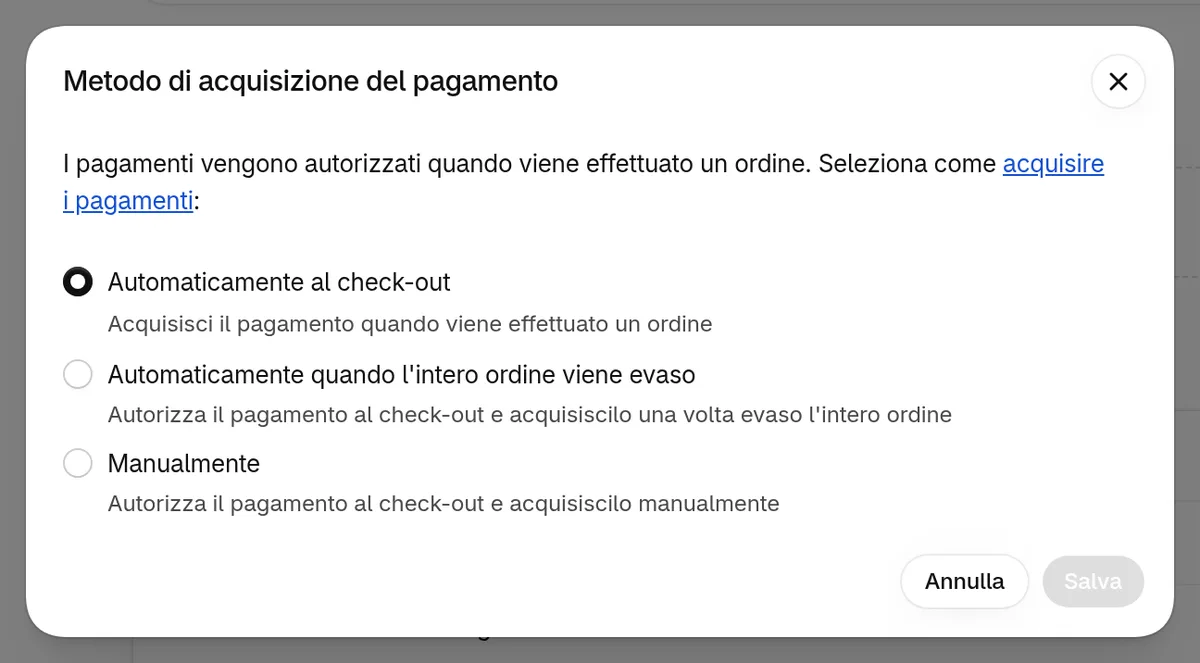
Anche con Shopify da solo puoi separare autorizzazione e acquisizione della carta e incassare alla spedizione. È l'impostazione «Metodo di acquisizione del pagamento» in «Impostazioni» → «Pagamenti» del pannello di controllo.
Il pagamento con carta avviene in due fasi: autorizzazione e acquisizione. L'autorizzazione verifica che la carta sia valida e blocca l'importo. L'acquisizione addebita davvero l'importo bloccato, ed è solo a quel punto che il negozio incassa.
Nei nuovi negozi l'impostazione predefinita è «Automaticamente al check-out», che acquisisce l'intero importo all'acquisto. Con «Automaticamente quando l'intero ordine viene evaso» e con «Manualmente» all'acquisto la carta viene solo autorizzata, e l'acquisizione avviene alla spedizione o quando la fai tu. Se passi all'acquisizione all'evasione, la modifica vale per gli ordini ricevuti da quel momento in poi (guida di Shopify «Autorizzazione e acquisizione del pagamento», consultata il 12 novembre 2026).
L'autorizzazione ha una scadenza. Con Shopify Payments è di 7 giorni: se non acquisisci entro quel termine, con quell'autorizzazione non puoi più incassare.
Nei negozi con Shopify Payments e Shopify Plus, il periodo di autorizzazione si allunga in base alla carta.
| Tipo di carta | Periodo di autorizzazione (Shopify Plus) |
|---|---|
| Visa, Mastercard, American Express | Fino a 30 giorni |
| Discover, JCB | Fino a 10 giorni |
| Diners Club, China UnionPay | 7 giorni |
La durata dipende anche dalla banca che ha emesso la carta. Se acquisisci un'autorizzazione prorogata dopo 7 giorni, paghi l'1,75% in più rispetto alla normale commissione.
Ecco il confronto tra l'acquisizione standard di Shopify e l'addebito di SellRules.
| Cosa confronti | Autorizzazione e acquisizione alla spedizione (Shopify) | Addebito alla scadenza (SellRules) |
|---|---|---|
| All'acquisto | L'importo viene solo bloccato | Scegli tra intero importo, una parte o niente |
| Entro quando puoi incassare | 7 giorni dall'autorizzazione (fino a 30 con Plus) | Da 1 a 365 giorni dall'ordine, oppure in una data specifica |
| Quando incassi | Quando spedisci | Alla scadenza che hai deciso |
| A cosa si applica | All'intero negozio | A ogni programmazione |
Il metodo di acquisizione vale per tutto il negozio, quindi non puoi distinguere tra prodotti normali e prodotti in preordine. In SellRules l'addebito si decide per ogni programmazione: puoi mettere senza acconto solo i prodotti in preordine e continuare a vendere quelli normali con il metodo di acquisizione che usi già.
Come impostarlo in SellRules
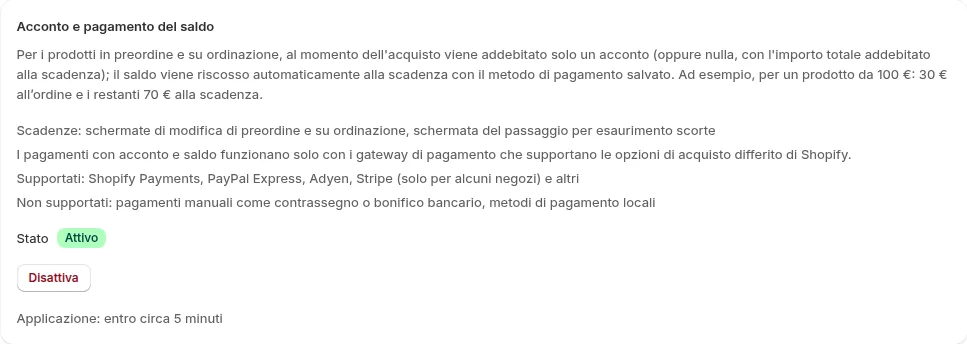
- In SellRules apri «Impostazioni» → «Acconto e pagamento del saldo» e clicca su «Attiva».
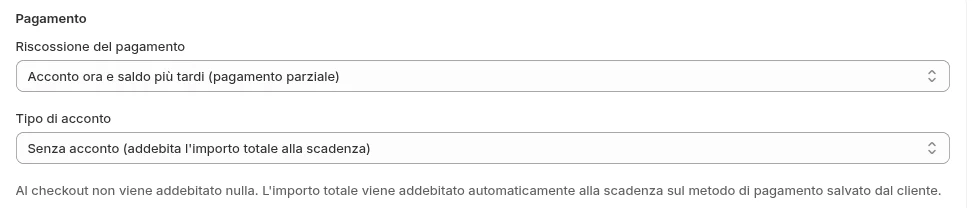
- In «Programmazione vendite» clicca su «Crea preordine» (o modifica un preordine esistente), apri «Mostra impostazioni extra» e in «Pagamento» scegli «Acconto ora e saldo più tardi (pagamento parziale)».
- In «Tipo di acconto» scegli «Senza acconto (addebita l'importo totale alla scadenza)».
- Decidi la «Data di addebito dell'importo totale». Con «Giorni dopo il checkout» inserisci da 1 a 365 in «Giorni fino all'addebito dell'importo totale»; con «Data specifica» inserisci il giorno dell'addebito.
- Salva, apri la pagina prodotto e con un ordine di prova controlla che l'avviso sotto il pulsante e, al check-out, «Da pagare oggi» e l'importo in scadenza corrispondano alle impostazioni.
Fissa la data di addebito dell'importo totale prima della data di spedizione stimata. Così, se alla scadenza l'addebito non va a buon fine, ti restano alcuni giorni per contattare il cliente e farlo pagare di nuovo. Nell'esempio sopra, con la spedizione il 15 gennaio, la scadenza è il 1° gennaio.
Se vuoi incassare l'intero importo all'acquisto, in «Pagamento» scegli «Pagamento completo al checkout».
Prezzi
L'acconto e l'opzione senza acconto sono disponibili con il piano Launch (7,99 USD al mese). Le e-mail necessarie per gli ordini, come il promemoria di pagamento, sono incluse senza costi aggiuntivi.
Il piano Launch ha una prova gratuita. Scegli un prodotto con spedizione tra più di un mese, impostalo senza acconto e controlla con un ordine di prova la pagina prodotto e il check-out. Puoi installare SellRules dallo Shopify App Store, dove trovi anche i prezzi e le condizioni della prova.
Domande frequenti
Se la spedizione è in ritardo, posso spostare la data di addebito dell'importo totale?
Sì, ordine per ordine. In «Avanzamento ordini» di SellRules clicca su «Modifica scadenza» per quell'ordine e scegli un giorno successivo alla scadenza attuale. Il cliente riceve un'e-mail che lo avvisa del cambio di scadenza.
Se con Shopify Plus l'autorizzazione arriva a 30 giorni, serve ancora l'opzione senza acconto?
Per gli ordini che spedisci entro 30 giorni e che il cliente paga con Visa, Mastercard o American Express, l'autorizzazione si allunga fino a 30 giorni. La durata dipende dalla banca che ha emesso la carta, e se acquisisci il pagamento dopo 7 giorni paghi l'1,75% in più rispetto alla normale commissione. JCB arriva al massimo a 10 giorni, Diners Club resta a 7 giorni. Per i preordini con spedizione oltre 30 giorni, o se vuoi incassare in una data precisa qualunque sia la carta, scegli l'opzione senza acconto e fissa la data di addebito dell'importo totale.
Articoli correlati:
- Preordine o avvisi di disponibilità: prodotto esaurito, preordine o avviso di disponibilità
- Iniziare con i preordini: come avviare i preordini
- Decidere la percentuale dell'acconto e la scadenza del saldo: come impostare l'acconto
- Scegliere come vendere, tra vendita anticipata e quantità limitata: come organizzare vendite anticipate e limitate
Il vaso e gli importi sono solo esempi.