Na Shopify, se o envio de uma pré-venda acontece em até 7 dias, você pode só autorizar o cartão na compra e capturar o pagamento no envio: o dinheiro entra normalmente. Quando o envio fica para daqui a 1 mês ou mais, esse caminho não funciona. No Shopify Payments, a autorização expira em 7 dias, e depois disso não é mais possível capturar.
Numa pré-venda com envio daqui a um mês ou mais, você escolhe quando receber entre estas 3 formas:
- Receber o valor integral na compra
- Receber parte do valor na compra e cobrar o restante automaticamente no vencimento (depósito)
- Não receber nada na compra e cobrar o valor total automaticamente no vencimento (sem depósito)
Nas duas últimas, a cobrança é feita na data de vencimento definida, no método de pagamento que o cliente salvou ao fazer o pedido. Como é uma cobrança separada da autorização, o prazo de 7 dias não se aplica. No SellRules, um app da Shopify, você escolhe uma dessas 3 formas em cada programação de vendas de pré-venda.
Por exemplo, uma pré-venda recebida em 12 de novembro com envio em 15 de janeiro tem 64 dias até o envio. Se você definir a cobrança do valor total para 50 dias após o pedido, o cliente não paga nada no pedido e o valor total é cobrado em 1º de janeiro.
Escolha a forma de receber pelo prazo até o envio
O número de dias entre o pedido e o envio define quais formas de receber você pode usar.
| Do pedido ao envio | Formas de receber disponíveis |
|---|---|
| Até 7 dias | Valor integral na compra / depósito / sem depósito / autorizar na compra e capturar no envio |
| 8 dias ou mais | Valor integral na compra / depósito / sem depósito |
Numa pré-venda com envio em 8 dias ou mais, escolha entre as 3 formas pelo dinheiro que você precisa antes de começar a produzir e pelo valor que facilita a compra para o cliente.
- Produto já comprado do fornecedor, só esperando o envio: receba o valor integral na compra.
- Produto sob encomenda que exige gastar com material antes de produzir: use o depósito e receba antes a parte do material. A porcentagem e o vencimento do saldo estão explicados em Como configurar o depósito.
- Produto sem gasto adiantado, em que você quer deixar o pedido mais leve para o cliente: use a opção sem depósito.
Os produtos com depósito ou sem depósito aceitam pedidos com cartão de crédito e PayPal.
O que o cliente vê
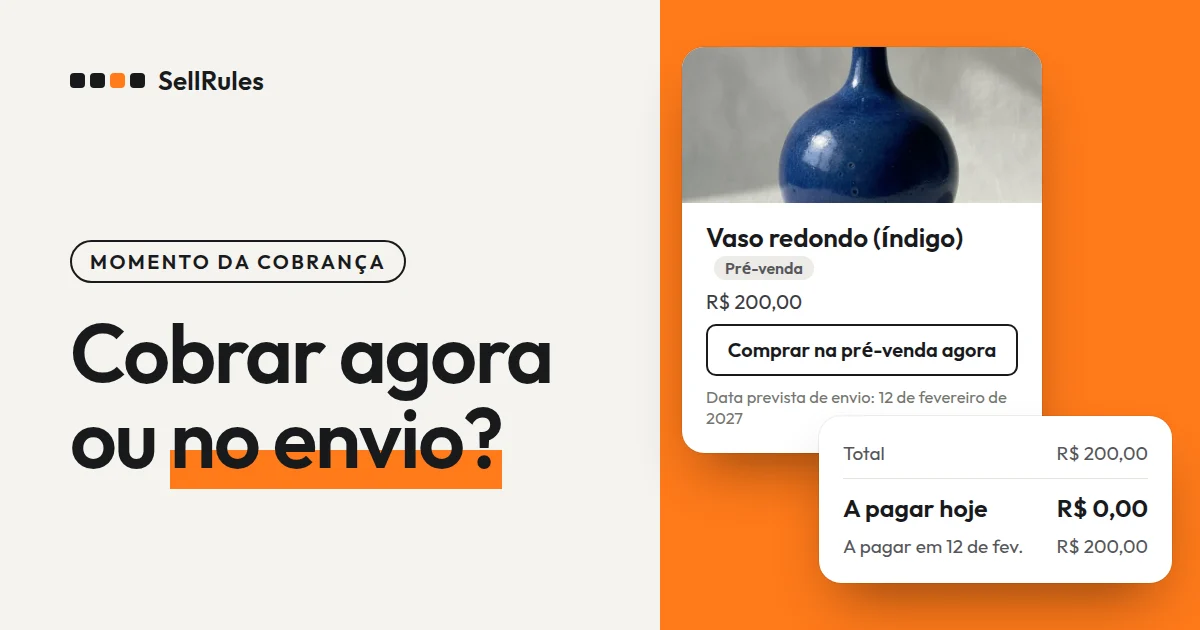
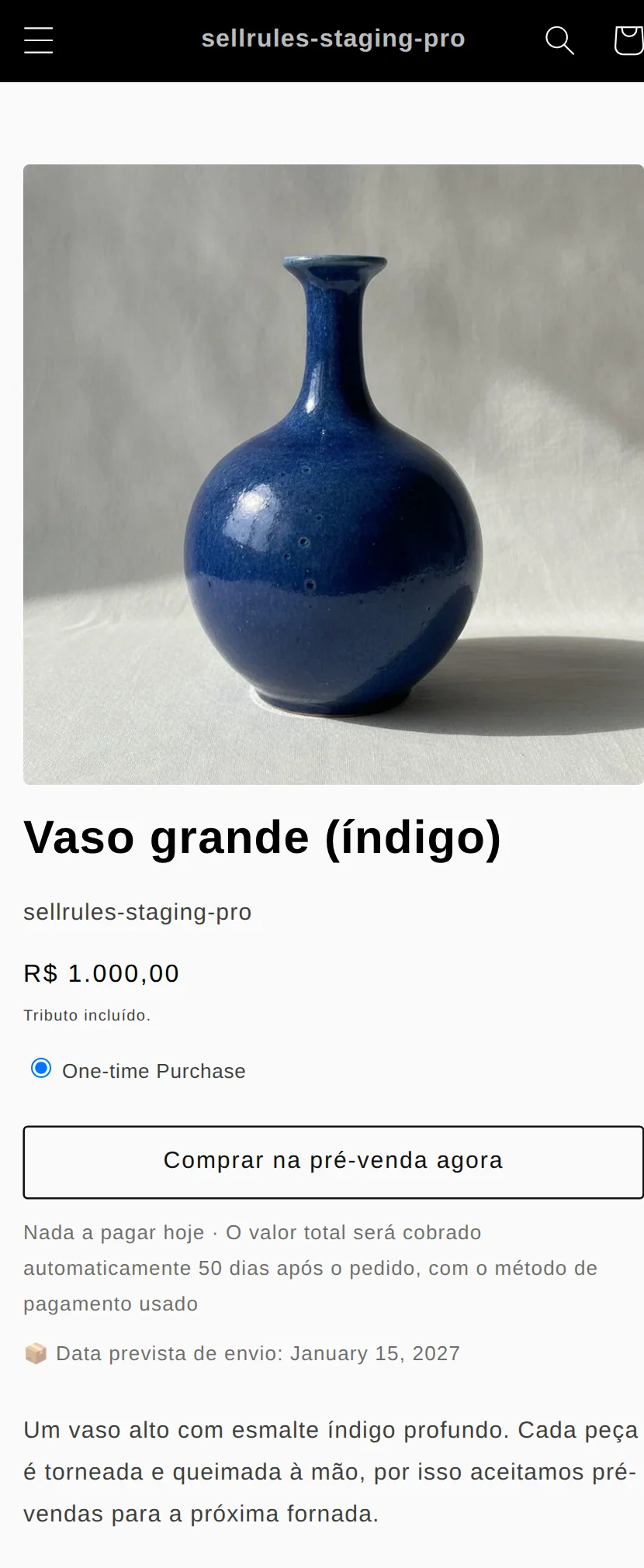
Num produto sem depósito, o botão de compra da página do produto passa a ser “Comprar na pré-venda agora”, e abaixo dele aparecem o aviso de que não há pagamento agora e quando o valor total será cobrado.
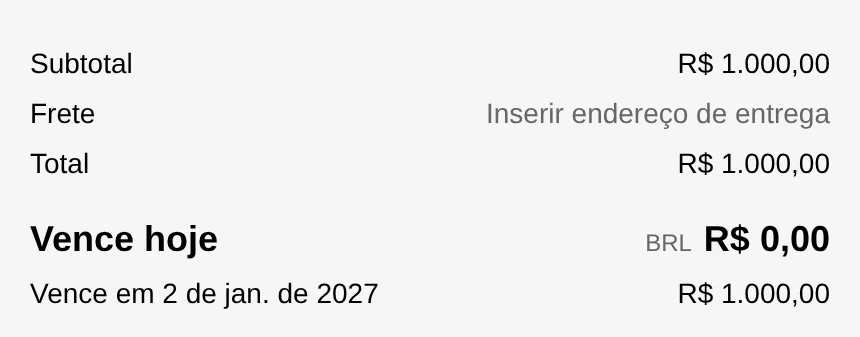
A tela abaixo é de uma loja de demonstração que vende em reais: um vaso de R$ 1.000 sem depósito, com a cobrança do valor total 50 dias após o pedido.
No checkout, abaixo do total, o valor pago hoje aparece separado do valor cobrado no vencimento.
Na seção de pagamento, aparece a data em que o cartão será cobrado.
O cliente concorda com a cobrança automática no vencimento e depois clica no botão de pagamento. Esse texto de concordância vem do checkout da Shopify.
Depois do pedido, tudo segue como no depósito. 3 dias antes do vencimento, o cliente recebe um e-mail lembrando do pagamento, e no vencimento o valor total é cobrado no método de pagamento salvo. Até o pagamento ser concluído, o envio do pedido fica retido, então você não corre o risco de enviar antes de receber.
Diferença para a “Forma de captura de pagamento” padrão da Shopify
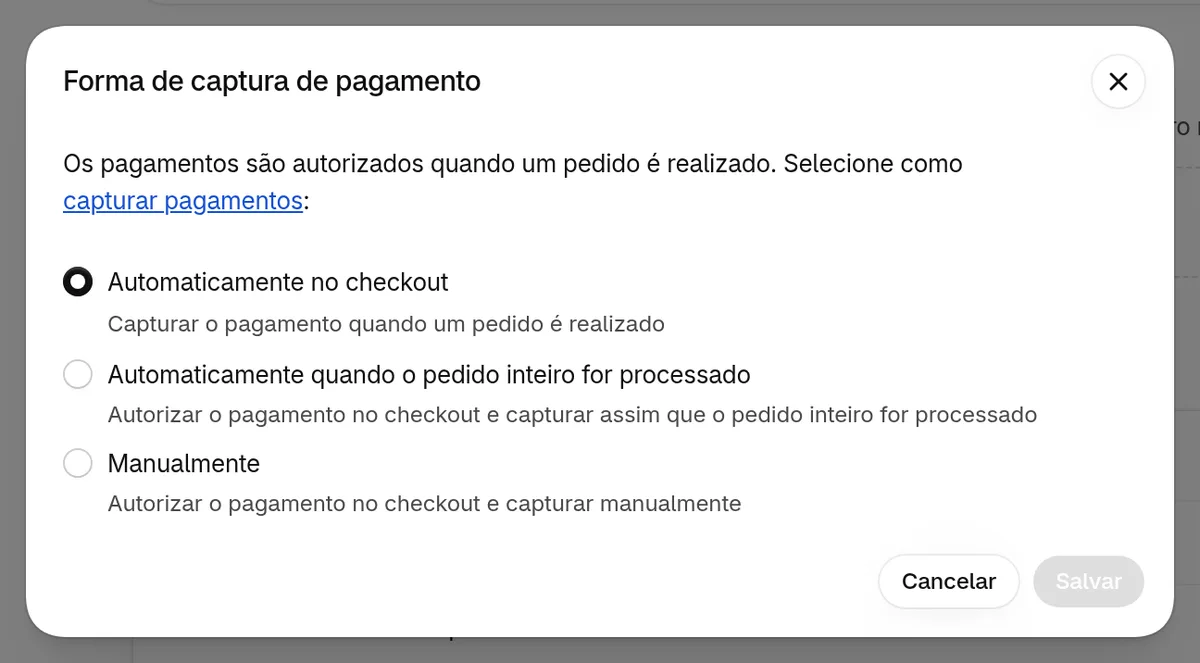
A Shopify sozinha também permite separar a autorização da captura do cartão e receber no envio. É a configuração “Forma de captura de pagamento”, em “Configurações” → “Pagamentos” no admin.
O pagamento com cartão acontece em 2 etapas: autorização e captura. A autorização confere se o cartão pode ser usado e reserva o valor. A captura cobra de fato o valor reservado, e é nesse momento que o dinheiro entra na sua loja.
O padrão em lojas novas é “Automaticamente no checkout”, que captura o valor integral na compra. Com “Automaticamente quando o pedido inteiro for processado” e “Manualmente”, a compra só autoriza o pagamento, e a captura acontece no envio ou quando a loja captura. Se você mudar para a captura no processamento do pedido, a mudança vale para os pedidos feitos depois dela (Central de ajuda da Shopify: Autorização e captura de pagamento, consultada em 12 de novembro de 2026).
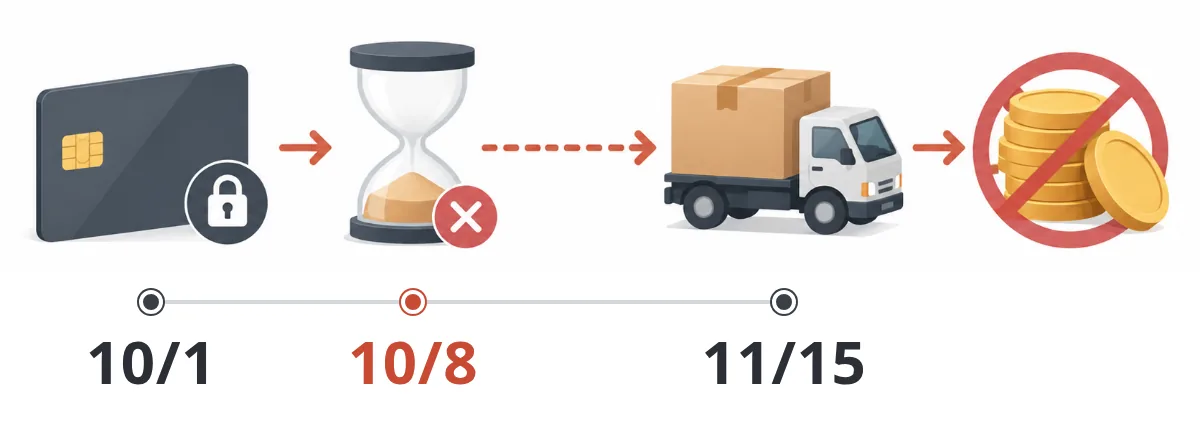
A autorização tem prazo. No Shopify Payments, são 7 dias: se você não capturar nesse período, não recebe por aquela autorização.
Em lojas com Shopify Payments e Shopify Plus, o prazo da autorização é estendido conforme o cartão.
| Tipo de cartão | Período da aprovação (Shopify Plus) |
|---|---|
| Visa, Mastercard e American Express | Até 30 dias |
| Discover e JCB | Até 10 dias |
| Diners Club e China UnionPay | 7 dias |
A extensão também depende do banco emissor do cartão. Se você capturar uma autorização estendida depois dos 7 dias, são acrescentados 1,75% à taxa normal.
Comparando a forma de captura padrão da Shopify com a cobrança do SellRules:
| Ponto | Autorizar e capturar no envio (padrão da Shopify) | Cobrar no vencimento (SellRules) |
|---|---|---|
| Na compra | Só reserva o valor | Valor integral, parte ou nada |
| Prazo para receber depois | 7 dias desde a autorização (no Plus, até 30 dias) | 1 a 365 dias após o pedido, ou uma data |
| Quando você recebe | No envio | Na data de vencimento definida |
| Onde se configura | Na loja toda | Em cada programação de vendas |
A forma de captura vale para a loja toda, então não dá para separar produtos comuns e pré-vendas. A cobrança do SellRules é definida em cada programação de vendas: você deixa só as pré-vendas sem depósito e continua vendendo os produtos comuns com a forma de captura que já usa.
Como configurar no SellRules
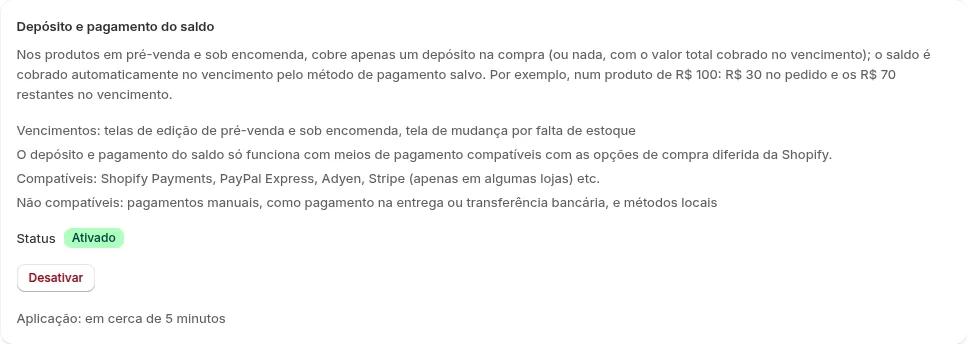
- No SellRules, em “Configurações” → “Depósito e pagamento do saldo”, clique em “Ativar”.
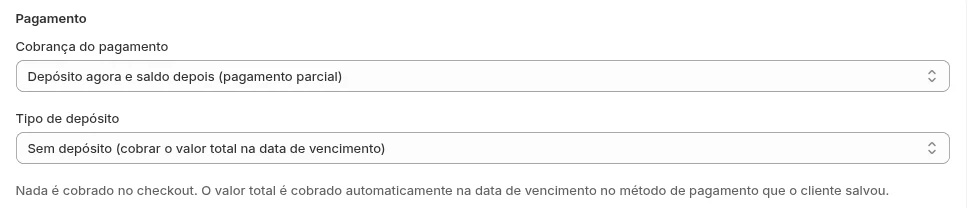
- Em “Programação de vendas”, clique em “Criar pré-venda” (ou edite uma programação existente), clique em “Mostrar configurações extras” e, na seção “Pagamento”, em “Cobrança do pagamento”, escolha “Depósito agora e saldo depois (pagamento parcial)”.
- Em “Tipo de depósito”, escolha “Sem depósito (cobrar o valor total na data de vencimento)”.
- Defina a “Data de cobrança do valor total”. Com “Dias após a compra”, informe de 1 a 365 dias em “Dias até a cobrança do valor total”. Com “Data específica”, informe o dia da cobrança.
- Salve, abra a página do produto e faça uma compra de teste para conferir se o aviso abaixo do botão, o “Vence hoje” e o valor da data de vencimento no checkout estão como você configurou.
Escolha uma data de cobrança do valor total anterior à data estimada de envio. Assim, se a cobrança falhar no vencimento, ainda sobram dias para falar com o cliente e ele pagar de novo. No exemplo acima, o envio é em 15 de janeiro e o vencimento, em 1º de janeiro.
Para receber o valor integral na compra, escolha “Pagamento integral na finalização da compra” em “Cobrança do pagamento”, na seção “Pagamento”.
Preço
O depósito e a opção sem depósito estão disponíveis no plano Launch (US$ 7,99 por mês). Os e-mails necessários ao pedido, como o lembrete de pagamento, são enviados sem custo adicional.
O plano Launch tem período de teste gratuito. Escolha um produto com envio daqui a um mês ou mais, deixe-o sem depósito e confira a página do produto e o checkout com uma compra de teste. Você instala o SellRules pela Shopify App Store e vê lá o preço e as condições do teste gratuito.
Perguntas frequentes
Se o envio atrasar, posso adiar a data de cobrança do valor total?
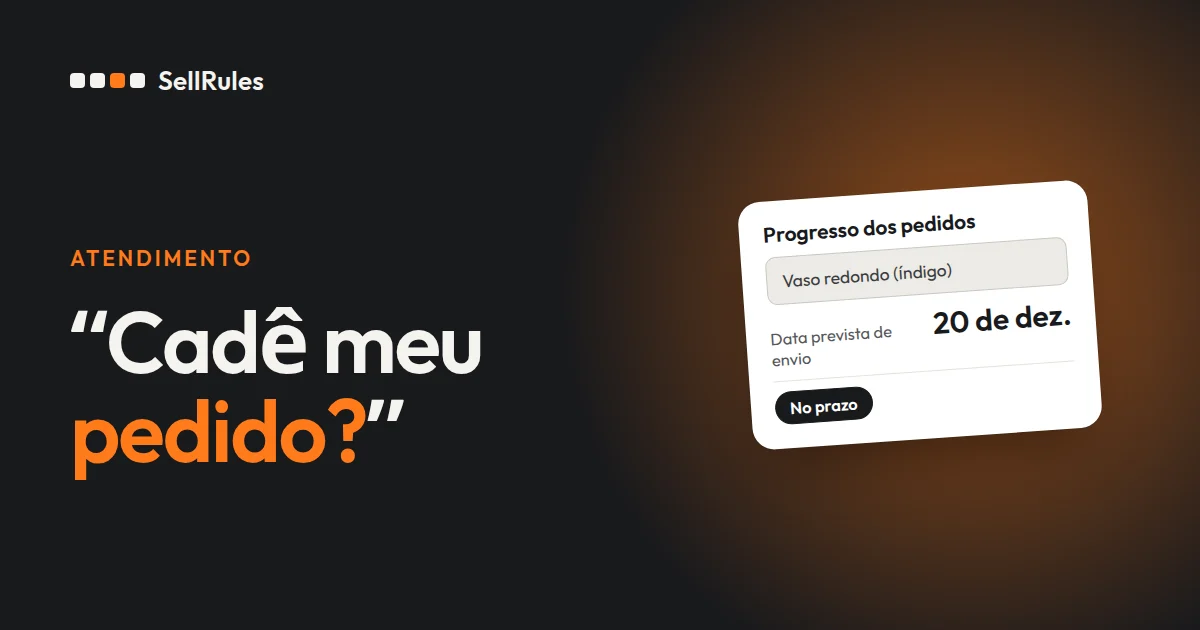
Pode, pedido a pedido. No “Progresso dos pedidos” do SellRules, clique em “Alterar vencimento” no pedido e escolha uma data posterior ao vencimento atual. O cliente recebe um e-mail avisando que o vencimento mudou.
Se o Shopify Plus estende a autorização para 30 dias, ainda preciso da pré-venda sem depósito?
Depende do prazo e do cartão. Em pedidos com envio em até 30 dias pagos com Visa, Mastercard ou American Express, a autorização vai até no máximo 30 dias. A extensão também depende do banco emissor do cartão, e capturar depois dos 7 dias acrescenta 1,75% à taxa normal. JCB vai até no máximo 10 dias, e Diners Club fica com 7 dias. Em pré-vendas com envio depois de 30 dias, ou quando você quer receber numa data fixa seja qual for o cartão, use a opção sem depósito e defina a data de cobrança do valor total.
Artigos relacionados:
- Pré-venda ou aviso de reposição: produto esgotado: pré-venda ou aviso de reposição
- Para começar a vender em pré-venda: Passo a passo para começar uma pré-venda
- Para definir a porcentagem do depósito e o vencimento do saldo: Como configurar o depósito
- Para escolher a forma de venda, como lançamento antecipado ou quantidade limitada: Como escolher entre venda antecipada e venda limitada
O vaso e os valores são exemplos para explicar.