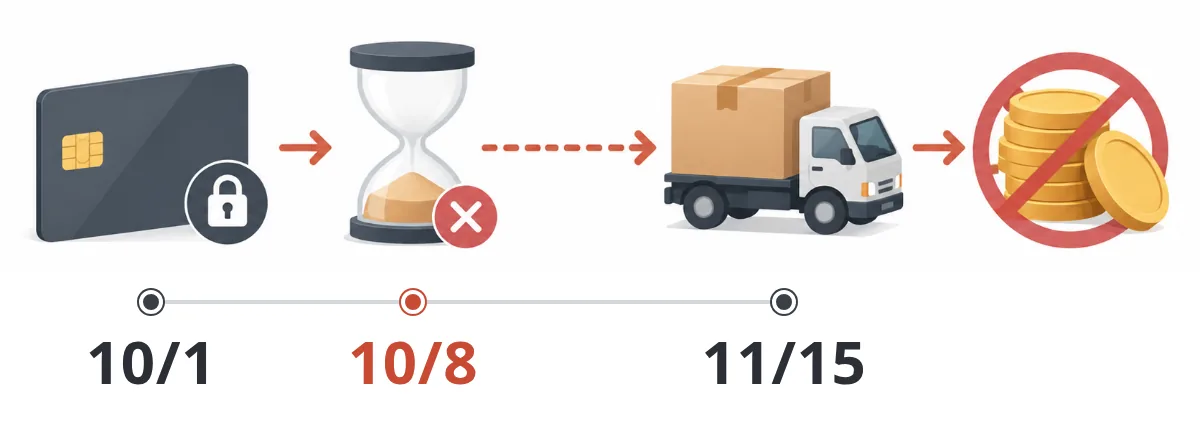
Liegen bei einer Vorbestellung in Shopify höchstens 7 Tage zwischen Bestellung und Versand, können Sie die Karte beim Kauf nur autorisieren und erst beim Versand erfassen – das Geld kommt trotzdem an. Bei Vorbestellungen mit mehr als einem Monat bis zum Versand funktioniert das nicht. Bei Shopify Payments läuft die Autorisierung nach 7 Tagen ab, danach lässt sie sich nicht mehr erfassen.
Kommt die Ware erst in einem Monat oder später, wählen Sie zwischen diesen 3 Zeitpunkten für die Zahlung:
- Den vollen Betrag beim Kauf einnehmen
- Beim Kauf einen Teil einnehmen und den Rest zum Fälligkeitsdatum automatisch abbuchen (Anzahlung)
- Beim Kauf nichts einnehmen und den gesamten Betrag zum Fälligkeitsdatum automatisch abbuchen (keine Anzahlung)
Bei den letzten beiden wird die Zahlungsart, die der Kunde bei der Bestellung gespeichert hat, zum festgelegten Fälligkeitsdatum belastet. Das ist eine eigene Abbuchung und keine Autorisierung, die 7-Tage-Frist spielt also keine Rolle. In der Shopify-App SellRules wählen Sie für jeden Zeitplan einer Vorbestellung eine dieser 3 Varianten.
Ein Beispiel: Eine Vorbestellung vom 12. November wird am 15. Januar versendet, bis zum Versand vergehen also 64 Tage. Legen Sie das Fälligkeitsdatum des Gesamtbetrags auf 50 Tage nach der Bestellung, zahlt der Kunde bei der Bestellung nichts, und der gesamte Betrag wird am 1. Januar abgebucht.
Wann Sie kassieren, hängt von der Zeit bis zum Versand ab
Wie viele Tage zwischen Bestellung und Versand liegen, entscheidet, welche Wege Ihnen offenstehen.
| Von der Bestellung bis zum Versand | Mögliche Wege |
|---|---|
| Bis zu 7 Tage | Voller Betrag beim Kauf / Anzahlung / Keine Anzahlung / Autorisieren und beim Versand erfassen |
| 8 Tage oder mehr | Voller Betrag beim Kauf / Anzahlung / Keine Anzahlung |
Welchen der 3 Wege Sie bei 8 Tagen oder mehr nehmen, hängt davon ab, wie viel Geld Sie vor Produktionsbeginn brauchen und welcher Betrag Ihren Kunden die Bestellung leicht macht.
- Ist die Ware schon eingekauft und wartet nur auf den Versand, nehmen Sie beim Kauf den vollen Betrag ein.
- Brauchen Sie bei Fertigung auf Bestellung vor dem Start Geld für Material, nehmen Sie mit einer Anzahlung zuerst die Materialkosten ein. Wie Sie Prozentsatz und Fälligkeit des Restbetrags festlegen, lesen Sie unter Anzahlung einrichten.
- Haben Sie keine Vorabkosten und möchten Sie die Bestellung für Kunden leichter machen, wählen Sie keine Anzahlung.
Produkte mit Anzahlung oder ohne Anzahlung können Kunden per Kreditkarte und PayPal bestellen.
So sehen es Ihre Kunden
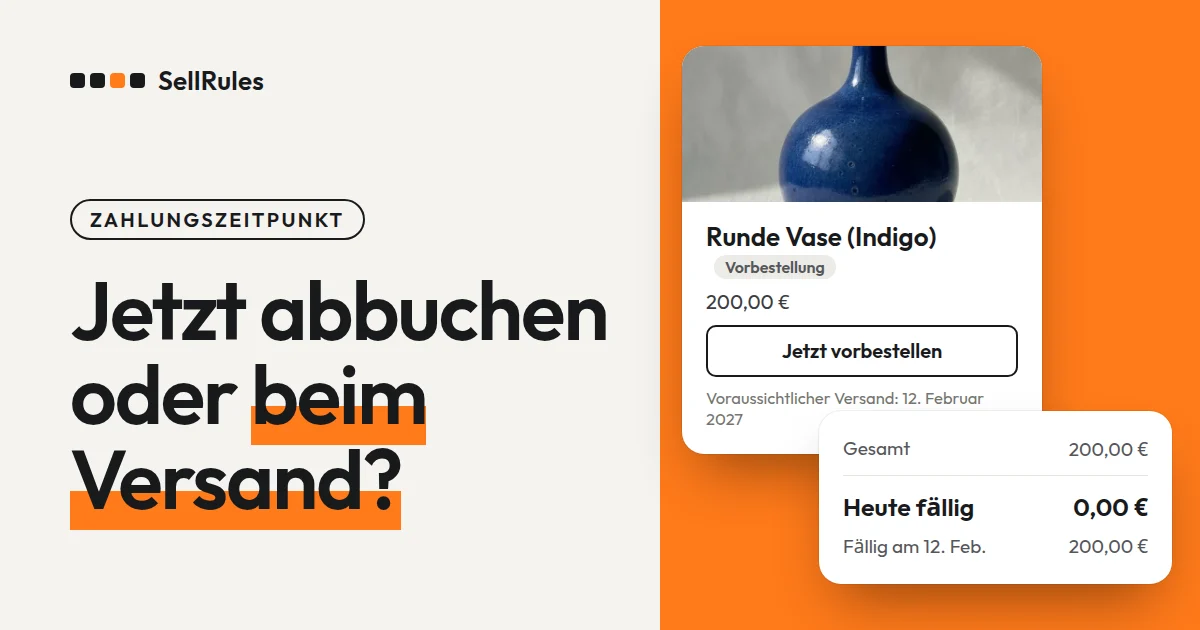
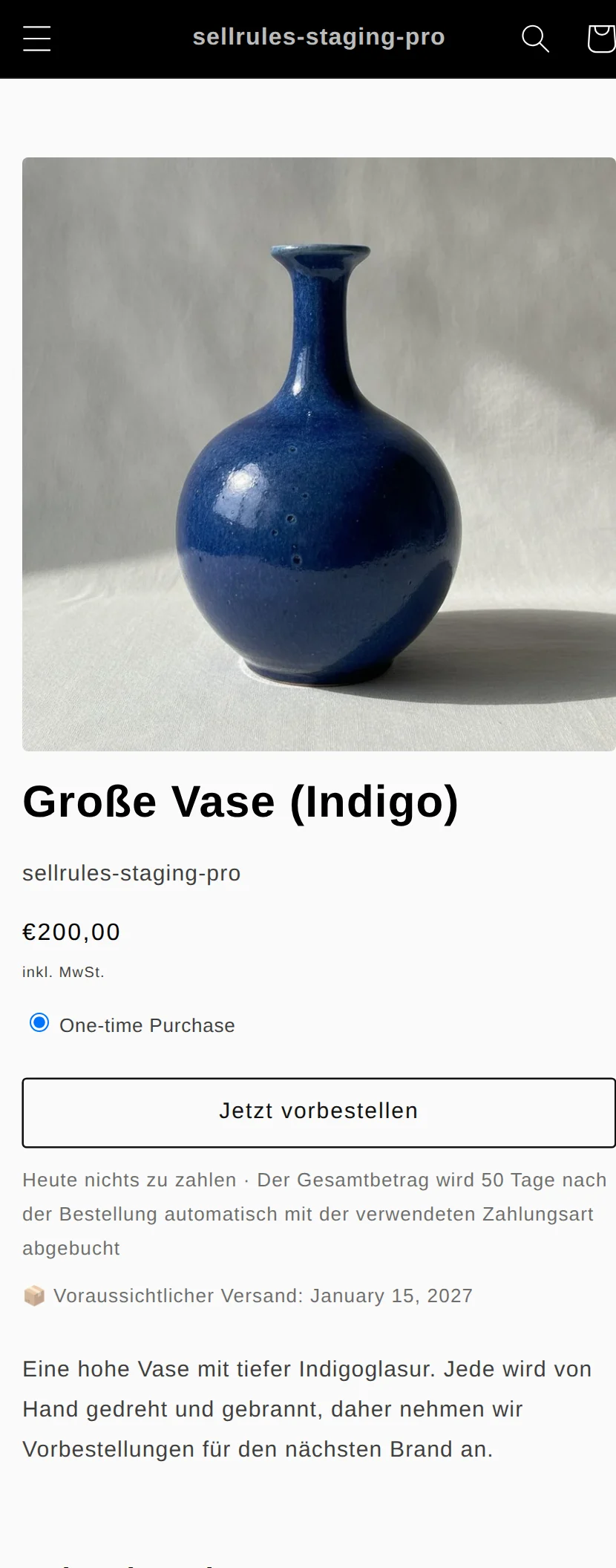
Bei einem Produkt ohne Anzahlung wechselt der Kaufbutton auf der Produktseite zu „Jetzt vorbestellen“. Darunter steht, dass heute nichts zu zahlen ist und wann der gesamte Betrag abgebucht wird.
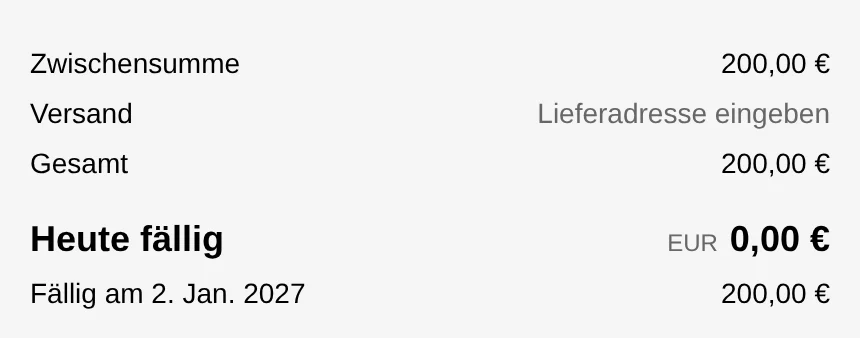
Die Bilder unten stammen aus einem Demo-Shop, der in Euro verkauft: eine Vase für 200 € ohne Anzahlung, der gesamte Betrag wird 50 Tage nach der Bestellung abgebucht.
Im Checkout werden unter der Gesamtsumme der Betrag, der heute fällig ist, und der Betrag zum Fälligkeitsdatum getrennt angezeigt.
Im Zahlungsbereich steht „Deine Karte wird am 1. Januar 2027 belastet.“
Der Kunde stimmt zu, dass der Betrag zum Fälligkeitsdatum automatisch abgebucht wird, und klickt dann auf den Button zum Bezahlen. Den Text zu dieser Zustimmung zeigt der Shopify-Checkout selbst an.
Nach der Bestellung läuft alles wie bei einer Anzahlung ab. 3 Tage vor dem Fälligkeitsdatum erhält der Kunde eine Zahlungserinnerung per E-Mail, und am Fälligkeitsdatum wird der gesamte Betrag über die gespeicherte Zahlungsart eingezogen. Bis die Zahlung eingegangen ist, bleibt die Bestellung für den Versand gesperrt. So versenden Sie nicht versehentlich, bevor das Geld da ist.
Unterschied zur Zahlungserfassungsmethode von Shopify
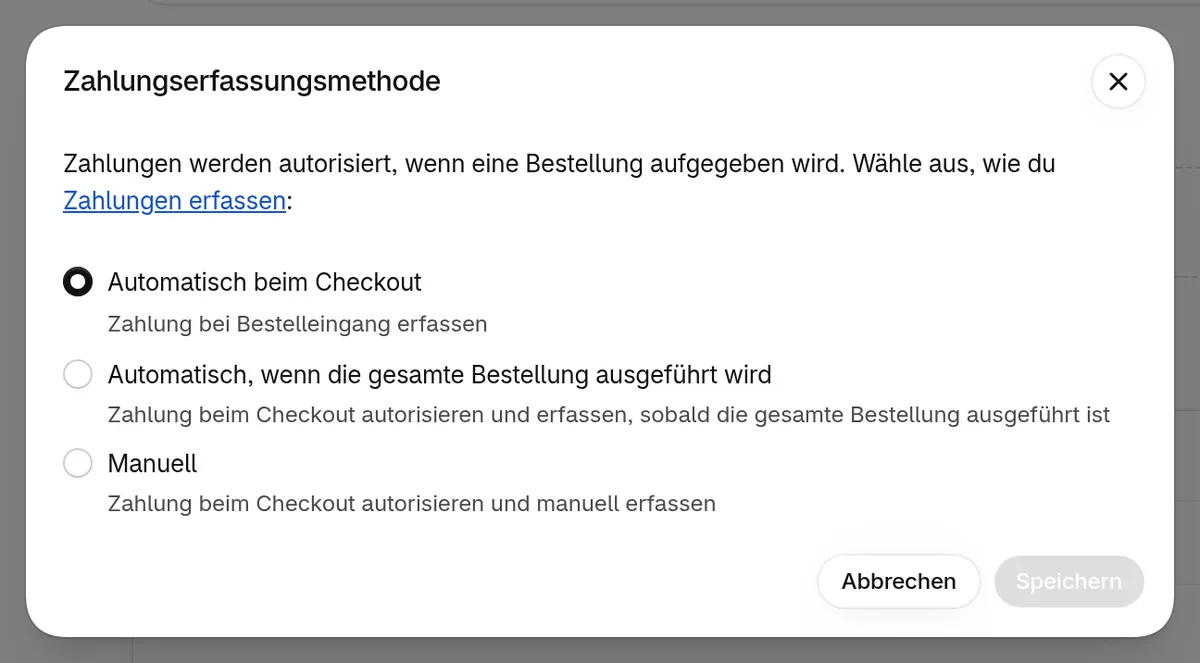
Auch Shopify allein kann Autorisierung und Erfassung trennen, sodass Sie das Geld erst beim Versand erhalten. Das legen Sie im Shopify-Adminbereich unter „Einstellungen“ → „Zahlungen“ im Abschnitt „Zahlungserfassungsmethode“ fest.
Eine Kartenzahlung läuft in zwei Schritten ab: Autorisierung und Erfassung. Die Autorisierung prüft, ob die Karte nutzbar ist, und reserviert den Betrag. Die Erfassung belastet den reservierten Betrag tatsächlich, erst damit kommt das Geld bei Ihrem Shop an.
Bei neuen Shops ist „Automatisch beim Checkout“ voreingestellt, der volle Betrag wird also beim Kauf erfasst. Bei „Automatisch, wenn die gesamte Bestellung ausgeführt wird“ und „Manuell“ wird beim Kauf nur autorisiert und erst beim Versand oder auf Ihren Klick hin erfasst. Stellen Sie auf die automatische Erfassung beim Fulfillment um, gilt das erst für Bestellungen nach der Umstellung (Shopify-Hilfe „Zahlungsautorisierung und -erfassung“, geprüft am 12. November 2026).
Die Autorisierung ist befristet. Bei Shopify Payments gilt sie 7 Tage. Erfassen Sie in dieser Zeit nicht, erhalten Sie über diese Autorisierung kein Geld mehr.
Bei Shops mit Shopify Payments und Shopify Plus verlängert sich die Autorisierung je nach Karte.
| Kartenart | Autorisierungsfrist (Shopify Plus) |
|---|---|
| Visa, Mastercard, American Express | Bis zu 30 Tage |
| Discover, JCB | Bis zu 10 Tage |
| Diners Club, China UnionPay | 7 Tage |
Wie lange verlängert wird, hängt außerdem von der ausgebenden Bank ab. Erfassen Sie eine verlängerte Autorisierung nach 7 Tagen, kommen zur normalen Gebühr 1,75 % hinzu.
So unterscheiden sich die Zahlungserfassung von Shopify und die Abbuchung durch SellRules:
| Punkt | Autorisieren und beim Versand erfassen (Shopify) | Abbuchung zum Fälligkeitsdatum (SellRules) |
|---|---|---|
| Beim Kauf | Betrag wird nur reserviert | Voller Betrag, ein Teil oder nichts |
| Wie lange Sie später noch kassieren können | 7 Tage ab der Autorisierung (mit Plus bis zu 30 Tage) | 1–365 Tage nach der Bestellung oder ein festes Datum |
| Wann das Geld eingeht | Beim Versand | Zum festgelegten Fälligkeitsdatum |
| Wofür die Einstellung gilt | Für den ganzen Shop | Für jeden Zeitplan einzeln |
Die Zahlungserfassungsmethode gilt für den ganzen Shop. Normale Produkte und Vorbestellungen lassen sich damit nicht getrennt einstellen. In SellRules legen Sie die Abbuchung je Zeitplan fest. Sie können also nur die Vorbestellungen auf keine Anzahlung stellen und normale Produkte weiter mit Ihrer bisherigen Erfassungsmethode verkaufen.
Einrichtung in SellRules: Schritt für Schritt
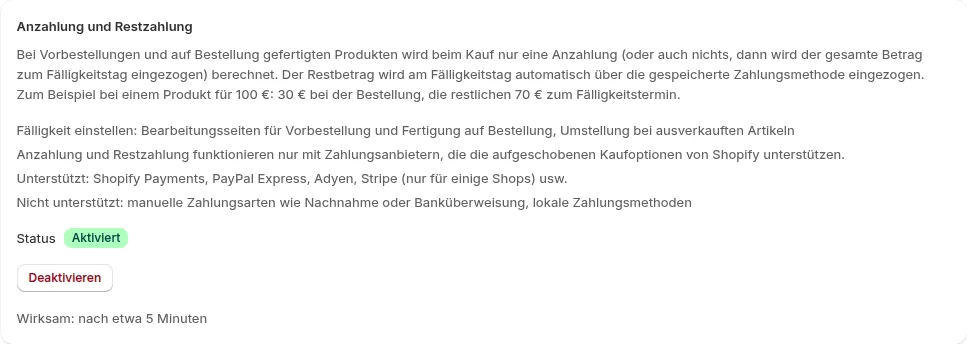
- Klicken Sie in SellRules unter „Einstellungen“ → „Anzahlung und Restzahlung“ auf „Aktivieren“.
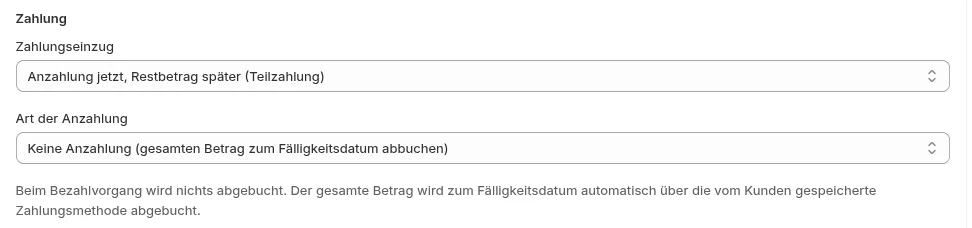
- Klicken Sie unter „Verkaufszeitpläne“ auf „Vorbestellung erstellen“ oder bearbeiten Sie einen bestehenden Zeitplan. Klicken Sie dann auf „Weitere Einstellungen anzeigen“ und wählen Sie im Abschnitt „Zahlung“ bei „Zahlungseinzug“ die Option „Anzahlung jetzt, Restbetrag später (Teilzahlung)“.
- Wählen Sie bei „Art der Anzahlung“ die Option „Keine Anzahlung (gesamten Betrag zum Fälligkeitsdatum abbuchen)“.
- Legen Sie das „Fälligkeitsdatum des Gesamtbetrags“ fest. Bei „Tage nach dem Checkout“ tragen Sie unter „Tage bis zur Abbuchung des Gesamtbetrags“ 1–365 Tage ein, bei „Bestimmtes Datum“ den Tag der Abbuchung.
- Speichern Sie, öffnen Sie die Produktseite und prüfen Sie mit einem Testkauf, ob der Hinweis unter dem Button sowie „Heute fällig“ und der Betrag zum Fälligkeitsdatum im Checkout zur Einstellung passen.
Das Fälligkeitsdatum des Gesamtbetrags sollte vor dem Datum unter „Voraussichtliches Versanddatum“ liegen. So bleiben Ihnen noch Tage, um den Kunden zu kontaktieren und neu bezahlen zu lassen, falls die Abbuchung am Fälligkeitsdatum scheitert. Im Beispiel oben liegt das Fälligkeitsdatum am 1. Januar, der Versand am 15. Januar.
Möchten Sie beim Kauf den vollen Betrag einnehmen, wählen Sie im Abschnitt „Zahlung“ bei „Zahlungseinzug“ die Option „Vollzahlung beim Checkout“.
Preise
Anzahlung und keine Anzahlung gibt es im Tarif Launch (7,99 US-Dollar pro Monat). Für Bestellungen nötige E-Mails wie die Zahlungserinnerung werden ohne Aufpreis versendet.
Der Launch-Tarif hat eine kostenlose Testphase. Wählen Sie ein Produkt, das erst in einem Monat oder später versendet wird, stellen Sie es auf keine Anzahlung um und prüfen Sie Produktseite und Checkout mit einem Testkauf. SellRules installieren Sie über den Shopify App Store. Dort finden Sie auch die Preise und die Bedingungen der Testphase.
Häufige Fragen
Kann ich das Fälligkeitsdatum später verschieben, wenn sich der Versand verzögert?
Ja, für jede Bestellung einzeln. Klicken Sie in SellRules im „Bestellfortschritt“ bei der Bestellung auf „Fälligkeitsdatum ändern“ und wählen Sie ein Datum nach dem aktuellen Fälligkeitsdatum. Der Kunde bekommt eine E-Mail, dass sich das Datum geändert hat.
Brauche ich mit Shopify Plus und 30 Tagen Autorisierung überhaupt „Keine Anzahlung“?
Liegt der Versand innerhalb von 30 Tagen und zahlt der Kunde mit Visa, Mastercard oder American Express, verlängert sich die Autorisierung auf bis zu 30 Tage. Wie lange genau, hängt von der ausgebenden Bank ab, und wenn Sie nach 7 Tagen erfassen, kommen zur normalen Gebühr 1,75 % hinzu. Bei JCB sind es höchstens 10 Tage, bei Diners Club 7 Tage. Für Vorbestellungen mit mehr als 30 Tagen bis zum Versand oder wenn Sie das Geld unabhängig von der Karte an einem festen Tag erhalten möchten, wählen Sie „Keine Anzahlung“ und legen das Fälligkeitsdatum des Gesamtbetrags fest.
Weitere Artikel zum Thema:
- Vorbestellung oder Benachrichtigung bei Wiederverfügbarkeit: Ausverkauftes Produkt: Vorbestellung oder Benachrichtigung?
- Mit Vorbestellungen starten: So starten Sie Vorbestellungen
- Prozentsatz der Anzahlung und Fälligkeit des Restbetrags festlegen: Anzahlung einrichten
- Die passende Verkaufsart wählen, etwa Vorverkauf oder limitierte Stückzahl: Vorverkauf und limitierte Verkäufe planen
Vase und Beträge sind Beispiele zur Veranschaulichung.