Shopifyの予約代金はいつ受け取る?|発送まで1か月以上ある予約の請求の時期
目次
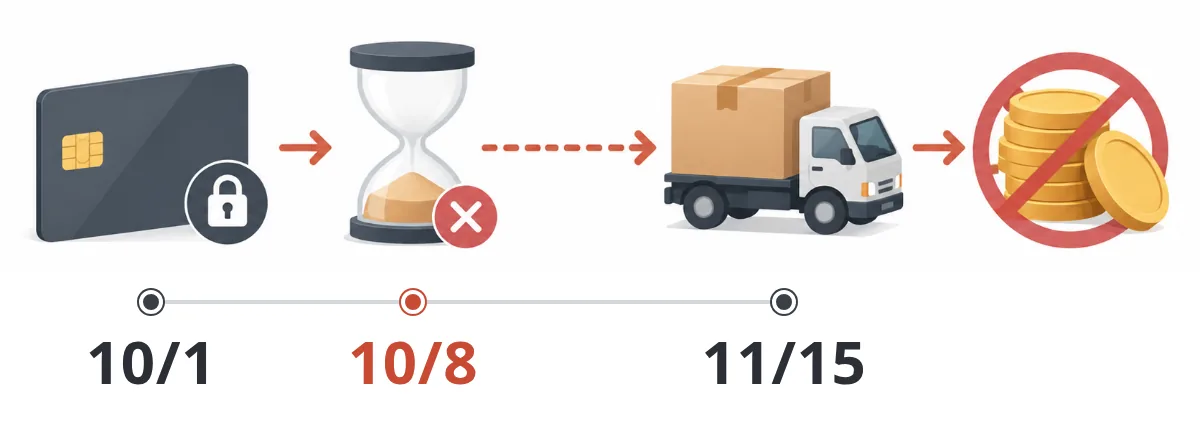
Shopifyの予約販売でも、注文から7日以内に発送できる商品なら、購入時にカードの承認を押さえて発送時に確定する方法で代金を受け取れます。しかし、発送が1か月以上先になる予約販売ではこの方法が使えません。Shopify Paymentsのカード承認は7日で期限が切れてしまい、その後は確定できなくなるためです。
発送が1か月以上先になる予約販売では、次の3つの受け取り方から1つを選びます。
- 購入時に全額を受け取る
- 購入時に代金の一部だけを受け取り、残金を期日に自動で請求する(一部先払い)
- 購入時は0円にし、期日に全額を自動で請求する(先払いなし)
後ろの2つは、購入時に保存しておいた支払い方法へ、お店側が設定した期日に自動で請求する仕組みです。カードの承認を確定する仕組みとは別なので、7日間の期限に縛られません。ShopifyアプリのSellRulesを使うと、この3つを予約販売のスケジュールごとに使い分けられます。
たとえば、11月12日に予約を受け付けて1月15日に発送する場合、発送までは64日あります。全額の請求日を注文から50日後に設定しておくと、購入時の支払いはなく、1月1日に全額が自動で請求されます。
発送までの日数で選ぶ代金の受け取り方
注文から発送までの日数によって、使える受け取り方が決まります。
| 注文から発送までの日数 | 使える受け取り方 |
|---|---|
| 7日以内 | 購入時に全額を受け取る / 一部先払い / 先払いなし / 購入時に承認して発送時に確定 |
| 8日以上 | 購入時に全額を受け取る / 一部先払い / 先払いなし |
発送まで8日以上かかる予約販売では、「製造を始める前にどのくらい資金が必要か」と「購入者がどの金額なら注文しやすいか」の2つを目安に、3つの中から選びます。
- すでに在庫があり、あとは発送を待つだけなら、購入時に全額を受け取る方法が向いています。
- 受注生産で、作り始める前に材料の仕入れ費用がかかる場合は、材料費をまかなえるだけの一部先払いを受け取ります。先払いの割合や残金の請求日の設定方法は、一部先払いの設定方法で解説しています。
- 先にかかる費用がなく、購入者が気軽に注文できるようにしたいときは、先払いなしを選びます。
一部先払いや先払いなしを設定した商品では、クレジットカードまたはPayPalでの注文を受け付けられます。
購入者に見える画面
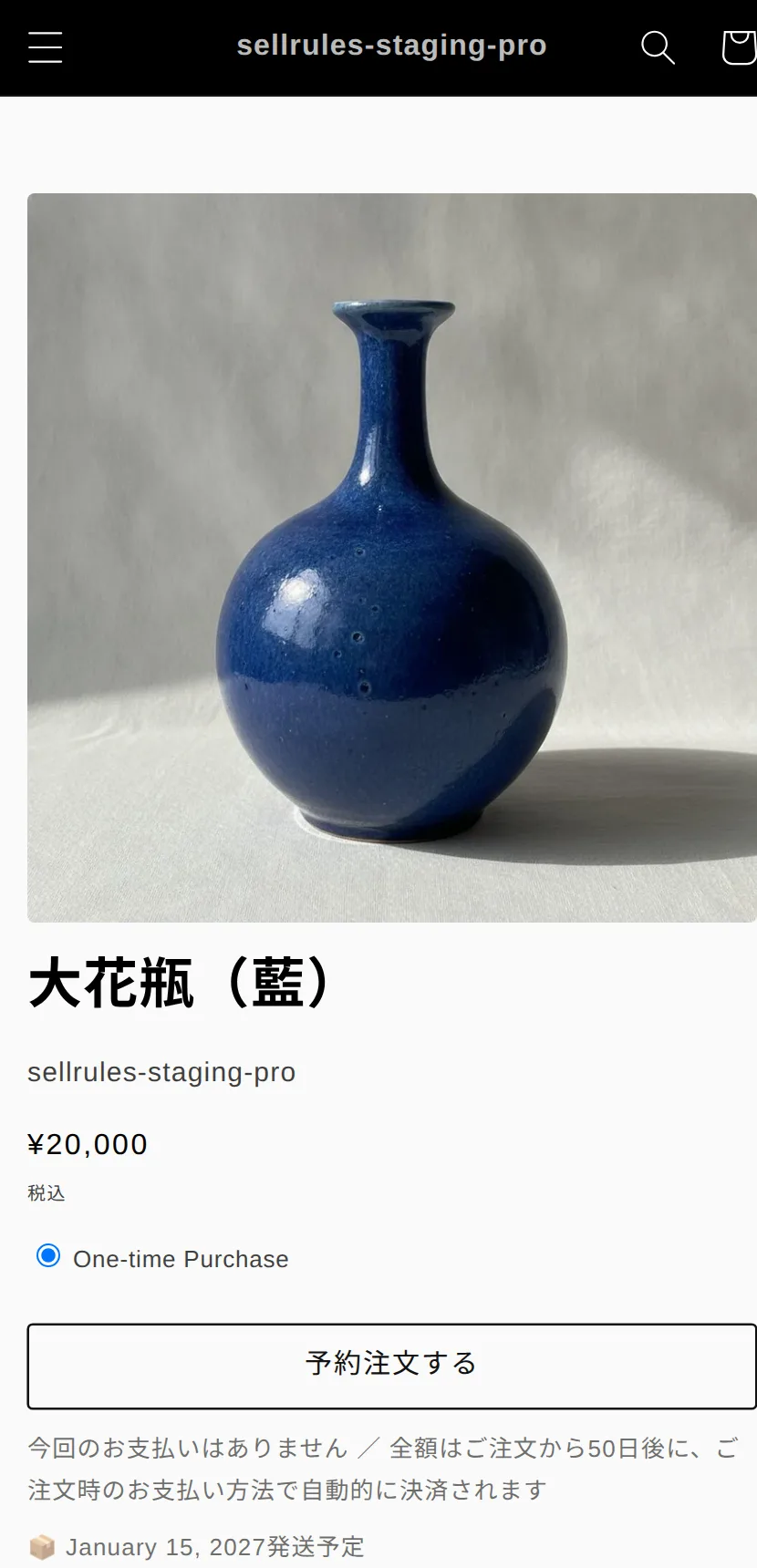
「先払いなし(全額を期日に請求)」を設定した商品ページでは、購入ボタンが「予約注文する」に変わります。ボタンの下には、購入時の支払いがないことと、全額がいつ請求されるかの案内が表示されます。
下の画面は、20,000円の花瓶に「先払いなし(全額を期日に請求)」を設定し、注文から50日後に全額を請求するようにしたデモストアの例です。
チェックアウト画面では、合計金額の下に、本日支払う金額と期日に支払う金額がそれぞれ行を分けて表示されます。
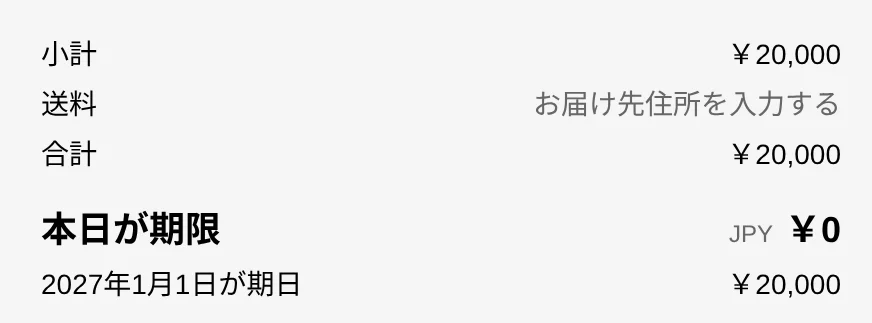
支払い欄には、2027年1月1日にカードへ請求されることが表示されます。
購入者が「今すぐ支払う」を押す前には、期日に自動で請求されることへの同意が必要になり、Shopifyのチェックアウト画面にその同意文が表示されます。
注文が入ったあとの流れは「一部先払い」と同じです。請求日の3日前にリマインドメールが購入者へ届き、期日になると保存しておいた支払い方法から全額が自動で請求されます。決済が完了するまでその注文はフルフィルメント保留になるため、入金前に誤って発送してしまう心配はありません。
Shopifyの「決済の確定方法」との違い
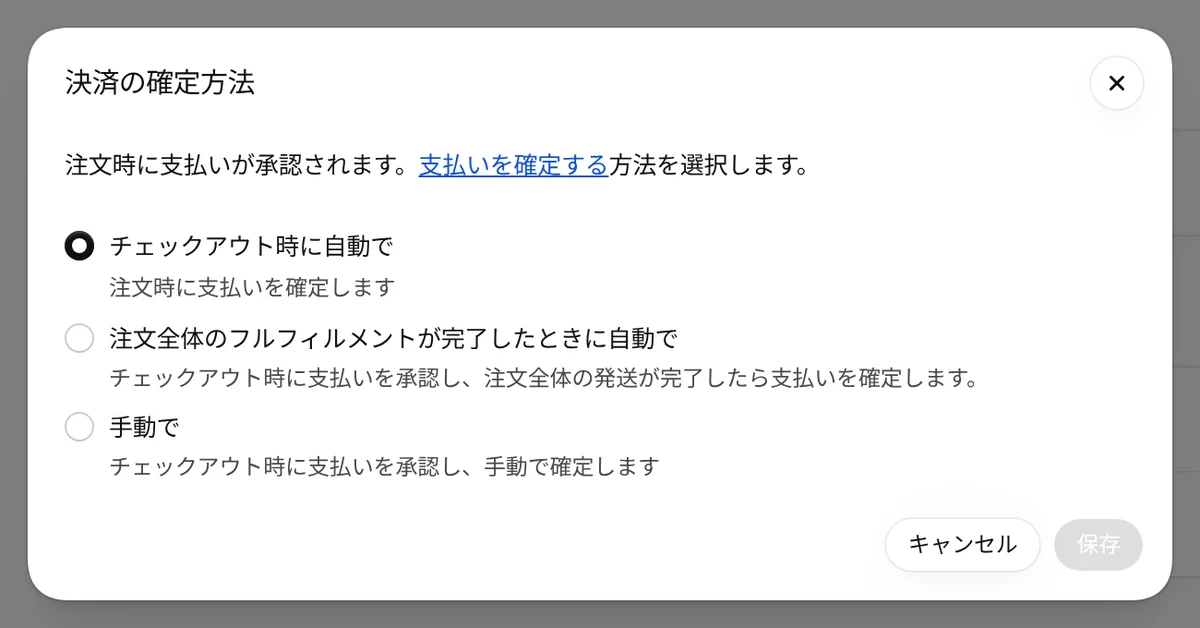
Shopifyの標準機能だけでも、カードの承認と確定を分けて発送時に代金を受け取る設定はできます。Shopify管理画面の「設定」→「決済」にある「決済の確定方法」がそれにあたります。
カード決済は「承認」と「確定」の2段階で行われます。承認は、そのカードが使えるかを確かめて金額を押さえる処理です。確定は、押さえた金額を実際に引き落とす処理で、ここまで進んで初めてお店の口座に入金されます。
ストアを開設した初期状態では「チェックアウト時に自動で」が選ばれており、購入と同時に全額が確定されます。「注文全体のフルフィルメントが完了したときに自動で」や「手動で」を選ぶと、購入時は承認だけにとどめ、発送したときや手動で操作したときに決済を確定できます。なお、発送時に確定する設定へ切り替えても、適用されるのは切り替え後に届いた注文からです(Shopifyヘルプ: 決済の承認と確定、2026年11月12日確認)。
注意が必要なのは、カードの承認には期限があることです。Shopify Paymentsでは承認の期間が7日間と決まっており、この期間内に確定できなければ、その承認からは代金を受け取れません。
Shopify PaymentsとShopify Plusを使っているストアでは、一部のカードブランドで承認の期間が長くなります。
| カードの種類 | 承認の期間(Shopify Plus) |
|---|---|
| Visa、Mastercard、American Express | 最大30日 |
| Discover、JCB | 最大10日 |
| Diners Club、China UnionPay | 7日 |
延長される期間はカードの発行会社によっても変わります。また、7日を過ぎてから確定すると、通常の手数料に加えて1.75%の追加手数料がかかります。
Shopifyの「決済の確定方法」と、SellRulesで期日に請求する方法の違いを比べると次のとおりです。
| 比較項目 | 承認して発送時に確定(Shopify) | 期日に請求(SellRules) |
|---|---|---|
| 購入時の扱い | 金額を押さえるだけ | 全額、一部、または0円 |
| 後から請求できる期限 | 承認から7日間(Plusは最大30日) | 注文から1〜365日後、または指定した日付 |
| 代金を受け取る時期 | 発送したとき | 設定した期日 |
| 設定が効く範囲 | ストア全体 | 販売スケジュールごと |
Shopifyの「決済の確定方法」はストア全体にかかる設定なので、通常商品と予約商品で別々の設定にできません。一方、SellRulesの請求方法は販売スケジュールごとに設定できます。予約商品だけを「先払いなし(全額を期日に請求)」にしつつ、通常商品はこれまでどおりの「決済の確定方法」のまま販売を続けられます。
SellRulesでの設定方法
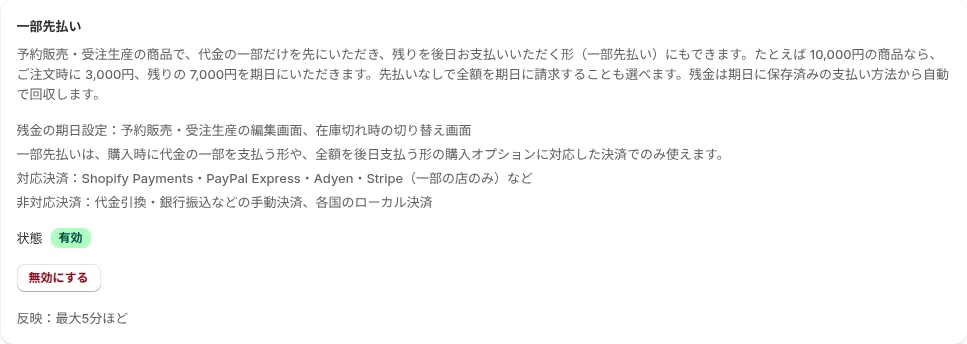
- SellRulesの「設定」→「一部先払い」を開き、「有効にする」をクリックします。
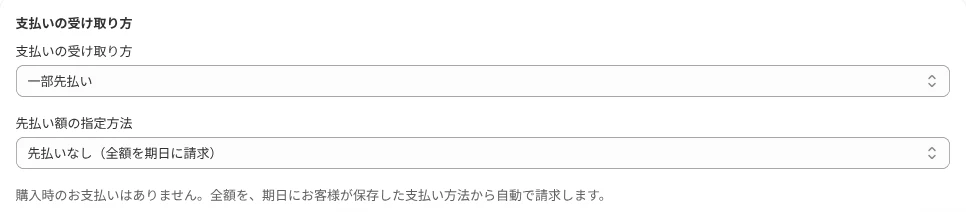
- 「販売スケジュール」で「予約販売を作成」をクリック(または既存のスケジュールを編集)し、追加の設定を開いて「支払いの受け取り方」で「一部先払い」を選びます。
- 「先払い額の指定方法」で「先払いなし(全額を期日に請求)」を選びます。
- 「全額の請求日」を設定します。「注文からの日数で指定」を選んだ場合は「全額の請求までの日数」に1〜365の数値を、「日付で指定」を選んだ場合は請求する日付を入力します。
- 設定を保存したら商品ページを開いてテスト注文を行い、ボタン下の案内文と、チェックアウト画面の「本日が期限」および請求期日の金額が設定どおりに表示されているか確認します。
「全額の請求日」は「発送予定日」より前に設定してください。こうしておくと、万が一期日に決済が失敗しても、発送前に購入者へ連絡してもう一度支払ってもらう時間を作れます。先ほどの例では、1月15日発送に対して請求日を1月1日に設定しています。
購入時に全額を受け取る場合は、「支払いの受け取り方」で「購入時に全額を支払う」を選びます。
料金
一部先払いと「先払いなし(全額を期日に請求)」の機能は、Launchプラン(月額7.99米ドル)で利用できます。決済のリマインドなど、注文に伴って必要なメールも追加料金なしで送信されます。
Launchプランには無料体験期間があります。発送まで1か月以上ある商品を1つ選び、「先払いなし(全額を期日に請求)」を設定したうえで、商品ページやチェックアウトの表示をテスト注文で確かめてみてください。SellRulesのインストールや、料金・無料体験の条件の確認はShopify App Storeから行えます。
よくある質問
発送が遅れた場合、全額の請求日を後ろにずらせますか?
はい、注文ごとに1件ずつ変更できます。SellRulesの「注文進行」を開き、対象の注文の「期日を変更」をクリックして、現在の期日より後の日付を選んでください。期日が変更されたことを知らせるメールが購入者に届きます。
Shopify Plusで承認の期間が30日に延びる場合でも、「先払いなし(全額を期日に請求)」は必要ですか?
30日以内に発送し、かつVisa・Mastercard・American Expressで支払われた注文であれば、承認の期間は最大30日になります。ただし実際の期間はカード会社によって異なり、7日を過ぎて確定すると通常の手数料に1.75%が上乗せされます。また、JCBは最大10日、Diners Clubは7日です。発送まで30日を超える予約販売や、カードのブランドにかかわらず決まった日に代金を受け取りたい場合は、「先払いなし(全額を期日に請求)」を選んで「全額の請求日」を設定してください。
関連記事:
- 予約販売か再入荷通知か:Shopifyで売り切れた商品は予約販売か再入荷通知か|入荷の見通しで選ぶ
- 予約販売を初めて設定するとき:Shopifyで予約販売を始める方法|最初の1商品を設定して確かめるまで
- 先払いの割合や残金の請求日を設定するとき:Shopifyの予約販売で一部先払いを受け取る方法|残金は期日に自動で請求
- 先行販売や数量限定などの販売方法を選ぶとき:Shopifyで先行販売・限定販売をするには|予約・受注生産・数量限定・会員限定の選び方
記事内の花瓶と金額は例です。
関連記事

Shopifyの予約販売・受注生産を業種で選ぶ|アパレル・グッズ・食品・ハンドメイドの設定
アパレル、グッズ、音楽・書籍、農産物、食品、ハンドメイド、アートなどの業種ごとに、予約販売と受注生産のどちらを選ぶか、受付上限や発送予定日をどう設定するかを解説します。ShopifyアプリSellRulesでの設定方法と、業種別の詳しい記事へのリンクもまとめています。

予約販売アプリの成果はどこで分かる?|予約・在庫切れ中の注文・残金を数字で見る
Shopifyの予約販売アプリでどれだけの成果が出ているかを数字で確認する方法を解説します。予約販売や受注生産の注文件数と商品代金、在庫切れ中に受けた注文、再入荷通知からの購入、残金の回収まで、SellRulesの「ホーム」画面の見方と、数字を見たあとに見直す設定をまとめました。

予約商品の問い合わせに返す文例|「いつ届く?」「キャンセルしたい」「先に送って」
Shopifyの予約販売に寄せられる「いつ届く?」「キャンセルしたい」「在庫のある商品だけ先に送ってほしい」「確認メールが届かない」といった問い合わせへの返信テンプレートです。返信に載せる発送予定日・支払い状況・送信済みメールをSellRulesのどの画面で確認するかもまとめています。