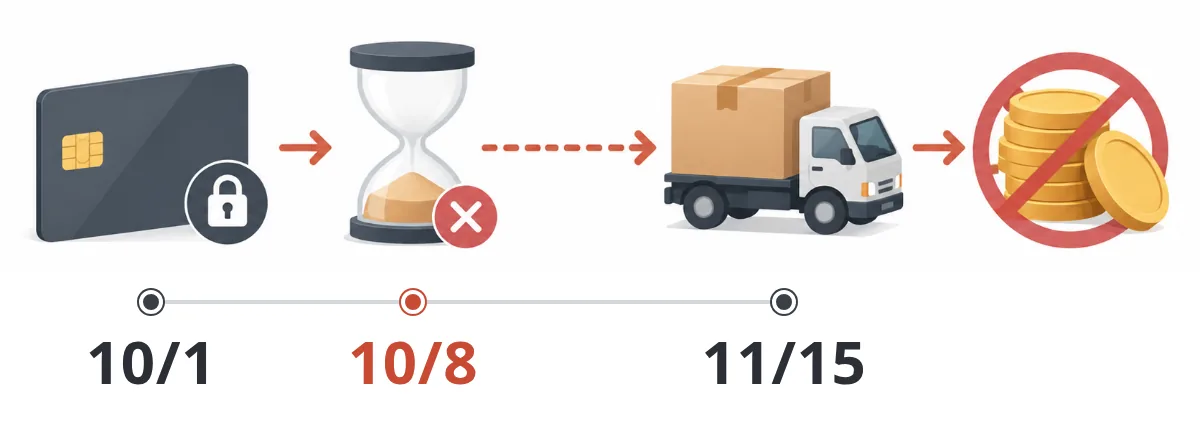
Si en Shopify envías una preventa en los 7 días siguientes al pedido, puedes autorizar la tarjeta al comprar y capturar el pago al enviar: el dinero te llega igual. En las preventas que se envían en un mes o más, eso no funciona. En Shopify Payments la autorización caduca a los 7 días, y después ya no se puede capturar.
Si la preventa se envía dentro de un mes o más, puedes elegir cuándo cobrar entre estas 3 formas:
- Cobrar el importe total al comprar
- Cobrar una parte al comprar y el resto automáticamente en la fecha de vencimiento (pago de depósito y saldo)
- No cobrar nada al comprar y cobrar el importe total automáticamente en la fecha de vencimiento (sin depósito)
Con las 2 últimas, el cobro se hace en la fecha que fijes, con el método de pago que el cliente guardó al hacer el pedido. Es un cobro aparte de la autorización, así que el límite de 7 días no le afecta. En SellRules, una app para Shopify, eliges una de estas 3 formas en cada programación de preventa.
Por ejemplo, si recibes un pedido en preventa el 12 de noviembre y lo envías el 15 de enero, faltan 64 días para el envío. Si fijas el cobro del importe total 50 días después del pedido, el cliente no paga nada al comprar y se le cobra todo el 1 de enero.
Elige cómo cobrar según los días que faltan para el envío
Las formas de cobrar que puedes usar dependen de los días que pasan entre el pedido y el envío.
| Del pedido al envío | Formas de cobrar posibles |
|---|---|
| 7 días o menos | Importe total al comprar / Depósito y saldo / Sin depósito / Autorizar al comprar y capturar al enviar |
| 8 días o más | Importe total al comprar / Depósito y saldo / Sin depósito |
Si envías en 8 días o más, elige entre las 3 formas según el dinero que necesites antes de empezar a producir y el importe que tus clientes estén dispuestos a pagar al hacer el pedido.
- Si ya tienes el producto y solo esperas a enviarlo, cobra el importe total al comprar.
- Si fabricas bajo pedido y necesitas pagar los materiales antes de empezar, cobra un depósito que los cubra. Cómo fijar el porcentaje y la fecha de vencimiento del saldo lo explicamos en cómo cobrar un depósito en una preventa.
- Si no tienes que adelantar dinero y quieres que el cliente no tenga que pagar nada al hacer el pedido, vende sin depósito.
Los productos con depósito y saldo o sin depósito se pueden pagar con tarjeta de crédito y PayPal.
Qué ve el cliente
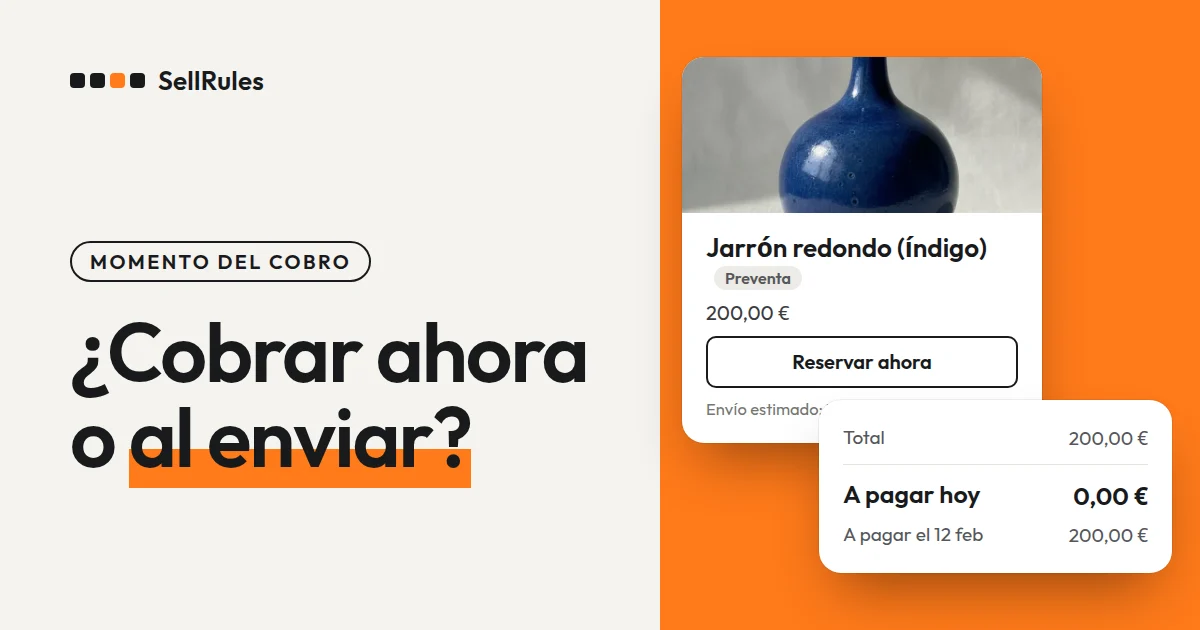
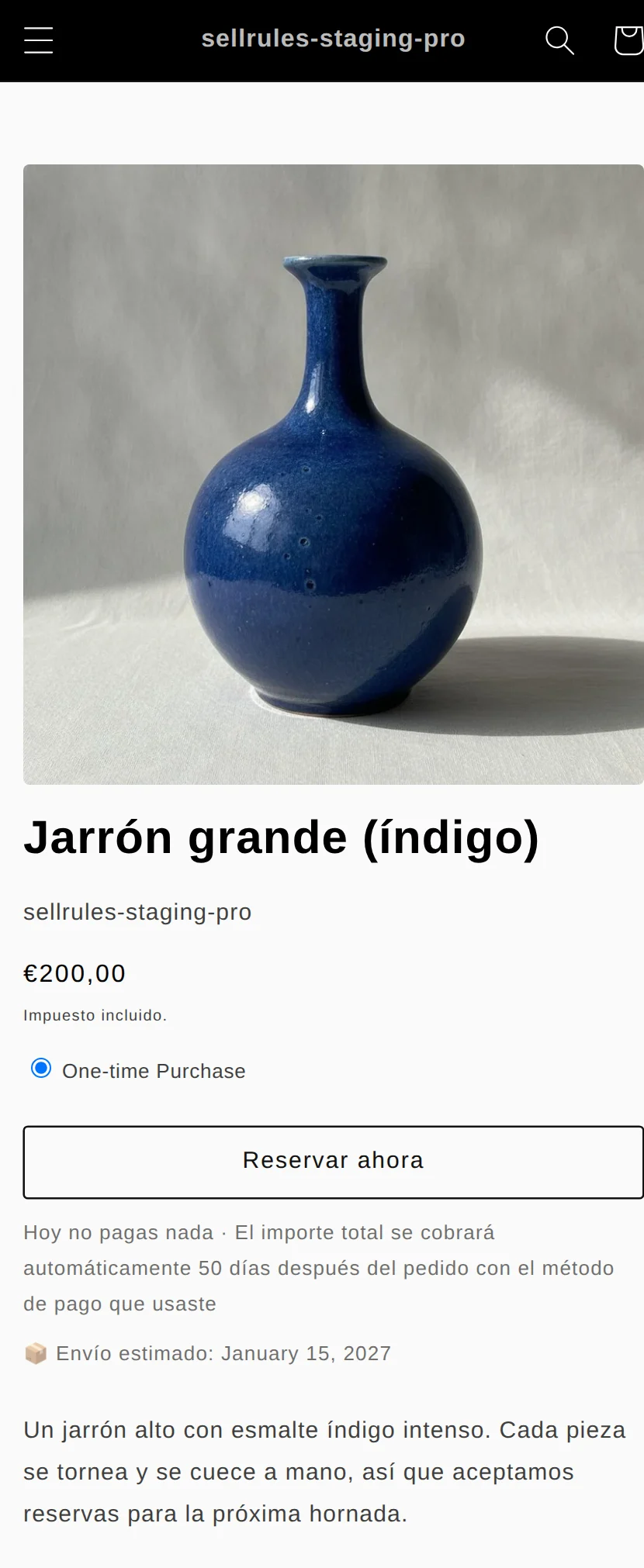
En un producto sin depósito, el botón de compra de la página de producto pasa a ser «Reservar ahora» y, debajo, se indica que hoy no se paga nada y cuándo se cobrará el importe total.
La captura siguiente es de una tienda de demostración que vende en euros: un jarrón de 200 € sin depósito, con el cobro del importe total 50 días después del pedido.
En el checkout, debajo del total aparecen por separado lo que se paga hoy y lo que se cobra en la fecha de vencimiento.
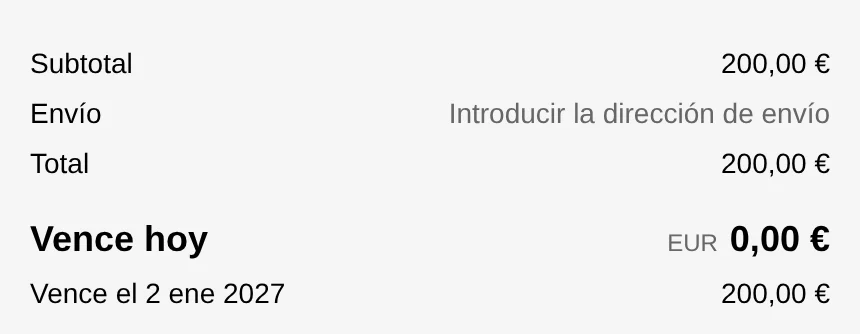
En el apartado de pago también se indica que el cargo en la tarjeta se hará el 1 de enero de 2027.
Antes de pulsar el botón de pago, el cliente acepta que se le cobre automáticamente en la fecha de vencimiento. Ese texto de aceptación lo muestra el propio checkout de Shopify.
Después del pedido, todo sigue el mismo flujo que el pago de depósito y saldo. 3 días antes de la fecha de vencimiento, el cliente recibe un correo con el recordatorio de pago, y ese día se cobra el importe total con el método de pago guardado. Hasta que se cobra, el pedido tiene una retención de envío, así que no lo mandarás antes de recibir el dinero.
En qué se diferencia del «Método de captura de pago» de Shopify
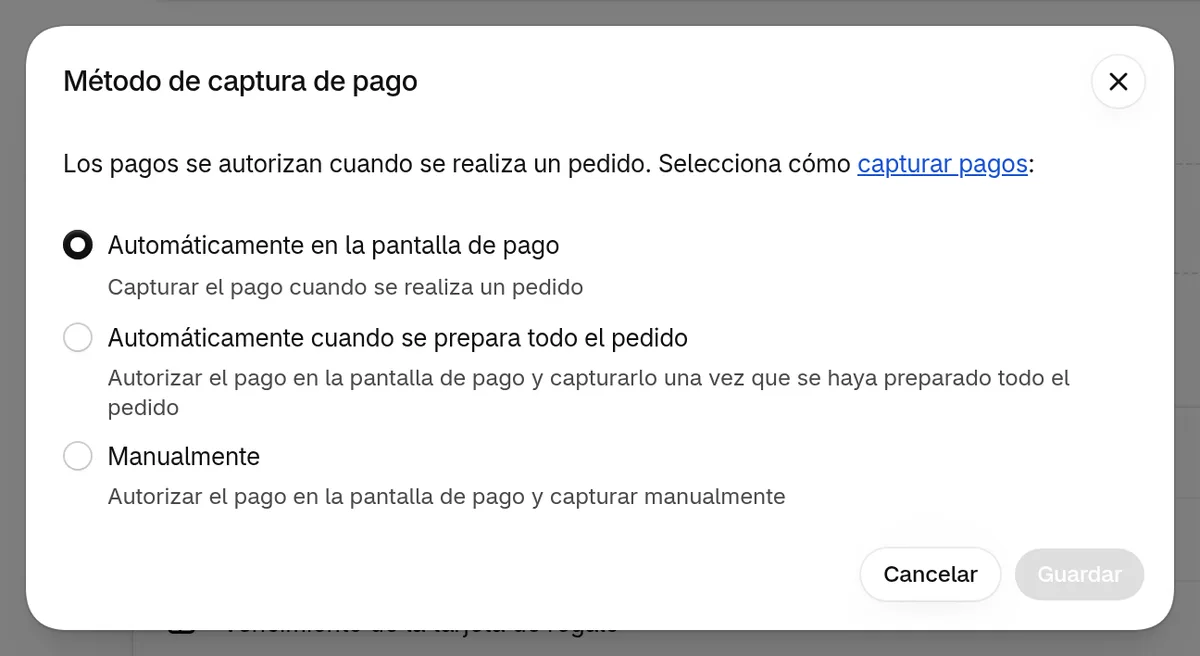
Shopify, sin apps, también te deja separar la autorización y la captura de la tarjeta para cobrar al enviar. Es el ajuste «Método de captura de pago», en «Configuración» > «Pagos» del panel de control.
Un pago con tarjeta se hace en 2 pasos: autorización y captura. La autorización comprueba que la tarjeta se puede usar y retiene el importe. La captura cobra de verdad el importe retenido, y es entonces cuando el dinero llega a tu tienda.
En las tiendas nuevas viene seleccionado «Automáticamente en la página de pago», que captura el importe total al comprar. Con «Automáticamente cuando se prepara todo el pedido» y con «Manualmente», al comprar solo se autoriza, y la captura se hace al enviar o cuando la tienda la hace manualmente. Si cambias a la captura al preparar el pedido, solo se aplica a los pedidos que entren después del cambio (Centro de ayuda de Shopify: «Autorización y captura de pagos», consultada el 12 de noviembre de 2026).
La autorización tiene un plazo. En Shopify Payments son 7 días, y si no capturas dentro de ese plazo, ya no puedes cobrar con esa autorización.
En las tiendas con Shopify Payments y Shopify Plus, el plazo de autorización se amplía según la tarjeta.
| Tipo de tarjeta | Plazo de autorización (Shopify Plus) |
|---|---|
| Visa, Mastercard y American Express | Hasta 30 días |
| Discover y JCB | Hasta 10 días |
| Diners Club y China UnionPay | 7 días |
La ampliación también depende del banco emisor. Si capturas una autorización ampliada pasados los 7 días, se añade un 1,75 % a la comisión normal.
Así se comparan la captura de Shopify y el cobro de SellRules:
| Qué se compara | Autorizar y capturar al enviar (Shopify) | Cobro en la fecha de vencimiento (SellRules) |
|---|---|---|
| Al comprar | Solo se retiene el importe | Importe total, una parte o nada, según elijas |
| Hasta cuándo puedes cobrar | 7 días desde la autorización (con Plus, hasta 30) | Lo fijas tú: de 1 a 365 días después del pedido, o una fecha |
| Cuándo cobras | Al enviar | En la fecha de vencimiento que fijas |
| Dónde se configura | Para toda la tienda | En cada programación |
El método de captura es un ajuste de toda la tienda, así que no puedes usar uno para los productos normales y otro para las preventas. El cobro de SellRules se fija en cada programación: puedes vender sin depósito solo los productos en preventa y mantener tu método de captura actual para los demás.
Cómo configurarlo en SellRules
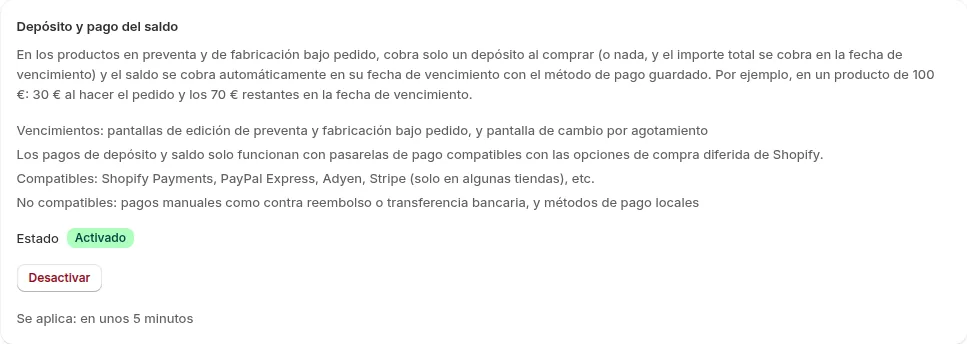
- En SellRules, ve a «Configuración» → «Depósito y pago del saldo» y pulsa «Activar».
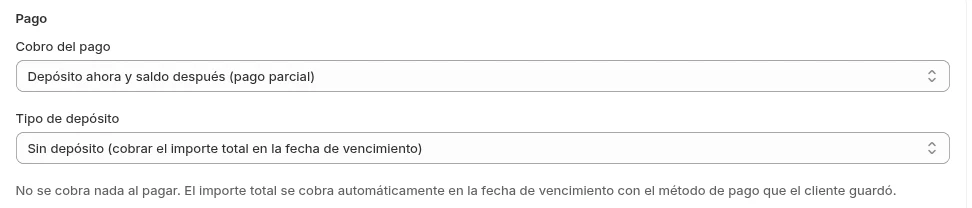
- En «Programación de ventas», pulsa «Crear preventa» (o edita una existente), pulsa «Mostrar ajustes adicionales» y, en «Pago», elige «Depósito ahora y saldo después (pago parcial)».
- En «Tipo de depósito», elige «Sin depósito (cobrar el importe total en la fecha de vencimiento)».
- Fija cuándo se cobra el importe total. Con «Días después de la compra», introduce de 1 a 365 días en «Días hasta el cobro del importe total»; con «Fecha específica», introduce el día del cobro en «Fecha de cobro del importe total».
- Guarda, abre la página de producto y comprueba con una compra de prueba que el aviso bajo el botón y, en el checkout, «Vence hoy» y el importe de la fecha de vencimiento coinciden con lo configurado.
Elige una fecha de cobro anterior a la «Fecha estimada de envío». Así te quedan días para contactar con el cliente y pedirle que vuelva a pagar si el cobro falla. En el ejemplo de arriba, para un envío el 15 de enero, el cobro se fija el 1 de enero.
Si quieres cobrar el importe total al comprar, elige «Pago completo al finalizar la compra» en «Pago».
Precio
El pago de depósito y saldo y la venta sin depósito están disponibles en el plan Launch (7,99 USD al mes). Los correos necesarios para el pedido, como el recordatorio de pago, se envían sin coste adicional.
El plan Launch tiene prueba gratuita. Elige un producto que se envíe en un mes o más, ponlo sin depósito y comprueba con una compra de prueba cómo se ven la página de producto y el checkout. SellRules se instala desde la Shopify App Store, donde también puedes consultar el precio y las condiciones de la prueba.
Preguntas frecuentes
Si el envío se retrasa, ¿puedo aplazar después la fecha de cobro del importe total?
Sí, pedido por pedido. En «Progreso de pedidos» de SellRules, pulsa «Cambiar la fecha» en ese pedido y elige un día posterior a la fecha de vencimiento actual. El cliente recibe un correo que le avisa del cambio de fecha.
Si con Shopify Plus la autorización llega a 30 días, ¿sigo necesitando cobrar sin depósito?
Depende del plazo y de la tarjeta. Si envías en 30 días o menos y el cliente paga con Visa, Mastercard o American Express, la autorización puede ampliarse hasta 30 días. Cuántos días se amplía depende del banco emisor, y capturar pasados los 7 días añade un 1,75 % a la comisión normal. Con JCB llega como máximo a 10 días y con Diners Club se queda en 7. Para preventas que se envían en más de 30 días, o si quieres cobrar en una fecha fija sea cual sea la tarjeta, vende sin depósito y fija la fecha de cobro del importe total.
Artículos relacionados:
- Preventa o aviso de reposición: producto agotado: preventa o aviso de reposición
- Empezar con las preventas: pasos para empezar una preventa
- Fijar el porcentaje del depósito y la fecha de vencimiento del saldo: cómo cobrar un depósito en una preventa
- Elegir cómo vender, con venta anticipada o unidades limitadas: cómo plantear las ventas anticipadas y limitadas
El jarrón y los importes son ejemplos para explicar el funcionamiento.