Steht die Menge, die Sie fertigen oder geliefert bekommen, schon vor der Bestellung fest, verkaufen Sie das Produkt als Vorbestellung. Fangen Sie erst nach der Bestellung mit der Fertigung an, verkaufen Sie es als Fertigung auf Bestellung. Kleidung, CDs und Bücher, Obst und Gemüse sowie Lebensmittel laufen meist als Vorbestellung, Merch, Handgemachtes und Kunst meist als Fertigung auf Bestellung. Von Branche zu Branche unterscheiden sich vor allem die Höchstmenge und die Art, wie Sie den Versand ankündigen.
In der Shopify-App SellRules richten Sie beide Verkaufsformen in einem Verkaufszeitplan pro Produkt ein und tragen dort Höchstmenge und Versandtermin zusammen ein. Dieser Artikel stammt vom Entwickler von SellRules.
Verkaufsform und wichtigste Einstellung je Branche
Suchen Sie Ihre Branche in der Tabelle. Zu Branchen mit Link gibt es einen eigenen Artikel mit der Schritt-für-Schritt-Einrichtung.
| Branche | Verkaufsform | Wichtigste Einstellung |
|---|---|---|
| Mode | Vorbestellung | Nur Größen und Farben mit Bestand 0 auf Vorbestellung umstellen |
| Merch und Fanartikel | Fertigung auf Bestellung | Beginn und Ende des Bestellzeitraums, Limit pro Kunde |
| CDs, Bücher und Filme | Vorbestellung | Limit für die Variante mit Bonus und Umstellung am Erscheinungstag |
| Obst und Gemüse | Vorbestellung | Höchstmenge nach erwarteter Ernte und Anzeige „Ende Juli“ |
| Lebensmittel und Gebäck | Vorbestellung | Vom Liefertag zurückgerechneter Bestellschluss und Höchstmenge nach Backkapazität |
| Handgemachtes und Möbel nach Maß | Fertigung auf Bestellung | Höchstmenge nach Fertigungskapazität und Tage ab Bestellung |
| Kunst und Drucke | Fertigung auf Bestellung | Auflage als Höchstmenge |
Vorbestellung und Fertigung auf Bestellung unterscheiden sich darin, wann Sie die Menge festlegen. Bestimmen Sie die Menge vorab, etwa die Bestellung beim Hersteller oder die Zahl der zu backenden Stücke, und nehmen dann Bestellungen an, ist es eine Vorbestellung. Beginnen Sie mit jedem Stück erst nach der Bestellung, ist es Fertigung auf Bestellung. Lebensmittel wie Weihnachtsstollen, deren Backtag und Menge vorher feststehen und die alle am selben Tag verschickt werden, verkaufen Sie als Vorbestellung.
Drei Einstellungen, die sich je Branche ändern
SellRules fragt unabhängig von der Branche dieselben Einstellungen ab. Was sich ändert, sind die Werte für diese drei Punkte.
- Was auf Vorbestellung geht: Bei Produkten wie Kleidung, deren Bestand nach Größe und Farbe getrennt ist, stellen Sie nur die Varianten mit Bestand 0 auf Vorbestellung. Produkte ohne Varianten oder Produkte, die Sie komplett fertigen und dann verschicken, richten Sie mit „Gesamtes Produkt“ als Vorbestellung oder als Fertigung auf Bestellung ein.
- Die Höchstmenge: Tragen Sie als „Maximale Gesamtstückzahl“ das ein, was zuerst ausgeht: Liefermenge, Fertigungskapazität, erwartete Ernte, Zahl der Boni oder Auflage. Unterscheidet sich die Zahl je Variante, nutzen Sie „Limit nur für diese Variante“.
- Die Versandangabe: Kennen Sie das Datum, wählen Sie „Voraussichtliches Versanddatum“. Können Sie nur einen Zeitraum nennen, wählen Sie „Voraussichtlicher Versand (Text)“. Fertigen Sie erst nach der Bestellung, wählen Sie „Versand innerhalb von X Tagen nach Bestellung“.
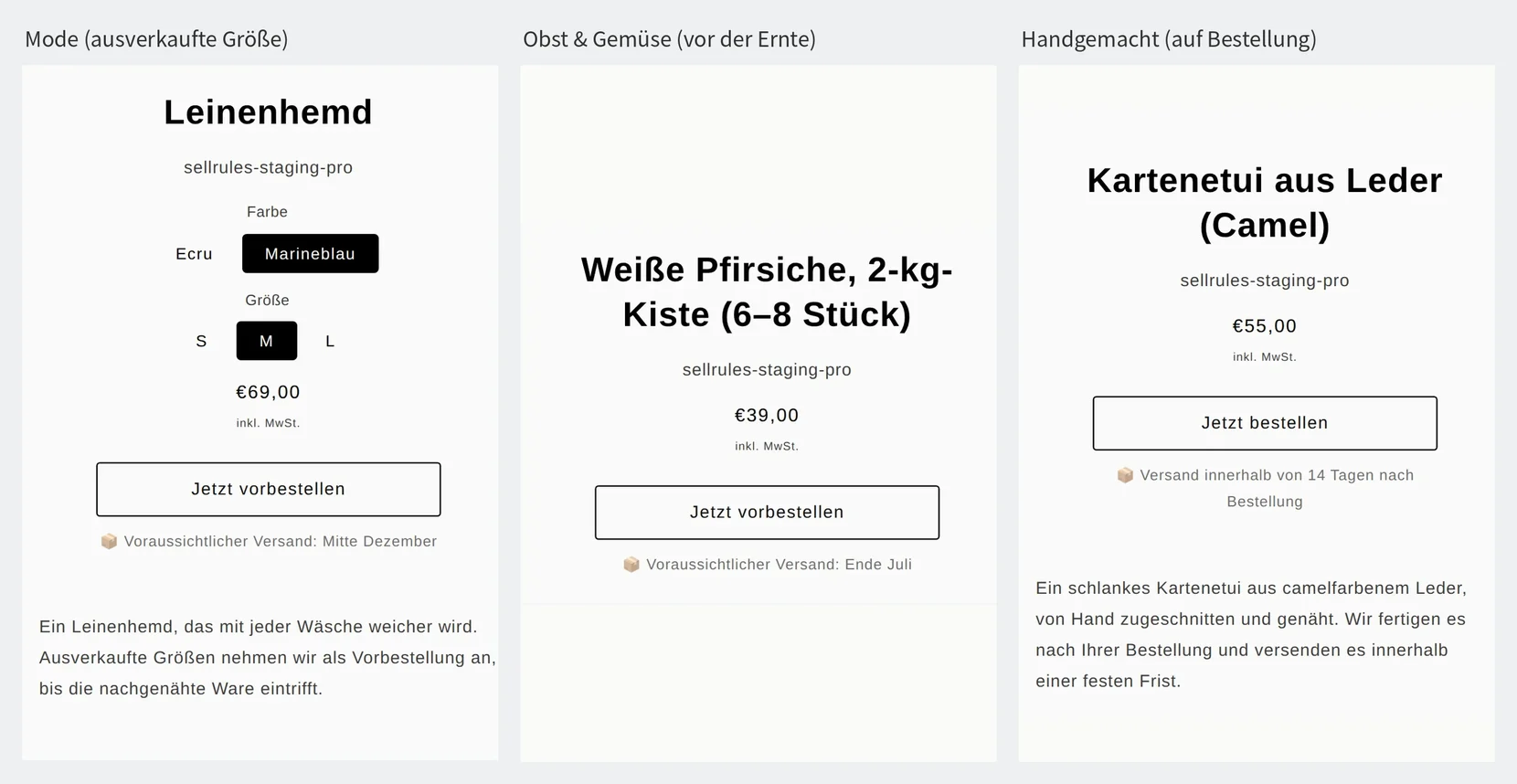
Ihre Kunden sehen den Versandtermin unter dem Kaufbutton. Der Screenshot oben zeigt die Anzeige auf Produktseiten für Mode, Obst und Gemüse sowie Handgemachtes.
Einstellungen je Branche
Für Branchen mit eigenem Artikel finden Sie hier nur die wichtigsten Punkte, die Schritte stehen im jeweiligen Artikel. Für Handgemachtes, Möbel nach Maß und Kunst gibt es noch keinen eigenen Artikel, deshalb nennt dieser Abschnitt auch die einzutragenden Werte.
Mode
Kleidung verkauft sich je nach Größe und Farbe unterschiedlich schnell. Stellen Sie deshalb nicht das ganze Produkt, sondern nur die Größen und Farben mit Bestand 0 auf Vorbestellung. Legen Sie für das Produkt eine „Umstellung bei ausverkauften Artikeln“ an: Jede Variante wechselt bei Bestand 0 automatisch in die Vorbestellung und kehrt bei Wareneingang in den Normalverkauf zurück. Wie Sie Bestellungen zusammen mit lagernder Kleidung verschicken, erklärt Vorbestellung in der Mode.
Merch und Fanartikel
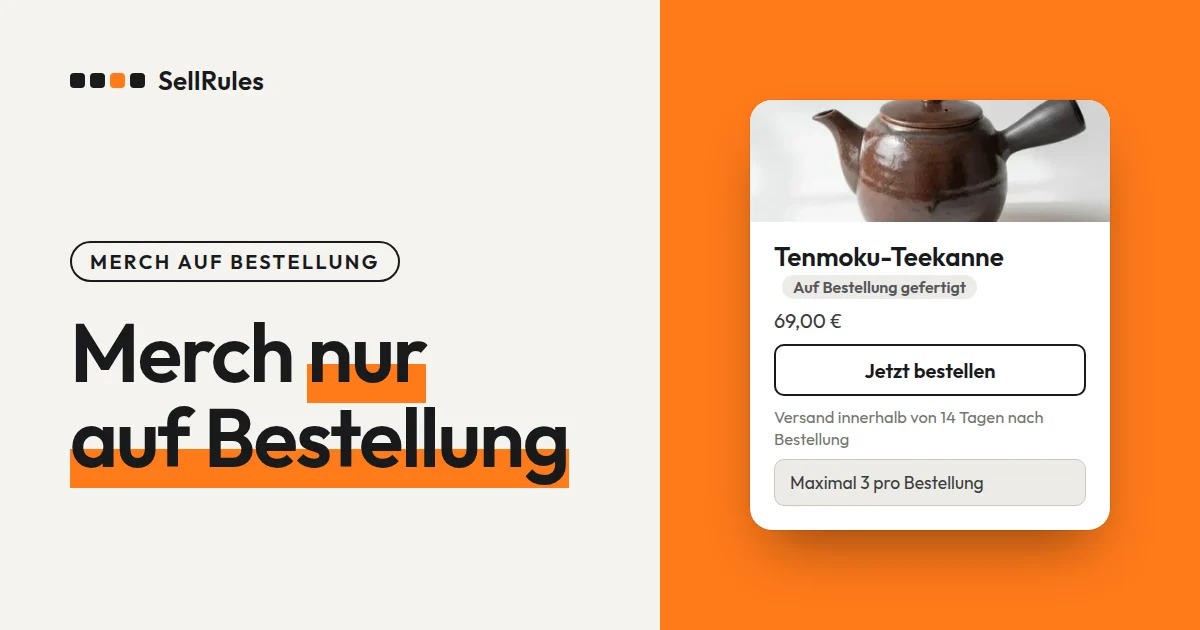
Merch wie Acrylaufsteller verkaufen Sie in einem festen Bestellzeitraum und fertigen genau so viele, wie in dieser Zeit bestellt werden. Tragen Sie im Verkaufszeitplan für Fertigung auf Bestellung das „Bestellstartdatum“ und das „Enddatum des Verkaufs“ ein und begrenzen Sie mit „Max. pro Kunde (kumulativ)“, wie viele ein Kunde kaufen kann. Wie Sie mit Bestellungen umgehen, hinter denen Sie Weiterverkauf vermuten, erklärt Merch auf Bestellung.
CDs, Bücher und Filme
Bei Produkten mit Erscheinungstermin nehmen Sie Vorbestellungen an und setzen den Erscheinungstag als Versanddatum. Einen Vorbestellerbonus, solange der Vorrat reicht, legen Sie als eigene Variante „mit Bonus“ an und tragen die Zahl der Boni unter „Limit nur für diese Variante“ ein. Am Erscheinungstag holt „Zum Normalverkauf wechseln“ den normalen Kaufbutton zurück. Die Schritte stehen in Vorbestellung für CDs und Bücher.
Obst und Gemüse
Bei Vorbestellungen vor der Ernte tragen Sie als „Maximale Gesamtstückzahl“ etwas weniger Kisten ein, als Sie zu ernten erwarten. Den Versand geben Sie mit „Voraussichtlicher Versand (Text)“ als Zeitraum an, etwa „Ende Juli“. Wie Sie die Annahme stoppen, wenn das Wetter die Ernte schmälert, erklärt Vorbestellung vor der Ernte.
Lebensmittel und Gebäck
Bei Lebensmitteln, die an einem festen Tag ankommen müssen, etwa Weihnachtsstollen oder Plätzchen, rechnen Sie vom Liefertag die Tage für Versand und Herstellung zurück und legen so den Bestellschluss fest. Wollen Sie zum Beispiel bis zu 60 Stollen annehmen, die am 23. Dezember verschickt werden, tragen Sie Folgendes ein (ein Beispiel zur Erklärung):
- „Voraussichtliches Versanddatum“: 23. Dezember
- „Maximale Gesamtstückzahl“: 60 Stück
- „Wenn die Vorbestellung endet“: „Verkauf mit Anzeige „Verkauf beendet“ beenden“
- „Enddatum des Verkaufs“: 18. Dezember
Sind 60 Stück bestellt, wird das Produkt als ausverkauft angezeigt. Ab 0:00 Uhr am 18. Dezember zeigt es „Verkauf beendet“. Wie Sie Bestellschlüsse für Anlässe wie Muttertag, Valentinstag oder Weihnachten festlegen, erklärt Vorbestellungen zu Anlässen.
Handgemachtes und Möbel nach Maß
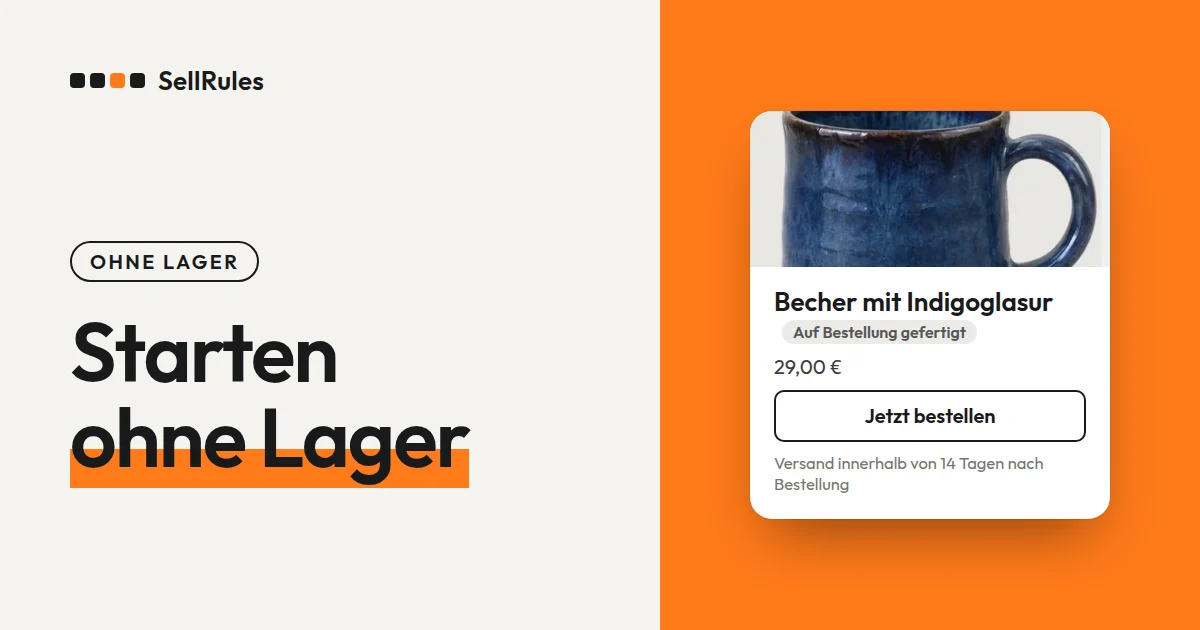
Produkte, die Sie Stück für Stück anfertigen, verkaufen Sie als Fertigung auf Bestellung und tragen als „Maximale Gesamtstückzahl“ ein, wie viele Sie im Zeitraum fertigen können. Können Sie zum Beispiel pro Bestellrunde bis zu 30 Kartenetuis aus Leder fertigen und jede Bestellung innerhalb von 14 Tagen verschicken, setzen Sie die „Limitanzahl“ auf 30, wählen beim Versandzeitpunkt „Versand innerhalb von X Tagen nach Bestellung“ und tragen 14 Tage ein. Auf der Produktseite steht dann der Kaufbutton „Jetzt bestellen“, darunter „Versand innerhalb von 14 Tagen nach Bestellung“. Für einen Esstisch nach Maß tragen Sie passend zur Fertigungszeit etwa ein Limit von 4 Tischen und 60 Tage ein.
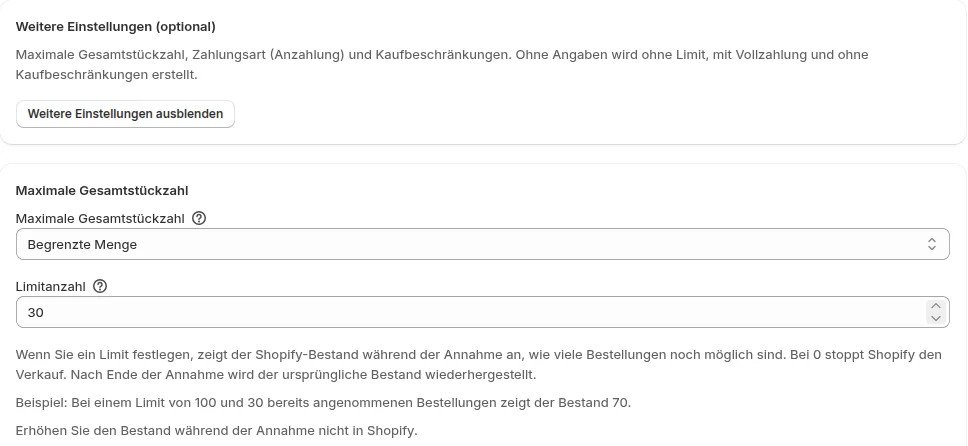
Mit einer Höchstmenge zeigt der Shopify-Bestand während der Annahme an, wie viele Bestellungen noch möglich sind, und bei 0 stoppt Shopify den Verkauf. Das Limit zählt alle bisher angenommenen Bestellungen zusammen. Erhöhen Sie deshalb die „Limitanzahl“, bevor Sie die nächste Runde annehmen. Bei teuren Produkten wie Möbeln wählen Sie unter „Zahlung“ die Option „Anzahlung jetzt, Restbetrag später (Teilzahlung)“: Sie erhalten bei der Bestellung einen Teil des Preises und berechnen den Rest zu einem festgelegten Termin (Anzahlung einrichten). Wie Sie anfangen, erklärt Fertigung auf Bestellung in Shopify starten.
Kunst und Drucke
Drucken Sie eine limitierte Auflage erst nach der Bestellung, tragen Sie die Auflage direkt als „Maximale Gesamtstückzahl“ ein. Ist die Höchstmenge erreicht, stoppt der Verkauf. Sie verkaufen also nie mehr als die Auflage. Hat jedes Format eine eigene Auflage, legen Sie A3 und A2 als Varianten an und tragen die jeweilige Auflage unter „Limit nur für diese Variante“ ein. Die Begrenzung auf ein Exemplar pro Kunde richten Sie wie bei Merch auf Bestellung mit „Max. pro Kunde (kumulativ)“ und „Anmeldung erforderlich“ ein.
Was Shopify ohne App kann
Aktivieren Sie in Shopify in den Bestandseinstellungen eines Produkts oder einer Variante „Verkaufen, wenn nicht vorrätig“, nehmen Sie auch bei Bestand 0 Bestellungen an (Shopify-Hilfe, englisch, geprüft am 14. November 2026). Tragen Sie als Bestand ein, wie viele Sie fertigen können, stoppt der Verkauf außerdem bei 0.
| Ziel | Shopify ohne App | SellRules |
|---|---|---|
| Annahme bei Fertigungskapazität oder erwarteter Ernte stoppen | Bestand von Hand ändern, bei 0 stoppt der Verkauf | Stoppt beim Wert unter „Maximale Gesamtstückzahl“ und stellt nach Ende der Annahme den ursprünglichen Bestand wieder her |
| Versandtermin passend zur Branche angeben | In die Produktbeschreibung schreiben | Zeigt unter dem Kaufbutton ein Datum, einen Zeitraum wie „Ende Juli“ oder die Tage ab Bestellung |
In SellRules lautet der Kaufbutton „Jetzt vorbestellen“ oder „Jetzt bestellen“. Ihre Kunden wissen also vor der Bestellung, dass der Artikel nicht sofort kommt. Wie sich das von Shopify ohne App unterscheidet, wenn nur ausverkaufte Größen auf Vorbestellung gehen, erklärt Vorbestellung in der Mode.
Preise
In SellRules stehen Vorbestellung, Fertigung auf Bestellung, die Umstellung bei ausverkauften Artikeln und Kaufbeschränkungen schon im Free-Tarif zur Verfügung. Im Free-Tarif nehmen Sie insgesamt bis zu 10 Bestellungen als Vorbestellung oder Fertigung auf Bestellung an. Die Teilzahlung gibt es im Tarif Launch.
SellRules: Pläne und Preise
| Monatspreis | LaunchAlle Funktionen enthalten | FreeMit einem Produkt starten |
|---|---|---|
| Monatspreis | 7,99 US-Dollar pro Monat | kostenlos |
| Kostenlose Testphase | 10 Tage | Keine |
| Vorbestell- und Auftragsfertigungsbestellungen | Unbegrenzt | Insgesamt bis zu 10 |
| Wieder-verfügbar- und Verkaufsstart-E-Mails (Notify Me) | Unbegrenzt | Insgesamt bis zu 15 (wird nicht monatlich aufgefüllt) |
| Kaufbeschränkungen | Keine Begrenzung der Produktanzahl | Bis zu 1 Produkt |
| Anpassbare Benachrichtigungs-E-Mails | Ja | Nein |
| Anzahlung und Restzahlung | Ja | Nein |
Vorbestellungen, Auftragsfertigung, Wieder-verfügbar-Hinweise, Kaufbeschränkungen, Umschaltung bei Ausverkauf, Anzahlungen und Bestellabwicklung sind im Launch-Plan enthalten.
Die ersten 10 Tage des Launch-Plans sind kostenlos. Wenn Sie die App während der Testphase deinstallieren, fallen keine Kosten an.
Im Launch-Plan gibt es für Wieder-verfügbar- und Verkaufsstart-E-Mails keine Versandobergrenze. Pflichtnachrichten wie Bestellbestätigungen, Versandinformationen und Hinweise zur Restzahlung werden in jedem Plan unabhängig von der Obergrenze gesendet.
Die Standard und Pro-Pläne sind für Neuanmeldungen geschlossen. Shops, die diese Pläne bereits nutzen, behalten ihre bisherigen Konditionen.
Wählen Sie zum Einstieg ein Produkt, das Sie als Nächstes als Vorbestellung oder auf Bestellung verkaufen, und tragen Sie Höchstmenge und Versandtermin nach der Zeile Ihrer Branche ein. SellRules installieren Sie über den Shopify App Store. Dort finden Sie auch die Preise und die Bedingungen der kostenlosen Testphase.
Häufige Fragen
Kann ein Shop Produkte verschiedener Branchen auf unterschiedliche Weise verkaufen?
Ja. In SellRules legen Sie unter „Verkaufszeitpläne“ pro Produkt einen Zeitplan an. So verkaufen Sie zum Beispiel Kleidung als Vorbestellung und Lederwaren als Fertigung auf Bestellung, jeweils mit eigener Höchstmenge und eigenem Versandtermin. Liegen Produkte mit unterschiedlichen Versandterminen im selben Warenkorb, steht dort „Ihr Warenkorb enthält Artikel mit unterschiedlichen voraussichtlichen Versandterminen. Bestellen Sie ggf. separat, wenn Sie Artikel früher benötigen.“
Kann ich die Höchstmenge erhöhen, nachdem die Annahme begonnen hat?
Ja. Erhöhen Sie im Verkaufszeitplan die „Limitanzahl“, dann läuft die Annahme bis zur neuen Zahl weiter. Auch wenn die Annahme wegen erreichter Höchstmenge schon gestoppt ist, beginnt sie wieder, sobald Sie das Limit erhöhen.
Weitere Artikel:
- Die Verkaufsform nach Ziel wählen: Vorverkauf und limitierte Verkäufe planen
- Eine Marke ohne Lagerbestand starten: Fertigung auf Bestellung oder Vorbestellung?
- Die Fertigungsmenge aus den Vorbestellungen ableiten: Wie viel fertigen oder nachbestellen?
- Wenn Vorbestellartikel und lagernde Artikel zusammen gekauft werden: Vorbestellung und lagernde Artikel in einer Bestellung
- Weiterverkauf und Hamsterkäufe limitierter Artikel eindämmen: Einstellungen gegen Weiterverkauf und Hamsterkäufe
Produkte und Termine sind Beispiele zur Erklärung und stammen nicht aus einem echten Shop.