Wenn Sie Ihren Shop allein oder im kleinen Team führen, tragen Sie je Produkt Ankündigung, Verkaufsstart, Annahmeschluss und voraussichtliches Versanddatum in einen Verkaufszeitplan ein. Die Zeiträume für Ankündigung, Vorbestellung, Verkauf und Fertigung auf Bestellung stehen dann im Kalender, und die voraussichtlichen Versanddaten vergleichen Sie in der Liste der Zeitpläne. Zum festgelegten Zeitpunkt schaltet SellRules den Kaufbutton auf der Produktseite um. Wer sich für Benachrichtigungen angemeldet hat, erfährt vom Start der Vorbestellung oder des Verkaufs. Und verschieben Sie ein voraussichtliches Versanddatum nach hinten, sendet SellRules eine Verzögerungsmitteilung.
Bei Ihnen bleiben das Fertigen, das Versenden und die Entscheidung über ein neues Datum, wenn es nicht rechtzeitig klappt. Fällt ein Verkaufsstart auf einen freien Tag oder einen Abend, müssen Sie nicht vor dem Rechner warten.
Diesen Artikel schreibt der Entwickler von SellRules. Wie Sie Vorbestellung, Fertigung auf Bestellung und „Demnächst“ im Einzelnen einrichten, erklären die Artikel im Abschnitt „Einrichtung Schritt für Schritt“ weiter unten.
Was Sie von Hand erledigen und was SellRules übernimmt
Die Aufgaben eines Monats lassen sich in zwei Spalten teilen: was Sie von Hand erledigen, und was SellRules übernimmt.
| Termin | Von Hand | Mit SellRules |
|---|---|---|
| Ankündigung eines Starts | Text der Produktseite umschreiben und eine Anmeldung vorbereiten | Zum Zeitpunkt „Ankündigungs-Start“ wechselt der Kaufbutton zu einem Anmeldefeld („Benachrichtigen lassen“) |
| Vorbestellung oder Verkauf starten | Zur Uhrzeit veröffentlichen und den Kaufbutton anpassen | Zum Startzeitpunkt wechselt der Kaufbutton |
| Start mitteilen | Liste der Angemeldeten anlegen und E-Mails versenden | Wer sich während der Ankündigung angemeldet hat, erhält beim Start der Vorbestellung eine Benachrichtigung zum Vorbestellungsstart, bei „Demnächst“ mit Verkaufsstart eine Benachrichtigung zum Verkaufsstart |
| Annahme beenden | Den Verkauf am Stichtag stoppen | Um 0 Uhr am „Enddatum des Verkaufs“ erscheint „Verkauf beendet“ |
| Versand verzögert sich | Jeden Kunden einzeln informieren | Verschieben Sie das voraussichtliche Versanddatum, erhalten die Kunden unversandter Bestellungen eine Verzögerungsmitteilung |
| Fertigen und versenden | Bestelllisten durchgehen und der Reihe nach abarbeiten | Im „Bestellfortschritt“ stehen die Bestellungen mit „Wartet auf Beginn“. Fertigen und Versenden bleiben Ihre Aufgabe |
In der rechten Spalte laufen Umschalten und Benachrichtigen zu den Zeitpunkten, die Sie im Verkaufszeitplan eingetragen haben.
Beispiel: die Termine eines Monats planen
Im Dezember verkaufen Sie, als Beispiel, 3 Produkte:
- Teller mit Ascheglasur (neu): Ankündigung ab dem 1. Dezember, Vorbestellung ab dem 8. Dezember, Versand am 22. Januar
- Klassische Leinenschürze: ab dem 1. Dezember als Fertigung auf Bestellung, Versand 14 Tage nach der Bestellung
- Winter-Überraschungsbox, eine Sammelbox zum Jahresende: Verkaufsstart am 26. Dezember, bis dahin Ankündigung auf der Produktseite und Sammeln von E-Mail-Adressen
In SellRules legen Sie alle 3 als „Verkaufszeitpläne“ an. Beim Teller wählen Sie „Vorbestellung“ und tragen „Ankündigungs-Start“, „Vorbestellungs-Startdatum“ und das „Voraussichtliche Versanddatum“ ein. Bei der Schürze wählen Sie „Fertigung auf Bestellung“ und tragen „Bestellstartdatum“ und „Versandtage“ ein. Bei der Box wählen Sie „Demnächst“, tragen den „Verkaufsstart“ ein und schalten „Benachrichtigungs-Anmeldungen während der Ankündigung annehmen“ ein.
Die angelegten Zeitpläne erscheinen in der „Kalenderansicht“ der „Verkaufszeitpläne“ nach Monaten. Ankündigung, Vorbestellung, Verkauf und Fertigung auf Bestellung sind farblich getrennt, und rechts zeigt der „Produkt-Status“ je Produkt die aktuelle Stufe und den nächsten Wechsel. Die voraussichtlichen Versanddaten stehen je Produkt in der Liste der „Verkaufszeitpläne“.
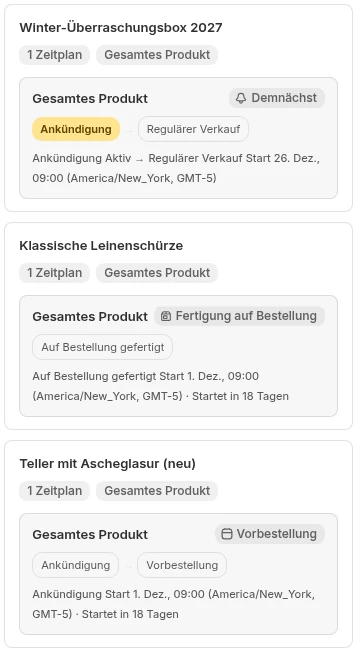
Suchen Sie zu Monatsbeginn im Kalender die Wochen, in denen sich Annahmezeiträume überschneiden, und vergleichen Sie in der Liste die voraussichtlichen Versanddaten. So vermeiden Sie, dass der Versand von Vorbestellungen und die Fertigung auf Bestellung in dieselbe Woche fallen.
Was tun, wenn sich der Versand verzögert
Verzögert sich der Versand einer Vorbestellung, ändern Sie in den „Verkaufszeitplänen“ das voraussichtliche Versanddatum des Zeitplans auf das neue Datum. Haben Sie das Versanddatum als festes Datum eingetragen, prüft SellRules alle 5 Minuten die unversandten Bestellungen. Kunden, deren Bestellung mit einem früheren Versanddatum aufgegeben wurde, erhalten eine Verzögerungsmitteilung.
Mehrere Produkte verschieben Sie gemeinsam: Wählen Sie die Zeitpläne in der Liste aus und öffnen Sie „Massenbearbeitung“. Sie können bis zu 500 Zeitpläne auf einmal auswählen. Geändert werden nur die Abschnitte, die Sie anhaken: „Zeitplan der Verkaufsstufen“, „Versand“, „Mengenlimit“ und „Kaufbeschränkungen“. Verschieben Sie das Versanddatum nach hinten, zeigt SellRules vor dem Speichern an, wie viele unversandte Bestellungen bei der nächsten Verzögerungsprüfung automatisch eine Verzögerungsmitteilung erhalten, zum Beispiel 3.
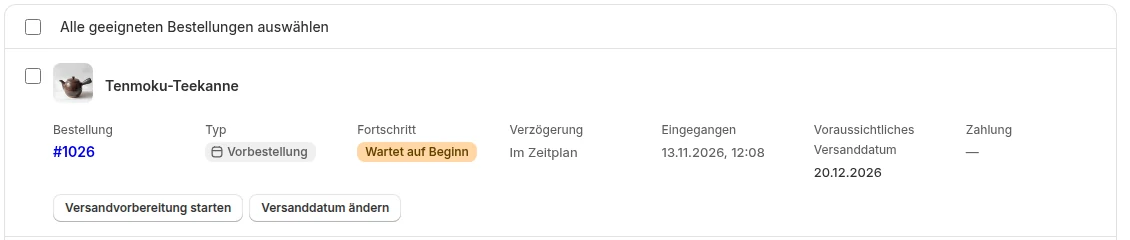
Bei Fertigung auf Bestellung verzögern sich oft einzelne Bestellungen. Wählen Sie die Bestellung im „Bestellfortschritt“, tragen Sie unter „Versanddatum ändern“ das neue Datum ein, haken Sie „Kunden über Verzögerung benachrichtigen“ an und speichern Sie. Der Kunde erhält dann das neue Datum. Mehrere Bestellungen verschieben Sie in einem Zug: Wählen Sie sie aus und nutzen Sie „Versanddatum gesammelt ändern“.
Einmal pro Woche: diese Ansichten prüfen
Das tägliche Umschalten übernimmt SellRules. Es genügt, einmal pro Woche diese 3 Ansichten zu öffnen.
| Ansicht | Was Sie prüfen |
|---|---|
| Kalenderansicht | Die Wechsel der nächsten 2 Wochen |
| Bestellfortschritt | Wie viele Bestellungen „Wartet auf Beginn“ zeigen und welche Bestellungen mit „Verzögert“ markiert sind |
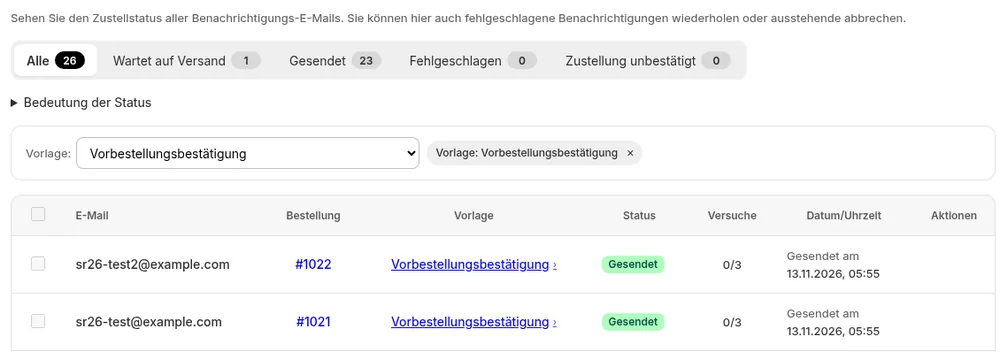
| E-Mail-Versandprotokoll | Ob die Benachrichtigungen zum Start von Vorbestellung und Verkauf und die Verzögerungsmitteilungen wie geplant versendet wurden |
Wollen Sie einen Termin ändern, öffnen Sie in der Kalenderansicht das Produkt und bearbeiten die Details des Zeitplans.
Wenn Ihnen jemand hilft
Packen und versenden Familie oder Mitarbeitende für Sie, können Sie mit Shopify Flow die richtige Person über Ereignisse in SellRules informieren. SellRules stellt für Flow 4 Auslöser bereit: „Delivery delay detected“ (Versandverzögerung erkannt), „Pre-order or made-to-order received“ (Vorbestellung oder Bestellung mit Fertigung auf Bestellung eingegangen), „Sales phase changed“ (Verkaufsstufe gewechselt) und „Back-in-stock signup“ (Anmeldung zur Benachrichtigung bei Wiederverfügbarkeit). Dazu kommt eine Aktion, „Switch sales phase“ (Verkaufsstufe umschalten).
So können Sie zum Beispiel bei jeder neuen Bestellung zu Vorbestellung oder Fertigung auf Bestellung eine interne E-Mail an die zuständige Person senden oder sie informieren, wenn sich ein Versand verzögert. Wie Sie Flow verbinden, steht in der Anleitung unter „Verbindung mit Shopify“.
Was Sie bei einem Wechsel der Zuständigkeit prüfen
Welche Rechte Mitarbeitende im Shopify-Admin haben, legen Sie in den Shopify-Einstellungen bei den Benutzern fest (Shopify-Hilfe, englisch, geprüft am 14. November 2026). SellRules selbst kennt keine Rechte je Person: Wer die App öffnen darf, sieht dieselben Ansichten.
Wechselt die Zuständigkeit, gehen Sie diese Punkte gemeinsam durch, damit die neue Person den ganzen Zeitplan überblickt:
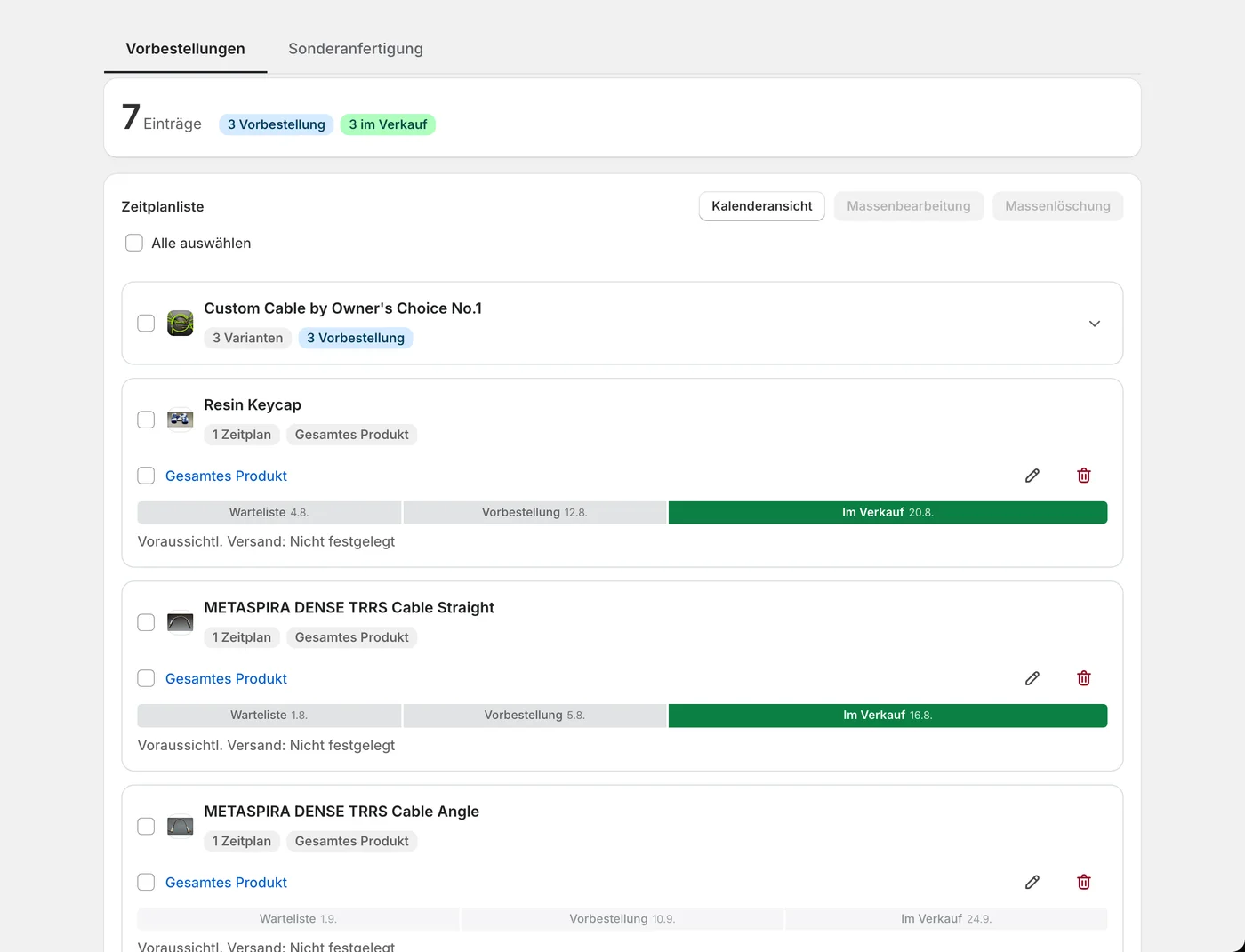
- Liste der Verkaufszeitpläne: Zeitpläne vor dem Start, „Aktiv“ und „Pausiert“ sowie die Zeitpunkte, zu denen Ankündigung, Verkaufsstart und Annahmeschluss anstehen
- Umstellung bei ausverkauften Artikeln: Produkte, die beim Ausverkauf auf Vorbestellung oder Benachrichtigung umschalten
- „Absender-E-Mail-Adresse“ und „Kontakt-E-Mail-Adresse“: Absender der E-Mails an Kunden und Adresse, an die Antworten gehen
- E-Mail-Versandprotokoll: die E-Mails, die bisher an Kunden gingen
- Fälligkeit des Restbetrags: Wenn Sie Vorbestellungen mit „Anzahlung und Restzahlung“ annehmen, sehen Sie im „Bestellfortschritt“, bei welchen Bestellungen der Restbetrag noch eingezogen wird und wann
- Zurückgehaltene Bestellungen: im „Bestellfortschritt“ Bestellungen mit Fertigung auf Bestellung, bei denen die Fertigung noch nicht begonnen hat, und Bestellungen, die auf die Zahlung des Restbetrags warten
Was Shopify allein kann
Mit der zeitgesteuerten Veröffentlichung (Future publishing) von Shopify bleibt ein Produkt bis zu einem gewählten Zeitpunkt aus dem Onlineshop ausgeblendet und wird dann veröffentlicht (Shopify-Hilfe, englisch, geprüft am 14. November 2026). Mit Shopify Flow lösen Ereignisse im Shop festgelegte Aktionen automatisch aus (Shopify-Hilfe, englisch, geprüft am 14. November 2026).
| Ziel | Shopify allein | SellRules |
|---|---|---|
| Zur Startzeit verkaufen | Zeitgesteuerte Veröffentlichung macht das Produkt zu diesem Zeitpunkt sichtbar | Die Produktseite ist sichtbar und kündigt an, zum Startzeitpunkt wechselt der Kaufbutton |
| Die Termine eines Monats überblicken | Veröffentlichungszeitpunkt je Produkt einzeln öffnen und prüfen | Zeiträume für Ankündigung, Vorbestellung, Verkauf und Fertigung auf Bestellung in einem Kalender |
| Verzögerungen mitteilen | Jeden Kunden einzeln informieren | Verschieben Sie das voraussichtliche Versanddatum, erhalten Kunden unversandter Bestellungen eine Verzögerungsmitteilung |
Wollen Sie ein Produkt nur verstecken und zu einer festen Zeit veröffentlichen, genügt die zeitgesteuerte Veröffentlichung. Möchten Sie schon vor dem Start ankündigen oder Vorbestellung und Fertigung auf Bestellung samt Versanddatum gemeinsam verwalten, bündeln Sie die Termine in SellRules.
Einrichtung Schritt für Schritt
Die Einrichtung im Einzelnen erklären diese Artikel:
- „Demnächst“ und Ankündigung: Den Verkauf zum Starttermin automatisch beginnen
- Vorbestellung: So starten Sie Vorbestellungen
- Fertigung auf Bestellung und Bestellfortschritt: Fertigung auf Bestellung in Shopify starten
- Starttermine für neue und saisonale Produkte festlegen: Starttermine für neue und saisonale Produkte
- Wenn Vorbestellung und reguläre Ware zusammen gekauft werden: Vorbestellte und reguläre Produkte in einer Bestellung
- Text von Verzögerungsmitteilungen und Verkaufsstart-Benachrichtigungen: E-Mails zu Vorbestellung und Wiederverfügbarkeit anpassen
Preise
In SellRules sind Verkaufszeitpläne, Kalenderansicht, Verzögerungsmitteilungen und Bestellfortschritt alle im Free-Tarif enthalten. Im Free-Tarif können Sie insgesamt bis zu 10 Bestellungen aus Vorbestellung und Fertigung auf Bestellung annehmen und insgesamt bis zu 15 E-Mails zu Wiederverfügbarkeit und Verkaufsstart versenden.
SellRules: Pläne und Preise
| Monatspreis | LaunchAlle Funktionen enthalten | FreeMit einem Produkt starten |
|---|---|---|
| Monatspreis | 7,99 US-Dollar pro Monat | kostenlos |
| Kostenlose Testphase | 10 Tage | Keine |
| Vorbestell- und Auftragsfertigungsbestellungen | Unbegrenzt | Insgesamt bis zu 10 |
| Wieder-verfügbar- und Verkaufsstart-E-Mails (Notify Me) | Unbegrenzt | Insgesamt bis zu 15 (wird nicht monatlich aufgefüllt) |
| Kaufbeschränkungen | Keine Begrenzung der Produktanzahl | Bis zu 1 Produkt |
| Anpassbare Benachrichtigungs-E-Mails | Ja | Nein |
| Anzahlung und Restzahlung | Ja | Nein |
Vorbestellungen, Auftragsfertigung, Wieder-verfügbar-Hinweise, Kaufbeschränkungen, Umschaltung bei Ausverkauf, Anzahlungen und Bestellabwicklung sind im Launch-Plan enthalten.
Die ersten 10 Tage des Launch-Plans sind kostenlos. Wenn Sie die App während der Testphase deinstallieren, fallen keine Kosten an.
Im Launch-Plan gibt es für Wieder-verfügbar- und Verkaufsstart-E-Mails keine Versandobergrenze. Pflichtnachrichten wie Bestellbestätigungen, Versandinformationen und Hinweise zur Restzahlung werden in jedem Plan unabhängig von der Obergrenze gesendet.
Die Standard und Pro-Pläne sind für Neuanmeldungen geschlossen. Shops, die diese Pläne bereits nutzen, behalten ihre bisherigen Konditionen.
Wählen Sie zunächst ein Produkt, das Sie nächsten Monat verkaufen, tragen Sie Ankündigung und Verkaufsstart in einen Verkaufszeitplan ein und sehen Sie ihn sich im Kalender an. Wachsen Produkte und Bestellungen, wechseln Sie in den Tarif Launch ohne Limit (7,99 US-Dollar pro Monat). SellRules installieren Sie über den Shopify App Store. Dort stehen auch die Preise und die Bedingungen der kostenlosen Testphase von 10 Tagen.
Häufige Fragen
In welcher Zeitzone gilt die Uhrzeit für den Verkaufsstart?
Es gilt die Zeitzone, die Sie in Ihrem Shopify-Shop eingestellt haben. Die Zeitpunkte, die Sie in SellRules eingeben, werden als Uhrzeit in dieser Zeitzone gespeichert, und die Zeitzone steht auch in der Ansicht der Zeitpläne daneben.
Kann ich Zeitpläne für Vorbestellung und Fertigung auf Bestellung gemeinsam in einem Zug bearbeiten?
Nein. Die Massenbearbeitung funktioniert nur für Vorbestellungen untereinander und für Fertigung auf Bestellung untereinander. Wollen Sie das voraussichtliche Versanddatum für beide verschieben, wählen Sie die Zeitpläne je Art neu aus und bearbeiten sie in 2 Durchgängen.
Weitere Artikel
- Die passende Verkaufsart wählen: Vorverkauf und limitierte Verkäufe planen
- Annahmeschluss und Stückzahl zu einem Anlass festlegen: Vorbestellungen zu Muttertag, Valentinstag und Weihnachten
- Aus den Vorbestellungen die Fertigungsmenge ableiten: Fertigungs- und Einkaufsmenge aus Vorbestellungen ableiten
- Einen zeitlich begrenzten Verkauf pünktlich beenden: Den zeitlich begrenzten Verkauf automatisch zur geplanten Zeit beenden
- Eine Marke ohne Lagerbestand starten: Fertigung auf Bestellung oder Vorbestellung wählen
Produkte und Termine sind Beispiele und stammen nicht von einem echten Shop.