Per incassare un acconto sui preordini Shopify serve un'app per le opzioni di acquisto che, al momento dell'ordine, addebiti solo una parte del prezzo. Shopify da solo non permette di vendere in questo modo: per i preordini serve un'app.
In SellRules, un'app per Shopify, questa funzione si chiama «Acconto e pagamento del saldo». Per ogni programmazione di preordine o di prodotto su ordinazione decidi 3 cose:
- imposta «Pagamento» su «Acconto ora e saldo più tardi (pagamento parziale)»
- stabilisci l'acconto come percentuale del prezzo del prodotto (per esempio il 30%) o come importo per ogni pezzo
- stabilisci la «Scadenza del saldo» come numero di giorni dopo l'ordine (per esempio 30 giorni) o come data
Alla scadenza il saldo viene addebitato in automatico con il metodo di pagamento che il cliente ha salvato al momento dell'ordine. Il cliente non deve ripetere la procedura quel giorno.
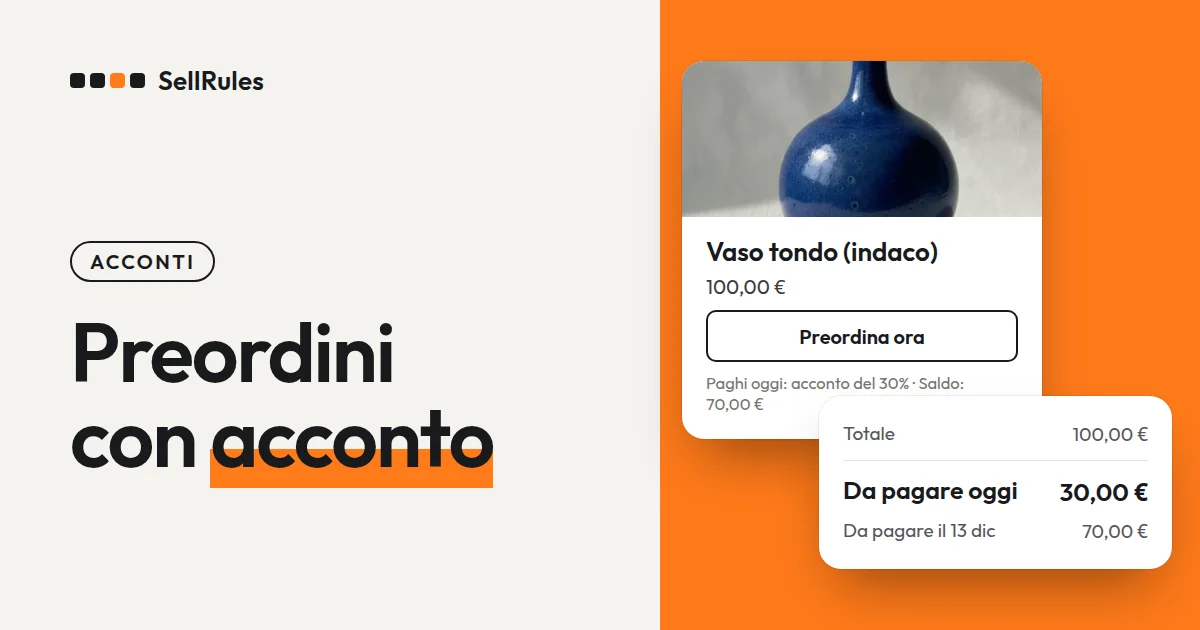
Per esempio, se incassi un acconto del 30% su un vaso da 100 €, all'ordine ricevi 30 € e alla scadenza i restanti 70 €.
Cosa vede il cliente
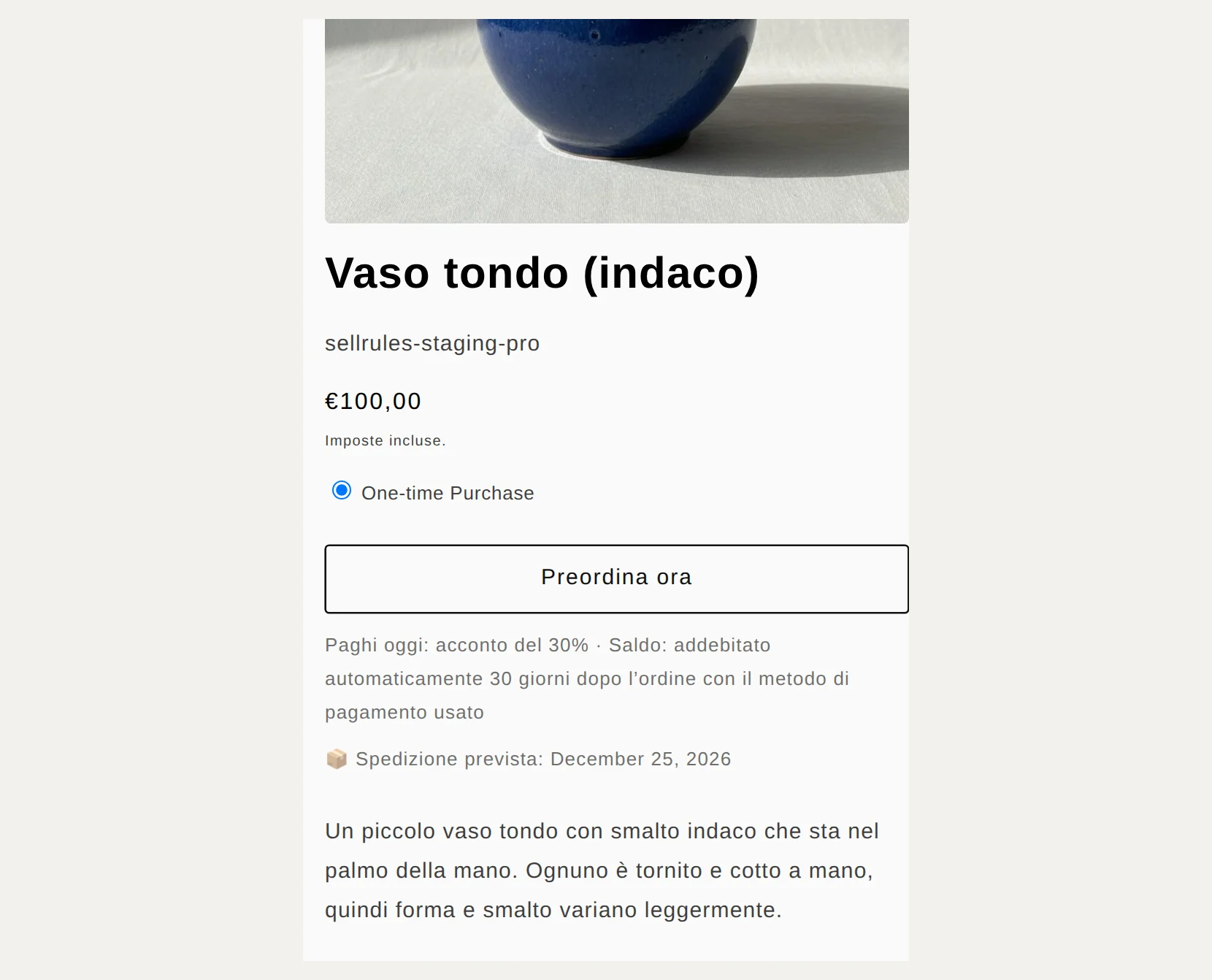
Nella pagina prodotto il pulsante diventa «Preordina ora» e sotto compaiono la percentuale che si paga subito e il momento in cui verrà addebitato il saldo.
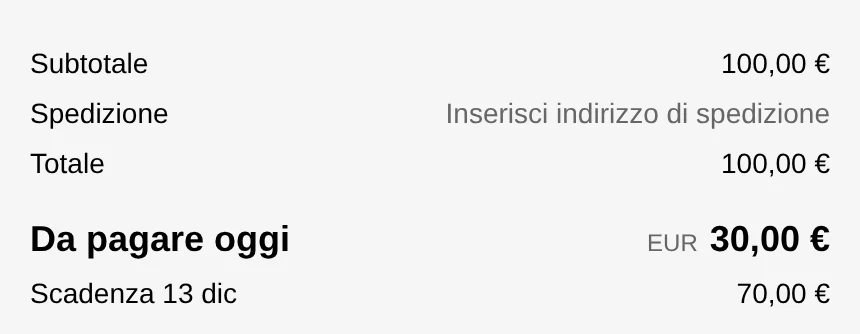
La schermata qui sotto viene da un negozio di prova che vende in euro: un articolo da 100 € con acconto del 30% e saldo 30 giorni dopo.
Al check-out, sotto il totale, l'importo da pagare oggi e quello in scadenza sono separati.
Nella sezione del pagamento compare la frase «La tua carta riceverà l'addebito il giorno 11 dicembre.»
Prima di pagare, il cliente accetta che il saldo gli venga addebitato in automatico alla scadenza. Questa frase la mostra il check-out di Shopify.
Dopo l'ordine, per il cliente e per il tuo negozio succede questo.
| Quando | Cosa succede |
|---|---|
| All'ordine | Viene addebitato l'acconto (per esempio 30 €) e il metodo di pagamento viene salvato |
| 3 giorni prima della scadenza del saldo | Il cliente riceve l'e-mail «Promemoria pagamento del saldo» |
| Alla scadenza del saldo | Il saldo (per esempio 70 €) viene addebitato in automatico con il metodo di pagamento salvato |
| Finché il saldo non è pagato | L'ordine ha un blocco della spedizione per il saldo non pagato, che si toglie da solo quando il pagamento va a buon fine |
Il blocco della spedizione evita di spedire prima di aver incassato il saldo.
Differenze rispetto a Shopify da solo e al lavoro manuale
Acconto e saldo gestiti a mano e «Acconto e pagamento del saldo» di SellRules
A mano (prodotto per l'acconto + fattura)
«Acconto e pagamento del saldo» di SellRules
La guida di Shopify spiega che per usare i preordini bisogna installare un'app per i preordini (guida di Shopify, consultata l'11 novembre 2026). Senza app, il metodo manuale è vendere un prodotto a parte per l'acconto e inviare più tardi una fattura per il saldo.
Come impostarlo in SellRules
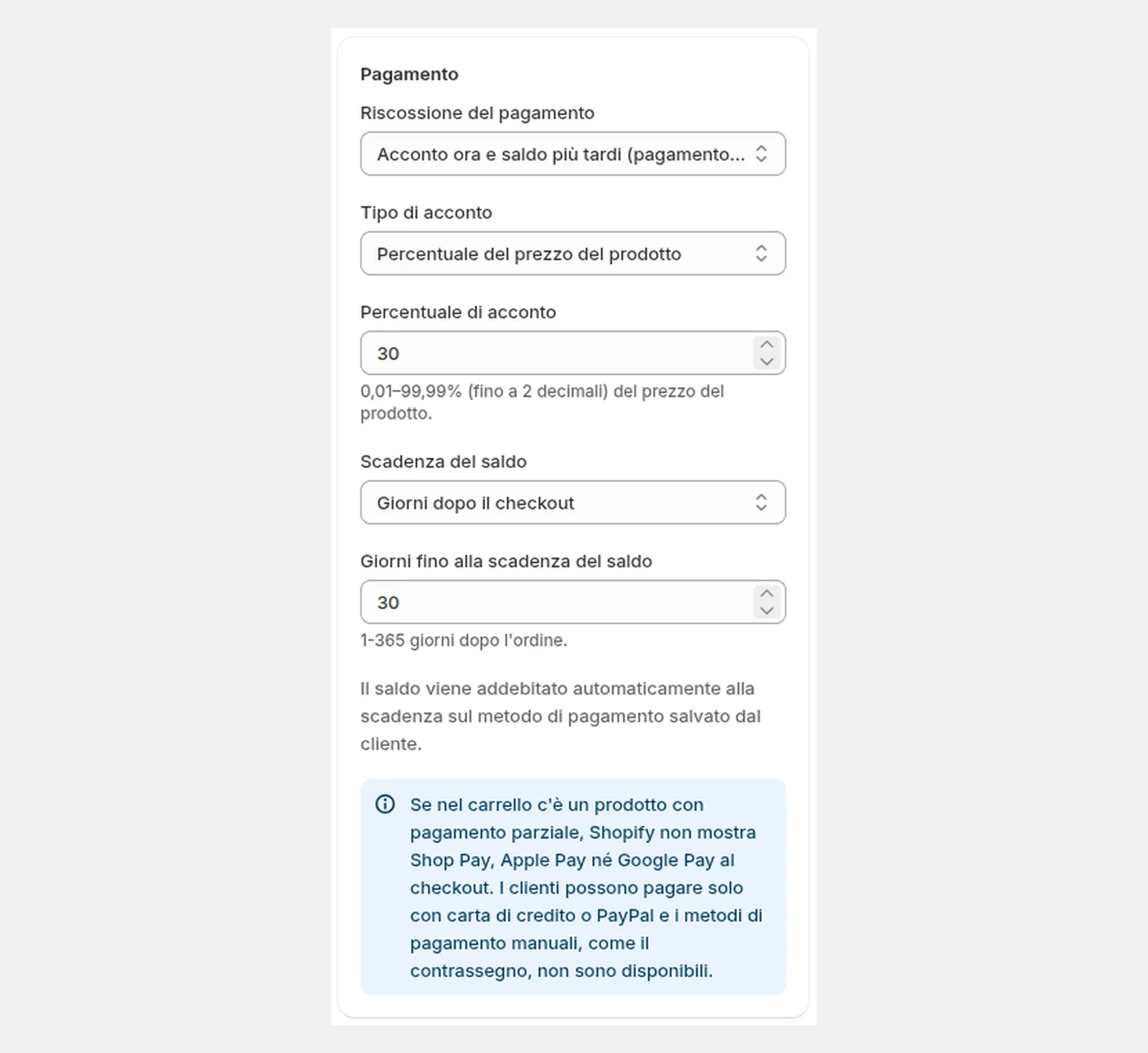
- In SellRules apri «Impostazioni» → «Acconto e pagamento del saldo», clicca su «Attiva» e approva i permessi nella schermata di Shopify. Lo stato diventa «Attivo» e le modifiche arrivano nel negozio entro circa 5 minuti.
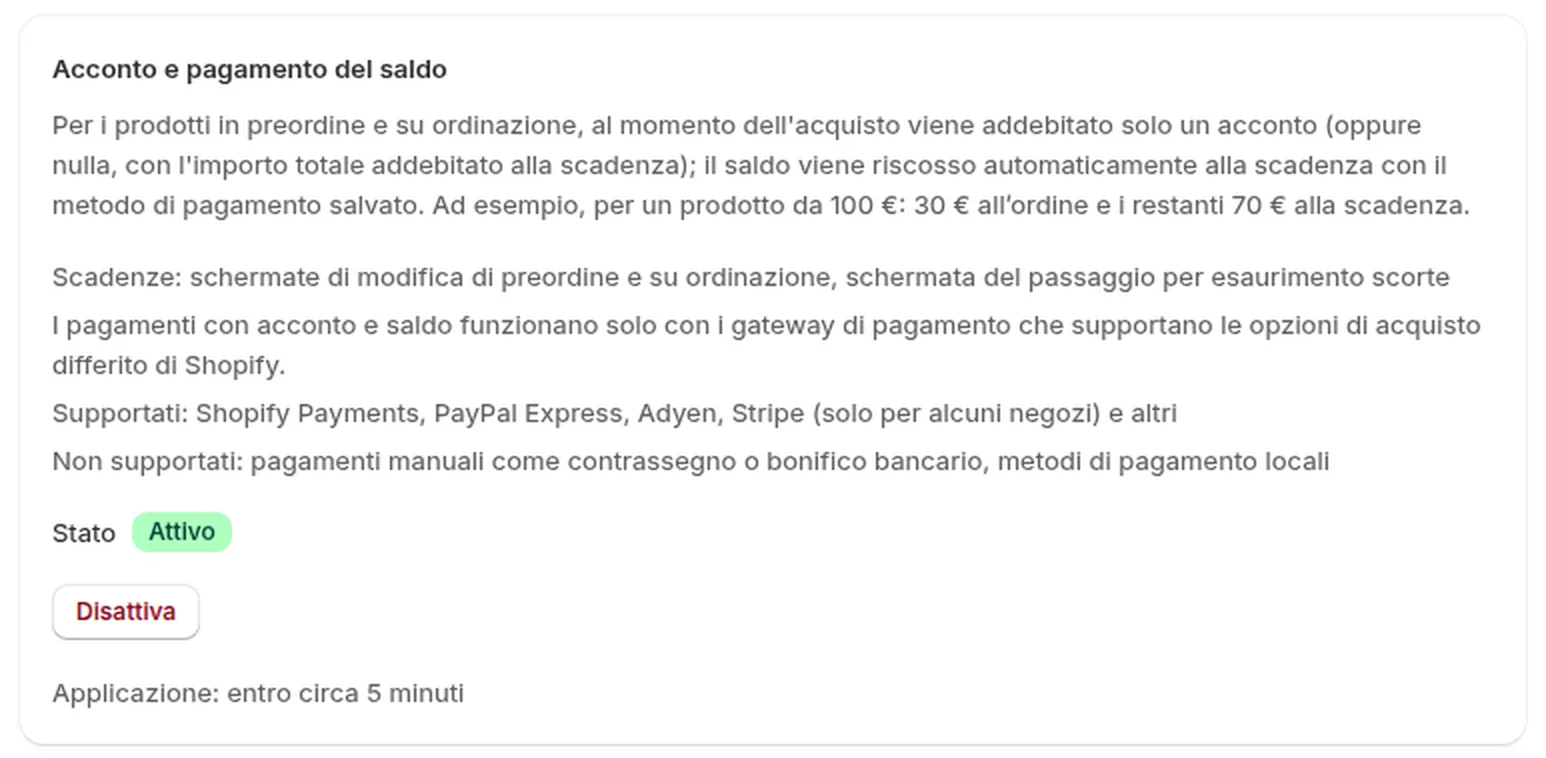
- In «Programmazione vendite» crea (o modifica) un preordine e clicca su «Mostra impostazioni extra». In «Pagamento» scegli «Acconto ora e saldo più tardi (pagamento parziale)».
- Scegli il «Tipo di acconto». Con «Percentuale del prezzo del prodotto» inserisci un valore tra 0,01 e 99,99%; con «Importo fisso (valuta)» inserisci l'importo per ogni pezzo, che deve essere inferiore al prezzo del prodotto.
- Decidi la «Scadenza del saldo». Con «Giorni dopo il checkout» inserisci da 1 a 365 giorni; con «Data specifica» inserisci una data futura.
- Salva.
Imposta la scadenza del saldo prima della data di spedizione prevista. Così, se alla scadenza l'addebito non va a buon fine, ti restano alcuni giorni per contattare il cliente e farlo pagare di nuovo.
Nella sezione «Acconto e pagamento del saldo» del passaggio 1 trovi anche l'elenco dei pagamenti utilizzabili.
Cosa controllare con un ordine di prova
Prima di pubblicare, fai un ordine con un pagamento di prova e controlla questi 3 punti.
| Dove guardare | Cosa deve comparire |
|---|---|
| Pagina prodotto | Il pulsante è «Preordina ora» e sotto compaiono la percentuale di acconto e il momento dell'addebito del saldo |
| Check-out | «Da pagare oggi» mostra l'acconto e la riga sotto, con la scadenza, mostra il saldo |
| «Avanzamento ordini» in SellRules | Per quell'ordine è indicata la scadenza del saldo |
Se quello che vedi non corrisponde alle impostazioni, controlla in quest'ordine.
| Sintomo | Causa | Cosa fare |
|---|---|---|
| Nella pagina prodotto non compare l'avviso sull'acconto | Non sono passati 5 minuti da quando hai attivato «Acconto e pagamento del saldo» | Aspetta circa 5 minuti e ricarica la pagina prodotto |
| Al check-out viene addebitato l'intero importo | In «Acconto e pagamento del saldo» lo stato è «Disattivo» | Vai in «Impostazioni» → «Acconto e pagamento del saldo» e clicca su «Attiva» |
| In «Pagamento» non puoi scegliere «Acconto ora e saldo più tardi (pagamento parziale)» | Stai usando il piano Free | Passa al piano Launch |
Cosa non si può fare con l'acconto
Prima di iniziare, controlla questi 3 punti.
Alcuni metodi di pagamento non sono disponibili. Se nel carrello c'è un prodotto con acconto, per come funziona Shopify al check-out non compaiono Shop Pay, Apple Pay e Google Pay. Il cliente può pagare con carta di credito o PayPal; i pagamenti manuali come il pagamento alla consegna e il bonifico bancario e i metodi di pagamento locali non sono utilizzabili. Se molti dei tuoi clienti usano questi metodi, scrivi nella descrizione del prodotto: «Si paga con carta di credito o PayPal».
Il gateway di pagamento del negozio deve essere compatibile. Sono supportati Shopify Payments, PayPal Express, Adyen e altri. Stripe è disponibile solo per alcuni negozi.
Se l'addebito del saldo fallisce, non viene ritentato in automatico. Se non riesci ad addebitare il saldo, per esempio perché la carta è scaduta, sia il cliente sia il tuo negozio ricevono un'e-mail. L'ordine non viene annullato in automatico e il blocco della spedizione resta. Fai verificare al cliente il metodo di pagamento, poi in «Avanzamento ordini» clicca su «Riprova incasso» per quell'ordine. Per evitare doppi addebiti, l'addebito viene ripetuto solo quando clicchi tu sul pulsante.
Prezzi
«Acconto e pagamento del saldo» è disponibile con il piano Launch (7,99 USD al mese). Le e-mail necessarie per gli ordini, come il promemoria del pagamento del saldo, sono incluse senza costi aggiuntivi.
Con il piano Free non puoi scegliere l'acconto. Il piano Launch ha una prova gratuita: prova prima con 1 prodotto e controlla con un ordine di prova la pagina prodotto e il check-out. Puoi installare SellRules dallo Shopify App Store, dove trovi anche i prezzi e le condizioni della prova.
Domande frequenti
Che percentuale conviene chiedere come acconto?
Come riferimento, scegli un importo che copra le spese che devi sostenere prima di iniziare a produrre, come materiali o caparre ai fornitori. Se un ordine viene annullato, l'acconto viene rimborsato al cliente, quindi l'acconto non copre la perdita di un annullamento.
Posso non incassare nulla all'ordine e addebitare tutto più tardi?
Sì. Se in «Tipo di acconto» scegli «Senza acconto (addebita l'importo totale alla scadenza)», all'ordine il cliente non paga nulla e l'intero importo viene addebitato in automatico alla «Scadenza del saldo». I pagamenti e il piano richiesti sono gli stessi dell'acconto.
Se la spedizione è in ritardo, posso spostare la scadenza del saldo?
Sì, ordine per ordine. In «Avanzamento ordini» clicca su «Modifica scadenza» per quell'ordine e scegli un giorno successivo alla scadenza attuale. Il cliente riceve un'e-mail che lo avvisa del cambio di scadenza.
Cosa succede ai saldi degli ordini già ricevuti se disattivo «Acconto e pagamento del saldo»?
Il saldo degli ordini già ricevuti viene addebitato comunque alla scadenza. Cambia solo per gli ordini fatti dopo la disattivazione, che si pagano per intero al momento dell'ordine.
Cosa succede ai saldi se elimino (disinstallo) SellRules?
Shopify toglie dai prodotti l'opzione di acquisto con acconto e i saldi ancora da incassare non vengono più addebitati in automatico. Per gli ordini con un saldo aperto, incassa l'importo uno alla volta dalla pagina dell'ordine nel pannello di controllo Shopify. Conviene eliminare l'app solo dopo aver incassato tutti i saldi.
Articoli correlati:
- Vedere le altre funzioni di SellRules: Cosa fa SellRules
- Iniziare con i preordini: come avviare i preordini
- Cosa verificare durante la prova: Avvio rapido in cinque minuti (un preordine su un prodotto di prova)
- Scegliere come vendere, tra vendita anticipata e quantità limitata: come organizzare vendite anticipate e limitate
- Decidere quando incassare un preordine che parte tra più di un mese: quando incassare i preordini a lunga scadenza
- Cosa comunicare a chi aspetta un preordine, dall'acquisto alla consegna: comunicare con i clienti dei preordini
Il vaso e gli importi sono solo esempi.